


 वीडियो कनवर्टर अंतिम
 स्क्रीन अभिलेखी
 वीडियो मरम्मत
 सुरक्षित डाउनलोड
अपनी M4A फ़ाइलों को संपीड़ित करने के लिए सर्वोत्तम 4 तरीके
जब हम मल्टीमीडिया फ़ाइलों को लोकप्रिय सोशल मीडिया साइट्स पर अपलोड करना चाहते हैं या उन्हें अपने कंप्यूटर पर सहेजना चाहते हैं, तो हमें फ़ाइल के आकार पर विचार करना पड़ता है। फ़ाइल जितनी छोटी होगी, वह उतनी ही ज्यादा स्टोरेज स्पेस और डेटा ट्रैफ़िक बचाएगी। अगर आपको लगता है कि आपकी M4A फ़ाइल का आकार आपके कंप्यूटर की स्टोरेज के लिए बहुत बड़ा है, तो उसके आकार को कम करने के लिए किसी प्रोफेशनल कम्प्रेशन टूल का उपयोग करने पर विचार करें। इस लेख में हम आपको विस्तृत चरणों के साथ M4A को कंप्रेस करने के चार तरीके बताएंगे। आगे पढ़ें और अपने लिए सबसे उपयुक्त तरीका खोजें।.

भाग 1. प्रोफेशनल टूल से M4A को संपीड़ित करें
FVC-चुना गया वीडियो कनवर्टर अल्टीमेट
सबसे प्रोफेशनल टूल आपको सबसे विश्वसनीय सेवा प्रदान कर सकते हैं। इसलिए, अगर आप अपनी M4A ऑडियो फ़ाइलों को सबसे सुरक्षित तरीके से कंप्रेस करना चाहते हैं, तो हम आपको FVC Video Converter Ultimate आज़माने की सलाह देते हैं। यह एक प्रोफेशनल सॉफ़्टवेयर है, जो मल्टीमीडिया फ़ाइलों के लिए व्यापक संपादन फ़ंक्शनों को एक साथ लाता है। वर्तमान में यह सौ से अधिक फ़ाइल फ़ॉर्मेट्स के कम्प्रेशन और एडिटिंग को सपोर्ट करता है। यह फ़ाइलों को प्रोसेस करने में काफ़ी प्रभावी है, और कुछ ही मिनटों में M4A फ़ाइलों को कंप्रेस कर सकता है, जबकि आपकी फ़ाइलों की गुणवत्ता बिल्कुल भी कम नहीं होगी। अगर आप आउटपुट से पहले अपनी M4A ऑडियो को और एडिट व एन्हांस करना चाहते हैं या अपने वीडियो के फ़ॉर्मेट को कन्वर्ट करना चाहते हैं, तो यह आपका सबसे अच्छा सहायक होगा। FVC Video Converter Ultimate का उपयोग करना बहुत आसान है। यदि आपको M4A कम्प्रेशन के संचालन में समस्या आ रही है, तो हम आपको स्टेप‑बाय‑स्टेप परिचय देंगे।.
Free DownloadWindows 7 या बाद के वर्ज़न के लिएसिक्योर डाउनलोड
Free DownloadMacOS 10.7 या बाद के वर्ज़न के लिएसिक्योर डाउनलोड
FVC वीडियो कनवर्टर अल्टीमेट के साथ M4A फ़ाइलों को संपीड़ित करने के लिए आपको क्या करना होगा।
चरण 1. FVC Video Converter Ultimate को इसकी आधिकारिक वेबसाइट से अपने कंप्यूटर पर डाउनलोड और इंस्टॉल करें।.
चरण 2. इस टूल को अपने डेस्कटॉप पर खोलें और Toolbox टैब पर जाएँ। दिए गए टूल्स में से Audio Compressor खोजें। स्क्रीन के ऊपर का सर्च बार आपकी मदद कर सकता है।.
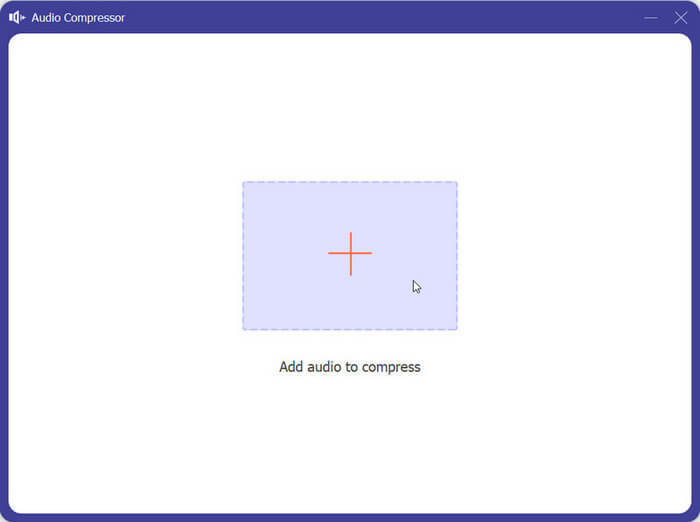
चरण 3. Audio Compressor खोलें, फिर जिस M4A फ़ाइल को आप कंप्रेस करना चाहते हैं, उसे अपलोड करने के लिए बड़े प्लस बटन पर क्लिक करें।.
चरण 4. अपनी ज़रूरत के अनुसार Size का मान बदलें। आप अपनी M4A फ़ाइल का नाम, फ़ॉर्मेट, सैंपल रेट और बिटरेट भी समायोजित कर सकते हैं।.
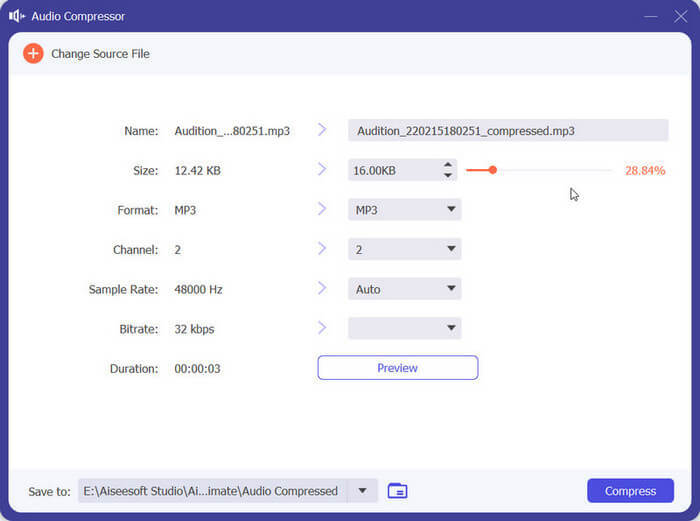
चरण 5. Preview पर क्लिक करके आप आउटपुट फ़ाइल की जाँच कर सकते हैं। जब आप सभी सेटिंग्स पूरी कर लें, तो M4A फ़ाइल को छोटा करना शुरू करने के लिए Compress पर क्लिक करें।.
हमारे गाइड का पालन करें, और हमें यकीन है कि आपने M4A फ़ाइलों के साथ काम करना जल्द से जल्द खत्म करना सीख लिया होगा। यदि आप अभी भी अपने ऑडियो की गुणवत्ता बढ़ाना चाहते हैं या अपनी आउटपुट फ़ाइलों के प्रारूप को बदलना चाहते हैं, तो आप FVC वीडियो कनवर्टर अल्टीमेट की अधिक अंतर्निहित सुविधाओं को आज़माने के लिए स्वागत है।
भाग 2. M4A ऑडियो फ़ाइल को ऑनलाइन संपीड़ित करें
Aconvert
फ़ाइलों को संपीड़ित करने के लिए डेस्कटॉप-साइड सॉफ़्टवेयर का उपयोग करने के अलावा, आप कुछ ऑनलाइन फ़ाइल कंप्रेसर भी आज़मा सकते हैं। वे उपयोग करने में बहुत आसान हैं, और आपको कोई डाउनलोडिंग और इंस्टॉल करने की ज़रूरत नहीं है; आप उन्हें सीधे अपने ब्राउज़र में खोल सकते हैं। यदि आपको M4A ऑडियो फ़ाइल को ऑनलाइन संपीड़ित करने की आवश्यकता है, तो हम AConvert की सलाह देते हैं। यह वर्तमान में कुछ बुनियादी फ़ाइल संपीड़न और प्रारूप रूपांतरण फ़ंक्शन प्रदान करता है और आपकी तस्वीरों, वीडियो, ऑडियो, पीडीएफ़ फ़ाइलों आदि से निपटने में आपकी मदद करता है। यह पूरी तरह से मुफ़्त है, और सभी फ़ंक्शन एक नज़र में पृष्ठ पर प्रदर्शित होते हैं। चाहे आपको इसका उपयोग करने का कोई अनुभव न हो या न हो, आप पहली बार में ही इसके उपयोग में महारत हासिल कर लेंगे।
AConvert की सहायता से M4A को छोटे आकार में संपीड़ित करने के लिए आपको क्या करना होगा, वह यहां बताया गया है।
चरण 1. अपने ब्राउज़र का उपयोग करके Aconvert Audio Compressor Online की आधिकारिक वेबसाइट पर जाएँ।.
चरण 2. कम्प्रेशन वाले पेज पर पहुँचने के बाद, जिस फ़ाइल को आप कंप्रेस करना चाहते हैं उसे चुनने के लिए अपलोड बटन पर क्लिक करें। आप अपने लक्ष्य ऑडियो का URL भी दर्ज कर सकते हैं।.
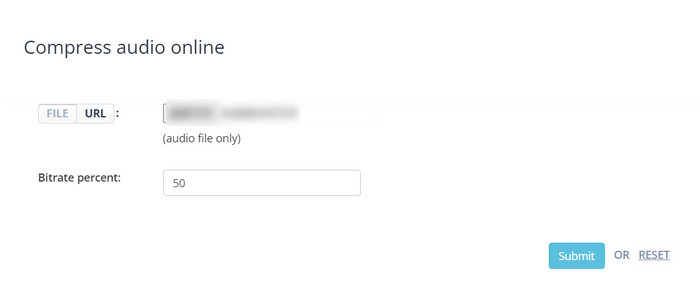
चरण 3. अपनी M4A फ़ाइल अपलोड करने के बाद, आउटपुट फ़ाइल का बिटरेट प्रतिशत सेट करें।.
चरण 4. जब आप सभी सेटिंग्स पूरी कर लें, तो कम्प्रेशन प्रक्रिया शुरू करने के लिए Submit पर क्लिक करें।.
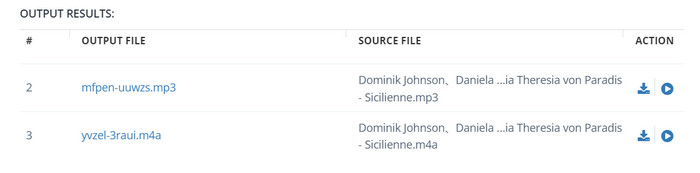
चरण 5. पूरा प्रोसेस कुछ ही सेकंड में पूरा हो जाएगा। कंप्रेस की गई फ़ाइल आपको OUTPUT RESULTS के तहत मिलेगी। आउटपुट फ़ाइल का प्रीव्यू देखने के लिए आप Play पर क्लिक कर सकते हैं।.
चरण 6. अंत में, कंप्रेस की गई M4A ऑडियो फ़ाइल को अपने कंप्यूटर पर डाउनलोड करने के लिए Save पर क्लिक करें।.
भाग 3. iTunes में M4A फ़ाइल को संपीड़ित करें
यदि आप मैक पर M4A फ़ाइलों को संपीड़ित करना चाहते हैं, तो iTunes सबसे अच्छा विकल्प है। Apple सिस्टम के एक अंतर्निहित एप्लिकेशन के रूप में, यह लंबे समय से कई उपयोगकर्ताओं के लिए जाना जाता है। यह न केवल आपके डिवाइस पर फ़ाइलों का बैकअप लेने में आपकी मदद कर सकता है, बल्कि फ़ाइल आकार संपीड़न और प्रारूप रूपांतरण करने में भी उपयोगकर्ताओं का समर्थन करता है। iTunes बिल्कुल सुरक्षित है, और आप इसे सीधे अपने मैक कंप्यूटर पर खोल सकते हैं और इसका उपयोग शुरू कर सकते हैं। हालाँकि, आपको यह सुनिश्चित करना चाहिए कि आप प्रोग्राम के नवीनतम संस्करण का उपयोग कर रहे हैं; अन्यथा, आपको ऑपरेशन के दौरान कुछ समस्याओं का सामना करना पड़ सकता है।
यहां, हम आपको सिखाएंगे कि iTunes के साथ M4A फ़ाइलों को कैसे संपीड़ित किया जाए।
चरण 1. अपने Mac कंप्यूटर पर iTunes खोलें। आप इसे Finder > Application के ज़रिए ढूँढ सकते हैं।.
चरण 2. Preference > Files चुनें। फिर Import Settings पर क्लिक करें।.
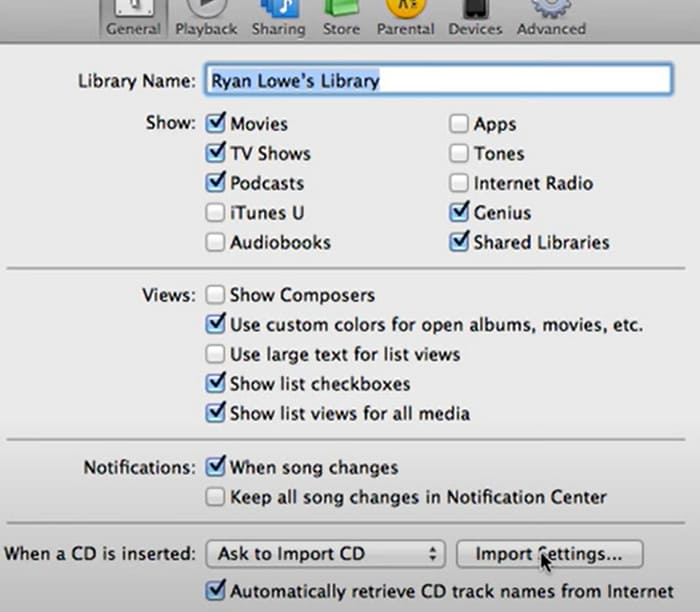
चरण 3. Import Using के बगल में स्थित ड्रॉप‑डाउन मेनू पर क्लिक करें। विकल्पों में से MP3 Encoder चुनें। फिर OK पर क्लिक करें।.
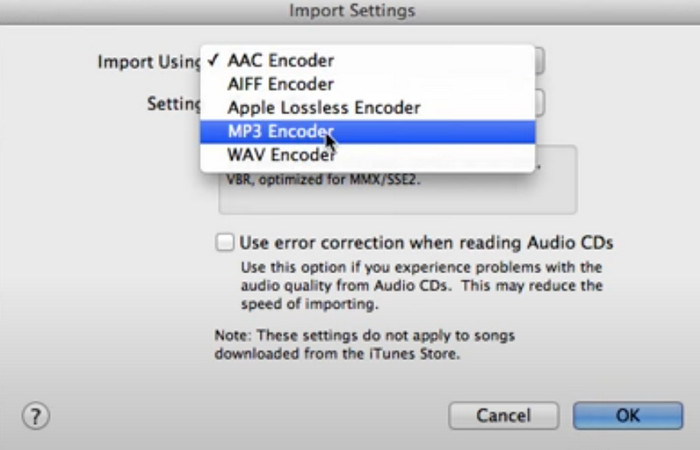
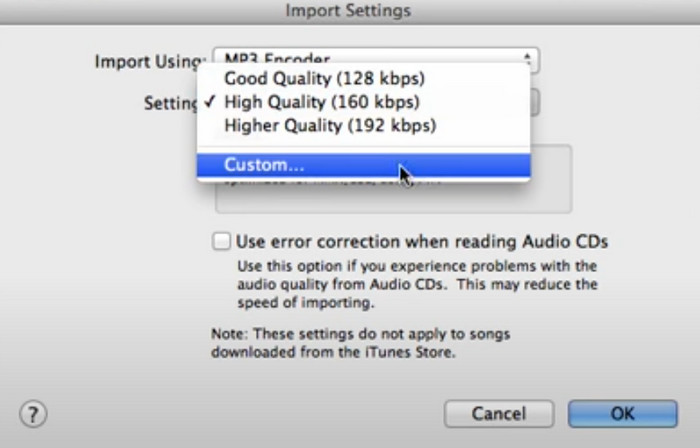
चरण 4. Settings टैब के तहत Customize चुनें। एक छोटा विंडो खुलेगा, जहाँ आप अपनी पसंद का Stereo Bit Rate चुन सकते हैं।.
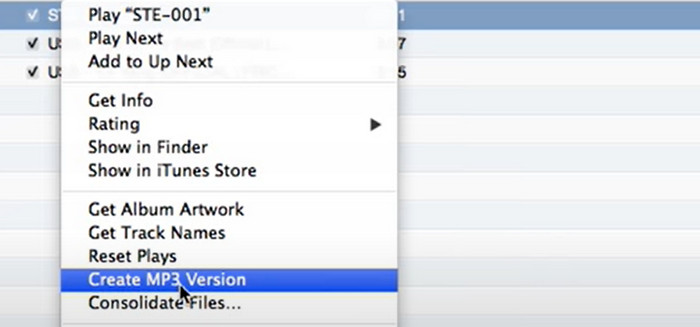
चरण 5. अगला, अपनी M4A फ़ाइल पर राइट‑क्लिक करें और Create MP3 Version चुनें। प्रोसेस पूरा होने के बाद, आपकी M4A फ़ाइल छोटे आकार वाली MP3 में कंप्रेस हो जाएगी।.
भाग 4. Audacity के साथ M4A फ़ाइल को संपीड़ित करें
एक ओपन-सोर्स ऑडियो एडिटिंग सॉफ़्टवेयर के रूप में, ऑडेसिटी उपयोगकर्ताओं को ऑडियो फ़ाइलों को रिकॉर्ड करने, संपादित करने और संपीड़ित करने की अनुमति देता है। यदि आप एक ऐसे प्रोग्राम की तलाश कर रहे हैं जो M4A फ़ाइल आकार को कम करने में आपकी मदद कर सके, तो इसका उपयोग करके देखें। फ़ाइल के आकार को बदलने के अलावा, आप साउंडट्रैक को संपादित भी कर सकते हैं, ध्वनि प्रभाव बना सकते हैं और ऑडेसिटी के साथ पॉडकास्ट रिकॉर्ड कर सकते हैं। यह टूल कटिंग, ऑडियो गुणवत्ता बढ़ाने, विभिन्न प्रभाव लागू करने आदि सहित सुविधाएँ भी प्रदान करता है। अन्य कंप्रेशर्स की तुलना में, यह ऑडियो फ़ाइलों पर अधिक ध्यान केंद्रित करता है, इसलिए यह कहा जा सकता है कि यह विशेष रूप से संगीत के लिए बनाया गया एक उपकरण है; आप इसे आत्मविश्वास के साथ उपयोग कर सकते हैं।
यहां, हम Audacity के साथ M4A को संपीड़ित करने के बारे में विस्तृत मार्गदर्शन देंगे।
चरण 1. अपने कंप्यूटर पर Audacity डाउनलोड और इंस्टॉल करें।.
चरण 2. जिस M4A फ़ाइल को आप कंप्रेस करना चाहते हैं, उसे इम्पोर्ट करें, और Edit पर क्लिक करें। इस टैब के तहत Preference > Quality चुनें।.
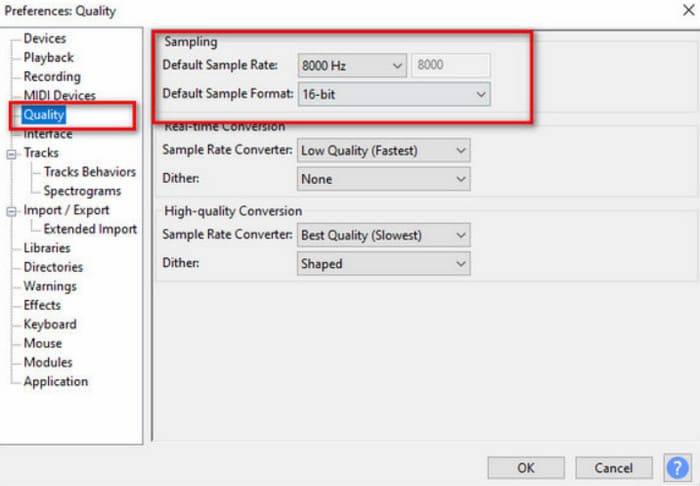
चरण 3. Default Sample Rate और Default Sample Format के मान को कम करें।.
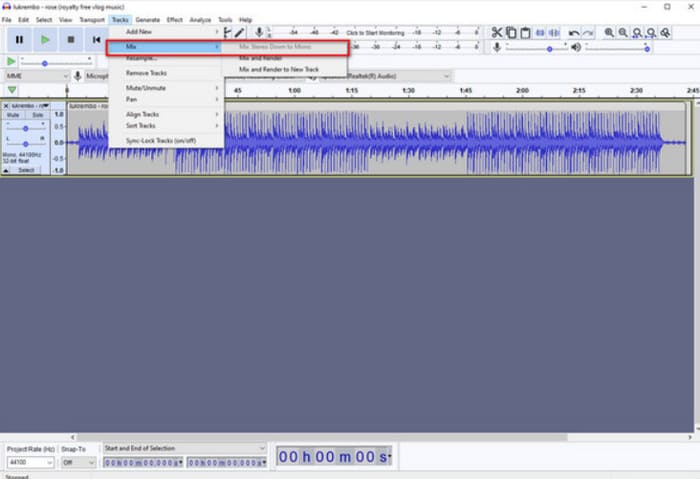
चरण 4. Tracks के तहत मेनू को ड्रॉप डाउन करें, और Mix > Mix Stereo Down to Mono चुनें।.
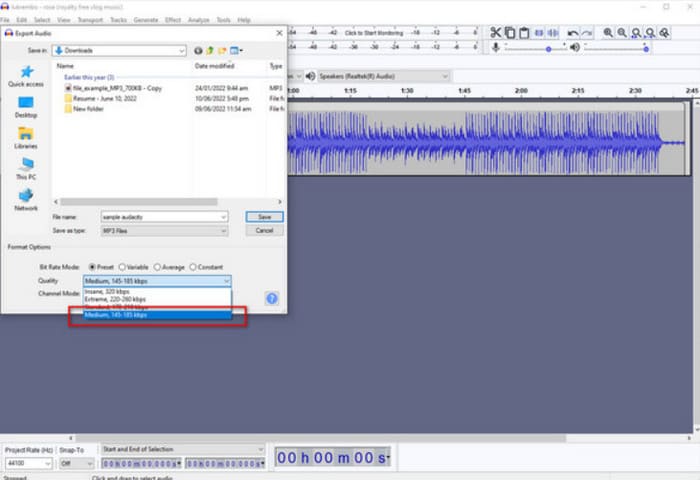
चरण 5. File > Export Audio > MP3 Type चुनें। फ़ाइल आकार कम करने के लिए क्वालिटी को Medium पर सेट करें।.
भाग 5. कंप्रेस M4A के बारे में अक्सर पूछे जाने वाले प्रश्न
क्या M4A, MP3 से बेहतर है?
यह आपकी ज़रूरतों पर निर्भर करता है। M4A फ़ाइलों में बेहतर ऑडियो क्वालिटी होती है और वे lossless कम्प्रेशन और multiple audio channels जैसी उन्नत सुविधाओं को सपोर्ट कर सकती हैं। दूसरी ओर, MP3 फ़ाइलें ज़्यादा व्यापक रूप से कम्पैटिबल हैं और इनका फ़ाइल आकार छोटा होता है, जिससे इन्हें शेयर करना आसान हो जाता है। आप अपनी ज़रूरत के अनुसार M4A को MP3 में कन्वर्ट कर सकते हैं।.
क्या M4A MP4 से छोटा है?
ये दोनों ही MPEG द्वारा विकसित फ़ाइल प्रारूप हैं। चूँकि M4A का उपयोग आम तौर पर ऑडियो फ़ाइलों के लिए किया जाता है, इसलिए M4A फ़ाइलें MP4 फ़ाइलों से छोटी हो सकती हैं, जिनमें वीडियो और ऑडियो दोनों होते हैं।
ईमेल के लिए M4A फ़ाइलों को कैसे संपीड़ित करें?
आप लोकप्रिय फ़ाइल संपीड़न उपकरणों का उपयोग करके M4A फ़ाइलों को संपीड़ित कर सकते हैं। दूसरा तरीका ऑडियो रूपांतरण सॉफ़्टवेयर जैसे ऑडेसिटी का उपयोग करके M4A फ़ाइल को कम बिटरेट में बदलना है। बिटरेट कम करने से फ़ाइल का आकार कम हो जाता है और स्वीकार्य ऑडियो गुणवत्ता बनी रहती है।
निष्कर्ष
इस लेख में हमने M4A फ़ाइल साइज को कंप्रेस करने के चार तरीक़ों का विस्तार से परिचय दिया है। अगर आप सबसे प्रोफेशनल सेवा चाहते हैं, तो हम आपको FVC Video Converter Ultimate आज़माने की सलाह देते हैं। अगर आप ऑपरेशन प्रक्रिया को सरल बनाना चाहते हैं, तो Aconvert जैसे ऑनलाइन टूल्स को आज़मा सकते हैं। iTunes और Audacity भी भरोसेमंद ऑडियो एडिटिंग टूल हैं। बस हमारे गाइड का पालन करें, और आप आसानी से यह काम कर पाएँगे।.
-
 M4A प्लेयर - Android और कंप्यूटर के लिए शीर्ष 5 M4A खिलाड़ी
 एंड्रॉइड फोन पर एम 4 ए फाइलें कैसे खेलें? M4A कौन सा खिलाड़ी खेल सकता है? यह पोस्ट एंड्रॉइड, मैक और पीसी के लिए 5 सर्वश्रेष्ठ मुफ्त एम 4 ए खिलाड़ियों को साझा करता है।
-
 स्पॉट-ऑन गाइड: विंडोज और मैक के लिए सर्वश्रेष्ठ M4A रिकॉर्डर क्या हैं?
 M4A कंटेनर फ़ाइल ACA और ALAC हैं जो हानिपूर्ण संपीड़न के लिए एन्कोडेड हैं। नीचे दी गई सूची M4A रिकॉर्डर उपकरण हैं जिनका आप उपयोग कर सकते हैं। निम्नलिखित को अच्छी तरह से पढ़ें।
-
 M4A बनाम MP3: कौन सा ऑडियो फ़ाइल स्वरूप आपके लिए सही है?
 क्या आप M4A और MP3 ऑडियो फॉर्मेट के बीच फंसे हुए हैं? M4A बनाम MP3 की हमारी व्यापक समीक्षा और तुलना आपको अपनी आवश्यकताओं के लिए सर्वश्रेष्ठ फ़ाइल प्रकार चुनने में मदद करेगी।
