


 वीडियो कनवर्टर अंतिम
 स्क्रीन अभिलेखी
 वीडियो मरम्मत
 सुरक्षित डाउनलोड
बेहतर गुणवत्ता वाली ध्वनि के लिए MP3 वॉल्यूम कैसे बढ़ाएँ
जब हम किसी MP3 फ़ाइल को सुनते हैं, तो यह ज़रूरी होता है कि आवाज़ का स्तर इतना बेहतर और ऊँचा हो कि हम हर बात साफ़‑साफ़ सुन सकें। यह बात इसलिए भी अहम हो जाती है कि हम सामग्री को उसी तरह महसूस कर सकें, जैसा उसे मूल रूप से प्रस्तुत किया गया है, बिना शब्दों या संगीत के बारीक सुरों को समझने में ज़्यादा ज़ोर लगाए। बहुत कम वॉल्यूम संगीत, पॉडकास्ट, ऑडियोबुक या किसी भी अन्य ऑडियो सामग्री के आनंद को कम कर सकता है। लेकिन परेशान न हों! MP3 की आवाज़ को बढ़ाने के लिए कई असरदार तरीके मौजूद हैं, जो उनकी साउंड क्वालिटी को बनाए रखते हैं या उसे और भी बेहतर बना देते हैं। यह विस्तृत मार्गदर्शिका आपको 4 तरीकों से परिचित कराएगी, जो आपके MP3 की ध्वनि को बेहतर बनाने में मदद करेंगे। आइए शुरू करें!

भाग 1: प्रोफेशनल साउंड बूस्टर के साथ MP3 वॉल्यूम को बिना किसी नुकसान के बढ़ाएं
अगर आप ऐसा प्रोफेशनल साउंड बूस्ट चाहते हैं जो आपको MP3 की वॉल्यूम लॉसलेस तरीके से बढ़ाने में मदद करे, तो आपके लिए सबसे अच्छा टूल है FVC द्वारा चुना गया Video Converter Ultimate। यह टूल कोई साधारण कन्वर्टर नहीं है, क्योंकि इसमें कई तरह की विशेषताएँ शामिल हैं, जिनमें से एक है MP3 की वॉल्यूम को प्रोफेशनल तरीके से बढ़ाने की क्षमता। यह साउंड बूस्टर टूल इस्तेमाल करने में बेहद आसान है। आपको बस ऑडियो फ़ाइल इम्पोर्ट करनी है, और फिर केवल एक स्लाइड से आप अपनी ऑडियो फ़ाइल की वॉल्यूम को आसानी से बदल सकते हैं।.
स्टेप 1. Video Converter Ultimate को अपने डिवाइस पर डाउनलोड और इंस्टॉल करें।.
फ्री डाउनलोडWindows 7 या बाद के संस्करण के लिएसुरक्षित डाउनलोड
फ्री डाउनलोडMacOS 10.7 या बाद के संस्करण के लिएसुरक्षित डाउनलोड
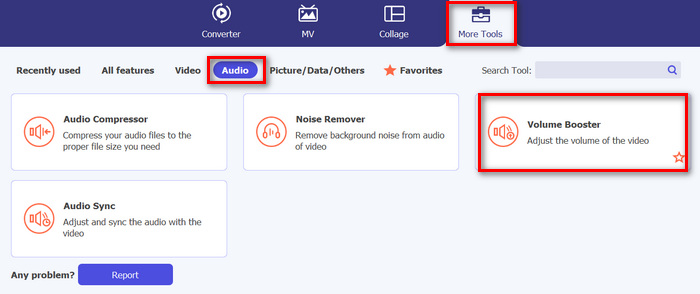
हो जाने पर इसे लॉन्च करें और Toolbox टैब में जाएँ; वहाँ से Volume Booster को ढूँढें और उस पर क्लिक करें।.
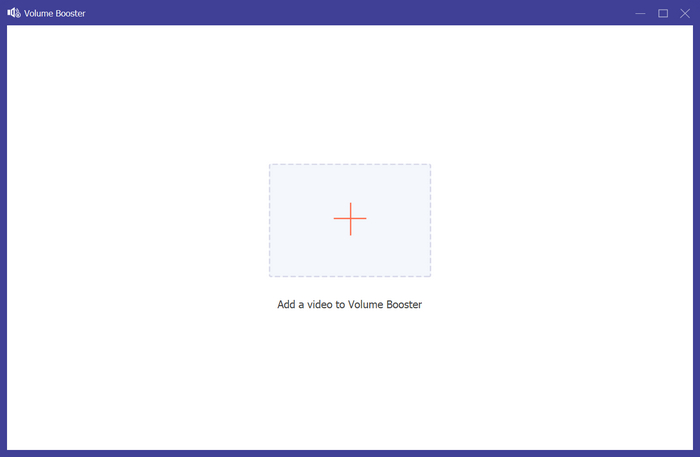
स्टेप 2. MP3 फ़ाइल इम्पोर्ट करने के लिए Add a Video to Volume Booster बटन पर क्लिक करें।.
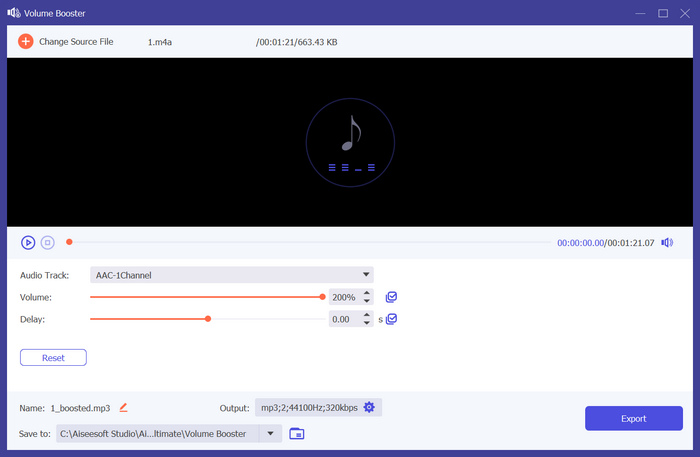
स्टेप 3. इसके बाद, अपनी ऑडियो फ़ाइल की MP3 वॉल्यूम बढ़ाने के लिए वॉल्यूम सेक्शन में स्लाइडर को दाईं ओर खिसकाएँ या अपनी मनचाही आवाज़ की तीव्रता का प्रतिशत टाइप करें। यह टूल आपकी ऑडियो वॉल्यूम को 200% तक बढ़ा सकता है।.
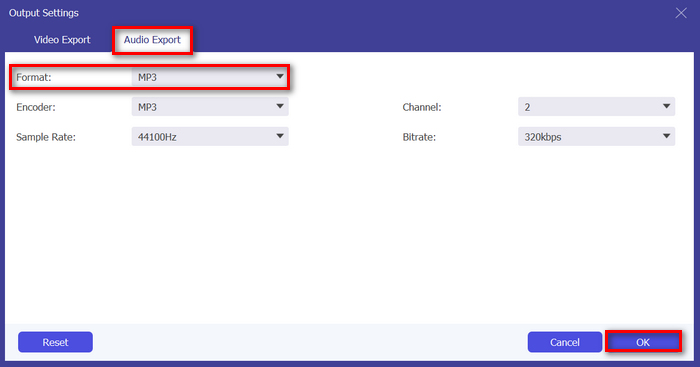
स्टेप 4. हो जाने पर, गियर आइकन पर क्लिक करके Output Setting पर जाएँ। Audio Format टैब चुनें, और फ़ॉर्मैट मेनू में अपनी पसंद का ऑडियो फ़ॉर्मैट चुनें और OK पर क्लिक करें।.
स्टेप 5. पूरा होने पर, Export बटन पर क्लिक करके ऑडियो को सेव करें।.
अगर आप MP3 मेटाडेटा जानकारी एडिट करना चाहते हैं, तो आप यह करने के लिए भी Toolbox में जा सकते हैं।.
वीडियो कन्वर्टर अल्टीमेट वास्तव में हर किसी का अंतिम सपना है। कौन सोच सकता है कि आपके वीडियो और ऑडियो की ज़रूरतों के लिए एक ऑल-इन-वन टूल होगा? विभिन्न ऑडियो फ़ॉर्मेट के समर्थन के साथ, यह विभिन्न मीडिया फ़ाइलों को संभालने के लिए एकदम सही है। इसका उपयोगकर्ता-अनुकूल और बहुत सहज इंटरफ़ेस इसे शुरुआती लोगों के लिए सुलभ और आसान बनाता है, और गुणवत्ता हानि के बिना MP3 वॉल्यूम बढ़ाने की इसकी क्षमता पेशेवर-ग्रेड परिणाम सुनिश्चित करती है। कुल मिलाकर, यह टूल आदर्श है यदि आप अपनी MP3 फ़ाइलों की मात्रा बढ़ाने में एक पेशेवर और दोषरहित आउटपुट की तलाश कर रहे हैं।
भाग 2: प्रीमियर प्रो में MP3 वॉल्यूम बढ़ाएँ
यदि आप अपने डिवाइस पर Adobe Premiere Pro का उपयोग कर रहे हैं या आप इसका उपयोग करना जानते हैं? अच्छी खबर यह है कि, इसके शक्तिशाली वीडियो संपादन सुविधाओं के अलावा, आप इस सॉफ़्टवेयर ऐप का उपयोग MP3 वॉल्यूम को आसानी से बढ़ाने के लिए कर सकते हैं।
ऐसा करने के लिए, नीचे दिए गए चरणों का पालन करें:
स्टेप 1. सबसे पहले, Selection Tool का उपयोग करके उस ऑडियो क्लिप को चुनें जिसकी वॉल्यूम आप बढ़ाना चाहते हैं।.
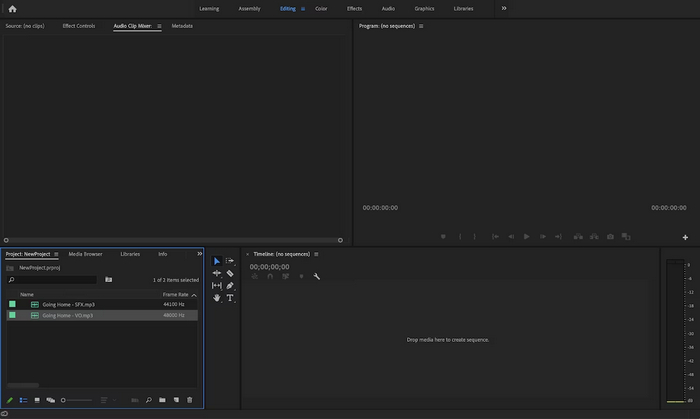
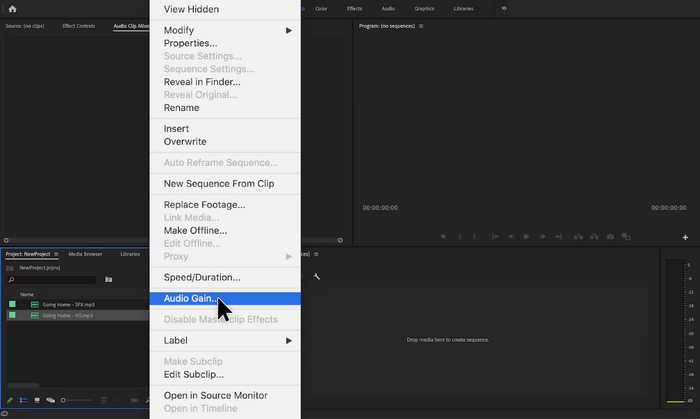
स्टेप 2. ऑडियो ट्रैक पर राइट‑क्लिक करें, और पॉप‑अप मेनू में Audio Gain विकल्प चुनें।.
स्टेप 3. अब, ऑडियो गेन बॉक्स में dB को पॉज़िटिव नंबर पर सेट करके अपनी ऑडियो वॉल्यूम बढ़ाएँ।.
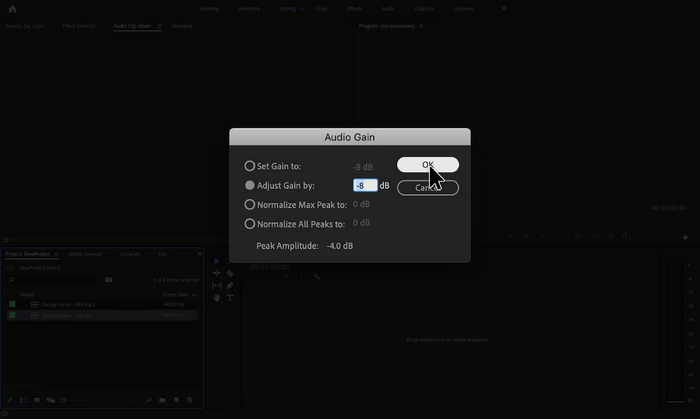
स्टेप 4. हो जाने पर बस OK पर क्लिक करें।.
एडोब प्रीमियर प्रो वास्तव में एक शक्तिशाली उपकरण है क्योंकि संपादन से परे, यह उन उपयोगकर्ताओं के लिए अविश्वसनीय रूप से उपयोगी हो सकता है जो इसे आसानी से MP3 वॉल्यूम बढ़ाने के लिए उपयोग कर रहे हैं। प्रक्रिया सीधी और त्वरित है, जिससे उपयोगकर्ता कुछ ही क्लिक के साथ वॉल्यूम स्तरों को समायोजित कर सकते हैं, और सॉफ़्टवेयर उच्च-गुणवत्ता वाले समायोजन सुनिश्चित करता है, जिससे ऑडियो की मूल स्पष्टता बनी रहती है। इसके अतिरिक्त, जो लोग पहले से ही वीडियो संपादन के लिए प्रीमियर प्रो का उपयोग कर रहे हैं, उनके लिए उसी प्लेटफ़ॉर्म के भीतर ऑडियो प्रबंधित करना सुविधाजनक है। हालाँकि, इसके कुछ नुकसान भी हैं। सॉफ़्टवेयर भारी हो सकता है और शुरुआती लोगों के लिए सीखने की अवस्थाएँ लगा सकता है, जिससे यह उनके लिए कम उपयोगकर्ता-अनुकूल हो जाता है। इसके लिए सदस्यता की भी आवश्यकता होती है, जो उन लोगों के लिए महंगी हो सकती है जिन्हें केवल सरल कार्यों के लिए इसकी आवश्यकता होती है।
भाग 3: ऑडेसिटी के साथ MP3 वॉल्यूम बढ़ाएँ
ऑडेसिटी एक निःशुल्क क्रॉस-प्लेटफ़ॉर्म ऑडियो सॉफ़्टवेयर है जो उपयोगकर्ताओं को MP3 फ़ाइलों की मात्रा बढ़ाने सहित ऑडियो फ़ाइलों को रिकॉर्ड करने, संपादित करने और हेरफेर करने में सक्षम बनाता है। यह सुविधा ऑडियो स्पष्टता को बढ़ाने और विभिन्न मीडिया में एक समान ध्वनि स्तर सुनिश्चित करने के लिए विशेष रूप से उपयोगी है।
इस उपकरण का उपयोग करने के लिए, नीचे दिए गए चरणों का पालन करें:
स्टेप 1. टूल के मुख्य इंटरफ़ेस में, File पर जाएँ और Audio चुनकर वह MP3 फ़ाइल इम्पोर्ट करें जिसकी वॉल्यूम आप बढ़ाना चाहते हैं।.
स्टेप 2. इसके बाद, Select टैब में जाएँ और जिस ऑडियो को आप संशोधित करना चाहते हैं, उसे चुनने के लिए All पर क्लिक करें।.
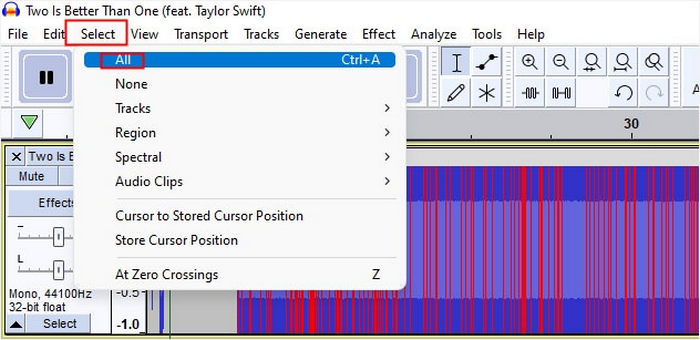
स्टेप 3. अब, वॉल्यूम को बदलने के लिए Effect मेनू में जाएँ और Amplify या Normalize effect चुनें। इसके बाद, इस इफेक्ट की सेटिंग्स समायोजित करें। यहाँ आप डेसिबल को पॉज़िटिव वैल्यू पर सेट या बदलकर वॉल्यूम बढ़ा सकते हैं।.
अगर आपके पास और भी ऑडियो ट्रैक हैं और आप उन्हें एक साथ जोड़ना चाहते हैं, तो बस उन्हें टाइमलाइन में डालें और आगे एडिट करें।.
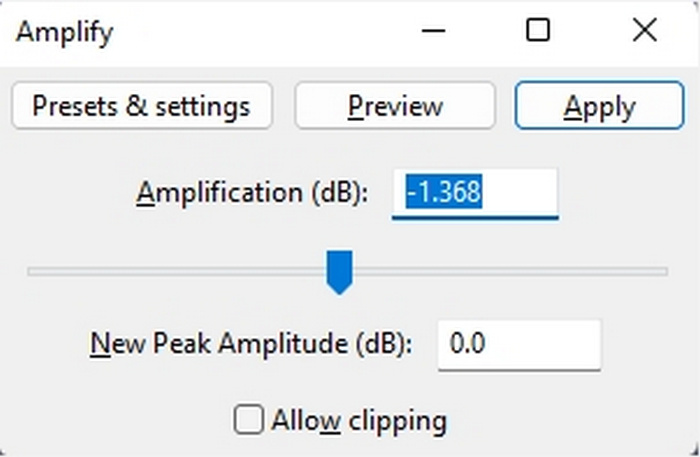
स्टेप 4. अगर आप देखना चाहते हैं कि बदलाव के बाद वॉल्यूम बढ़ा है या नहीं, तो आप प्रीव्यू कर सकते हैं, और जब सब ठीक लगे तो OK पर क्लिक करें।.
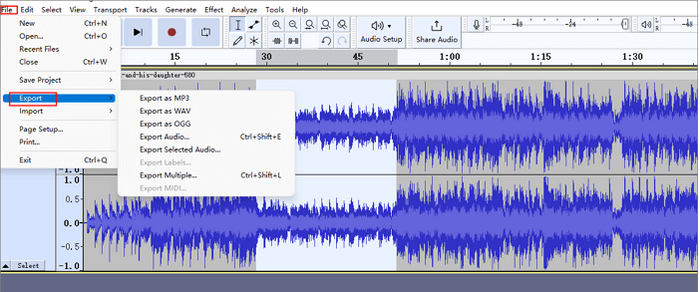
स्टेप 5. अंत में, फ़ाइल को सेव करने के लिए Export पर जाएँ और फ़ाइल को MP3 के रूप में एक्सपोर्ट करें।.
संक्षेप में, Audacity MP3 वॉल्यूम बढ़ाने और विभिन्न ऑडियो संपादन कार्यों को करने के लिए एक उत्कृष्ट, लागत प्रभावी समाधान है। हालाँकि, विचार करने के लिए कुछ सीमाएँ हैं, जैसे इसका इंटरफ़ेस नए उपयोगकर्ताओं के लिए चुनौतियाँ पैदा कर सकता है, खासकर सभी सुविधाओं को नेविगेट करने में। इसके अतिरिक्त, इसमें पेशेवर ऑडियो संपादन सॉफ़्टवेयर में पाई जाने वाली कुछ उन्नत सुविधाएँ और क्षमताएँ नहीं हैं। इनके बावजूद, यह टूल कई ऑडियो संपादन आवश्यकताओं के लिए एक शक्तिशाली और मूल्यवान टूल बना हुआ है।
भाग 4: ऑनलाइन MP3 वॉल्यूम बढ़ाएँ
MP3Louder एक निःशुल्क ऑनलाइन टूल है जो उपयोगकर्ताओं को सीधे वेब पर MP3 वॉल्यूम बढ़ाने की शक्ति देता है। यह MP3 फ़ाइलों के वॉल्यूम स्तरों को समायोजित करने की क्षमता प्रदान करता है, उन्हें प्रभावी ढंग से बढ़ाकर उन्हें तेज़ बनाता है।
इस उपकरण का उपयोग करने के लिए, नीचे दिए गए चरणों का पालन करें:
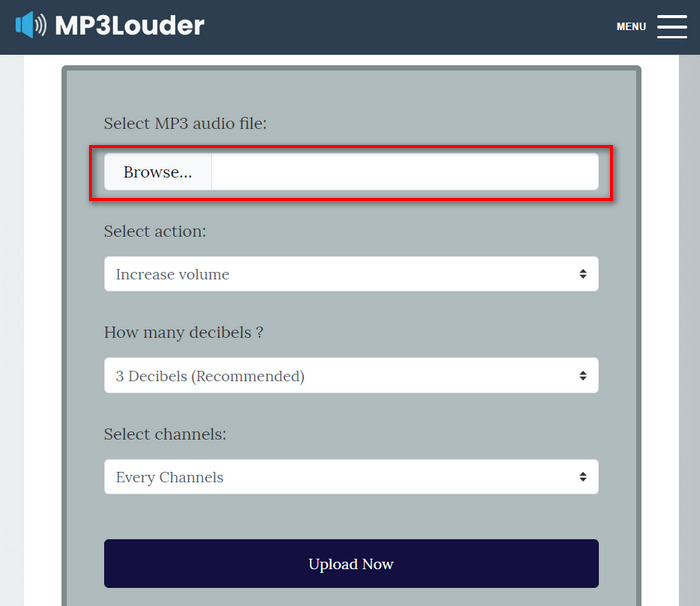
स्टेप 1. MP3Louder के वेब इंटरफ़ेस में, Browser पर क्लिक करके वह ऑडियो फ़ाइल इम्पोर्ट करें जिसकी वॉल्यूम आप बढ़ाना चाहते हैं।.
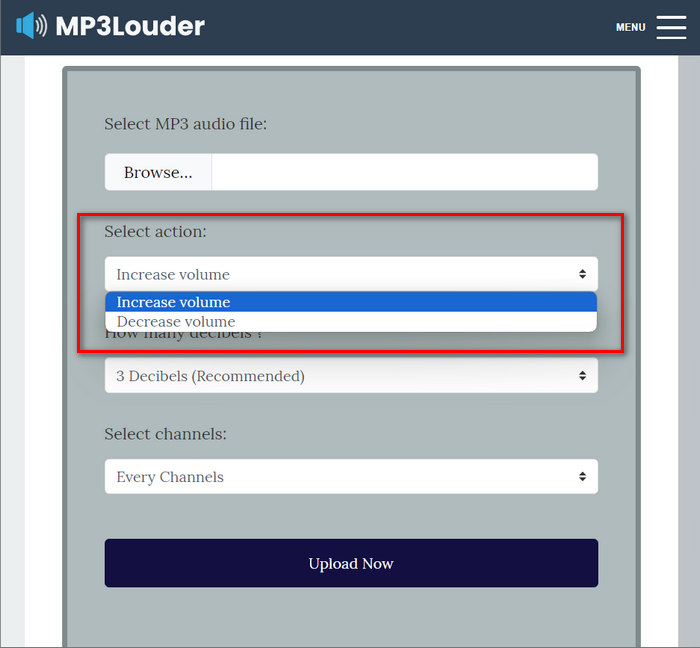
স্টेप 2. इसके बाद, Select Action मेनू में Increase Volume चुनें।.
स्टेप 3. साथ ही, How Many Decibel मेनू में अपनी ज़रूरत के अनुसार विकल्प चुनें। आप 1–50 डेसिबल तक चुन सकते हैं।.
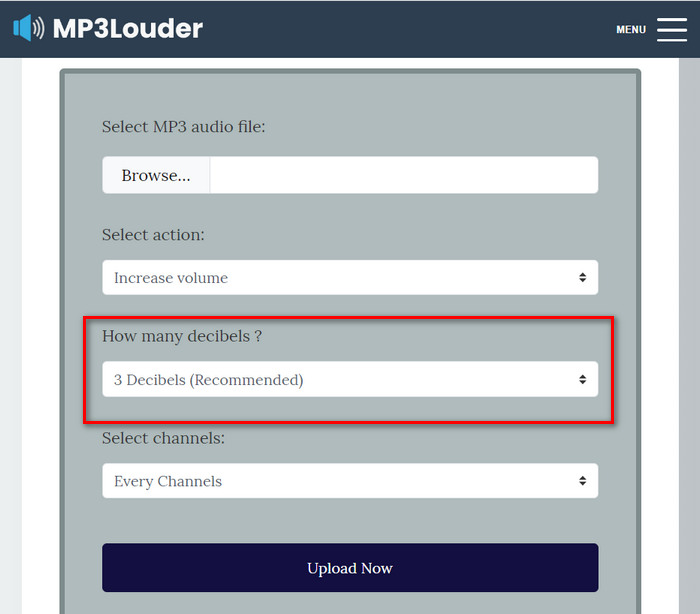
स्टेप 4. Select Channel मेनू में अपनी पसंद का विकल्प चुनें। आप Every channel, Left channel या Right channel में से कोई भी चुन सकते हैं।.
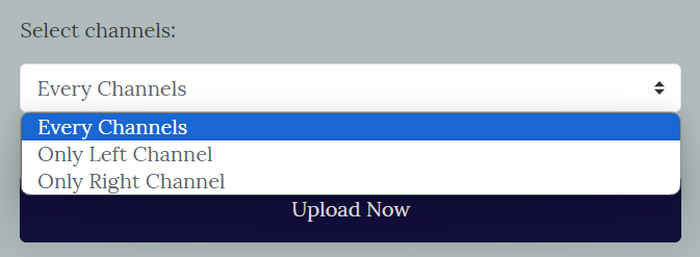
स्टेप 5. अंत में, प्रक्रिया शुरू करने के लिए Upload पर क्लिक करें। पूरा हो जाने पर आप फ़ाइल डाउनलोड कर सकते हैं।.
MP3Louder उन उपयोगकर्ताओं के लिए एक सुविधाजनक ऑनलाइन समाधान के रूप में उभरता है जो अपनी MP3 ऑडियो फ़ाइलों की मात्रा को आसानी से बढ़ाना चाहते हैं। इसका सीधा इंटरफ़ेस ऑडियो फ़ाइलों को आसानी से आयात करने की अनुमति देता है, और अनुकूलन योग्य डेसिबल वृद्धि के साथ वॉल्यूम स्तरों को समायोजित करने का विकल्प लचीलापन प्रदान करता है। हालाँकि, इस उपकरण में पेशेवर ऑडियो संपादन सॉफ़्टवेयर में पाई जाने वाली उन्नत कार्यक्षमता और सटीकता की कमी हो सकती है। फिर भी, MP3Louder MP3 वॉल्यूम को आसानी से बढ़ाने के लिए एक व्यावहारिक उपकरण के रूप में कार्य करता है, खासकर उन उपयोगकर्ताओं के लिए जो एक मुफ़्त और सुलभ ऑनलाइन समाधान चाहते हैं।
भाग 5: MP3 वॉल्यूम बढ़ाने के 4 तरीकों की तुलना
| एमपी3 वॉल्यूम बूस्टर | समर्थित ऑपरेटिंग सिस्टम (OS) | आवाज़ की गुणवत्ता | उपयोग में आसानी | अतिरिक्त सुविधाओं |
| वीडियो कनवर्टर अंतिम | विंडोज़ और मैकओएस | उच्च | आसान | अनुकूलन योग्य आउटपुट सेटिंग्स, जहां उपयोगकर्ता ऑडियो प्रारूप, बिटरेट और नमूना दर बदल सकते हैं। |
| प्रीमियर प्रो | विंडोज़ और मैकओएस | उच्च | उदारवादी | फेडर नियंत्रण और क्लिप मिक्सर। |
| धृष्टता | विंडोज़, मैकओएस, और लिनक्स | उच्च | उदारवादी | शोर में कमी. |
| MP3लाउडर | वेब आधारित | उदारवादी | आसान | कोई अन्य विशेषता नहीं. |
भाग 6: MP3 वॉल्यूम बढ़ाने के बारे में अक्सर पूछे जाने वाले प्रश्न
सबसे अच्छा वॉल्यूम बूस्टर कौन सा है?
सबसे अच्छा वॉल्यूम बूस्टर आपकी विशिष्ट आवश्यकताओं और प्राथमिकताओं पर निर्भर करता है। वीडियो कन्वर्टर अल्टीमेट जैसा टूल वॉल्यूम बढ़ाने से परे विभिन्न ऑडियो संवर्द्धन प्रदान करता है। यह MP3 वॉल्यूम बढ़ाने के अपने सीधे तरीके, विभिन्न प्रारूपों के साथ इसकी संगतता और इसकी अनुकूलन योग्य आउटपुट सेटिंग्स के लिए सबसे अच्छा है।
क्या मुझे VLC पर 200% वॉल्यूम मिल सकता है?
हां। VLC मीडिया प्लेयर उपयोगकर्ताओं को 200% तक वॉल्यूम बढ़ाने की अनुमति देता है। बस VLC में वॉल्यूम स्लाइडर को एडजस्ट करें या वॉल्यूम बढ़ाने के लिए अपने डिवाइस पर वॉल्यूम कंट्रोल का उपयोग करें।
एमपी3 प्लेयर की वॉल्यूम सीमा क्या है?
किसी MP3 प्लेयर पर डिफ़ॉल्ट अधिकतम वॉल्यूम सीमा 85 डेसिबल होती है।.
निष्कर्ष
संक्षेप में, MP3 की वॉल्यूम को बढ़ाने की ज़रूरत उपयोगकर्ता की अलग‑अलग आवश्यकताओं पर निर्भर करती है। लेकिन इससे चाहे जो भी हो, इस समस्या को हल करने के लिए कई अलग‑अलग टूल और तरीके उपलब्ध हैं। चाहे आप प्रयोग में आसानी, अलग‑अलग फ़ॉर्मैट के साथ संगतता, या कस्टमाइज़ेबल आउटपुट सेटिंग्स चाहते हों, अपने लिए वह टूल चुनें जो आपकी पसंद के मुताबिक़ हो। Video Converter Ultimate, Premier Pro, Audacity और MP3Louder जैसे विकल्प मौजूद होने के साथ, सही समाधान पाना बस एक क्लिक की दूरी पर है। आज ही अपने MP3 की वॉल्यूम बढ़ाएँ और और भी साफ़, ऊँची ऑडियो का आनंद लें।.
-
 Breze . पर MP3 Effortlessy में एल्बम आर्ट कैसे जोड़ें, इस पर गाइड
 क्या आप जानना चाहते हैं कि MP3 में एल्बम आर्ट कैसे जोड़ें? यदि ऐसा है, तो पूरी जानकारी और अपनी फ़ाइल पर एल्बम कला को संपादित करने के बारे में एक ट्यूटोरियल पढ़ें।
-
 किसी भी ऑडियो को आसानी से काटने के लिए 5 MP3 कटर [2025 अपडेट]
 क्या आपको ऑडियो ट्रिम करने के लिए एमपी3 कटर की आवश्यकता है? उस स्थिति में, इस लेख को पढ़ें क्योंकि हम आसान ऑडियो-कटिंग के लिए निर्भर रहने के लिए उपकरण प्रदान करते हैं।
-
 वीडियो को एमपी3 फॉर्मेट में कैसे बदलें पर हैंड्स-ऑन ट्यूटोरियल
 वीडियो को MP3 में बदलने में समस्या आ रही है? फिर, आपको इस राइट-अप पर भरोसा करना चाहिए क्योंकि हम जांच करते हैं कि कौन सा कनवर्टर सबसे अच्छा रूपांतरण प्रदान करता है।
