


 वीडियो कनवर्टर अंतिम
 स्क्रीन अभिलेखी
 वीडियो मरम्मत
 सुरक्षित डाउनलोड
Spotify गाने को अपनी रिंगटोन कैसे सेट करें - एक पूर्ण-चरण मार्गदर्शिका
Spotify पूरी दुनिया के उपयोगकर्ताओं को संगीत, पॉडकास्ट और अन्य ऑडियो सामग्री का विशाल संग्रह प्रदान करता है। लोग लाखों गानों को जब चाहें तब सुन सकते हैं। अगर आप भी चाहता/चाहती हैं कि Spotify पर मिलने वाला कोई सुंदर गाना अपने स्मार्टफोन की रिंगटोन बना लें, तो पहले आपको चुनी हुई ऑडियो फ़ाइल को अपने डिवाइस पर डाउनलोड करना होगा। अच्छी बात यह है कि यह प्रक्रिया जटिल नहीं है। इस लेख में हम Spotify के गाने को अपनी रिंगटोन कैसे बनाएं की पूरी प्रक्रिया को तीन भागों में बाँटेंगे और हर भाग का विस्तार से विश्लेषण करेंगे। जब आप अपनी रिंगटोन तैयार कर रहे हों, तो हो सकता है कि आपको ऑडियो का कोई हिस्सा काटकर अलग करना पड़े। इसे ध्यान में रखते हुए हम आपको सबसे पेशेवर ऑडियो और वीडियो एडिटिंग टूल में से एक की भी सलाह देंगे। रिंगटोन सेट करने से जुड़े कुछ अक्सर पूछे जाने वाले सवालों के जवाब भी यहाँ दिए जाएँगे।.

भाग 1. रिंगटोन के लिए Spotify गाना डाउनलोड करें
क्या आप रिंगटोन के लिए Spotify का उपयोग कर सकते हैं? इसका उत्तर हां है, बिल्कुल। आधिकारिक रूप से आगे बढ़ने से पहले आपको यह जानना होगा कि आप वर्तमान में Spotify के माध्यम से सीधे अपने डिवाइस पर संगीत डाउनलोड नहीं कर सकते हैं और उन्हें अपनी रिंगटोन के रूप में सेट नहीं कर सकते हैं। इसलिए, हमें कुछ उपकरणों की मदद की आवश्यकता है। हमारे सर्वेक्षण के अनुसार, Spotify डाउनलोडर एक बहुत अच्छा विकल्प है। आपको बस अपने ब्राउज़र में इसकी आधिकारिक वेबसाइट खोलनी है, अपने पसंदीदा संगीत के लिंक को कॉपी करना है, और इसे संबंधित अनुभाग में पेस्ट करना है। इस प्रकार, आप फ़ाइल को सीधे अपने कंप्यूटर पर डाउनलोड कर पाएंगे। यदि आपको इससे कोई समस्या है, तो हम निम्नलिखित अनुभाग में चरणों की व्याख्या करेंगे।
Spotify डाउनलोडर के साथ रिंगटोन के लिए Spotify गाने डाउनलोड करने के लिए आपको क्या करना होगा, यहाँ बताया गया है।
चरण 1. अपने ब्राउज़र की मदद से आधिकारिक Spotify Downloader वेबसाइट पर जाएँ।.
चरण 2. अपने फ़ोन पर Spotify ऐप खोलें। फिर वह ऑडियो ढूँढें जिसे आप डाउनलोड करना चाहते हैं।.
चरण 3. तीन बिंदुओं वाले आइकन पर टैप करें, और Share > Copy Link चुनें।.
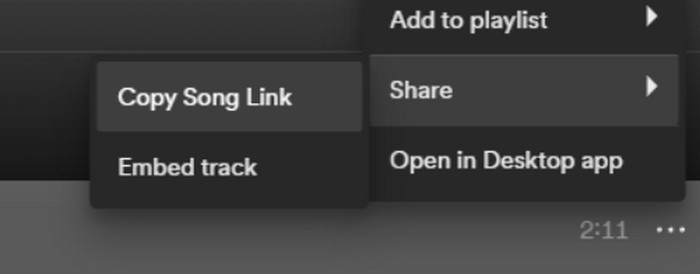
चरण 4. अब आप Spotify Downloader पेज पर आएँ। कॉपी किया हुआ लिंक पेस्ट करें और Submit पर क्लिक करें।.
चरण 5. प्रक्रिया पूरी होने पर Download पर क्लिक करें।.

भाग 2. Spotify गाने को अपनी रिंगटोन बनाएं
अपने डिवाइस पर अपना पसंदीदा संगीत डाउनलोड करने के बाद, आप इसे संपादित करना शुरू कर सकते हैं। हम गाने के क्लाइमेक्स या गाने के अपने पसंदीदा हिस्से को संपादित कर सकते हैं और Spotify गाने को अपनी रिंगटोन बना सकते हैं। यह ध्यान दिया जाना चाहिए कि iPhone और Android फ़ोन अलग-अलग रिंगटोन ऑडियो फ़ॉर्मेट का समर्थन करते हैं। वर्तमान में, iPhone केवल M4R फ़ॉर्मेट में रिंगटोन का समर्थन करता है, जबकि Android फ़ोन वर्तमान में MP3, M4A, WAV और OGG का समर्थन करते हैं। यदि आपको लगता है कि आपका ऑडियो फ़ाइल फ़ॉर्मेट उपरोक्त आवश्यकताओं को पूरा नहीं करता है, तो आप अपनी मदद के लिए एक पेशेवर फ़ॉर्मेट कनवर्टर का उपयोग कर सकते हैं।
इस स्थिति में, हम आपको एक ऑल-इन-वन ऑडियो एडिटिंग टूल, FVC द्वारा चुना गया Video Converter Ultimate, आज़माने की सलाह देते हैं, ताकि आप गानों को एक ही जगह पर एडिट कर सकें। मूल फ़ॉर्मेट कन्वर्ज़न के अलावा यह टूल ऑडियो की लंबाई एडिट करने, वॉल्यूम और ऑडियो ट्रैक समायोजित करने, और अपनी रिंगटोन में फ़ेड-इन या फ़ेड-आउट इफेक्ट जोड़ने की सुविधा भी देता है। इस टूल से अपनी फ़ाइलों को प्रोसेस करते समय आपको बहुत कम या लगभग कोई अतिरिक्त इंतज़ार नहीं करना पड़ेगा। यह आपके ऑडियो के पैरामीटर को उच्च दक्षता के साथ बदलने में आपकी मदद करेगा।.
फ्री डाउनलोडWindows 7 या बाद के संस्करण के लिएसुरक्षित डाउनलोड
फ्री डाउनलोडMacOS 10.7 या बाद के संस्करण के लिएसुरक्षित डाउनलोड
यहां, हम आपको FVC वीडियो कनवर्टर अल्टीमेट के साथ Spotify से रिंगटोन बनाने का तरीका सिखाएंगे।
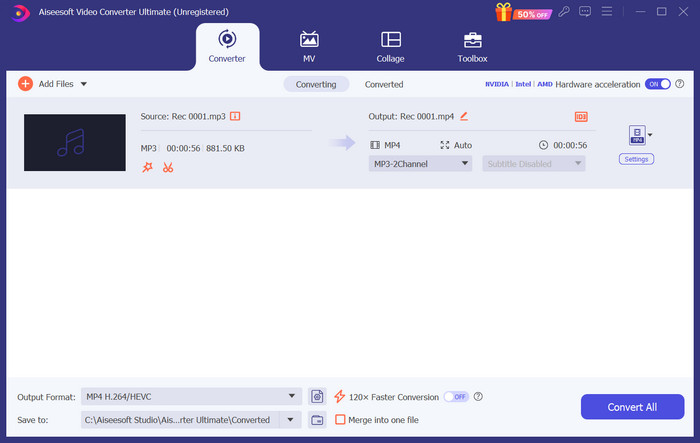
चरण 1. अपने कंप्यूटर पर FVC Video Converter Ultimate डाउनलोड और इंस्टॉल करें। यह सुनिश्चित कर लें कि आपका पसंदीदा गाना आपके डिवाइस में सेव है।.
चरण 2. यह सॉफ़्टवेयर अपने डेस्कटॉप पर खोलें और Spotify गाने को इस प्लेटफ़ॉर्म पर अपलोड करने के लिए Add Files पर क्लिक करें।.
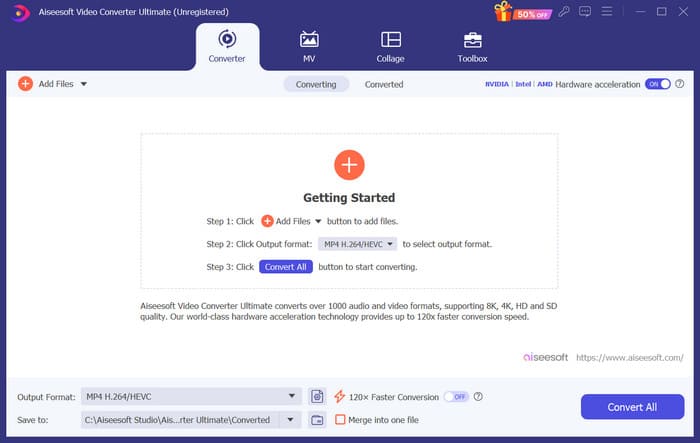
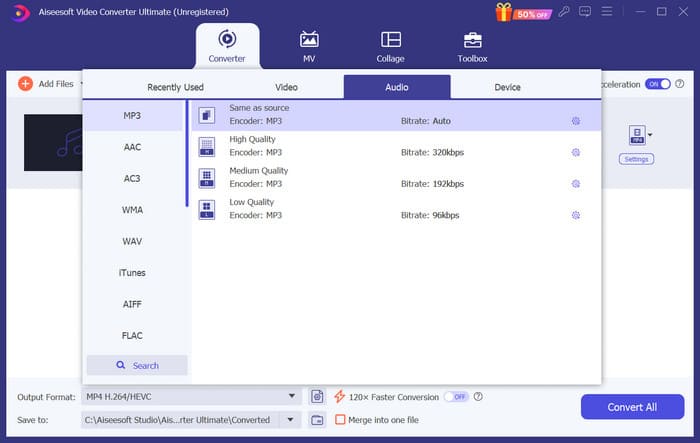
चरण 3. अपनी रिंगटोन का फ़ॉर्मेट बदलने के लिए Output Format के बगल में दिए गए मेनू को खोलें। फिर Audio सेक्शन के अंतर्गत सभी विकल्पों में से अपना लक्षित फ़ॉर्मेट चुनें।.
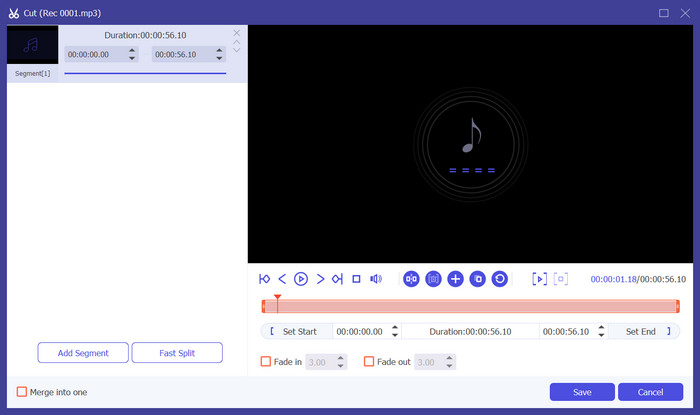
चरण 4. गाने के किसी हिस्से को अपने फ़ोन की रिंगटोन के रूप में चुनने के लिए Cut पर क्लिक करें। इसके बाद आप ट्रिमिंग पेज पर पहुँच जाएँगे। जिस हिस्से को रखना चाहते हैं, उसे चुनने के लिए स्लाइडर को खींचें। इसी विंडो में आप अपनी रिंगटोन में फ़ेड-इन और फ़ेड-आउट इफेक्ट भी जोड़ सकते हैं।.
चरण 5. अपनी फ़ाइल का वॉल्यूम या Audio Track बदलने के लिए Edit पर क्लिक करें। नए पेज पर आप एडिट का परिणाम सीधे प्रीव्यू भी कर सकते हैं। बदलावों को सहेजने के लिए OK पर क्लिक करें।.
चरण 6. जब आप अपनी रिंगटोन की सेटिंग पूरी कर लें, तो फ़ाइल को एक्सपोर्ट करने के लिए Convert All पर क्लिक करें।.
भाग 3. Spotify गाने को रिंगटोन के रूप में सेट करें
अब जबकि हमारी नई रिंगटोन तैयार है और हमने इसे सही लंबाई में संपादित कर लिया है, हमें अंतिम चरण लेने की आवश्यकता है: अपने फ़ोन पर आने वाली कॉल के लिए Spotify गाने को रिंगटोन के रूप में सेट करें। यह देखते हुए कि अलग-अलग डिवाइस अलग-अलग तरीके से काम करते हैं, हम आपको iPhone और Android फ़ोन दोनों से अपने डिवाइस पर इसे सेट करने में मार्गदर्शन करेंगे।
एंड्रॉयड
इस अनुभाग में, हम आपको अपने Android फ़ोन पर Spotify गानों को रिंगटोन में सेट करने के बारे में मार्गदर्शन करेंगे। हम एक उदाहरण के रूप में सैमसंग फ़ोन का उपयोग करेंगे। शुरू करने से पहले, आपको अपने Spotify गाने को अपने फ़ोन में ट्रांसफ़र कर लेना चाहिए। USB केबल या ब्लूटूथ के ज़रिए ट्रांसफ़ॉर्मेशन दोनों ही ऐसे रास्ते हैं जिनका संदर्भ लिया जा सकता है।
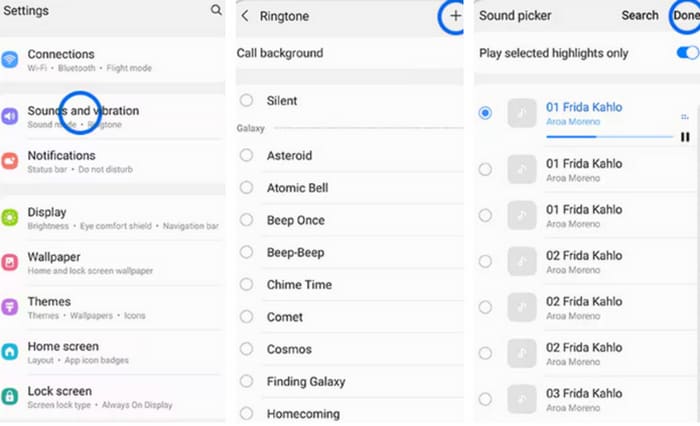
चरण 1. अपने फ़ोन में Settings पर जाएँ और Sounds & vibration > Phone ringtone > My Sounds पर टैप करें।.
चरण 2. Add पर टैप करें, और अपने मोबाइल फ़ोन की सभी फ़ाइलों में से एडिट किया हुआ Spotify गाना चुनें।.
चरण 3. बदलाव सहेजने के लिए Done पर टैप करें। अब आपने सफलतापूर्वक अपने Samsung फ़ोन की रिंगटोन के रूप में एक Spotify गाना सेट कर लिया है।.
आई - फ़ोन
अगर आप अपने iPhone के लिए रिंगटोन बनाना चाहते हैं, तो आपको थर्ड-पार्टी टूल का इस्तेमाल करना पड़ सकता है। सबसे लोकप्रिय टूल GarageBand है, और हम बताएँगे कि Spotify गानों को iPhone की रिंगटोन कैसे सेट किया जाए।.
चरण 1. अपने iPhone पर GarageBand डाउनलोड और रन करें। Project चुनें।.
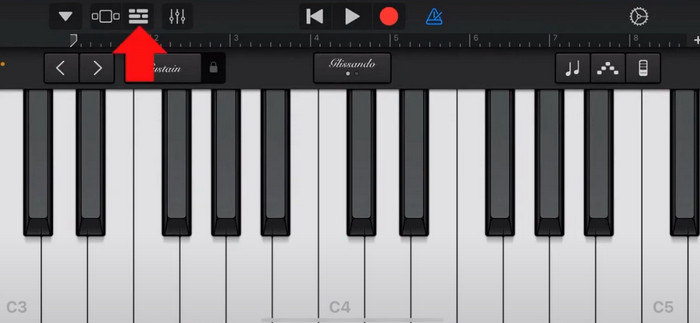
चरण 2. इसके बाद Loop > Files चुनें। अपना Spotify गाना चुनने के लिए Browse items from the Files app चुनें।.
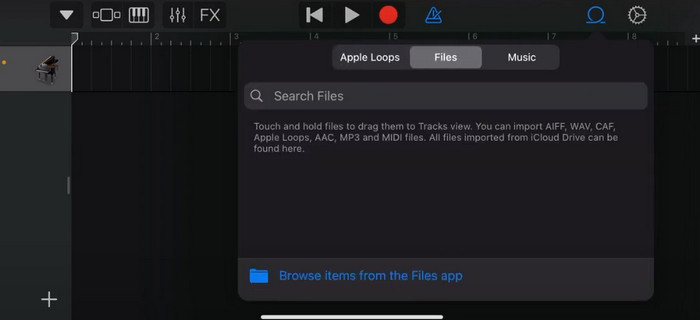
चरण 3. ट्रिम किया हुआ Spotify फ़ाइल टाइमलाइन पर रखें।.
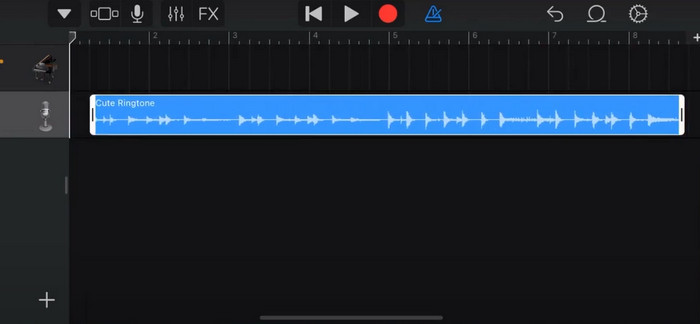
चरण 4. Metronome को बंद कर दें। फिर नीचे की ओर तीर वाले आइकन पर टैप करें और My Songs चुनें।.
चरण 5. गाने के क्लिप को दबाकर रखें और Share पर टैप करें।.
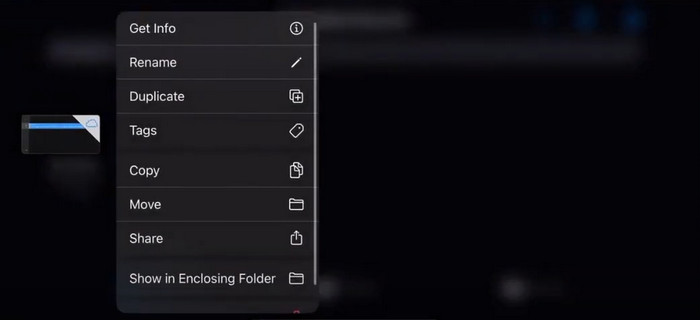
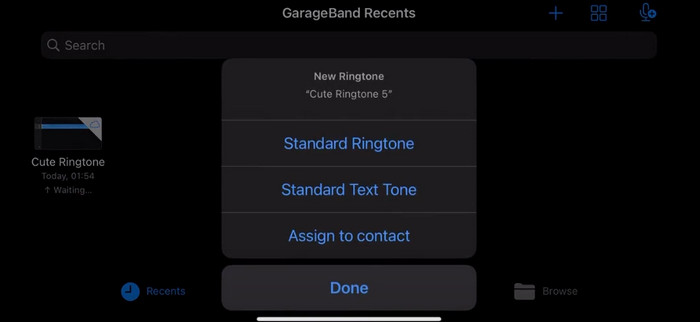
चरण 6. Ringtone > Export चुनें। फिर Use sound as > Standard Ringtone पर टैप करें।.
भाग 4. Spotify गाने को अपनी रिंगटोन बनाने के बारे में अक्सर पूछे जाने वाले प्रश्न
क्या मैं Spotify गाने को सीधे रिंगटोन के रूप में उपयोग कर सकता हूँ?
Spotify उपयोगकर्ताओं को मोबाइल डिवाइस पर ऐप से किसी गाने को रिंगटोन के रूप में सीधे उपयोग करने की अनुमति नहीं देता है। हालाँकि, Spotify गाने को रिंगटोन के रूप में सेट करने के लिए आप वैकल्पिक तरीकों का उपयोग कर सकते हैं। आप iTunes या Google Play Music जैसे डिजिटल म्यूज़िक स्टोर से अपना पसंदीदा गाना खरीद सकते हैं। ऐसे थर्ड-पार्टी टूल उपलब्ध हैं जो आपको Spotify गानों को MP3 फ़ाइलों में बदलने की अनुमति देते हैं।
मैं iTunes के बिना अपने iPhone के लिए कस्टम रिंगटोन कैसे बनाऊं?
अगर आप iTunes का इस्तेमाल किए बिना अपने iPhone के लिए कस्टम रिंगटोन बनाना चाहते हैं, तो आप GarageBand का इस्तेमाल कर सकते हैं, जो iOS डिवाइस पर उपलब्ध एक म्यूज़िक ऐप है। यह तरीका आपको अपने डिवाइस पर अपने पसंदीदा ऑडियो क्लिप के साथ अपनी रिंगटोन को निजीकृत करने की अनुमति देता है।
कंप्यूटर के बिना Spotify को iPhone रिंगटोन में कैसे बदलें?
कंप्यूटर का उपयोग किए बिना Spotify गाने को सीधे iPhone रिंगटोन में बदलना मुश्किल है। हालाँकि, आप समान परिणाम प्राप्त करने के लिए कुछ वैकल्पिक तरीके खोज सकते हैं। उदाहरण के लिए, आप रिंगटोन मेकर ऐप का उपयोग कर सकते हैं या GarageBand चुन सकते हैं।
निष्कर्ष
ऊपर दिए गए भाग में, हमने आपको इनकमिंग कॉल के लिए Spotify गाने को अपनी रिंगटोन के रूप में सेट करने की पूरी जानकारी दी है। हमने सभी चरणों को कवर किया है और आपको एक अत्याधुनिक ऑडियो एडिटिंग टूल, FVC द्वारा सुझाया गया Video Converter Ultimate, भी प्रदान किया है, जो आपके गाने को पर्सनलाइज़ करने में मदद करेगा। अगर आप चाहें, तो यह टूल आपको आसानी से किसी वीडियो को भी रिंगटोन बनाने में मदद कर सकता है। हमें विश्वास है कि आपको अपनी ज़रूरत के अनुसार निर्देश मिल जाएँगे।.
-
 कुछ ही समय में WAV को रिंगटोन में बदलने का सर्वोत्तम पूर्वाभ्यास
 क्या आप WAV को आसानी से रिंगटोन में बदलना चाहते हैं? हमारे उपयोगकर्ता-अनुकूल उपकरण काम पूरा कर देते हैं! तुरंत उच्च गुणवत्ता वाले ऑडियो रूपांतरण का आनंद लें - कोई तकनीकी सिरदर्द नहीं। इन्हें आज ही आज़माएं!
-
 आईफोन और एंड्रॉइड पर वॉयस मेमो को रिंगटोन कैसे बनाएं
 अगर आप वॉयस मेमो को रिंगटोन में बदलना चाहते हैं, तो यह लेख पढ़ें। चाहे आप iPhone यूजर हों या Android यूजर, आप हमारे कंटेंट में समाधान पा सकते हैं।
-
 किसी भी ऑडियो को आसानी से काटने के लिए 5 MP3 कटर [2024 अपडेट]
 क्या आपको ऑडियो ट्रिम करने के लिए एमपी3 कटर की आवश्यकता है? उस स्थिति में, इस लेख को पढ़ें क्योंकि हम आसान ऑडियो-कटिंग के लिए निर्भर रहने के लिए उपकरण प्रदान करते हैं।
