


 वीडियो कनवर्टर अंतिम
 स्क्रीन अभिलेखी
 वीडियो मरम्मत
 सुरक्षित डाउनलोड
ऑडियो फ़ाइलों का आकार कम करने के लिए 5 MP3 कंप्रेसर
बहुत बड़े ऑडियो फ़ाइलें आपके डिवाइस में ज़्यादा स्टोरेज घेर सकती हैं और अगर आप उन्हें अपने फ़ोन पर डाउनलोड करने की कोशिश करते हैं तो अधिक डेटा भी खर्च कर सकती हैं। इन अनावश्यक नुकसानों से बचने के लिए, किसी कम्प्रेसर का इस्तेमाल करके फ़ाइल साइज़ को कम करने पर विचार करें। टूल का चुनाव बहुत महत्वपूर्ण होता है, और एक अच्छा MP3 कम्प्रेसर ऑडियो क्वालिटी पर बहुत कम या बिल्कुल भी असर नहीं डालता। वर्तमान में बाज़ार में इतने ज़्यादा टूल उपलब्ध हैं कि उन्हें छाँटकर अपने लिए सही वाला ढूँढना आसान नहीं है। लेकिन आपको परेशान होने की ज़रूरत नहीं है। इस पूरी प्रक्रिया में हम आपकी मदद करेंगे। इस लेख में हम आपके लिए 5 बेहतरीन टूल सुझाएँगे और उनके इस्तेमाल के लिए विस्तृत चरण भी बताएँगे। हमारे साथ मिलकर इन्हें जानिए।.

भाग 1. 5 सर्वश्रेष्ठ MP3 कंप्रेसर
इससे पहले कि हम इनमें से प्रत्येक MP3 साइज़ रिड्यूसर पर विस्तार से चर्चा करें, आइए आने वाले महीनों में पेश किए जाने वाले छह उत्पादों पर एक संक्षिप्त नज़र डालें। आइए सबसे उल्लेखनीय विशेषताओं से शुरू करें ताकि उन्हें जल्दी से पहचाना जा सके।
FVC-चुना गया वीडियो कनवर्टर अल्टीमेट
Aiseesoft Video Converter Ultimate एक डेस्कटॉप MP3 कंप्रेसर है जिसमें आपके द्वारा उपयोग की जाने वाली सभी ऑडियो और वीडियो संपादन सुविधाएँ शामिल हैं। यह अपनी अत्यंत कुशल फ़ाइल प्रोसेसिंग और बहुत उच्च आउटपुट गुणवत्ता के लिए जाना जाता है।
फ्रीमेक ऑडियो कन्वर्टर
फ्रीमेक ऑडियो कन्वर्टर ऑडियो फ़ाइलों के लिए एक विशेष प्रारूप कनवर्टर है। यह आपको MP3 ऑडियो फ़ाइलों के आकार को संपीड़ित करने और कुछ सरल पैरामीटर परिवर्तन करने की भी अनुमति देता है।
Zamzar
ज़मज़ार एक काफी लोकप्रिय ऑनलाइन प्रारूप रूपांतरण उपकरण है जो MP3 और WAV फ़ाइलों के संपीड़न का भी समर्थन करता है। यह पूरी तरह से मुफ़्त है और लंबे समय से बाज़ार में है। दुनिया भर के कई उपयोगकर्ता ज़मज़ार पर भरोसा करते हैं।
धृष्टता
ऑडेसिटी एक ऑडियो रिकॉर्डिंग और संपादन विशेषज्ञ है जो अधिक जटिल और पेशेवर ऑडियो संपादन विकल्प प्रदान करता है। इसकी मदद से, आप अपनी MP3 फ़ाइल के मापदंडों पर पूर्ण नियंत्रण प्राप्त कर सकते हैं।
FileConverto
FileConverto एक ऑनलाइन मल्टीमीडिया फ़ाइल संपादन उपकरण है जो ऑडियो, वीडियो और छवियों सहित कई प्रकार की फ़ाइल के लिए है। इसकी सभी विशेषताएं एक नज़र में हैं, जिससे यह सुनिश्चित होता है कि उपयोगकर्ता अपनी ज़रूरत की चीज़ जल्दी से ढूँढ़ सकें।
भाग 2. FVC-चुना गया वीडियो कनवर्टर अल्टीमेट
प्लैटफ़ॉर्म: Windows और Mac OS
सबसे पहले, हम आपको एक प्रोफेशनल MP3 फ़ाइल-साइज़ घटाने वाला टूल, Video Converter Ultimate से परिचित कराना चाहेंगे। यह न केवल आपको अपनी ज़रूरत के अनुसार कम्प्रेस की गई फ़ाइल का साइज़ तय करने देता है, बल्कि आउटपुट से पहले फ़ाइल का फ़ॉर्मैट बदलने और चैनल तथा सैम्पल रेट सहित कई पैरामीटर समायोजित करने की सुविधा भी देता है। कम्प्रेस की गई फ़ाइल का प्रतिशत सीधे ऑपरेशन पेज पर दिखाया जाएगा। उन्नत हार्डवेयर एक्सेलरेटिंग तकनीक यह सुनिश्चित करती है कि आपकी इनपुट फ़ाइलें तेज़ी से प्रोसेस हों। ऑडियो क्वालिटी को अधिकतम सीमा तक बरकरार रखा जाएगा। बात यहीं ख़त्म नहीं होती। आप दिए गए एडिटर का उपयोग करके ऑडियो की लंबाई एडिट कर सकते हैं और ऑडियो में फेड-इन या फेड-आउट इफ़ेक्ट भी जोड़ सकते हैं।.
मुख्य विशेषताएँ
MP3 और अन्य प्रारूपों में ऑडियो को कुशलतापूर्वक संपीड़ित करें।
वीडियो, ऑडियो और छवि प्रारूपों को 1000+ प्रारूपों में परिवर्तित करें।
अपनी अपलोड की गई मल्टीमीडिया फ़ाइलों में विभिन्न प्रभाव जोड़ें।
इसमें संपादन, संवर्द्धन और ट्रिमिंग जैसी सुविधाएं हैं।
Free DownloadWindows 7 या बाद के वर्ज़न के लिएसिक्योर डाउनलोड
Free DownloadMacOS 10.7 या बाद के वर्ज़न के लिएसिक्योर डाउनलोड
यहां, हम आपको सिखाएंगे कि अपनी एमपी3 फ़ाइलों को संपीड़ित करने के लिए वीडियो कनवर्टर अल्टीमेट का उपयोग कैसे करें।
चरण 1. अपने कंप्यूटर पर Video Converter Ultimate डाउनलोड और इंस्टॉल करें।.
चरण 2. इस ऑल-इन-वन टूल को अपने डेस्कटॉप पर लॉन्च करें। मुख्य इंटरफ़ेस पर Toolbox चुनें।.
चरण 3. सभी विकल्पों में से Audio Compressor ढूँढें।.
चरण 4. अपना MP3 फ़ाइल प्लेटफ़ॉर्म पर अपलोड करने के लिए बीच में मौजूद बड़े प्लस बटन पर क्लिक करें।.

चरण 5. Size की मात्रा समायोजित करें। यदि आवश्यकता हो, तो आप अपने ऑडियो का Format, Channel, Sample Rate, और Bitrate भी बदल सकते हैं।.

चरण 6. परिणाम जाँचने के लिए Preview पर क्लिक करें। यदि आप इससे संतुष्ट हों, तो अपना एडिट किया हुआ ऑडियो पाने के लिए Compress पर क्लिक करें।.
पेशेवरों
- आपको डाउनलोड करने से पहले परिणाम का पूर्वावलोकन करने की अनुमति देता है।
- फ़ाइल को उच्च गति से संसाधित कर सकते हैं.
- आपकी MP3 फ़ाइल में कुछ बुनियादी संपादन करने में सहायता करता है।
विपक्ष
- परीक्षण संस्करण केवल 5 फ़ाइलों के संपीड़न का समर्थन करता है।
भाग 3. फ्रीमेक ऑडियो कनवर्टर
प्लैटफ़ॉर्म: Windows
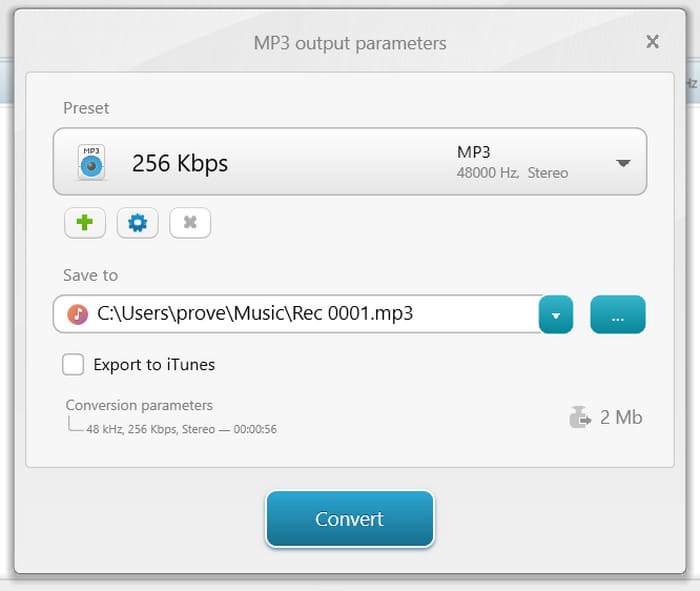
जैसा कि इसके नाम से पता चलता है, Freemake Audio Converter का सबसे मुख्य कार्य MP3 ऑडियो फ़ाइलों को अन्य फ़ॉर्मेट में बदलना है। वर्तमान में, यह 50+ फ़ाइल फ़ॉर्मेट को सपोर्ट करता है। इसके अलावा, आप इसका उपयोग ऑडियो को टैबलेट और स्मार्टफ़ोन जैसे विभिन्न डिवाइस द्वारा समर्थित फ़ॉर्म में बदलने के लिए भी कर सकते हैं। बेशक, यहाँ हमारी मुख्य चिंता यह है कि क्या यह हमारे MP3 ऑडियो को संपीड़ित कर सकता है। इसका उत्तर हाँ है, और यह 61% फ़ाइल आकार संपीड़न प्राप्त कर सकता है। संपादित फ़ाइल प्राप्त करने के लिए आपको चार सरल क्लिक की आवश्यकता है।
मुख्य विशेषताएँ
50+ प्रारूपों के बीच ऑडियो प्रारूपों को परिवर्तित करें।
500+ वीडियो प्रारूपों से ऑडियो ट्रैक निकालें।
प्लेबैक के लिए कई लघु ऑडियो क्लिप को एक में मर्ज करें।
बेहतर परिणाम प्राप्त करने के लिए संगीत के कई मापदंडों को समायोजित करें।
अब, आइए जानें कि इस MP3 फ़ाइल-आकार कम करने वाले उपकरण का उपयोग कैसे करें।
चरण 1. अपने Windows कंप्यूटर पर Freemake Audio Converter प्राप्त करें।.
चरण 2. अपनी MP3 फ़ाइल इस सॉफ़्टवेयर में जोड़ने के लिए +Audio पर क्लिक करें।.
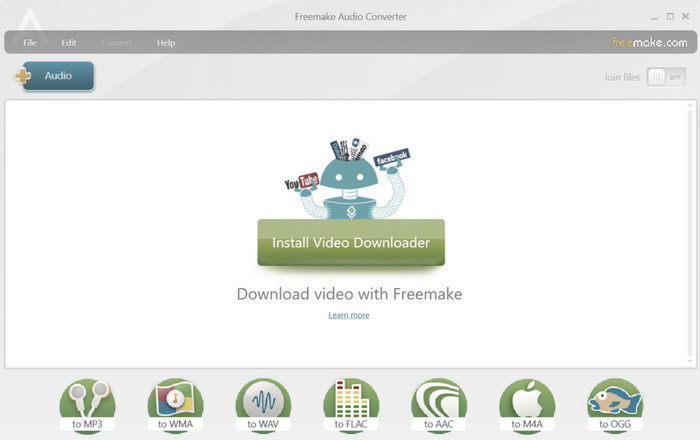
चरण 3. to MP3 पर क्लिक करें। फिर MP3 output parameters विंडो पर जाएँ।.
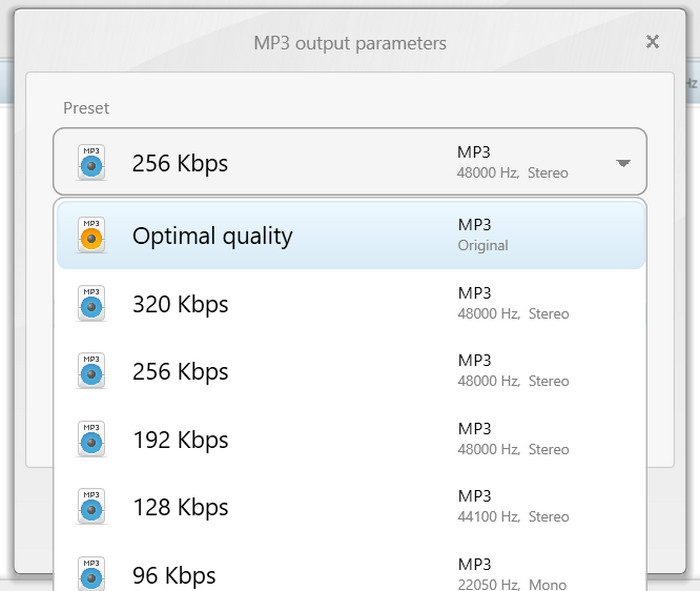
चरण 4. आप आउटपुट क्वालिटी 320kbps, 256kbps, 192 kbps, 128 kbps और 96kbps में से चुन सकते हैं।.
चरण 5. अंत में, फ़ाइल को छोटा करने की प्रक्रिया शुरू करने के लिए Convert पर क्लिक करें।.
पेशेवरों
- उपयोग करने में बहुत आसान है.
- बैच प्रसंस्करण का समर्थन करें.
- विलयन और रूपांतरण जैसी संपादन सुविधाएँ प्रदान करें।
विपक्ष
- स्थापना धीमी है.
- संपीड़न दर के विकल्प सीमित हैं।
भाग 4. ज़मज़ार
प्लैटफ़ॉर्म: ऑनलाइन
Zamzar काफ़ी समय से एक बड़ा नाम रहा है। यह एक ऑनलाइन ऑडियो और वीडियो एडिटिंग प्लेटफ़ॉर्म है, जिसका इस्तेमाल आप केवल एक ब्राउज़र होने पर कर सकते हैं। फ़ॉर्मैट बदलने के अलावा, यह वर्तमान में वीडियो कम्प्रेस और ऑडियो फ़ाइल साइज़ कम करने का समर्थन भी करता है। Zamzar न सिर्फ मल्टीमीडिया फ़ाइल प्रोसेसिंग के लिए उपयुक्त है, बल्कि टेक्स्ट डॉक्यूमेंट का फ़ॉर्मैट और साइज़ बदलने की सुविधा भी देता है। बहुत से उपयोगकर्ताओं द्वारा परीक्षण किए जाने के बाद इसे धीरे-धीरे अपडेट किया गया है, और इसका मौजूदा यूज़र इंटरफ़ेस काफ़ी साफ़ और आकर्षक है।.
मुख्य विशेषताएँ
ऑडियो, दस्तावेज़, छवि और वीडियो को 1100+ प्रारूपों में परिवर्तित करता है।
EPUB, DWG, ZIP, और MOBI के लिए अन्य रूपांतरण प्रदान करता है।
मल्टीमीडिया फ़ाइलों का फ़ाइल आकार संपीड़ित करें.
इस एमपी3 श्रिंकर को ऑनलाइन लागू करने के लिए आपको क्या करना होगा, वह इस प्रकार है।
चरण 1. अपने ब्राउज़र का उपयोग करके Zamzar की आधिकारिक वेबसाइट पर जाएँ।.
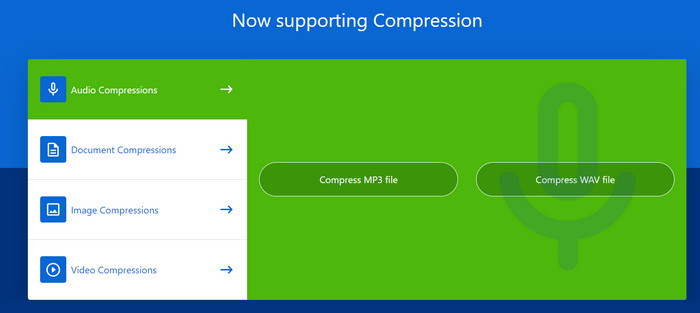
चरण 2. Now supporting Compression सेक्शन पर जाएँ। Audio Compressors > Compress MP3 file पर क्लिक करें।.
चरण 3. जिस म्यूज़िक को आप कम्प्रेस करना चाहते हैं, उसे जोड़ने के लिए Choose Files पर क्लिक करें।.

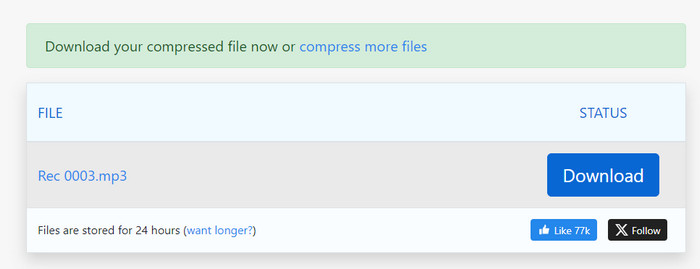
चरण 4. फिर कम्प्रेशन की प्रक्रिया शुरू हो जाएगी। इसके समाप्त होने पर, इसे अपने कंप्यूटर पर पाने के लिए Download पर क्लिक करें।.
पेशेवरों
- किसी भी सॉफ्टवेयर को डाउनलोड करने की आवश्यकता नहीं है।
- ऑपरेशन के चरण बहुत आसान हैं।
विपक्ष
- संपीड़ित फ़ाइल का आकार नहीं देखा जा सकता.
- फ़ाइल आकार की सीमा 50 एमबी है।
भाग 5. ऑडेसिटी
प्लैटफ़ॉर्म: Windows, Mac OS और Linux
यदि आप सबसे प्रोफेशनल ऑडियो प्रोसेसिंग सेवा का आनंद लेना चाहते हैं, तो Audacity एक ऐसा विकल्प है जिसमें आप गलती नहीं कर सकते। यह ऑडियो रिकॉर्डिंग और एडिटिंग के लिए बनाया गया टूल है। आप इसे न केवल मेमो, वॉइस-ओवर आदि रिकॉर्ड करने के लिए, बल्कि फ़ाइल एडिटिंग पूरी करने के लिए भी इस्तेमाल कर सकते हैं। यह आपके ऑडियो का गहराई से विश्लेषण करेगा और आपकी प्रोडक्शन को बेहतर बनाने के लिए कुछ थर्ड-पार्टी प्लगइन्स इस्तेमाल करने में आपका साथ देगा। फ़ॉर्मैट बदलना और साइज़ कम करना इस MP3 रिकॉर्डर के लिए कोई समस्या नहीं है।.
मुख्य विशेषताएँ
माइक्रोफ़ोन या मिक्सर के माध्यम से लाइव ऑडियो रिकॉर्ड करें।
ऑडियो फ़ाइलों को संपादित, परिवर्तित और संपीड़ित करें तथा उन पर प्रभाव लागू करें।
विभिन्न प्लगइन्स स्थापित करके कार्यक्षमता बढ़ाएँ।
मल्टी-ट्रैक संपादन का समर्थन करता है।
यहां, हम इस एमपी3 गुणवत्ता रिड्यूसर को लागू करने के चरणों को सूचीबद्ध करेंगे।
चरण 1. अपने कंप्यूटर पर Audacity डाउनलोड और इंस्टॉल करें।.
चरण 2. जिस MP3 ऑडियो को आप कम्प्रेस करना चाहते हैं, उसे Audacity पर अपलोड करें।.
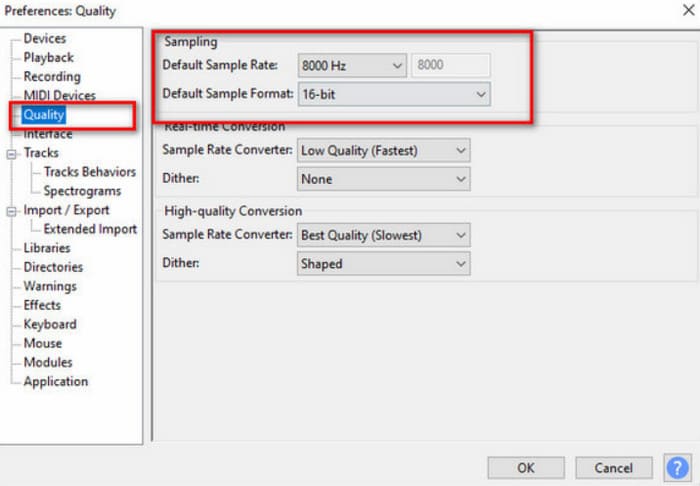
चरण 3. Edit खोजें, फिर Preference > Quality चुनें।.
चरण 4. Default Sample Rate कम करें और Default Sample Format बदलें।.
पेशेवरों
- ऑडियो को संभालने में बहुत पेशेवर।
- उपयोग करने के लिए नि: शुल्क।
- कई ऑडियो प्रारूपों का समर्थन करता है.
विपक्ष
- शुरुआती लोगों के लिए उपयोग करना कठिन है।
- उपयोगकर्ता इंटरफ़ेस बहुत जटिल है.
भाग 6. फ़ाइलकन्वर्टो
प्लैटफ़ॉर्म: ऑनलाइन
FileConverto एक हल्का और तेज़ ऑनलाइन फ़ाइल फ़ॉर्मेट कनवर्टर है जो कई तरह की फ़ाइल प्रकारों के लिए है। यह उन उपयोगकर्ताओं के लिए बहुत बढ़िया है जो जटिल सेटिंग्स और चरणों से गुजरना नहीं चाहते हैं। इसके अलावा, आप इसके पेज पर बहुत सारे ऑडियो और वीडियो संपादन से संबंधित टूल भी देख सकते हैं, जो सभी वीडियो, ऑडियो, इमेज और पीडीएफ की श्रेणियों के तहत बड़े करीने से वितरित किए गए हैं। यदि आप MP3 फ़ाइलों को संपीड़ित करने के लिए इस टूल का उपयोग करना चाहते हैं, तो ऑडियो टूल सेक्शन में कंप्रेसर ढूंढें।
मुख्य विशेषताएँ:
दस्तावेज़ों, छवियों, वीडियो और ऑडियो फ़ाइलों के रूपांतरण का समर्थन करता है।
ट्रिमर, जॉइनर और कंप्रेसर जैसे कुछ बुनियादी संपादन उपकरणों का उपयोग करें।
कुछ ही क्लिक से वीडियो फ़ाइलों को ऑडियो में बदलें।
वीडियो या ऑडियो फ़ाइलों की गति समायोजित करें.
इस एमपी3 रिड्यूसर को ऑनलाइन उपयोग करने के लिए आपको यह करना होगा।
चरण 1. FileConverto की वेबसाइट पर जाएँ। Audio Tools > MP3 Compressor चुनें।.
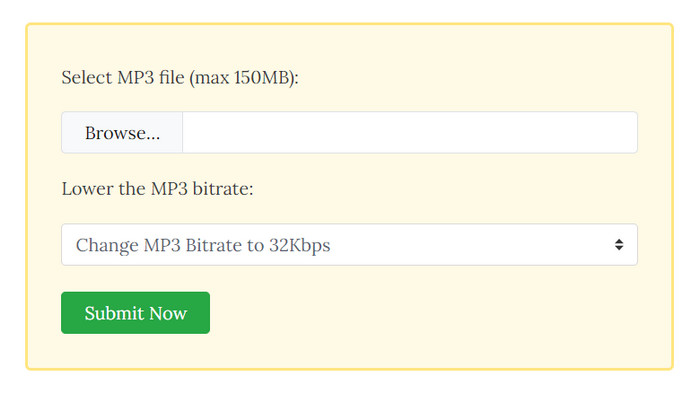
चरण 2. अपना लक्ष्य MP3 फ़ाइल चुनने के लिए Browse पर क्लिक करें। फिर Lower the MP3 bitrate के अंतर्गत आउटपुट बिटरेट चुनें।.
चरण 3. अंत में, Submit Now पर क्लिक करें।.
पेशेवरों
- एक उपयोगकर्ता के अनुकूल इंटरफ़ेस प्रदान करता है.
- उपयोगकर्ताओं को अतिरिक्त सॉफ़्टवेयर डाउनलोड या इंस्टॉल करने की कोई आवश्यकता नहीं है।
विपक्ष
- फ़ाइल आकार की सीमा 150 एमबी है।
- अनुकूलन विकल्प सीमित हैं.
भाग 7. एमपी3 कंप्रेसर के अक्सर पूछे जाने वाले प्रश्न
क्या MP3 फ़ाइलों को संपीड़ित करने से गुणवत्ता कम हो जाती है?
हां, MP3 फ़ाइलों को संपीड़ित करने से ऑडियो की गुणवत्ता कम हो सकती है। MP3 एक हानिपूर्ण ऑडियो संपीड़न प्रारूप है जो कुछ ऑडियो डेटा को त्यागकर छोटे फ़ाइल आकार प्राप्त करता है।
क्या एमपी3 को डिकंप्रेस करना संभव है?
इसे पूरी तरह से इसकी मूल स्थिति में पुनर्निर्मित नहीं किया जा सकता है, लेकिन आप एक MP3 फ़ाइल को किसी अन्य दोषरहित ऑडियो प्रारूप में परिवर्तित कर सकते हैं, इस प्रकार ऑडियो को उच्च गुणवत्ता वाली स्थिति में पुनर्स्थापित कर सकते हैं।
क्या MP3, WAV से अधिक संपीड़ित है?
हां, MP3 WAV से ज़्यादा कंप्रेस्ड है। WAV एक असम्पीडित ऑडियो फ़ॉर्मेट है जो सभी मूल ऑडियो डेटा को असम्पीडित अवस्था में बनाए रखता है। इसके परिणामस्वरूप उच्च-गुणवत्ता वाली ऑडियो फ़ाइलें मिलती हैं, लेकिन MP3 की तुलना में फ़ाइल का आकार बड़ा होता है।
निष्कर्ष
ऊपर, हमने आपके लिए 5 MP3 कम्प्रेसर विस्तार से बताए हैं। हर टूल के साथ विस्तृत वर्णन और ऑपरेटिंग स्टेप्स दिए गए हैं, साथ ही उनकी खूबियों और कमियों को भी हाइलाइट किया गया है। हमें उम्मीद है कि हमारा कंटेंट पढ़ने के बाद आप मिली-जुली जानकारी में से अपनी ज़रूरत के हिसाब से सही हिस्सा निकाल पाएँगे और अपना पसंदीदा प्रोडक्ट चुन पाएँगे।.
-
 MP3 VS MP4: एमपी 3 और MP4 के बीच अंतर क्या है
 एमपी 3 या MP4, जो बेहतर है? MP3 और MP4 में क्या अंतर है? यह आलेख उन सभी पहलुओं से MP4 की तुलना करेगा, जिनकी आप छवि बना सकते हैं।
-
 विंडोज और मैक के लिए सर्वश्रेष्ठ 6 टूल में MP3 फ़ाइलों को ट्रिम कैसे करें
 विंडोज और मैक डिवाइसों के लिए एमपी3 फाइलों को काटने के लिए शीर्ष सॉफ्टवेयर और ऑनलाइन टूल की खोज करें, जिसमें प्रत्येक विधि के चरण और फायदे और नुकसान बताए गए हैं, ताकि आपको आरंभ करने में मदद मिल सके।
-
 MP3 ऑडियो फ़ाइल को कैसे संपादित करें: सभी प्लेटफ़ॉर्म के लिए सर्वोत्तम टूल
 क्या आप MP3 को ऑनलाइन संपादित करना चाहते हैं? ऑफ़लाइन और मोबाइल डिवाइस पर कैसे? यह लेख आपके लिए है! ऑडियो संपादन करने के सर्वोत्तम तरीके देखें!
