


 वीडियो कनवर्टर अंतिम
 स्क्रीन अभिलेखी
 वीडियो मरम्मत
कन्वर्टर सॉफ्टवेयर को समझें जिसका उपयोग आप MPEG को FLV में बदलने के लिए कर सकते हैं
MPEG इंटरनेट पर या DVD वितरण में डेटा स्थानांतरित करने के लिए मानक फ़ॉर्मेट है। ऐसा इसलिए है क्योंकि यह फ़ॉर्मेट 1988 से मौजूद है। लेकिन क्या आप जानते हैं कि यह फ़ाइल एक असममित सिस्टम है? क्योंकि वीडियो को कंप्रेस करने में, उसे डी–कंप्रेस करने की तुलना में ज़्यादा समय लगता है। साथ ही, फ़ाइल को संकुचित करते समय कुछ फ़्रेम हटा दिए जाते हैं। इसलिए इस फ़ॉर्मेट की गुणवत्ता अन्य फ़ॉर्मेट जैसे FLV की तुलना में कम होती है। क्या आप जानना चाहते हैं कि अपने MPEG को FLV में कैसे बदलें और अपने वीडियो के क्वालिटी फ़्रेम खोए बिना डेटा को कंप्रेस करें? तो फिर यह लेख पढ़ें ताकि आपको यह पता चल सके कि कौन‑से MPEG कन्वर्टर आप इस्तेमाल कर सकते हैं।.

भाग 1. FVC वीडियो कन्वर्टर अल्टीमेट का उपयोग करके मैक और विंडोज पर एमपीईजी को एमओवी में बदलें
FVC Video Converter Ultimate इस कन्वर्शन समस्या को संभालने में कहीं ज़्यादा सक्षम है। यह केवल MPEG से FLV कन्वर्टर ही नहीं है, क्योंकि यह टूल अकेले ही 200+ फ़ॉर्मेट को तुरंत कन्वर्ट कर सकता है। क्या यह कमाल नहीं है? साथ ही, मान लीजिए आप यहाँ बहुत सी फ़ाइलें डालना चाहते हैं और उन्हें अलग‑अलग फ़ॉर्मेट में कन्वर्ट करना चाहते हैं, तो आप शक्तिशाली बैच कन्वर्ज़न की मदद से यह काम आसानी से कर सकते हैं। क्या आप जानना चाहते हैं कि इस टूल में और क्या‑क्या है? तो नीचे दी गई मुख्य विशेषताएँ पढ़ें।.

FVC वीडियो कन्वर्टर अंतिम
5,689,200+ डाउनलोड- यह MP4, MOV, MPEG, FLV, AVI, और कई अन्य में सभी स्वरूपों और एन्कोडर्स का समर्थन करता है।
- यह सबसे तेज़ और सबसे सुरक्षित कन्वर्टर के रूप में जाना जाता है जिसे आप अपने डेस्कटॉप पर डाउनलोड कर सकते हैं।
- हार्डवेयर त्वरण और तेजी से रूपांतरण के साथ बैच रूपांतरण।
- यह कनवर्टर प्रमुख व्यापक सुविधाओं का समर्थन करता है, जैसे वीडियो एन्हांसर, वीडियो कंप्रेसर, आदि।
- विंडोज और मैक पर समान कार्यक्षमता वाले दोनों ओएस का समर्थन करता है।
फ्री डाउनलोडWindows 7 या बाद के संस्करण के लिएसुरक्षित डाउनलोड
फ्री डाउनलोडMacOS 10.7 या बाद के संस्करण के लिएसुरक्षित डाउनलोड
तो अब जब आपके पास टूल के कार्य के बारे में एक विचार है, तो यह सीखने का समय है कि नीचे दिए गए विस्तृत चरणों के साथ एमपीईजी को एफएलवी में कैसे परिवर्तित किया जाए।
स्टेप 1. इस टूल का इस्तेमाल करने के लिए, सबसे पहले इसे अपने PC या Mac पर डाउनलोड करें। फिर इंस्टॉल करें और जल्दी‑सा सेट‑अप पूरा करें; सब होने के बाद टूल अपने‑आप लॉन्च हो जाएगा।.
फ्री डाउनलोडWindows 7 या बाद के संस्करण के लिएसुरक्षित डाउनलोड
फ्री डाउनलोडMacOS 10.7 या बाद के संस्करण के लिएसुरक्षित डाउनलोड
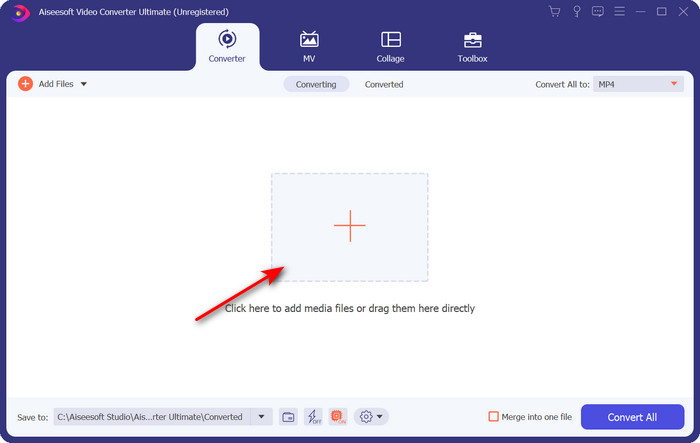
स्टेप 2. अब बीच में दिए गए + बटन पर क्लिक करके अपनी .mpeg फ़ाइल यहाँ इम्पोर्ट करें। इसे क्लिक करने के बाद आपके डेस्कटॉप पर एक फ़ोल्डर खुलेगा, फ़ाइल चुनें और Open पर क्लिक करें।
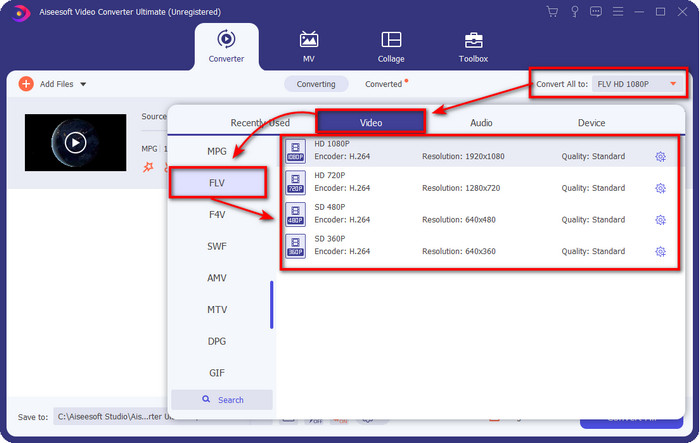
स्टेप 3. कन्वर्टर के इंटरफ़ेस के ऊपर दाईं ओर मौजूद Convert All to मेन्यू पर क्लिक करके और उसे खोलकर फ़ॉर्मेट को FLV में बदलें।.
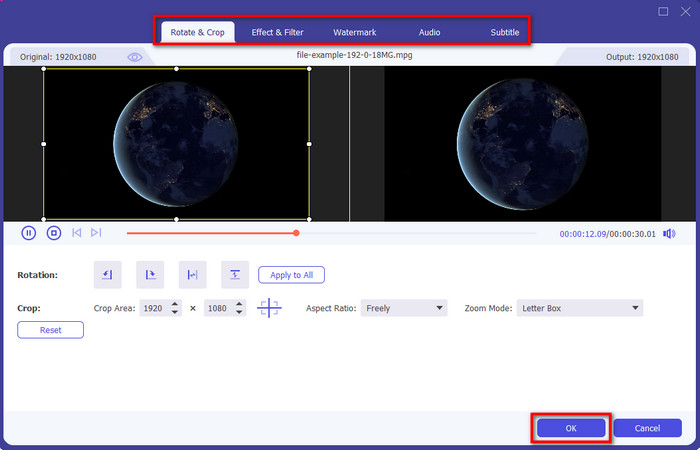
स्टेप 4. फ़ाइल को कन्वर्ट करने से पहले, आप यहाँ वीडियो को एडिट भी कर सकते हैं, इसके लिए wand बटन पर क्लिक करें। एडिटिंग के अंदर आप वीडियो को घुमा व क्रॉप कर सकते हैं, इफ़ेक्ट्स और फ़िल्टर जोड़ सकते हैं, वॉटरमार्क लगा सकते हैं, ऑडियो समायोजित कर सकते हैं और सबटाइटल जोड़ सकते हैं। एडिट कर लेने के बाद और सेव करने के लिए तैयार होने पर OK पर क्लिक करें।.
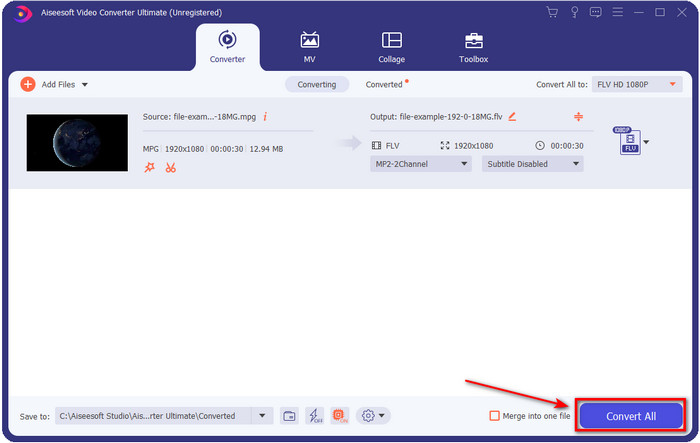
स्टेप 5. MPEG को FLV में कन्वर्ट करना शुरू करने के लिए Convert All दबाएँ। हार्डवेयर एक्सेलरेशन और फ़ास्ट कन्वर्ज़न के सक्रिय होने की वजह से यह प्रक्रिया एक मिनट से भी कम समय लेगी। कन्वर्ज़न के बाद फ़ोल्डर आपकी स्क्रीन पर दिखाई देगा।.
भाग 2. FFmpeg का उपयोग करके MPG को MOV में बदलें
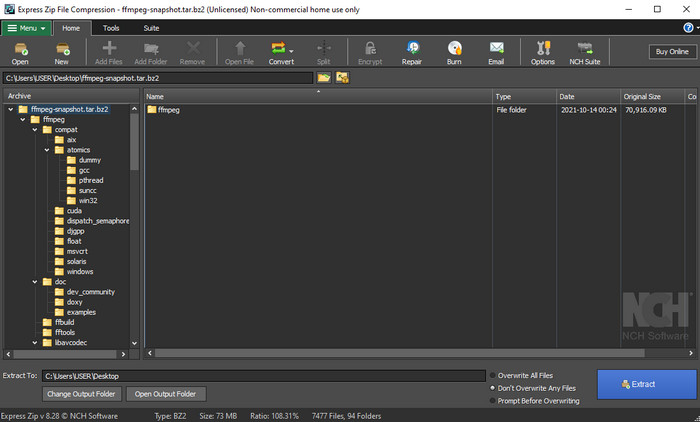
बहुत मशहूर एडिटरों में से एक, जिससे आप पहले ही मिल चुके होंगे, वह है FFmpeg। यदि यह कन्वर्टर आपको नया लग रहा हो, तो आइए इस सॉफ़्टवेयर का एक छोटा‑सा परिचय देख लें। यह कन्वर्टर सबसे ज़्यादा जटिल कन्वर्टरों में से एक माना जाता है। क्योंकि यहाँ कन्वर्ज़न करने से पहले आपको CMD पर टेक्स्ट के ज़रिए कमांड देनी पड़ती है। टूल जटिल होने के बावजूद, इसका प्रदर्शन, खासकर कन्वर्ज़न में, बेहतरीन है। इंटरनेट पर FFmpeg का इस्तेमाल करके MPEG से FLV में बदलने का तरीका खोजने की बजाय, नीचे दिए गए स्टेप्स आपको इस टूल का इस्तेमाल करना सिखाएँगे।.
स्टेप 1. FFmpeg को अपने डेस्कटॉप पर डाउनलोड करें।.
स्टेप 2. कमांड प्रॉम्प्ट खोलने के लिए अपने डेस्कटॉप पर CMD खोलें।.
स्टेप 3. CMD का उपयोग करके अपनी .mpeg फ़ाइल का लोकेशन खोजें। फिर कमांड प्रॉम्प्ट में यह लिखें: ffmpeg -i input.mpeg -vn -ar 44100 -ac 2 -b:a 192k output.flv, प्रक्रिया शुरू करने के लिए अपने कीबोर्ड पर Enter कुंजी दबाएँ।.
पेशेवरों
- यह डाउनलोड करने के लिए स्वतंत्र है।
- प्रारूप को नए संस्करण में बदलने में अच्छा प्रदर्शन करता है।
- विंडोज और मैक में उपलब्ध है।
विपक्ष
- यह उपयोगकर्ता के अनुकूल नहीं है।
- आपका विशिष्ट कनवर्टर नहीं।
भाग 3. एमपीजी को एमओवी में कनवर्ट करें मुफ्त ऑनलाइन एमपीईजी से एमओवी कन्वर्टर का उपयोग कर
यदि आप MPEG को FLV में मुफ्त में कन्वर्ट करना चाहते हैं, तो FVC Free Video Converter Online का उपयोग करें। यह ऑनलाइन टूल सभी सर्च इंजन पर उपलब्ध है और आपके कन्वर्ज़न की समस्या में मदद करता है। हालाँकि यह ऑनलाइन कन्वर्टर मुफ़्त है, लेकिन इसकी फ़ंक्शन्स और फ़ीचर्स FVC Video Converter Ultimate जितने व्यापक नहीं हैं। फिर भी, यहाँ आप .mpeg या .mpg फ़ाइलों को FFmpeg की तुलना में ज़्यादा आसानी और बेहतर तरीके से कन्वर्ट कर सकते हैं। इस वेब टूल की एक और अच्छी बात यह है कि आपको इसे अपने डेस्कटॉप पर डाउनलोड करने की ज़रूरत नहीं है। इस टूल का इस्तेमाल करके आप अपने स्टोरेज की कुछ जगह बचा सकते हैं। क्या आप जानना चाहते हैं कि इस टूल का इस्तेमाल कैसे करें? अगर हाँ, तो चलिए स्टेप्स पर आगे बढ़ते हैं।.
स्टेप 1. ऑनलाइन MPEG से FLV कन्वर्टर खोलने के लिए आपको इस लिंक पर क्लिक करना होगा।.
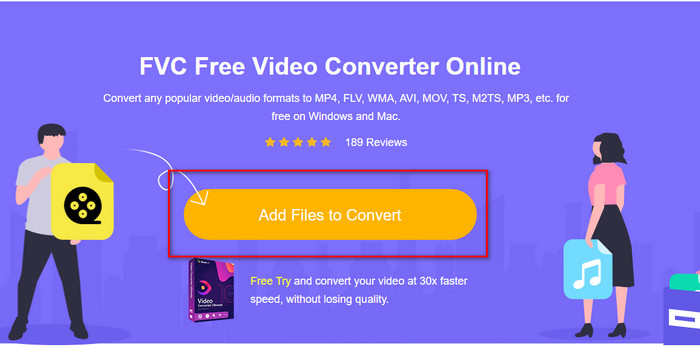
स्टेप 2. जब वेबसाइट खुल जाए, तो वेब टूल खोलने के लिए Add Files to Convert पर क्लिक करें। आपकी स्क्रीन पर एक फ़ोल्डर दिखाई देगा; उसमें से वह .mpeg फ़ाइल ढूँढें जिसे आप कन्वर्ट करना चाहते हैं, फिर Open दबाएँ।.
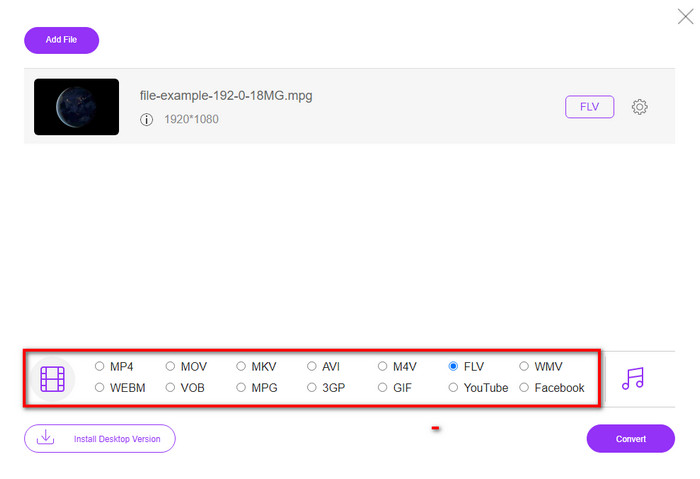
स्टेप 3. एक नया इंटरफ़ेस दिखाई देगा; नीचे दिए गए विकल्पों में से FLV फ़ॉर्मेट चुनें।.
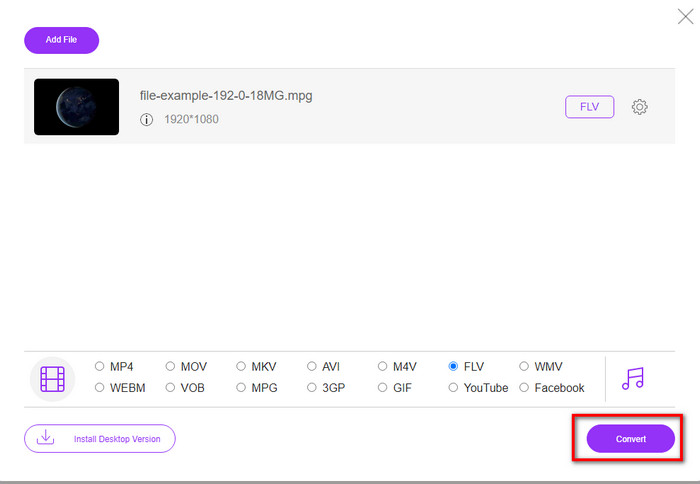
स्टेप 4. फ़ॉर्मेट चुनने का काम पूरा हो जाने पर, प्रक्रिया शुरू करने के लिए Convert पर क्लिक करें।.
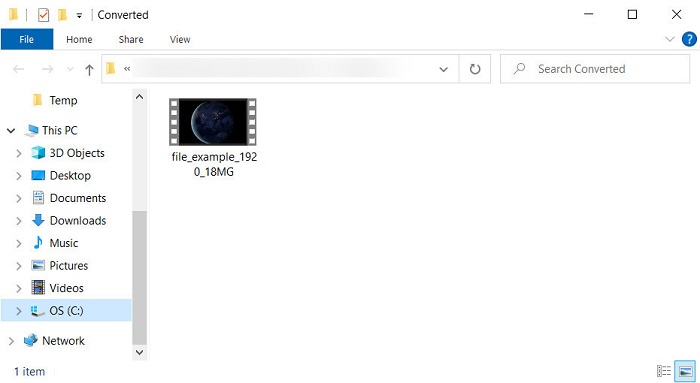
स्टेप 5. कन्वर्ज़न के बाद फ़ाइल वाला फ़ोल्डर दिखाई देगा।.
भाग 4. एमपीईजी और एमओवी का विस्तारित ज्ञान
मूविंग पिक्चर्स एक्सपर्ट्स ग्रुप या एमपीईजी 1988 के अंत में उभरने वाले मानक प्रारूपों में से एक है। यह प्रारूप फ़ाइल को एमपीईजी -1 या एमपीईजी -2 में महत्वपूर्ण रूप से संपीड़ित करता है और फिर उन्हें इंटरनेट या डीवीडी पर वितरित करता है। हालांकि एमपीईजी एक विशेष संपीड़न का उपयोग करता है, इस प्रारूप का विस्तार अभी भी .mpg या मूल .mpeg हो सकता है, लेकिन संग्रहीत फ़ाइलें और गुणवत्ता प्रभावित नहीं होगी। भले ही गुणवत्ता प्रभावित नहीं होगी, फिर भी यह उच्च-परिभाषा वीडियो और मेटाडेटा को संग्रहीत नहीं कर सकती है।
पूर्वोक्त, फ्लैश वीडियो या एफएलवी एमपीईजी की तरह है लेकिन एक अलग दृष्टिकोण से। इंटरनेट पर वीडियो फ़ाइल को स्थानांतरित करने के लिए ये दो प्रारूप सर्वोत्तम हैं। हालाँकि, FLV फ़ाइलें बहुत संकुचित होती हैं, और MPEG की तुलना में इसकी गुणवत्ता बहुत बेहतर होती है। यह अब स्ट्रीमिंग के लिए वर्ल्ड वाइड वेब पर HTML 5 सामग्री में मानक वीडियो प्रारूप है।
चूंकि एमपीईजी प्रारूप में कम गुणवत्ता और कम संपीड़न है, इसलिए यदि आप बेहतर गुणवत्ता और संपीड़न चाहते हैं तो आपको फ़ाइल को एफएलवी प्रारूप में परिवर्तित करने पर पुनर्विचार करना चाहिए। इसलिए, बेहतर FLV संस्करण प्राप्त करने के लिए FLV ऑनलाइन या ऑफलाइन कनवर्टर के लिए सही MPEG चुनना आवश्यक है।
भाग 5. एमपीईजी से एफएलवी रूपांतरण के बारे में अक्सर पूछे जाने वाले प्रश्न
एकाधिक एमपीईजी फ़ाइलों को एक में कैसे मर्ज करें?
दो या दो से ज़्यादा फ़ाइलों को एक में जोड़ना या मर्ज करना बहुत आसान है, अगर आप सही टूल का इस्तेमाल करें। क्या आपको अंदाज़ा नहीं कि वीडियो फ़ाइलों को एक में मर्ज करने के लिए क्या इस्तेमाल करें? या फ़ाइलों को आपस में कैसे जोड़ें? अगर ऐसा है, तो यह लेख पढ़ें और जानें कि कौन‑से टूल और कैसे MPEG फ़ाइलों को एक में जोड़ा जा सकता है।
मैं एमपीईजी फाइलें कहां चला सकता हूं?
हालाँकि MPEG फ़ॉर्मेट फ़िल्मों के लिए सबसे ज़्यादा जाना‑पहचाना फ़ॉर्मेट है और इसे जबरदस्त सपोर्ट मिला हुआ है, लेकिन कुछ मीडिया प्लेयर .mpeg एक्सटेंशन वाली फ़ाइलों को स्मूद तरीके से नहीं चलाते। अगर आप एक प्रभावी मीडिया प्लेयर खोज रहे हैं, तो तुरंत इस लिंक पर क्लिक करें और MPEG प्लेयर्स के बारे में विस्तृत जानकारी पढ़ें।.
क्या मैं एमपीईजी फाइलों को कंप्रेस कर सकता हूं?
हाँ, अगर MPEG फ़ाइलें लोड होने के लिए बहुत भारी हैं, तो आप उन्हें कंप्रेस कर सकते हैं। वास्तव में, आप यह लेख पढ़ सकते हैं और जान सकते हैं कि अपनी MPEG फ़ाइलें वीडियो की गुणवत्ता बिगाड़े बिना छोटे साइज़ में कैसे कंप्रेस करें।
निष्कर्ष
आख़िर में, अब हमारे पास यह पुख़्ता जानकारी है कि ऊपर बताए गए उपयोगी टूल्स की मदद से MPEG को FLV में कैसे कन्वर्ट किया जाए। अगर आप MPEG को मुफ्त में कन्वर्ट करना चाहते हैं, तो FVC Free Video Converter Online का उपयोग करें। लेकिन अगर आपके पास FFmpeg है और आप उसे इस्तेमाल करना चाहते हैं, तो ऊपर दिए गए विवरण पढ़ें। दोनों में से कोई भी चुनें, फिर भी सबसे बेहतरीन प्रदर्शन वाला अद्भुत कन्वर्टर है FVC Video Converter Ultimate। तो अब, वह टूल चुनें जो आपको लगे कि आपकी कन्वर्ज़न ज़रूरतों के लिए सबसे ज़्यादा उपयुक्त है, और प्रभावी कन्वर्ज़न पाएँ।.
-
 [2021] एमपीईजी को एमपी3 में बदलने के लिए सर्वोत्तम उपकरण और आसान तरीके
 यह लेख मुख्य रूप से इस बारे में बात करता है कि आप अपने एमपीईजी वीडियो को एमपी3 पर सूची में सबसे विश्वसनीय टूल के उपयोग से कैसे परिवर्तित कर सकते हैं।
-
 एमपीईजी को एवीआई प्रारूप में बदलने के लिए सर्वश्रेष्ठ 5 विकल्प [ऑनलाइन और ऑफलाइन]
 क्या आपके पास एमपीईजी के लिए एक कनवर्टर की तलाश में कठिन समय है? फिर इस लेख को पढ़ने का प्रयास करें क्योंकि हम सीखते हैं कि एमपीईजी को एवीआई प्रारूप में विस्तृत चरणों के साथ कैसे बदला जाए।
-
 एमपीईजी को एमओवी में बदलने के 3 प्रभावी तरीके [ऑफ़लाइन और ऑनलाइन]
 क्या आप अपने एमपीईजी वीडियो प्रारूप को चलाने के लिए मीडिया प्लेयर ढूंढकर थक गए हैं? इसे अन्य प्रारूपों में बदलने का प्रयास करें, जो विशेष रूप से मैक पर चलने की संभावना है, उदाहरण के लिए, एक एमओवी वीडियो प्रारूप। अधिक जानने के लिए इस लेख को पढ़ें।
