डाउनलोड करें और इंस्टॉल करें
सबसे पहले, आपको FVC फ्री DVD प्लेयर की आधिकारिक वेबसाइट पर जाना होगा। Play Now बटन पर क्लिक करें और लॉन्चर को अपने कंप्यूटर पर डाउनलोड करें। डाउनलोड पूरा होने के बाद, स्क्रीन पर दिखाए गए निर्देशों का पालन करके नवीनतम लॉन्चर इंस्टॉल करें।.

आम तौर पर, इंस्टॉलेशन पूरा होते ही DVD प्लेयर अपने‑आप शुरू हो जाएगा। अगर ऐसा न हो, तो बस Play Now बटन पर एक बार फिर क्लिक करें।.
डीवीडी फिल्में चलाएं
डीवीडी डिस्क/फ़ाइल खोलें
जब आप FVC फ्री DVD प्लेयर के मुख्य इंटरफ़ेस में प्रवेश करते हैं, तो आपके पास चुनने के लिए 2 मोड होंगे – Open Disc और Open File। इस तरह, आप अपनी आवश्यकता के अनुसार DVD डिस्क, DVD फ़ोल्डर और DVD ISO इमेज फ़ाइलें चला सकते हैं। Open Disc/File बटन पर क्लिक करें और वह मूवी चुनें जिसे आप चलाना चाहते हैं। फिर आप मूवी देखने का आनंद ले सकते हैं।.

प्लेबैक प्रक्रिया को नियंत्रित करें
DVD चलाते समय, आप अपनी इच्छा के अनुसार मूवी को पीछे, आगे कर सकते हैं, पॉज़ कर सकते हैं या बंद कर सकते हैं। आप वॉल्यूम समायोजित कर सकते हैं और मूवी को Full Screen मोड में भी चला सकते हैं।.

ऑडियो/उपशीर्षक ट्रैक बदलें
अगर आप ऑडियो ट्रैक, वीडियो ट्रैक या सबटाइटल ट्रैक बदलना चाहते हैं, तो मेनू बार में Audio/Video टैब चुनें। फिर उसे अपनी पसंद के ट्रैक पर बदल दें।.

स्नैपशॉट लें
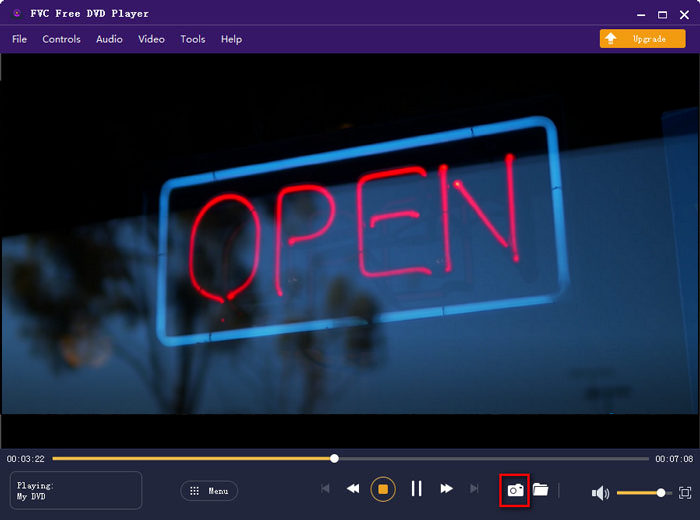
आप मूवी देखते समय अपने पसंदीदा सीन के स्क्रीनशॉट भी ले सकते हैं। नीचे मौजूद Camera आइकन पर क्लिक करें।.
प्लेबैक सेटिंग्स समायोजित करें
प्रभाव समायोजित करें
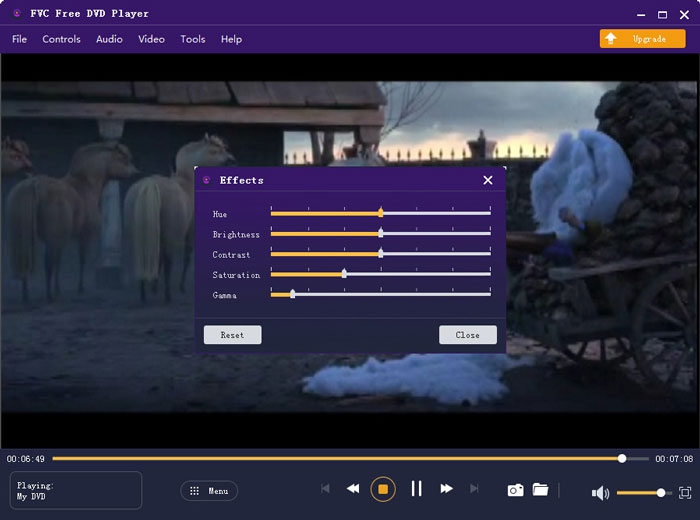
Tools टैब पर जाएँ, Effects को ढूँढें और उस विकल्प पर क्लिक करें। इसके बाद आप अपनी ज़रूरत के अनुसार Hue, Brightness, Contrast, Saturation और Gama जैसे वीडियो इफ़ेक्ट समायोजित कर सकते हैं।.
वरीयताएँ समायोजित करें
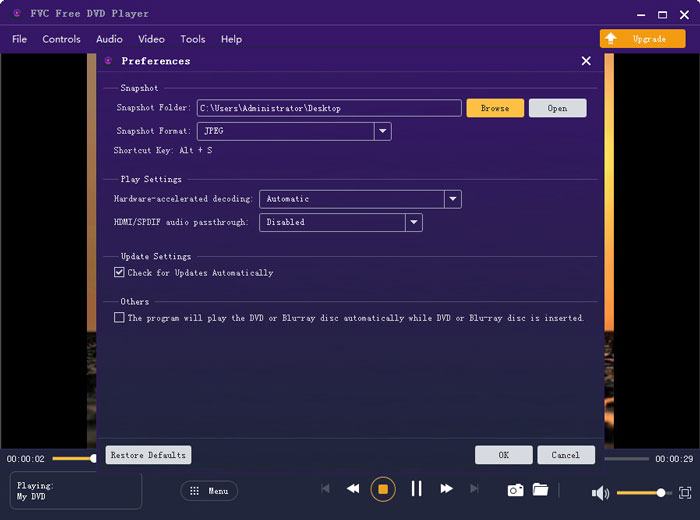
Tools टैब के अंतर्गत मौजूद Preferences में, आप स्नैपशॉट्स को सेव करने के लिए आउटपुट फ़ॉर्मेट और फ़ोल्डर बदल सकते हैं। संपूर्ण प्लेबैक को स्मूद बनाने के लिए, आप Hardware-accelerated decoding को समायोजित कर सकते हैं।.


 वीडियो कनवर्टर अंतिम
 स्क्रीन अभिलेखी
 वीडियो मरम्मत

