उपयोगकर्ता गाइड

एमपी3 रूपांतरण समाधान

शुरू हो जाओ

FVC फ्री FLV कन्वर्टर अपने शानदार फ्री मीडिया सॉफ्टवेयर के लिए जाना जाता है जो ठीक वैसे ही काम करता है जैसा इसके नाम से पता चलता है। आप FLV वीडियो को MP4, AVI, MOV, MP3, या किसी अन्य लोकप्रिय वीडियो और ऑडियो प्रारूप में बदलने में सक्षम हैं। इस बीच, आप रूपांतरण से पहले अपने वीडियो को संपादित कर सकते हैं, जैसे कोई थीम जोड़ना, फ़ाइलें मर्ज करना आदि।
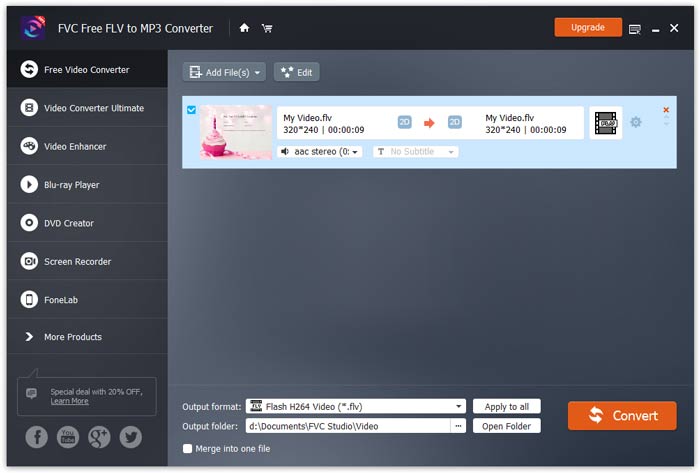
मुख्य इंटरफ़ेस

डाउनलोड करें और इंस्टॉल करें

FVC वेबसाइट से मुफ्त FLV से MP3 कन्वर्टर डाउनलोड करें और इसे अपने कंप्यूटर पर इंस्टॉल करें। यह आसान फ्रीवेयर आपकी वीडियो फ़ाइल को FLV से MP3 में वास्तव में तेजी से बदल सकता है। आप FLV फ़ाइल से ऑडियो भी निकाल सकते हैं और इसे MP3, AAC, OGG या अन्य लोकप्रिय ऑडियो प्रारूपों के रूप में सहेज सकते हैं।

पसंद

प्रेफरेंसेज़ विंडो में, आप आउटपुट फ़ोल्डर तय कर सकते हैं, CPU अफ़िनिटी चुन सकते हैं, अपडेट सेटिंग्स को समायोजित कर सकते हैं, और भी बहुत कुछ कर सकते हैं।.

पसंद

FLV को MP3 में बदलें

कदम 1. FVC Free FLV to MP3 Converter इंस्टॉल करें

सबसे पहले इंस्टालेशन फाइल को डाउनलोड करें और रन करें। FVC फ्री FLV को MP3 कन्वर्टर में कैसे स्थापित करें, इस पर सरल ऑन-स्क्रीन निर्देशों का पालन करें।

कदम 2. वह FLV फ़ाइल जोड़ें जिसे आप प्रोसेस करना चाहते हैं

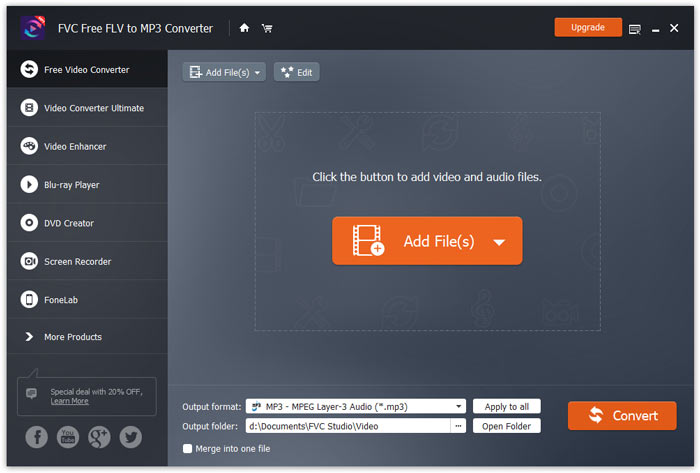
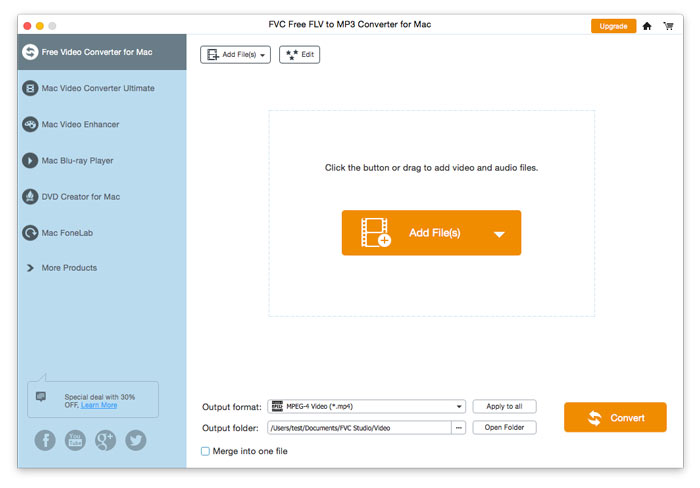
कनवर्टर लॉन्च करें, बाएँ ऊपर कोने में दिए गए Add File(s) बटन पर क्लिक करें, और MP3 में कन्वर्ट करने के लिए एक या एक से अधिक FLV फ़ाइलें चुनें।.

FLV फ़ाइलें जोड़ें

कदम 3. आउटपुट फ़ॉर्मैट के रूप में MP3 चुनें

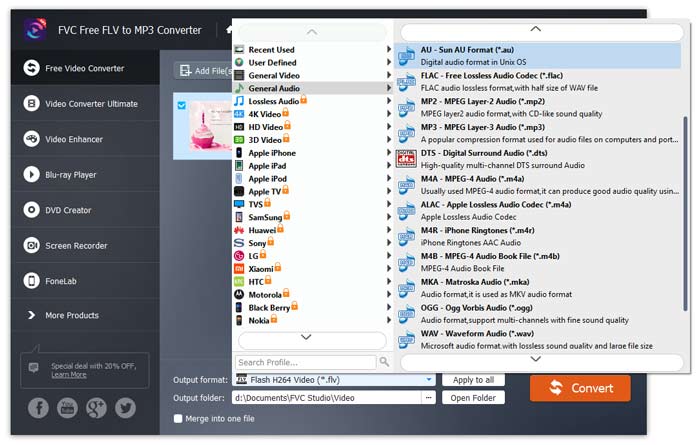
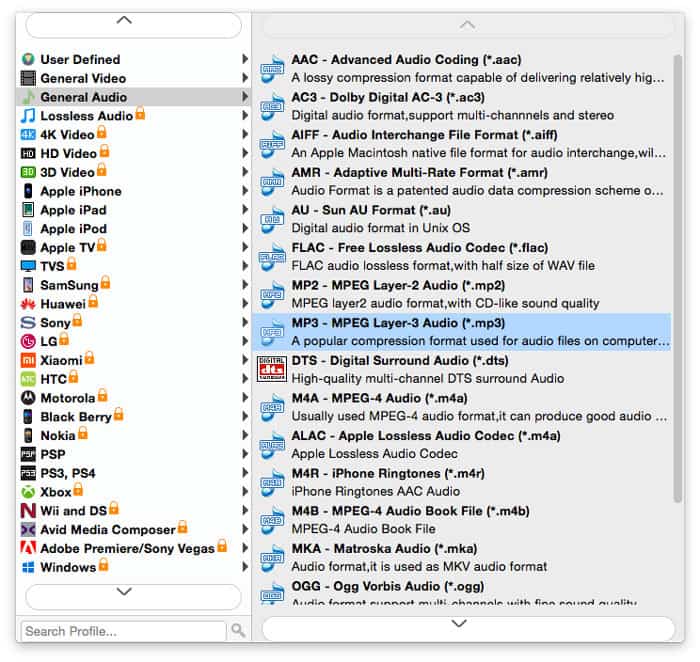
वीडियो फ़ाइल को एडिट करने के बाद, Output format पर जाएँ, General Audio श्रेणी खोलें और MP3 चुनें।.

एमपी3 . का चयन करें

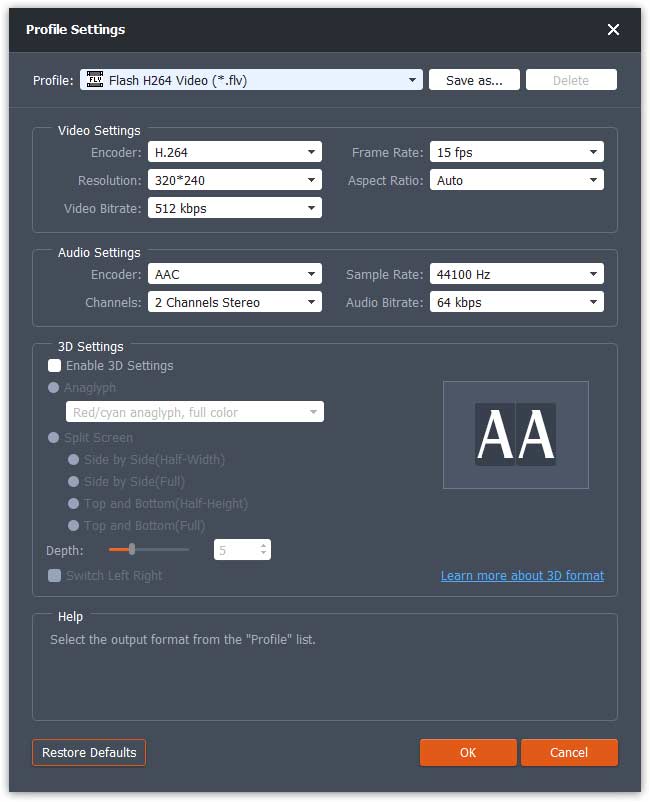
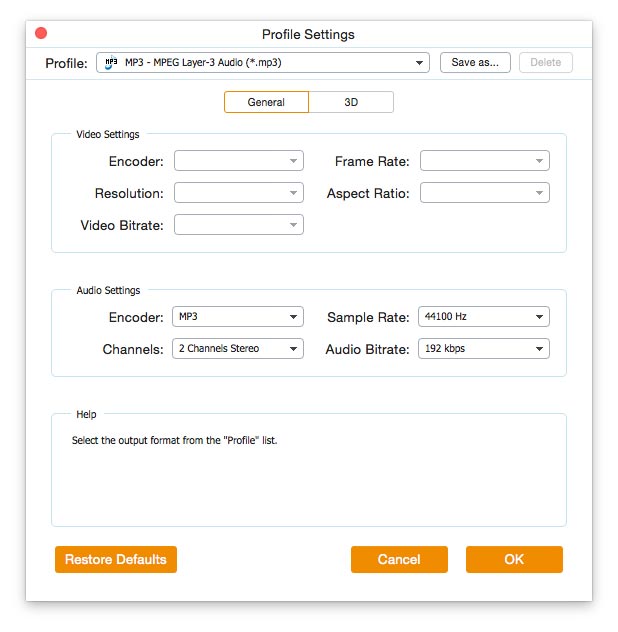
एन्कोडर, चैनल, नमूना दर और ऑडियो बिटरेट जैसे मानों को समायोजित करके प्रीसेट को और अधिक अनुकूलित करने के लिए - इन्हें सेट करने के लिए कॉगव्हील आइकन पर क्लिक करें।

पार्श्वचित्र समायोजन

कदम 4. FLV को MP3 में कन्वर्ट करना शुरू करें

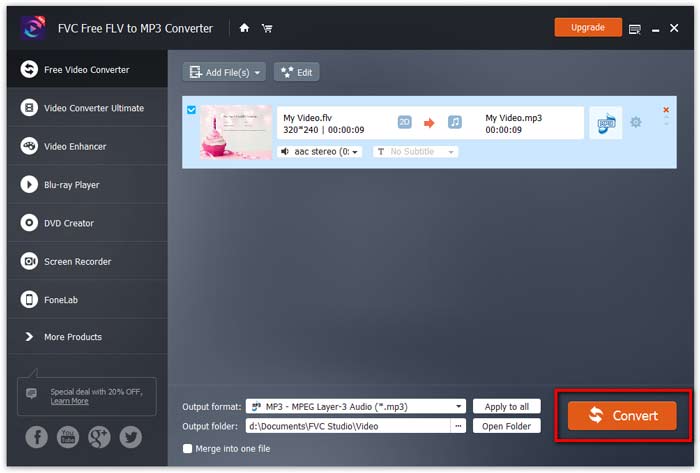
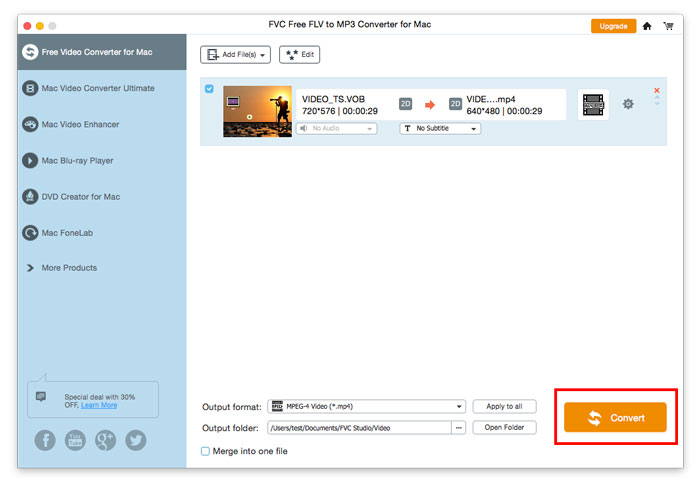
कन्वर्ज़न से पहले, यह सुनिश्चित कर लें कि आपकी कन्वर्ट की गई फ़ाइलें कहाँ सेव होंगी। यदि आपको डेस्टिनेशन फ़ोल्डर बदलने की ज़रूरत है, तो Open Folder के बगल वाले three-dot आइकन पर क्लिक करके कोई दूसरा पाथ निर्दिष्ट करें। कन्वर्ज़न शुरू करने के लिए, Convert बटन पर क्लिक करें।.

रूपांतरण शुरू करें

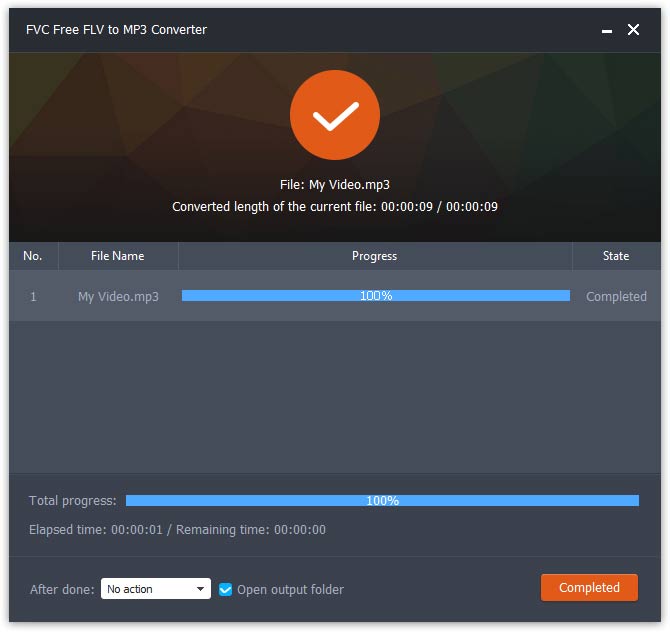
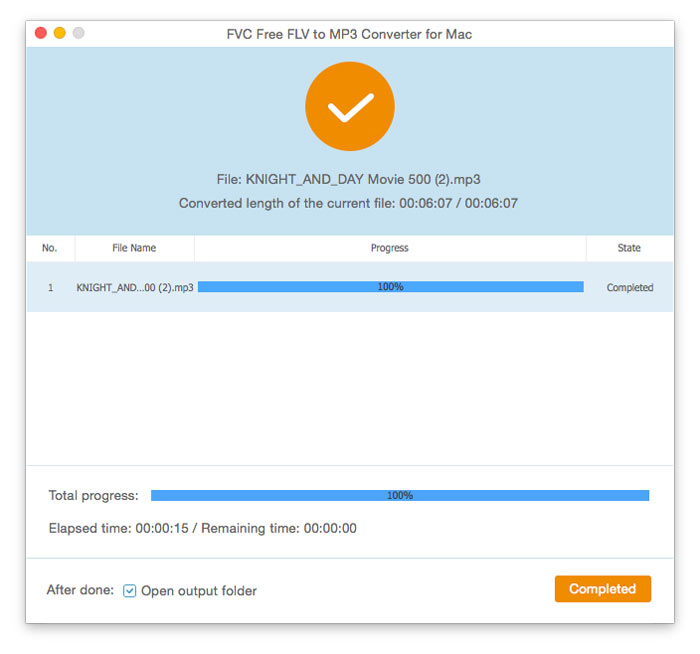
आपकी नई कनवर्ट की गई फ़ाइलों वाला फ़ोल्डर कनवर्ज़न प्रक्रिया समाप्त होते ही अपने आप खुल जाएगा।

रूपांतरण पूर्ण

उपयोगकर्ता गाइड

एमपी3 रूपांतरण समाधान

शुरू हो जाओ

FVC फ्री FLV कन्वर्टर अपने शानदार फ्री मीडिया सॉफ्टवेयर के लिए जाना जाता है जो ठीक वैसे ही काम करता है जैसा इसके नाम से पता चलता है। आप FLV वीडियो को MP4, AVI, MOV, MP3, या किसी अन्य लोकप्रिय वीडियो और ऑडियो प्रारूप में बदलने में सक्षम हैं। इस बीच, आप रूपांतरण से पहले अपने वीडियो को संपादित कर सकते हैं, जैसे कोई थीम जोड़ना, फ़ाइलें मर्ज करना आदि।
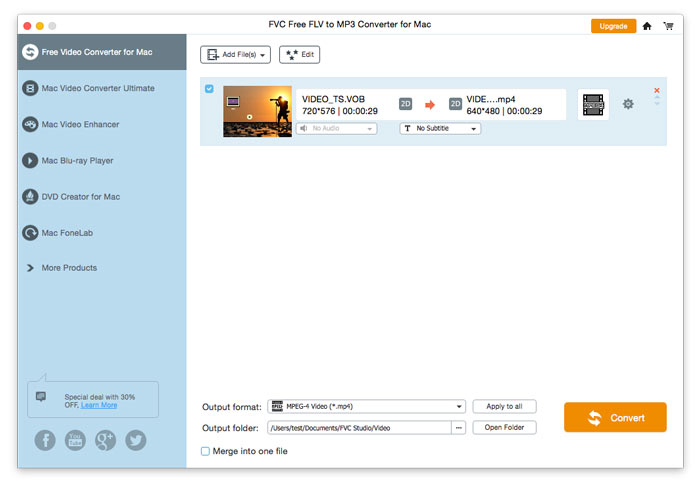
मुख्य इंटरफ़ेस

डाउनलोड करें और इंस्टॉल करें

FVC वेबसाइट से मुफ्त FLV से MP3 कन्वर्टर डाउनलोड करें और इसे अपने कंप्यूटर पर इंस्टॉल करें। यह आसान फ्रीवेयर आपकी वीडियो फ़ाइल को FLV से MP3 में वास्तव में तेजी से बदल सकता है। आप FLV फ़ाइल से ऑडियो भी निकाल सकते हैं और इसे MP3, AAC, OGG या अन्य लोकप्रिय ऑडियो प्रारूपों के रूप में सहेज सकते हैं।

पसंद

प्रेफरेंसेज़ विंडो में, आप आउटपुट फ़ोल्डर तय कर सकते हैं, CPU अफ़िनिटी चुन सकते हैं, अपडेट सेटिंग्स को समायोजित कर सकते हैं, और भी बहुत कुछ कर सकते हैं।.

पसंद

FLV को MP3 में बदलें

कदम 1. FVC Free FLV to MP3 Converter इंस्टॉल करें

सबसे पहले इंस्टालेशन फाइल को डाउनलोड करें और रन करें। FVC फ्री FLV को MP3 कन्वर्टर में कैसे स्थापित करें, इस पर सरल ऑन-स्क्रीन निर्देशों का पालन करें।

कदम 2. वह FLV फ़ाइल जोड़ें जिसे आप प्रोसेस करना चाहते हैं

कनवर्टर लॉन्च करें, बाएँ ऊपर कोने में दिए गए Add File(s) बटन पर क्लिक करें, और MP3 में कन्वर्ट करने के लिए एक या एक से अधिक FLV फ़ाइलें चुनें।.

FLV फ़ाइलें जोड़ें

कदम 3. आउटपुट फ़ॉर्मैट के रूप में MP3 चुनें

वीडियो फ़ाइल को एडिट करने के बाद, Output format पर जाएँ, General Audio श्रेणी खोलें और MP3 चुनें।.

एमपी3 . का चयन करें

एन्कोडर, चैनल, नमूना दर और ऑडियो बिटरेट जैसे मानों को समायोजित करके प्रीसेट को और अधिक अनुकूलित करने के लिए - इन्हें सेट करने के लिए कॉगव्हील आइकन पर क्लिक करें।

पार्श्वचित्र समायोजन

कदम 4. FLV को MP3 में कन्वर्ट करना शुरू करें

कन्वर्ज़न से पहले, यह सुनिश्चित कर लें कि आपकी कन्वर्ट की गई फ़ाइलें कहाँ सेव होंगी। यदि आपको डेस्टिनेशन फ़ोल्डर बदलने की ज़रूरत है, तो Open Folder के बगल वाले three-dot आइकन पर क्लिक करके कोई दूसरा पाथ निर्दिष्ट करें। कन्वर्ज़न शुरू करने के लिए, Convert बटन पर क्लिक करें।.

रूपांतरण शुरू करें

आपकी नई कनवर्ट की गई फ़ाइलों वाला फ़ोल्डर कनवर्ज़न प्रक्रिया समाप्त होते ही अपने आप खुल जाएगा।

रूपांतरण पूर्ण