


 वीडियो कनवर्टर अंतिम
 स्क्रीन अभिलेखी
 वीडियो मरम्मत
प्रस्तुत आसान चरणों के साथ निर्धारित करें कि एएसएफ को जीआईएफ फ़ाइल में कैसे स्थानांतरित किया जाए
Microsoft ने ASF फॉर्मैट को स्ट्रीमिंग ऑडियो और वीडियो (मेटाडेटा सहित) के लिए विकसित किया। हालांकि, इस फॉर्मैट के लिए कोई विशिष्ट कोडेक निर्धारित नहीं है। इसलिए, अब तक अन्य प्लेटफ़ॉर्म इस फॉर्मैट को सपोर्ट नहीं करते, क्योंकि उनके लिए फ़ाइल के एन्कोड किए गए डाटा को पढ़ना मुश्किल होता है। इसके अलावा, .asf फ़ाइल साझा करने का सबसे अच्छा तरीका यह है कि उसे किसी नए वीडियो फॉर्मैट में बदल दिया जाए। जैसे‑जैसे हम इस लेख में आगे बढ़ेंगे, हम विस्तार से जानेंगे कि ASF को GIF फॉर्मैट में कैसे बदलें, यानी ASF को GIF में कनवर्ट करने के तरीके और वे विस्तृत चरण जिन्हें आप फ़ॉलो कर सकते हैं।.

भाग 1। एएसएफ को जीआईएफ ऑफ़लाइन में कनवर्ट करने के लिए अभूतपूर्व कनवर्टर के रूप में जाना जाता है
बेहतरीन कनवर्टर अब यहाँ मौजूद है, जो कन्वर्ज़न के दौरान आने वाली आपकी मुश्किल समस्याओं का हल देगा। FVC Video Converter Ultimate को दुनिया भर में लाखों उपयोगकर्ताओं ने इस्तेमाल किया है। किसी भी अन्य कनवर्टर के विपरीत, यह अल्टीमेट कनवर्टर प्रो‑स्तर की क्वालिटी के साथ अब भी सबसे तेज़ कन्वर्ज़न और कंप्रेशन प्रदान करता है। आप अंतिम आउटपुट को एडिट करके बाद में उसे और बेहतर भी बना सकते हैं। यह टूल कन्वर्ज़न, एडिटिंग, एन्हांसिंग और बहुत कुछ देता है। फिर भी FVC सॉफ़्टवेयर में लगातार अपडेट लाता रहता है ताकि यह और अधिक यूज़र‑फ्रेंडली बने और आउटपुट भी सर्वश्रेष्ठ रहे। अब जब हम इस टूल के बारे में बात कर रहे हैं, तो पहले विस्तृत चरणों के साथ यह देखते हैं कि ASF फ़ाइल को GIF में कैसे ट्रांसफर करें। और नीचे दिए गए इन चरणों के बाद एक बोनस स्टेप भी है।.
FVC वीडियो कन्वर्टर अल्टीमेट के साथ ASF को GIF में बदलने के चरण
स्टेप 1. सबसे पहले आपको यह टूल अपने डिस्क ड्राइव पर डाउनलोड करना होगा। टूल को इंस्टॉल करें और सेट‑अप को अपनी पसंद के अनुसार बदलें। इसके बाद फ़िनिश पर क्लिक करें ताकि टूल अपने‑आप आपकी स्क्रीन पर लॉन्च हो जाए।.
फ्री डाउनलोडWindows 7 या बाद के संस्करण के लिएसुरक्षित डाउनलोड
फ्री डाउनलोडMacOS 10.7 या बाद के संस्करण के लिएसुरक्षित डाउनलोड
स्टेप 2. टूल लॉन्च करने के बाद, इंटरफ़ेस के बीच में स्थित प्लस आइकन पर क्लिक करें। अतिरिक्त जानकारी के रूप में, अगर आपकी फ़ाइलें दो से ज़्यादा हैं तो आप ASF फ़ाइलों को सीधे इंटरफ़ेस पर ड्रैग और ड्रॉप भी कर सकते हैं।.
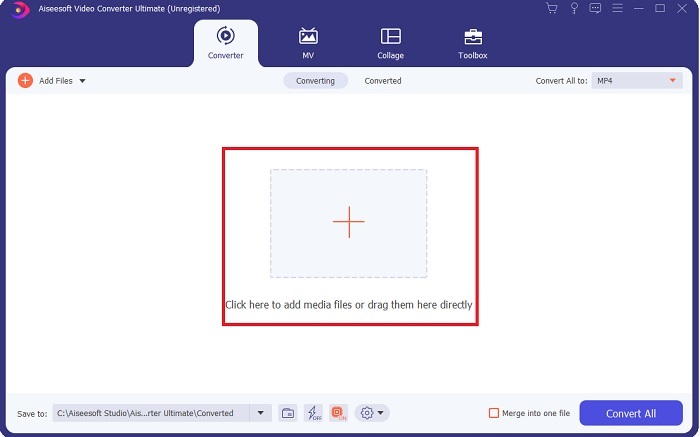
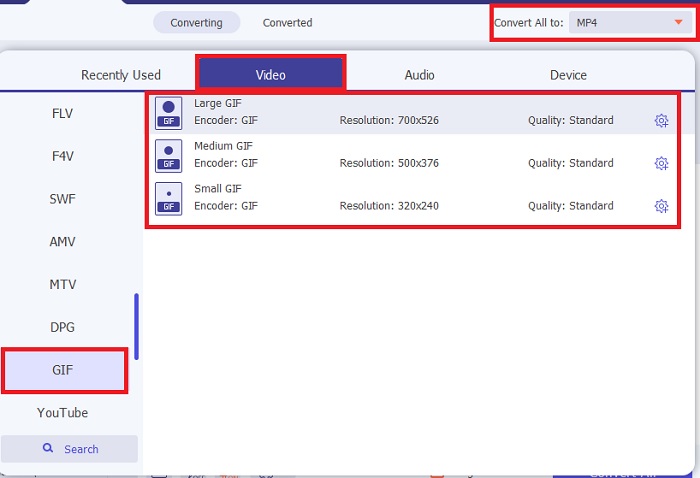
स्टेप 3. फ़ाइल जोड़ने के बाद, Convert All to पर क्लिक करें और सबमेनू से GIF फॉर्मैट या कोई अन्य वांछित फॉर्मैट चुनें।.
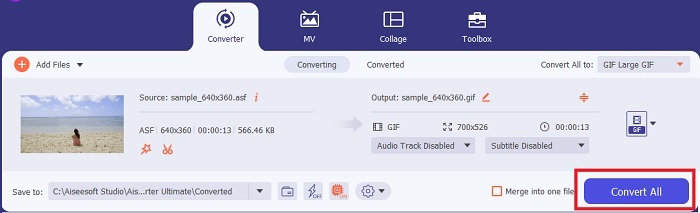
स्टेप 4. कन्वर्ज़न प्रक्रिया शुरू करने के लिए Convert All बटन पर क्लिक करें।.
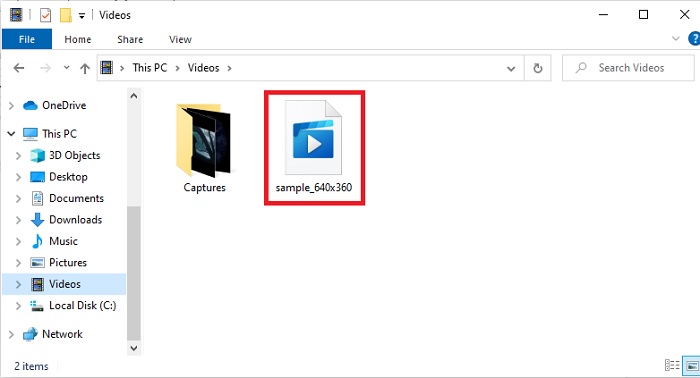
स्टेप 5. फ़ाइल को ढूँढने के लिए, उस फ़ोल्डर में जाएँ जहाँ यह सेव हुई है। पहली फ़ाइल पर क्लिक करें और प्ले करें। यदि कन्वर्ट की गई ASF फ़ाइल थोड़ी धुंधली लग रही हो, तो उसे बेहतर बनाने के लिए टूलबार में Video Enhancer पर जाएँ।.
FVC वीडियो कन्वर्टर अल्टीमेट की मदद से वीडियो और ऑडियो को सिंक करने के लिए बोनस फीचर
अधिकतर मामलों में वीडियो और ऑडियो सिंक में नहीं होते क्योंकि फ़ाइल या डाटा डैमेज हो चुका होता है। लेकिन अगर आप FVC Video Converter Ultimate का उपयोग करते हैं तो आपको इस समस्या की चिंता करने की ज़रूरत नहीं है। हम यहाँ आपको सुरक्षित और भरोसेमंद कन्वर्ज़न का भरोसा देते हैं। तो अगर आपके पास कोई मीडिया फ़ाइल है जिसका ऑडियो‑वीडियो सिंक में नहीं है, तो आइए इसे यहीं और अभी ठीक करें। इसके लिए Audio Sync फीचर का इस्तेमाल करें, जिसे आप सिर्फ़ FVC Video Converter Ultimate में ही एक्सेस कर सकते हैं।.
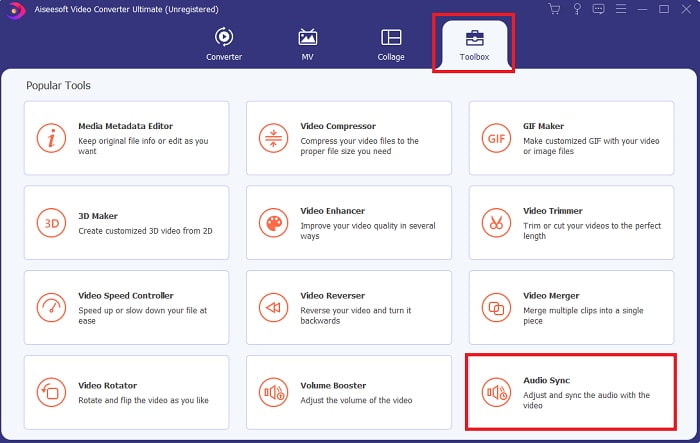
स्टेप 1. Toolbox खोलें और Audio Sync ढूँढकर तुरंत उस पर क्लिक करें।.
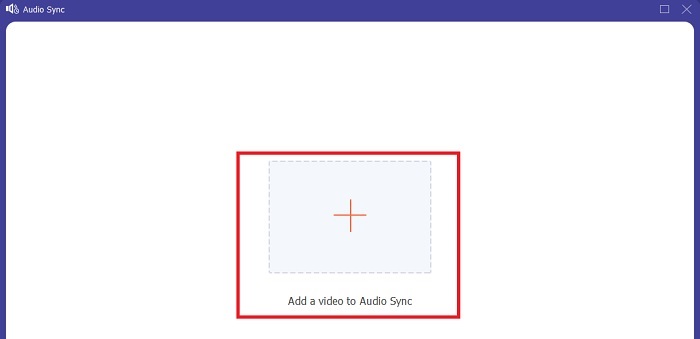
स्टेप 2. जिस फ़ाइल को आप सिंक में लाना चाहते हैं उसे जोड़ने के लिए प्लस साइन पर क्लिक करें। फिर फ़ाइल चुनें और उसे इन्सर्ट करने के लिए open पर क्लिक करें।.
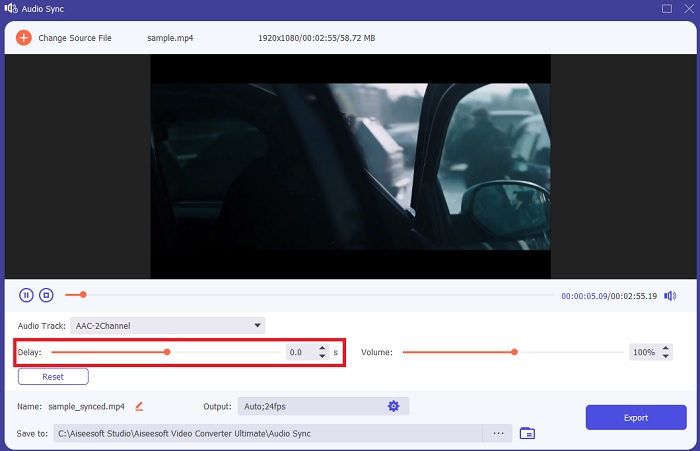
स्टेप 3. इंटरफ़ेस पर, वीडियो और ऑडियो की टाइमिंग एडजस्ट करने के लिए sliders को मूव करें। आप यहाँ वॉल्यूम बढ़ाकर ऑडियो को एन्हांस भी कर सकते हैं।.
स्टेप 4. जब मॉडिफिकेशन पूरा हो जाए, तो Export पर क्लिक करें।.
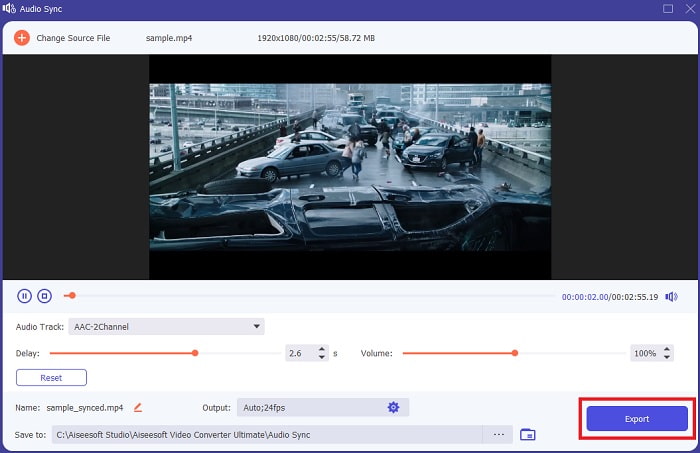
स्टेप 5. फ़ाइल का एक्सपोर्ट कुछ ही सेकंड में पूरा हो जाएगा। जैसे ही यह हो जाएगा, आपके द्वारा सिंक की गई ऑडियो और वीडियो फ़ाइल अपने‑आप आपकी स्क्रीन पर दिखाई देगी। फ़ाइल पर क्लिक करें और पूरी तरह सिंक्ड ऑडियो‑वीडियो का आनंद लें।.
भाग 2. ऑनलाइन टूल की मदद से ASF को GIF में बदलें
FVC मुफ्त वीडियो कनवर्टर

वेब पर मौजूद बेहतरीन ऑनलाइन कन्वर्टर्स में से एक है FVC Free Video Converter। यह टूल अल्टीमेट कन्वर्टर का फ्री डाउनलोड वर्ज़न है। भले ही इसमें अल्टीमेट कन्वर्टर जितने फीचर्स न हों, फिर भी पहला टूल (ऊपर बताया गया) अन्य सभी टूल्स से कहीं बेहतर है। लेकिन अगर आप टूल डाउनलोड नहीं करना चाहते, तो बेहतरीन ऑनलाइन कन्वर्ज़न का अनुभव लेने के लिए यह ज़रूर आज़माएँ। नीचे दिए गए स्टेप्स फ़ॉलो करें और कन्वर्ज़न करें।.
स्टेप 1. FVC कन्वर्टर की मुख्य वेबसाइट पर जाने के लिए इस लिंक पर क्लिक करें।.
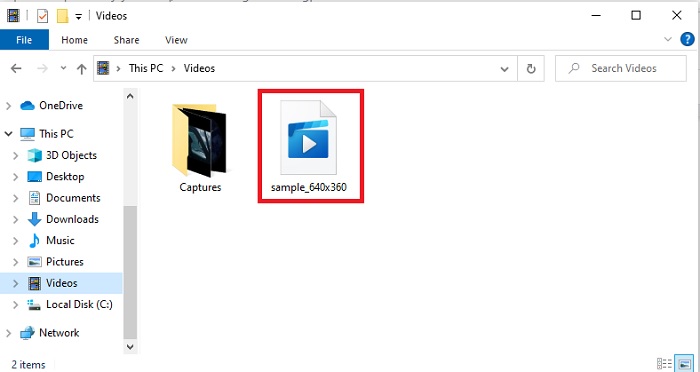
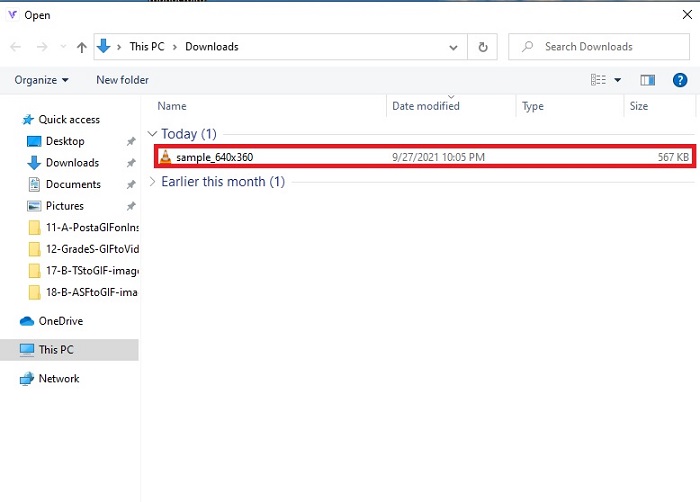
स्टेप 2. Add Files to Convert पर प्रेस करें, फ़ोल्डर से फ़ाइल खोजें और फिर open पर क्लिक करें।.
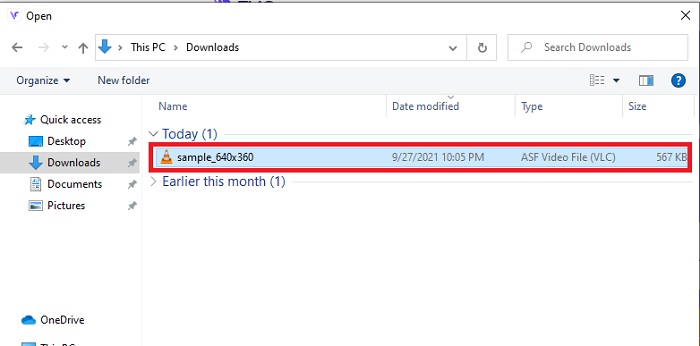
स्टेप 3. ASF फ़ाइल इन्सर्ट करने के बाद अब आप ASF को GIF में कनवर्ट कर सकते हैं या अंतिम आउटपुट के लिए कोई अन्य फॉर्मैट चुन सकते हैं।.
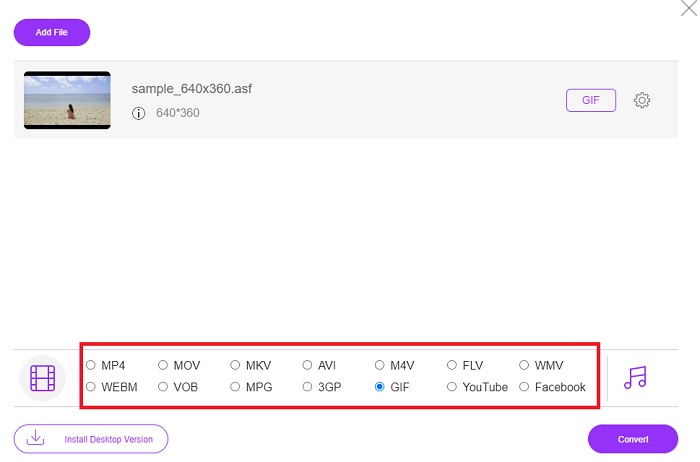
स्टेप 4. फॉर्मैट बदलने की प्रक्रिया शुरू करने के लिए Convert बटन पर क्लिक करें।.
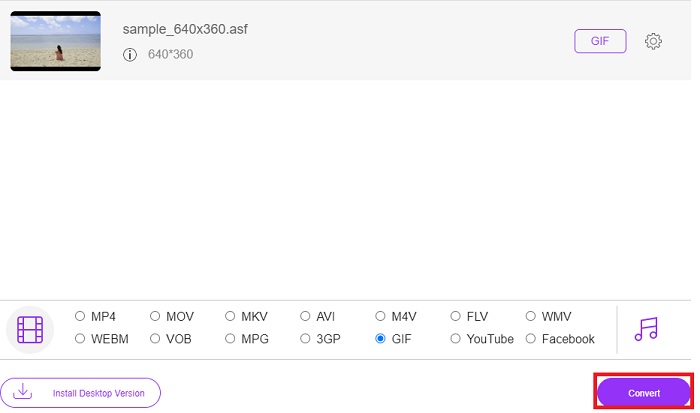
स्टेप 5. फ़ाइल को ढूँढने के लिए, इस फ़ोल्डर के आकार वाले बटन पर क्लिक करें और देखें कि फ़ाइल कहाँ सेव हुई है।.
ऑनलाइन कन्वर्ट फ्री
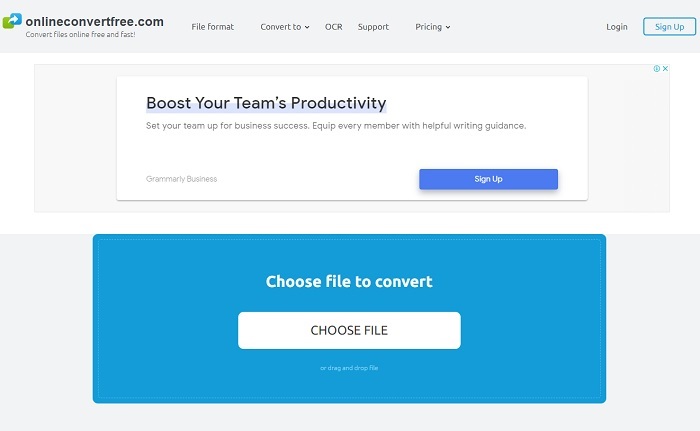
अपनी फ़ाइलों को ऑनलाइन कन्वर्ट करने के लिए OnlineConvertFree की मदद लें। इस टूल का मोटो है – यहाँ फ़ाइलों को ऑनलाइन, फ्री और तेज़ी से कन्वर्ट करें। लेकिन भले ही यह टूल तेज़ कंप्रेशन देता हो, फिर भी आप कन्वर्ज़न शुरू करने से पहले बिट रेट, fps और रेज़ॉल्यूशन नहीं बदल सकते। इसलिए, अगर आप सिर्फ़ फॉर्मैट बदलना चाहते हैं, तो फ़ाइल को जैसे है वैसा ही यहाँ कन्वर्ट करें। इसके अलावा, इस वेब टूल पर विज्ञापन (ads) मौजूद हैं, इसलिए ध्यान रखें कि उन पर क्लिक न हो जाए, वरना आप किसी दूसरी वेबसाइट पर रिडायरेक्ट हो सकते हैं।.
Aconvert
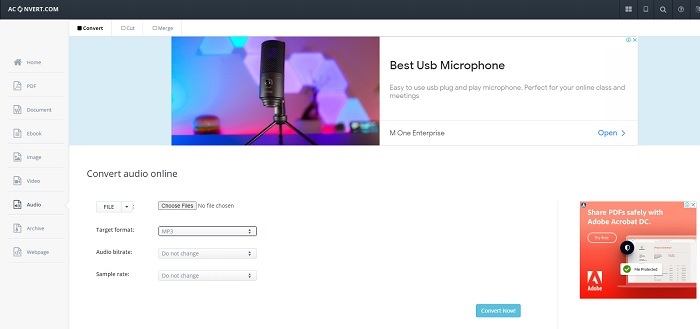
Aconvert यह ऑनलाइन प्रोग्राम‑आधारित टूल किसी भी प्रकार के कन्वर्ज़न को संभालने के लिए विकसित किया गया है। हालांकि यह टूल बेहतरीन कन्वर्ज़न देता है, लेकिन इसकी मुख्य वेबसाइट पर बहुत सारे पॉप‑अप और परेशान करने वाले विज्ञापन हैं। आप जितनी बार क्लिक करेंगे, हर बार एक विज्ञापन सामने आ सकता है। इसलिए यदि आप विज्ञापनों से परेशान नहीं होना चाहते, तो इसे उपयोग न करें। लेकिन अगर आपको ads से दिक्कत नहीं है, तो इसे इस्तेमाल करें, क्योंकि यह OnlineConvertFree की तुलना में ज़्यादा औपचारिक और व्यवस्थित है।.
भाग 3. ASF से GIF के बारे में अक्सर पूछे जाने वाले प्रश्न
क्या एवीआई एएसएफ फाइल से बेहतर है?
AVI और ASF दोनों ही Microsoft द्वारा बनाए गए हैं और दोनों में अच्छी कंप्रेशन क्षमता है। लेकिन AVI को ASF की तुलना में अन्य प्लेटफ़ॉर्म से अधिक सपोर्ट मिलता है, क्योंकि इसकी उच्च‑गुणवत्ता वाली मीडिया आउटपुट बेहतर क्वालिटी देती है। लेकिन AVI है क्या? AVI के बारे में अधिक जानने के लिए इस लिंक पर क्लिक करें, जहाँ हम विशेष रूप से AVI क्या है, इस पर ध्यान देते हैं।.
मैं अपनी एएसएफ फाइलें कहां चला सकता हूं?
ज़्यादातर नेटिव मीडिया प्लेयर्स या कुछ थर्ड‑पार्टी प्लेयर्स भी ASF फ़ाइलें नहीं चला पाते, क्योंकि इसमें इस्तेमाल किया गया कोडेक काफी जटिल होता है। लेकिन FVC ने एक ऐसा टूल बनाया है, जिससे आप किसी भी कोडेक को आसानी से प्ले कर सकते हैं और iMax जैसी बेहतरीन देखने का अनुभव भी पा सकते हैं। अगर आप .asf फ़ाइल देखना चाहते हैं, तो यह Blu-ray Player डाउनलोड करें और प्ले करें। PC पर Blu-ray Player डाउनलोड करें Mac पर Blu-ray Player डाउनलोड करें
क्या एएसएफ को परिवर्तित करने से इसकी गुणवत्ता कम हो जाती है?
अधिकांश परिवर्तित ASF प्राकृतिक वीडियो या ऑडियो फ़ाइल की गुणवत्ता खो देते हैं। क्योंकि यह आकार में छोटा हो गया था, लेकिन इस समस्या से बचने के लिए आपको अल्टीमेट कन्वर्टर का इस्तेमाल करना चाहिए।
निष्कर्ष
हालाँकि सभी कन्वर्टर्स कन्वर्ज़न के लिए अच्छा पोटेंशियल दिखाते हैं, फिर भी एक ऐसा टूल है जो बाकी सभी कन्वर्टर्स की क्षमता को पीछे छोड़ देता है। FVC Video Converter Ultimate वह बेहतरीन कन्वर्टर है जो हर कन्वर्ज़न को और रोमांचक बना देता है। इस सूची में दिए गए अन्य कन्वर्टर्स के विपरीत, इस अल्टीमेट कन्वर्टर को इंटरनेट कनेक्शन की ज़रूरत नहीं होती और साथ ही इसमें एडिटिंग फीचर्स भी मौजूद हैं। तो जब आप FVC Video Converter Ultimate की मदद से अपनी फ़ाइलों में जान डाल सकते हैं, तो सिर्फ़ साधारण कन्वर्ज़न पर संतोष क्यों करें।.
-
 डेस्कटॉप या ऑनलाइन पर GIF को MP4 करने के लिए एक कदम-दर-चरण गाइड
 अपने MP4 वीडियो को एनिमेटेड GIF में बदलने का सबसे अच्छा तरीका खोज रहे हैं? फ़ोटोशॉप, विंडोज मूवी मेकर, ऑनलाइन वीडियो कनवर्टर और बहुत कुछ करने के लिए यहां एक विस्तृत मार्गदर्शिका दी गई है।
-
 विंडोज़/मैक पर एवीआई वीडियो को एनिमेटेड जीआईएफ फाइलों में कैसे बदलें
 जीआईएफ मेम बनाने के लिए दिलचस्प एवीआई सेगमेंट चुनना चाहते हैं? यह लेख आपको एवीआई वीडियो को क्लिप करने और एवीआई को एनिमेटेड जीआईएफ फाइलों में मुफ्त में बदलने के लिए 2 सर्वोत्तम तरीके बताएगा।
-
 [हल] FLV वीडियो को एनिमेटेड GIF फ़ाइलों में मुफ्त में कैसे बदलें
 यदि आप बेहतर भेजने के लिए FLV वीडियो सेगमेंट से GIF बनाना चाहते हैं, तो आप इस लेख से आसानी से FLV वीडियो को GIF फ़ाइलों में कनवर्ट करने के तरीके के बारे में अधिक जान सकते हैं।
