


 वीडियो कनवर्टर अंतिम
 स्क्रीन अभिलेखी
 वीडियो मरम्मत
 सुरक्षित डाउनलोड
iPhone पर GIF बनाने के लिए शीर्ष 6 सर्वश्रेष्ठ ऐप: एक विस्तृत समीक्षा
क्या आपने कभी ऐनिमेशन वाली तस्वीरें देखी हैं? इसे GIF कहा जाता है! ग्राफ़िक इंटरचेंज फ़ॉर्मेट, या संक्षेप में GIFs, चलायमान तस्वीरें होती हैं जिन्हें हम आम तौर पर ऑनलाइन किसी से बातचीत करते समय इस्तेमाल करते हैं। यह सोशल मीडिया उपयोगकर्ताओं के बीच बहुत लोकप्रिय हो गया है, जिससे उन्हें अपने विचारों को और आसानी से व्यक्त करने में मदद मिलती है। GIFs की मदद से आप मज़ेदार ऐनिमेशन भेज सकते हैं या अपने किसी प्रियजन को इस रूप में शुभकामनाएँ भी दे सकते हैं। ख़ुशक़िस्मती से, जब आपके पास iPhone के लिए सबसे अच्छा GIF मेकर ऐप हो, तो इन्हें बनाने के लिए बहुत ज़्यादा तकनीकी कौशल की ज़रूरत नहीं पड़ती। इस छोटे से मार्गदर्शन में इनके बारे में बेहतर जानिए।.

भाग 1: iPhone के लिए शीर्ष 3 सर्वश्रेष्ठ GIF ऐप
1. जीआईएफ मी!
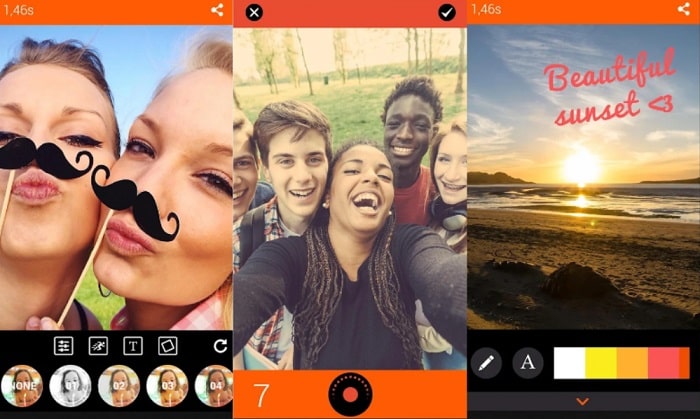
GifMe! कैमरा एक सहज ज्ञान युक्त iPhone एप्लिकेशन है जो आपके कैप्चर किए गए फ़ोटो से GIF बनाते समय बेजोड़ होता है। यह टूल आपकी रचनात्मकता को प्रसारित करते हुए वीडियो को एनिमेटेड फ़ाइलों में बदलकर अद्भुत काम करता है। आप अपने GIF पर फ़िल्टर जोड़ सकते हैं, कुछ विशेष प्रभाव डाल सकते हैं, या ऑनलाइन उनके पहले मज़ेदार इमोटिकॉन जोड़ सकते हैं।
पेशेवरों
- यह टूल सिर्फ iOS डिवाइस पर ही नहीं बल्कि एंड्रॉइड फोन पर भी काम करता है।
- चित्र सिलाई करके या वीडियो परिवर्तित करके बिल्कुल शुरुआत से GIF बनाएं।
- आपकी GIF फ़ाइलों में टेक्स्ट ले-इन जैसी मूल्यवान सुविधाएँ प्रदान करता है।
विपक्ष
- एंड्रॉइड फ़ोन पर तकनीकी समस्याओं की कुछ रिपोर्टें पाई जाती हैं।
2. ImgPlay
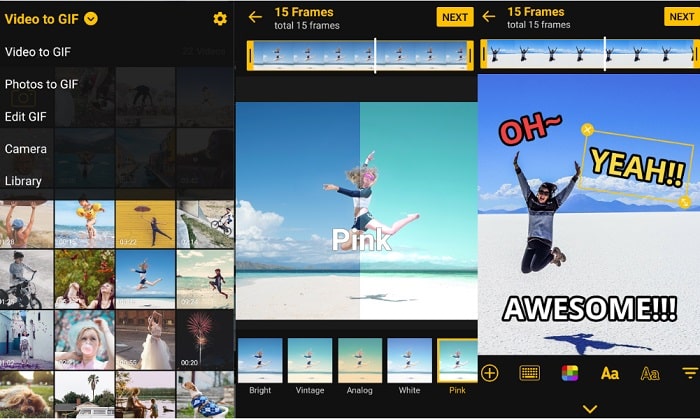
चाहे आप ट्विटर या इंस्टाग्राम पर सक्रिय हों, ImgPlay - GIF मेकर के साथ अपने GIF फ्रेम आकार के बारे में चिंता न करें। यह 1:1 या 2:1 कैनवास प्रदान कर सकता है और आपको इसके सहज तत्वों के माध्यम से कुछ मसाले डालने में मदद कर सकता है। इसके अलावा, जब आप अपने GIF पर एक अनुकूलित डूडल चाहते हैं तो ImgPlay - GIF मेकर में एक ड्राइंग पेन भी होता है।
पेशेवरों
- ImgPlay - GIF मेकर प्रफुल्लित करने वाले मीम्स बनाने के लिए सर्वोत्तम है।
- इसमें फ़िल्टर, स्टिकर और टेक्स्ट फ़ॉन्ट जैसे विभिन्न रचनात्मक डिज़ाइन शामिल हैं।
विपक्ष
- ब्रांड वॉटरमार्क केवल तभी हटाए जा सकते हैं जब आप भुगतान किए गए संस्करण में अपग्रेड करते हैं।
3. जीआईएफ टोस्टर
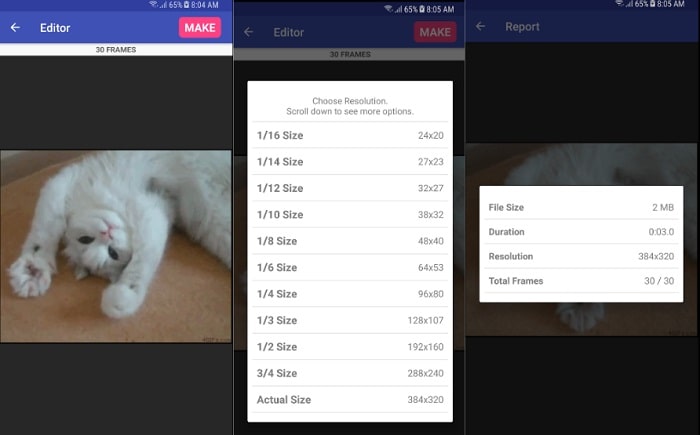
छवियों या वीडियो को GIF में बदलने का एक और तरीका यहां दिया गया है। जीआईएफ टोस्टर। यह सबसे अच्छा जिफ़ मेकर ऐप iPhone है जो आपको GIF छवियों को जीवंत बनाने की सुविधा देता है। न केवल उल्लिखित फ़ाइलों के साथ, आप बर्स्ट फ़ोटो, टाइम-लैप्स और पैनोरमा से भी GIF बना सकते हैं। इसके अलावा, इस iPhone ऐप की सबसे अच्छी विशेषता यह है कि आप अपने सभी पसंदीदा दृश्यों को एक में इकट्ठा करने के लिए एक फोटो कोलाज बना सकते हैं।
पेशेवरों
- उपयोग में आसान इंटरफ़ेस के साथ iPhone पर GIF बनाने के लिए किफायती ऐप्स में से एक।
विपक्ष
- एंड्रॉइड फ़ोन पर तकनीकी समस्याओं की कुछ रिपोर्टें पाई जाती हैं।
- संपादन उपकरण न्यूनतम हैं.
भाग 2: iPhone टेक्स्टिंग के लिए सर्वश्रेष्ठ GIF ऐप
यदि आप अपनी फ़ाइलों को GIF में बदलने पर विचार कर रहे हैं, तो यहां iPhone के लिए दो सर्वश्रेष्ठ GIF क्रिएटर ऐप्स हैं।
1. GIPHY
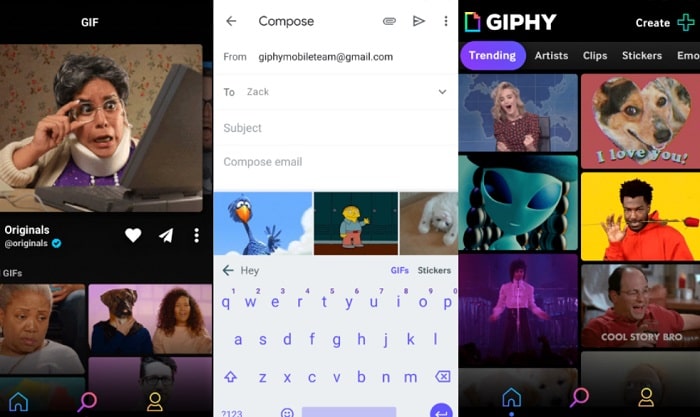
IPhone कीबोर्ड के लिए सबसे अच्छा GIF ऐप जो किसी भी मूड में आपकी सेवा कर सकता है वह GIPHY है। यह टूल आश्चर्यजनक रूप से काम करता है, जिसमें मुफ्त स्टिकर, भावनात्मक क्लिप और जीआईएफ का एक विशाल संग्रह शामिल है। इसके अलावा, आप आसानी से उस GIF को खोज सकते हैं जिसे आप चाहते हैं कि आपके प्रियजन देख सकें। कीबोर्ड के सर्च इंजन बार पर टैप करें, कीवर्ड टाइप करें और तुरंत, आपके सामने हजारों चयन होंगे।
2. टेनर द्वारा जीआईएफ कीबोर्ड
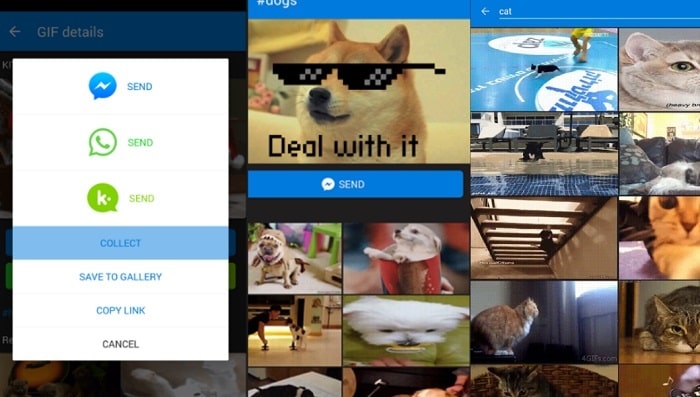
चाहे आप एक मज़ेदार बिल्ली या किसी फिल्म से एक प्रफुल्लित करने वाली GIF फ़ाइल भेजना चाहते हों, Tenor द्वारा GIF मेकर आपकी सेवा में है। आईफोन पर टेक्स्टिंग के लिए यह सबसे अच्छा जीआईएफ ऐप आपको रोमांचक सुविधाएं देता है जहां आप जानवरों, मीम्स, जन्मदिन की शुभकामनाएं और अन्य श्रेणियों में जीआईएफ ढूंढ सकते हैं। इसके अलावा, अब आपको अपने जीआईएफ को नजरअंदाज करने के बारे में चिंता नहीं करनी चाहिए क्योंकि टेनॉर द्वारा जीआईएफ निर्माता आपको ऐप में ही अपनी गैलरी या संग्रह अनुभाग में अपने पसंदीदा जीआईएफ को सहेजने की सुविधा देता है।
भाग 3: सर्वश्रेष्ठ जीआईएफ मेकर की तालिका तुलना
हमने ऊपर उल्लिखित जीआईएफ निर्माता अनुप्रयोगों की तुलना करने के लिए एक चार्ट का उपयोग किया है। आप iPhone पर इंस्टॉल करने के लिए सबसे अच्छा मुफ्त GIF ऐप चुनने के लिए इसके समर्थित प्लेटफ़ॉर्म, इंटरफ़ेस, मूल्य और छवि प्रारूपों से इन निर्णय मार्गदर्शिकाओं का उपयोग कर सकते हैं।
| जीआईएफ मेकर | मंच | कीमत | के लिए सबसे अच्छा |
| GIF मुझे! | एंड्रॉइड, आईओएस | $1.99 | औसत |
| आईएमजी प्ले | एंड्रॉइड, आईओएस | $19.99 | औसत से शुरुआती |
| जीआईएफ टोस्टर | एंड्रॉइड, आईओएस | $2.99 | शुरुआती |
| वीडियो कनवर्टर अंतिम | मैक, विंडोज़ | $23.20 | औसत से प्रो |
भाग 4: Mac पर iPhone के लिए GIF कैसे बनाएं
अब जब हम आपके iOS पर उपलब्ध GIF मेकर और iPhone के लिए बेहतरीन टेक्स्टिंग ऐप्लिकेशन्स की चर्चा पूरी कर चुके हैं, तो अब हम कंप्यूटर का उपयोग करके GIF बनाने के लिए एक भरोसेमंद टूल की ओर बढ़ रहे हैं। Video Converter Ultimate एक क्रॉस-प्लैटफ़ॉर्म टूल है जो आपको वीडियो और तस्वीरों का उपयोग करके GIF फ़ाइल बनाने देता है। इसके अलावा, GPU एक्सीलरेशन तकनीक की वजह से यह 5 गुना तेज़ काम करता है। इस टूल से परिचित होने के लिए नीचे दिया गया मार्गदर्शन देखें।.
कदम 1. कंप्यूटर पर सर्वश्रेष्ठ GIF मेकर इंस्टॉल करें
सबसे पहले, अपने ऑपरेटिंग सिस्टम के अनुसार उपयुक्त Free Download बटन चुनें। इसके बाद, इंस्टॉलेशन प्रक्रिया चलाएँ और Video Converter Ultimate को लॉन्च करें।.
Free DownloadWindows 7 या बाद के वर्ज़न के लिएसिक्योर डाउनलोड
फ्री डाउनलोडMacOS 10.7 या उसके बाद के वर्ज़न के लिएसुरक्षित डाउनलोड
कदम 2. GIF Maker चुनें
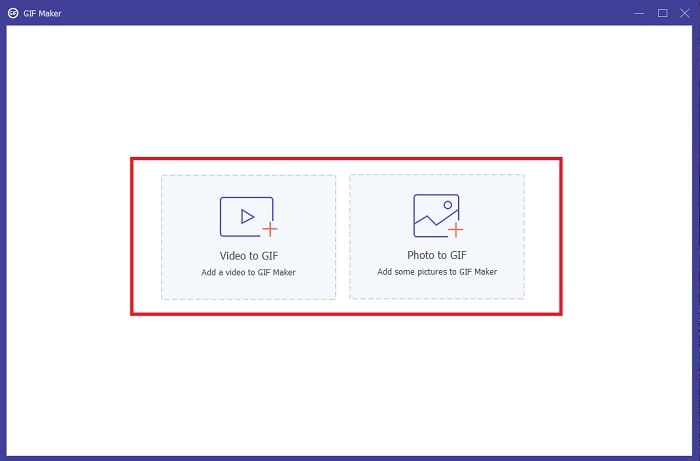
इसके बाद, प्रोग्राम के Toolbox सेक्शन में जाएँ। सूची में से GIF Maker चुनें। फिर, जिस फ़ाइल की आपको ज़रूरत है—वीडियो या फोटो—उसके लिए उपयुक्त बटन पर क्लिक करें।.
कदम 3. GIF संपादित करें
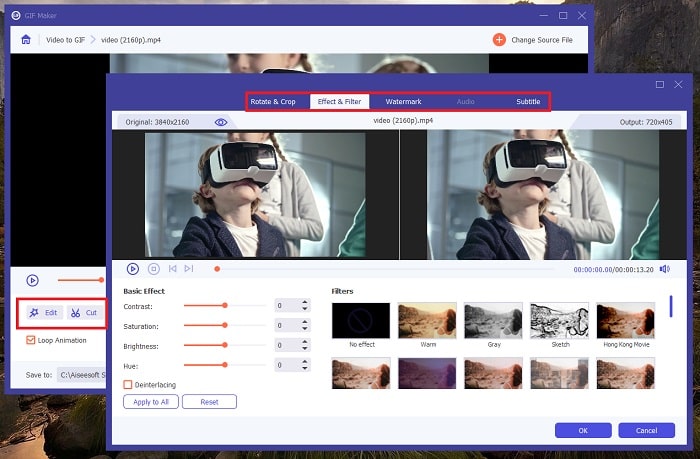
फ़ाइल आयात करने के बाद, आप एफपीएस टैब को बदलकर फ्रेम दर को बदल सकते हैं। दूसरी ओर, आप संपादन बटन पर क्लिक करके वॉटरमार्क, फ़िल्टर भी जोड़ सकते हैं और अपने GIF को घुमा सकते हैं।
कदम 4. फोटो को GIF में बदलें
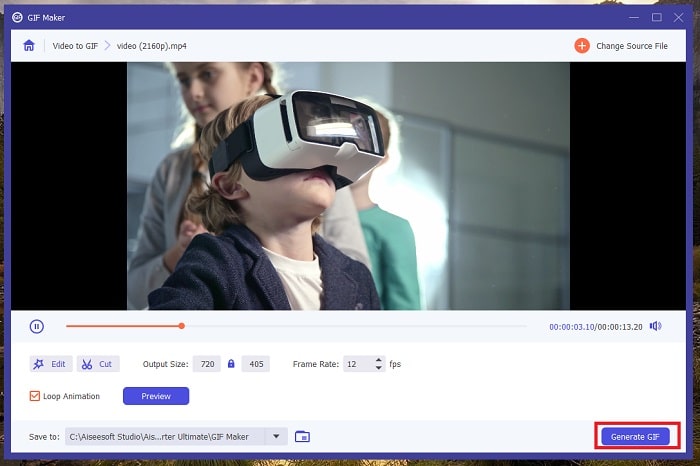
अंत में, Generate GIF बटन पर क्लिक करके कन्वर्ज़न शुरू करें। अपनी फ़ाइल की जाँच करने के लिए, आप Folder आइकन पर क्लिक कर सकते हैं।.
अधिक पढ़ें:
iPhone पर GIF को वीडियो के रूप में सेव करने के लिए 5 बेहतरीन साइटें
सभी प्लेटफ़ॉर्म पर GIF में टेक्स्ट जोड़ने के अचूक तरीके
भाग 5. GIF ऐप iPhone के बारे में अक्सर पूछे जाने वाले प्रश्न
क्या मैं तृतीय-पक्ष ऐप्स के बिना अपने iPhone से GIF बना सकता हूँ?
निश्चित रूप से हां! कुछ मोबाइल डिवाइस आपके डिफ़ॉल्ट कैमरे का उपयोग करके GIF बनाने में आपकी सहायता कर सकते हैं। दूसरी ओर, यदि आपको आवश्यकता हो तो आप ऐप स्टोर से संगत एप्लिकेशन डाउनलोड कर सकते हैं।
क्या मैं व्हाट्सएप पर जीआईएफ भेज सकता हूं?
बिल्कुल! व्हाट्सएप उन सोशल मीडिया एप्लिकेशन में से एक है जो GIF संदेशों की सुविधा देता है। व्हाट्सएप, यदि सभी नहीं, तो अधिकांश अभिव्यंजक GIF एनिमेशन प्रदान करता है, जैसे कि जानवर, अभिवादन, फिल्म के दृश्य और बहुत कुछ।
मैं GIF फ़ाइल कैसे भेज सकता हूँ?
यदि आप अपनी स्थानीय निर्देशिका से GIF फ़ाइल भेजना चाहते हैं, तो मेनू > साझा करें पर टैप करें और वह प्लेटफ़ॉर्म चुनें जिसके लिए आप GIF भेजेंगे।
GIF टोस्टर के लिए संगत iOS क्या है?
GIF टोस्टर iPhone संदेशों के लिए सर्वश्रेष्ठ GIF ऐप्स में से एक है। हालाँकि, इसे स्थापित करने के लिए आपको 10.0 या बाद के संस्करण की आवश्यकता है।
क्या GIF बनाने के लिए कोई मैक ऐप है?
यदि आप अपने कंप्यूटर का उपयोग करके GIF बनाना शुरू कर रहे हैं, तो आप FVC वीडियो कन्वर्टर अल्टीमेट आज़मा सकते हैं। इस वीडियो कनवर्टर सॉफ़्टवेयर में GIF मेकर सहित कई वीडियो और ऑडियो मैनिपुलेटिंग टूल भी शामिल हैं।
निष्कर्ष
इस मार्गदर्शन में, आपने अंततः iPhone संदेशों के लिए सबसे अच्छा GIF ऐप खोज लिया है। GIF भेजना डिजिटल दुनिया में एक बड़ा बदलाव है, क्योंकि यह आपके क़रीबी लोगों के साथ दूरी की बाधा को काफ़ी हद तक कम कर देता है। चाहें आप मोबाइल डिवाइस से GIF भेजें, GIF makers, Image Play और GIF Toaster इस काम को बखूबी संभाल लेंगे। वहीं, कंप्यूटर पर इमेज या वीडियो कन्वर्ट करने के लिए Video Converter Ultimate की अत्यधिक अनुशंसा की जाती है।.
-
 5 नवीनतम सॉफ्टवेयर जिनका उपयोग आप एक अविश्वसनीय रिवर्स जीआईएफ बनाने के लिए कर सकते हैं
 क्या आप जानना चाहते हैं कि अपने GIF को बेहतर कैसे बनाया जाए? फिर इन उपकरणों की मदद से अविश्वसनीय प्रभाव जोड़ने के लिए जीआईएफ को उलटने का प्रयास करें।
-
 इंस्टाग्राम पर GIF कमेंट कैसे करें [एक चरण-दर-चरण मार्गदर्शिका]
 इस लेख में, आप इंस्टाग्राम पोस्ट पर GIF टिप्पणी करने के तरीके के बारे में चरण-दर-चरण मार्गदर्शिका सीख सकेंगे। अधिक जानने के लिए आगे पढ़ें।
-
 शानदार अनुभव के लिए शीर्ष GIF कन्वर्टर्स का उपयोग करें
 इस आलेख में शीर्ष GIF कन्वर्टर्स खोजें। आसानी से वीडियो को GIF में बदलें और एनिमेशन के साथ अपनी सामग्री को उन्नत बनाएं।
