


 वीडियो कनवर्टर अंतिम
 स्क्रीन अभिलेखी
 वीडियो मरम्मत
विस्तृत चरणों और टूल के साथ GIF को WebM में कैसे बदलें [मुफ्त और महंगा]
GIFs हमारे लिए मज़ेदार सामग्री उपलब्ध कराने की वजह से लोकप्रिय हो गए। टेक्स्ट संदेशों में थोड़ी रौनक बढ़ाने के लिए जब हम स्थिर (स्टिल) तस्वीरों की जगह GIFs का उपयोग करते हैं, तो हमें उनमें मूवमेंट मिलता है और भावनाओं को बढ़ा-चढ़ाकर दिखाया जा सकता है। लेकिन सभी प्लेटफ़ॉर्म GIFs को सपोर्ट नहीं करते, क्योंकि यह फ़ॉर्मैट 30 साल से भी पुराना है। और कई बार ऐसा होता है कि जब आप किसी वेबसाइट पर GIF फ़ाइल जोड़ते हैं तो उसकी क्वालिटी सही तरह सपोर्ट नहीं होती। इसलिए GIFs को साझा करने का सबसे अच्छा तरीका है कि उन्हें WebM फ़ॉर्मैट में कन्वर्ट कर लिया जाए। WebM फ़ॉर्मैट कम्प्रेशन और साइज में बहुत छोटा होता है और उच्च गुणवत्ता देता है, जो सभी के लिए आदर्श है। यह फ़ॉर्मैट लंबे समय के लिए GIFs का सबसे अच्छा विकल्प है, क्योंकि GIF की तरह यह भी स्थिर तस्वीरें और ऐनिमेशन दोनों स्टोर कर सकता है। यह जानने के लिए कि सबसे अच्छे GIF से WebM कन्वर्टर कौन‑कौन से हैं, नीचे पढ़ते रहें और वह चुनें जो आपके लिए सबसे उपयुक्त हो।.

भाग 1. मुफ्त वेब और डेस्कटॉप के लिए जीआईएफ को वेबएम में कैसे बदलें
1. जीआईएफ मेकर के लिए एफवीसी फ्री वीडियो
काम को प्रभावी ढंग से पूरा करने के लिए सही टूल चुनना ज़रूरी है। और अगर काम है GIF को WebM में कन्वर्ट करना तो आप FVC Free Video to GIF Maker आज़माना पसंद कर सकते हैं। इस सॉफ़्टवेयर की मदद से GIF बनाना आसान हो जाता है, और GIFs को कन्वर्ट करना भी। इसलिए इस टूल को इस्तेमाल करना सीखने की प्रक्रिया भी सरल है। यह सब FVC द्वारा दिए गए सटीक गाइड की वजह से संभव है। नए उपयोगकर्ता हों या प्रो, दोनों ही इसका इस्तेमाल आसानी से कर सकते हैं और बेहतरीन आउटपुट पा सकते हैं। यह जानने के लिए कि इस टूल का उपयोग कैसे करें, आपके लिए नीचे दिए गए चरणों का पालन करें।.
चरण 1. इस मुफ़्त टूल को अपने ड्राइव पर इंस्टॉल करें। अपने प्रोग्राम के लिए सही ऑपरेटिंग सिस्टम चुनें।.
फ्री डाउनलोडWindows 7 या उससे आगे के लिएसुरक्षित डाउनलोड
फ्री डाउनलोडMacOS 10.7 या उससे आगे के लिएसुरक्षित डाउनलोड
चरण 2. डाउनलोड हो चुके टूल के आइकन पर क्लिक करें ताकि लॉन्च शुरू हो सके। अगर टूल पहले से ही बैकग्राउंड में चल रहा है तो इंटरफ़ेस बिल्कुल इसी तरह दिखाई देना चाहिए।.
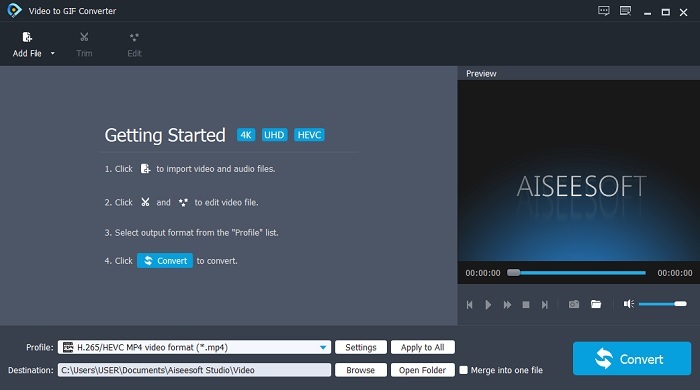
चरण 3. Add File पर क्लिक करें और वह GIF चुनें जिसे आप कन्वर्ट करना चाहते हैं। इंटरफ़ेस में आप वीडियो को एडिट या ट्रिम भी कर सकते हैं।.
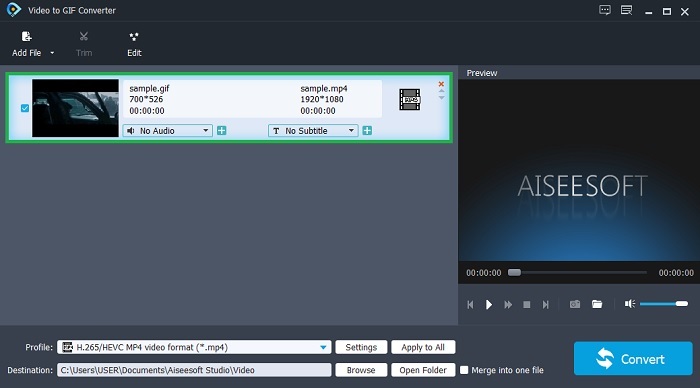
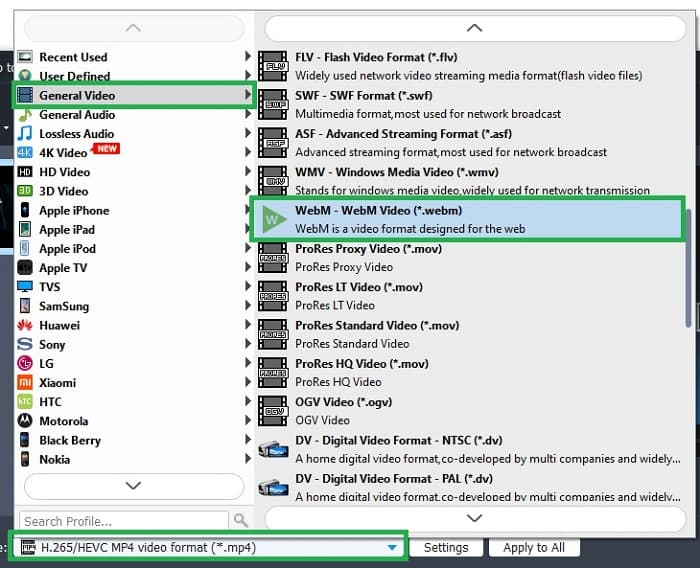
चरण 4. ड्रॉप‑डाउन बटन में WebM फ़ाइल या कोई और फ़ॉर्मैट चुनें जिसमें आप कन्वर्ट करना चाहते हैं। जब आप कन्वर्ज़न प्रक्रिया शुरू करने के लिए तैयार हों तो Convert पर क्लिक करें।.
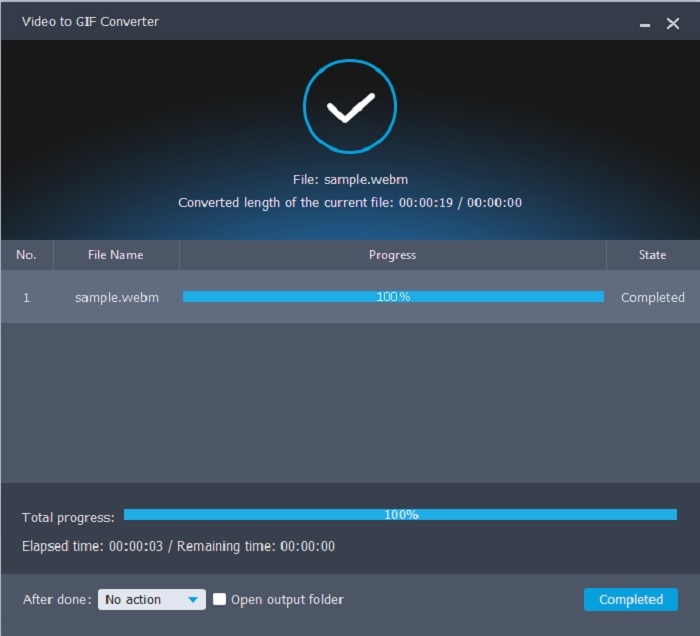
चरण 5. कन्वर्ज़न प्रक्रिया में एक मिनट से भी कम समय लगेगा। कन्वर्ज़न पूरा हो जाने पर आप फ़ाइल मैनेजर में अंतिम आउटपुट देख सकते हैं।.
पेशेवरों
- यह GIF बनाने और परिवर्तित करने में बहुत अच्छा है।
- ऑन-पॉइंट टूल इसलिए इस टूल का उपयोग करने की सीखने की प्रक्रिया सभी उम्र में बहुत आसान है।
- उपकरण का उपयोग करने के लिए किसी इंटरनेट की आवश्यकता नहीं है।
विपक्ष
- अल्टीमेट टूल की अधिकांश प्रमुख विशेषताएं यहां उपलब्ध नहीं हैं।
- इसे आपके डेस्कटॉप पर इंस्टॉल करना होगा।
2. OnlineConverter.com
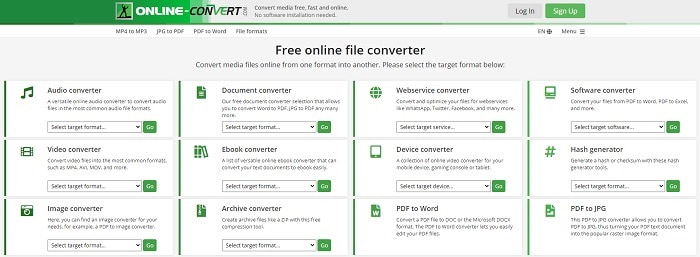
अपनी .webm फ़ाइल को .gif में बदलें OnlineConverter.com की मदद से। अगर आप ऐसा टूल चाहते हैं जो खास तौर पर सिर्फ़ कन्वर्सन का काम ही करे, तो आपको यह टूल ज़रूर आज़माना चाहिए। यह टूल डॉक्यूमेंट, ई‑बुक और आर्काइव जैसी कई तरह की कन्वर्सन को सपोर्ट करता है। लेकिन इसकी कमी यह है कि यह किसी भी तरह की एडिटिंग सुविधा नहीं देता, यहां तक कि बेसिक एडिटिंग भी नहीं। तो, अगर आप यह जानना चाहते हैं कि इस टूल का उपयोग कैसे करें, तो नीचे दिए गए चरणों का पालन करें।.
चरण 1. अपने पसंदीदा सर्च इंजन पर इस टूल का मुख्य वेबपेज खोजें।.
चरण 2. वीडियो कन्वर्टर पर क्लिक करें और फ़ाइल अपलोड करें।.
चरण 3. कन्वर्ज़न शुरू करने के लिए start conversion पर क्लिक करें और कन्वर्ज़न पूरा होने तक प्रतीक्षा करें।.
पेशेवरों
- आसान पहुँच जिसका उपयोग कोई भी ऑनलाइन कर सकता है।
- उपयोग करने के लिए किसी अतिरिक्त फाइल की आवश्यकता नहीं है।
- यह विभिन्न रूपांतरणों का भी समर्थन करता है।
विपक्ष
- ऑनलाइन के माध्यम से कनवर्ट करने की प्रक्रिया में डेस्कटॉप-आधारित टूल की तुलना में अधिक समय लगता है।
- इसमें कुछ विज्ञापन और एक उबाऊ वेब इंटरफ़ेस है।
3. धर्मान्तरण
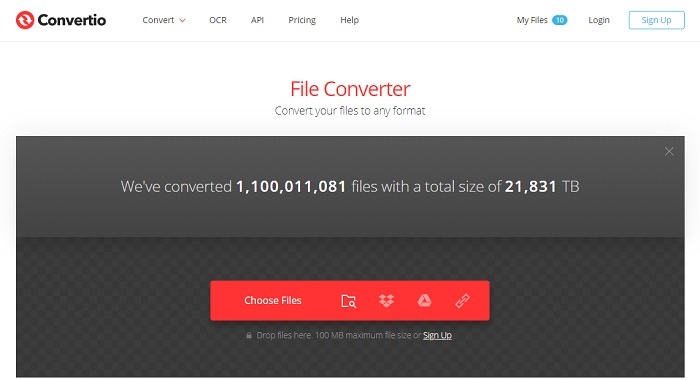
अगर आप जानना चाहते हैं कि WebM को GIF में कैसे बदलें या इसके उलट? तो सिर्फ़ इस ऑनलाइन Convertio की मदद से आप लगभग कुछ भी कन्वर्ट कर सकते हैं। अगर कन्वर्ट करना आपके लिए समस्या है, तो यह उसका समाधान हो सकता है। हालांकि, इस ऑनलाइन टूल पर विज्ञापन हैं और यह एडिटिंग सुविधाएँ प्रदान नहीं करता, फिर भी यह ऑनलाइन मिलने वाले बेहतरीन कन्वर्टर्स में से एक है। अगर आप इस टूल को आज़माना चाहते हैं, तो नीचे दिए गए चरणों का पालन करें।.
चरण 1. ऑनलाइन Convertio का मुख्य वेबपेज ढूंढें और लिंक पर क्लिक करें।.
चरण 2. मुख्य इंटरफ़ेस पर पहुँचने के बाद वह GIF चुनें जिसे आप कन्वर्ट करना चाहते हैं।.
चरण 3. प्रक्रिया शुरू करने के लिए convert पर क्लिक करें।.
पेशेवरों
- ऑन-पॉइंट होने के कारण इसका उपयोग करना आसान है।
- यह विभिन्न प्लेटफार्मों का भी समर्थन करता है।
- इंटरनेट पर आसानी से पहुँचा जा सकता है।
विपक्ष
- अगर इंटरनेट बाधित हो गया है तो कनवर्ट करते समय डेटा खोने का एक बड़ा मौका है।
- वेबसाइट पर ही विज्ञापन जो थोड़े परेशान करने वाले हो सकते हैं।
भाग 2. अल्टीमेट टूल की मदद से जीआईएफ को वेबएम में बदलने का सबसे अच्छा तरीका
वीडियो कनवर्टर अंतिम
लेकिन आप FVC द्वारा विकसित इस वीडियो कन्वर्टर अल्टीमेट का उपयोग करने पर विचार कर सकते हैं। यदि इस टूल का निःशुल्क संस्करण आपको सर्वोत्तम आउटपुट प्रदान करता है तो यह टूल इससे कहीं अधिक है। यह वीडियो की गुणवत्ता को बढ़ा सकता है और इसमें प्रभाव भी जोड़ सकता है। यदि आप ऑडियो गुणवत्ता में सुधार करना चाहते हैं तो आप इस टूल का उपयोग इसे सुधारने के लिए भी कर सकते हैं। इसलिए, यदि आप अपने रूपांतरण को अगले स्तर पर ले जाना चाहते हैं, तो आपको इस उपकरण का उपयोग अपनी व्यक्तिगत पसंद के रूप में करना चाहिए। क्योंकि यह सही उपकरण है जो आपके दोस्तों, परिवार या किसी को भी प्रभावित करने के लिए अंतिम परिणाम प्रदान करता है। अंतिम आउटपुट बनाने के लिए इस अंतिम टूल का उपयोग कैसे करें, यह जानने के लिए नीचे दिए गए विस्तृत चरणों को पढ़ें।
चरण 1. टूल को शुरू करने के लिए आपको अपने कंप्यूटर पर सही प्रोग्राम डाउनलोड करना होगा। डाउनलोड बटन पर क्लिक करें, सेट‑अप निर्देशों का पालन करें और ज़रूरत पड़ने पर सेटिंग बदलें। लॉन्च शुरू करने के लिए finish पर क्लिक करें।.
फ्री डाउनलोडWindows 7 या बाद के संस्करण के लिएसुरक्षित डाउनलोड
फ्री डाउनलोडMacOS 10.7 या बाद के संस्करण के लिएसुरक्षित डाउनलोड
चरण 2. आपकी स्क्रीन पर इस तरह का एक मिनी‑इंटरफ़ेस दिखाई देगा।.

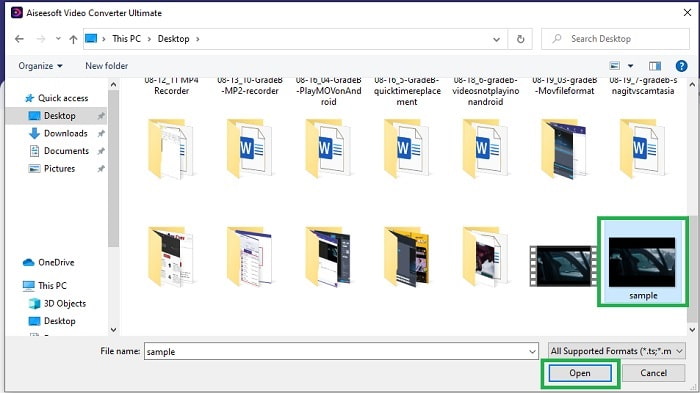
चरण 3. फ़ाइल जोड़ने के लिए इंटरफ़ेस के बीच में बने plus निशान पर क्लिक करें। अगर आप बहुत सारी GIF फ़ाइलें कन्वर्ट करना चाहते हैं, तो बेहतर होगा कि फ़ाइलों को ड्रैग‑एंड‑ड्रॉप करके इंटरफ़ेस पर छोड़ दें।.
चरण 4. Convert All to मेन्यू खोलने के बाद वह फ़ॉर्मैट चुनें जिसमें आप कन्वर्ट करना चाहते हैं। जब आप तैयार हों तो कन्वर्ज़न प्रक्रिया शुरू करने के लिए Convert All पर क्लिक करें।.
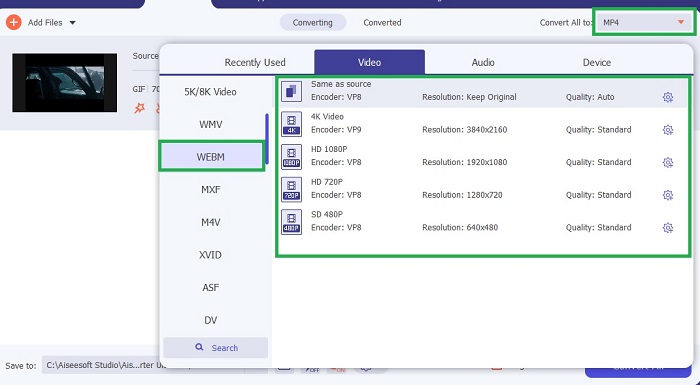
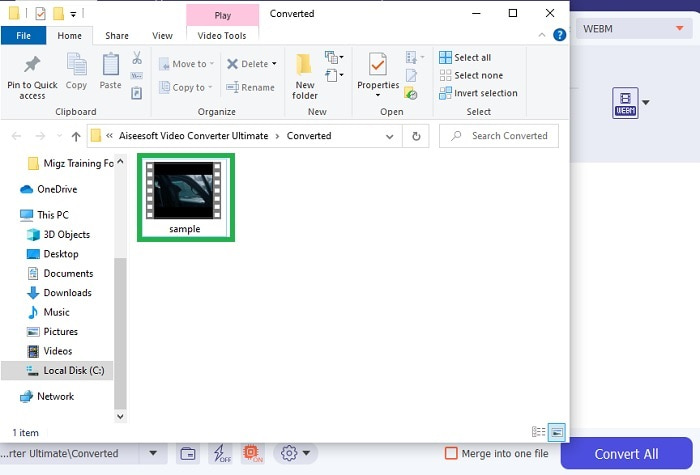
चरण 5. कन्वर्ज़न प्रक्रिया में आपका ज़्यादा समय नहीं लगेगा, क्योंकि यह मुफ़्त टूल से 30 गुना तेज़ और बाकी टूल्स से 100 गुना तेज़ है। प्रक्रिया पूरी हो जाने पर आपकी स्क्रीन पर फ़ाइल मैनेजर पॉप‑अप होगा, और आप वीडियो देखने के लिए उस पर क्लिक कर सकते हैं। चाहें तो बाद में टूलबार की मदद से आउटपुट को और बेहतर भी बना सकते हैं।.
पेशेवरों
- आपके परिवर्तित वीडियो को बेहतर बनाने के लिए अधिक सुविधाएँ प्रदान करता है।
- यह उन सभी प्रारूपों को प्रदान करता है जो आपको ज्ञात हैं या नहीं।
- यहां उपलब्ध किसी भी कनवर्टर टूल के बजाय रूपांतरण की प्रक्रिया सुपर-फास्ट है।
विपक्ष
- टूल लॉन्च करने से पहले आपको अतिरिक्त फ़ाइलें डाउनलोड करने की आवश्यकता है अन्यथा यह लॉन्च नहीं होगा।
- यह उपयोग उपकरण से पहले भुगतान है।
भाग 3. GIF से WebM के बारे में अक्सर पूछे जाने वाले प्रश्न
मेरा WebM वेब पर चलाने योग्य क्यों नहीं है?
यह बहुत आसान है, क्योंकि आपका सर्च इंजन पुराना है। उदाहरण के तौर पर पुराने इंटरनेट एक्सप्लोरर जैसे ब्राउज़र पर कोई भी WebM नहीं चलाया जा सकता। उपलब्ध WebM प्लेयर्स के बारे में और जानने के लिए यहाँ क्लिक करें।.
कौन सा बेहतर है, जीआईएफ या वेबएम?
यदि आप ऑडियो के साथ वीडियो रखना चाहते हैं तो वेबएम एक बेहतर प्रारूप है। लेकिन अगर स्टैटिक इमेज GIFs फॉर्मेट आपके लिए आसान है।
वेबएम प्रारूप का विकास किसने किया?
पहले On2, Xiph, और Matroska हैं और बाद में Google इसे विकसित करता है।
निष्कर्ष
अब हमें और स्पष्ट हो गया है कि GIF को WebM में कन्वर्ट करना ज़रूरी है, ख़ासकर तब जब आप कम फ़ाइल साइज के साथ उच्च गुणवत्ता वाला वीडियो चाहते हों। और कन्वर्ज़न के लिए सबसे अच्छा टूल है Video Converter Ultimate। इससे भी महत्वपूर्ण बात यह है कि यह WebM को GIF में कन्वर्ट करने को भी आसान और तेज़ बनाता है। अगर आपको मुफ़्त टूल पर संदेह हो तो बेहतर है कि इस प्रीमियम टूल का इस्तेमाल करें। सुरक्षित होने के अलावा, यह कन्वर्ज़न और एडिटिंग दोनों में 100 गुना बेहतर सफलता देता है। यह टूल आपका भरोसेमंद साथी है, बस इतना ही। वह कन्वर्टर इस्तेमाल करें जो बेहतरीन कन्वर्ज़न प्रदान करे।.
-
 GIF को क्रॉप करने के लिए सर्वश्रेष्ठ GIF क्रॉपर ऑनलाइन और ऑफलाइन चुनें [२०२१]
 सबसे अच्छा क्रॉपिंग टूल चुनना बहुत जरूरी है और कुछ GIF निर्माताओं ने यह सुविधा प्रदान नहीं की है। लेकिन उपयोग करने के लिए सबसे अच्छा GIF क्रॉपिंग टूल कौन सा है और इसका उपयोग कैसे करें?
-
 पीसी और मैक के लिए जीआईएफ रिकॉर्डर के साथ जीआईएफ प्रारूप रिकॉर्ड करने के लिए 5 सर्वश्रेष्ठ विकल्प
 जीआईएफ रिकॉर्ड करने के लिए आपको सबसे अच्छा जीआईएफ रिकॉर्डर कौन सा उपयोग करना चाहिए? नीचे दी गई सूची इस बात का प्रमाण देती है कि कौन सा स्क्रीन रिकॉर्डर सबसे अच्छा है।
-
 MPG को GIF फॉर्मेट में कैसे बदलें [ऑनलाइन और ऑफलाइन]
 एक बेहतर भावना व्यक्त करना चाहते हैं? फिर आपको इसकी जगह GIF का इस्तेमाल करना चाहिए। यह राइट-अप आपको सिखाएगा कि अपनी भावना को बेहतर ढंग से व्यक्त करने के लिए एक एमपीजी फ़ाइल को जीआईएफ में कैसे परिवर्तित किया जाए।
