


 वीडियो कनवर्टर अंतिम
 स्क्रीन अभिलेखी
 वीडियो मरम्मत
 सुरक्षित डाउनलोड
लूप GIFs: अनंत लूप GIFs बनाने का सबसे अच्छा तरीका [गाइड]
क्या आपने कभी इतना स्मूद GIF देखा है कि आप समझ ही नहीं पाए कि वह कहाँ से शुरू हुआ और कहाँ खत्म? यही एक पूरी तरह से लूप्ड GIF का जादू है। 35 से अधिक वर्षों में, GIF एक शक्तिशाली विजुअल टूल के रूप में विकसित हो चुका है। यह वेब डिजाइन, सोशल मीडिया, ऑनलाइन लेखों और यहाँ तक कि प्रोफेशनल प्रेजेंटेशन में भी व्यापक रूप से इस्तेमाल होता है, जिससे ध्यान आकर्षित करने और स्थिर कंटेंट में भी गतिशीलता जोड़ने का एक अनोखा तरीका मिलता है।.
तो, अगर आप जानना चाहते हैं कि लोग लूप्ड GIF क्यों बनाते हैं और आपको भी क्यों बनाना चाहिए, तो एक अच्छी तरह से तैयार किया गया लूप्ड GIF आपके ब्रांड की डिजिटल पहचान को निखार सकता है, आपके कंटेंट को और भी आकर्षक बना सकता है, और यहाँ तक कि कुछ ही सेकंड में एक कहानी भी कह सकता है। इसलिए, इस गाइड में, हम आपको अपना लूप्ड GIF बनाने के बारे में हर ज़रूरी जानकारी देंगे, जिसमें एक बेहतरीन लूप बनाने की प्रक्रिया से लेकर ऑनलाइन उपलब्ध सबसे अच्छे GIF लूपर का इस्तेमाल करने तक सब कुछ शामिल है।

भाग 1. एक बेहतरीन लूप GIF बनाने के टिप्स
लूप्ड GIF बनाना एक चुनौती लग सकता है, लेकिन इसकी शुरुआत सही तरीके और सबसे ज़रूरी, सही टूल्स से होती है। तो, अगर आप एक लूप्ड GIF बनाने की सोच रहे हैं, तो नीचे दिए गए सुझाव आपको परफेक्ट लूप्ड GIF बनाने में मदद करेंगे:
टिप 1. सही GIF लूपर टूल चुनें
फ़्रेम टाइमिंग, प्रीव्यू लूप्स को एडजस्ट करें और उन्हें GIF के रूप में एक्सपोर्ट करें। ऐसे कई विकल्प हैं जो शुरुआती लोगों के लिए उपयुक्त हैं और मुफ़्त में इस्तेमाल किए जा सकते हैं। हम आगे के सेक्शन में इनमें से हर एक पर चर्चा करेंगे।
टिप 2. सही क्लिप या एनीमेशन चुनें
ऐसी क्लिप का इस्तेमाल करें जिसमें पहले से ही प्राकृतिक लूपिंग गति हो, जैसे लहरें, घूमती हुई वस्तुएँ, या टिमटिमाती हुई रोशनियाँ। इससे एक सहज संक्रमण बनाना आसान हो जाता है।
टिप 3. इसे छोटा और सरल रखें
छोटे लूप वाले GIF ज़्यादा प्रभावशाली और देखने में आकर्षक होते हैं। ये तेज़ी से लोड होते हैं, आसानी से लूप होते हैं, और ध्यान खींचने की ज़्यादा संभावना रखते हैं।
टिप 4. पहले और आखिरी फ्रेम का मिलान करें
एकदम सही लूप वाले GIF बनाने के लिए एक ज़रूरी नियम यह है कि आप अपनी क्लिप के अंत को शुरुआत में आसानी से लूप करें। कुछ GIF लूपर टूल फ़्रेम को विज़ुअली अलाइन करने में मदद करते हैं जिससे यह आसान हो जाता है।
टिप 5. रिवर्स या क्रॉसफ़ेड जैसी लूप तकनीकों का उपयोग करें
ऐसे उपकरण जो रिवर्स लूपिंग की सुविधा देते हैं, जिन्हें पिंग-पोंगिंग या क्रॉसफेड ट्रांजिशन के नाम से भी जाना जाता है, लूपिंग को अधिक स्वाभाविक बना सकते हैं, विशेष रूप से तब जब गति अपने आप पूरी तरह से वापस नहीं आती है।
टिप 6. स्मूथनेस के लिए फ्रेम टाइमिंग में बदलाव करें
हर फ़्रेम की टाइमिंग को नज़रअंदाज़ न करें। किसी खास फ़्रेम को धीमा या तेज़ करने से आपका लूप ज़्यादा सहज महसूस होगा।
टिप 7. पूर्वावलोकन करें और समायोजित करें
एक्सपोर्ट करने से पहले, अपने GIF का बार-बार पूर्वावलोकन ज़रूर करें। फ़्रेम ट्रिम करने या कट बदलने जैसे छोटे-मोटे बदलाव भी काफ़ी फ़र्क़ डाल सकते हैं।
टिप 8. इसे GIF प्रारूप में निर्यात करें
अंत में, अपने लूप किए गए क्लिप्स को एक GIF फ़ाइल के रूप में एक्सपोर्ट करें। यह फ़ॉर्मेट साझा करना आसान है, ज्यादातर प्लेटफ़ॉर्म पर काम करता है, और आपके लूप को स्मूद और हल्का बनाए रखता है।.
भाग 2. अनंत लूप GIF कैसे बनाएं
विधि 1. वीडियो को पेशेवर रूप से GIF लूप में कैसे बदलें
अगर आप किसी वीडियो को प्रोफेशनल GIF लूप में बदलना चाहते हैं, तो इसका सबसे अच्छा तरीका एक भरोसेमंद GIF लूपर टूल का उपयोग करना है। FVC Video Converter Ultimate एक मशहूर वीडियो कन्वर्टर टूल है। इसकी प्रभावशाली वीडियो और ऑडियो कन्वर्ज़न क्षमताओं के अलावा, इसमें एक टूलबॉक्स भी है जिसमें कई उपयोगी एक्स्ट्रा फीचर शामिल हैं, जिनमें से एक है GIF Maker।
यह बिल्ट-इन GIF मेकर आपको वीडियो क्लिप को आसानी से स्मूथ, उच्च-गुणवत्ता वाले लूप्ड GIF में बदलने की सुविधा देता है। आप अपने वीडियो को सटीक रूप से ट्रिम कर सकते हैं, फ्रेम दर और रिज़ॉल्यूशन समायोजित कर सकते हैं, और अपने GIF को निजीकृत करने के लिए टेक्स्ट या इमेज भी ओवरले कर सकते हैं। यह 1000 से ज़्यादा वीडियो फ़ॉर्मैट को सपोर्ट करता है, इसलिए आपको संगतता की चिंता करने की ज़रूरत नहीं है।
चरण 1. सबसे पहले, आपको अपने कंप्यूटर पर FVC Video Converter Ultimate डाउनलोड और इंस्टॉल करना होगा। कृपया ध्यान दें कि यह Windows और macOS दोनों के साथ संगत है।.
फ्री डाउनलोडWindows 7 या बाद के संस्करण के लिएसुरक्षित डाउनलोड
फ्री डाउनलोडMacOS 10.7 या बाद के संस्करण के लिएसुरक्षित डाउनलोड
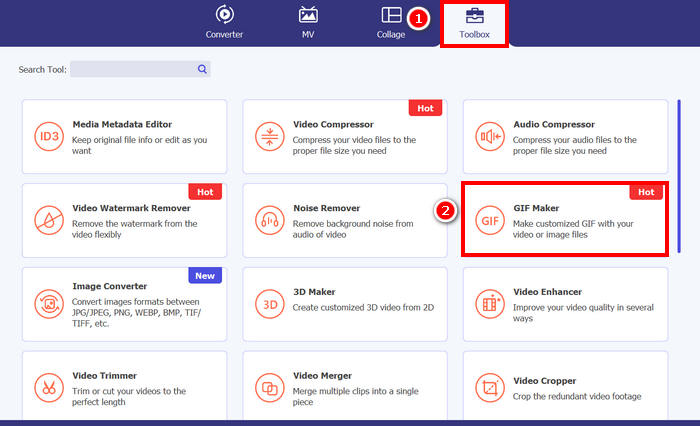
स्टेप 2. टूल लॉन्च करें, Toolbox टैब पर क्लिक करें, और वहाँ से GIF Maker चुनें।.
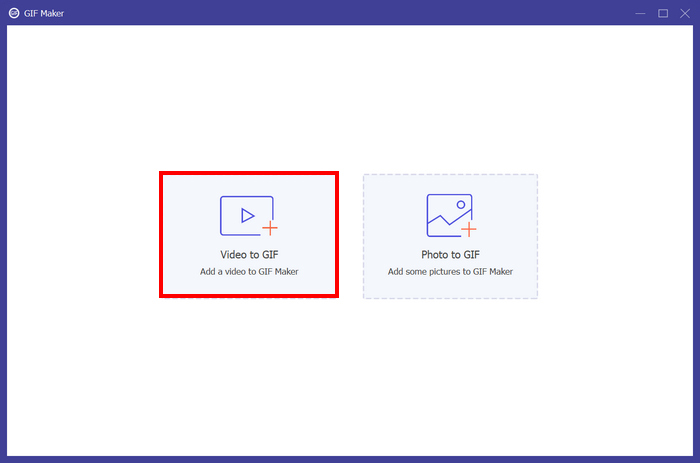
स्टेप 3. इसके बाद, Video to GIF चुनें और वह वीडियो अपलोड करें जिसे आप लूप GIF में बदलना चाहते हैं।.
स्टेप 4. अब आप वीडियो को ट्रिम करके, फ्रेमरेट और रिज़ॉल्यूशन एडजस्ट करके एडिट कर सकते हैं। काम पूरा होने पर Generate GIF पर क्लिक करें। GIF फ़ाइल सीधे आपके कंप्यूटर में सेव हो जाएगी।.
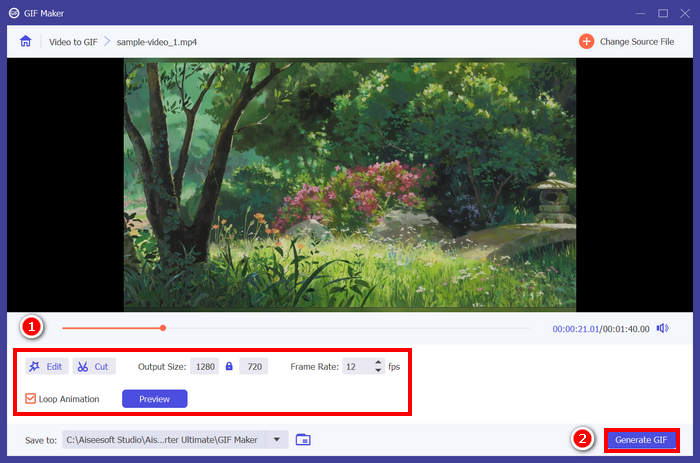
नोट: अपने वीडियो से मनचाहा इनफिनिट लूप GIF पाने के लिए नीचे दिए गए लूप वाले विकल्प पर टिक लगाना न भूलें। साथ ही, यह जांचने के लिए कि आपका GIF पूरी तरह से लूप हो रहा है या नहीं, आप इसे जेनरेट करने से पहले प्रीव्यू कर सकते हैं।.
विधि 2. पावरपॉइंट में लूप GIF कैसे बनाएँ
लूप GIF बनाने का एक और तरीका पावरपॉइंट है। माइक्रोसॉफ्ट पावरपॉइंट अपनी प्रेजेंटेशन, ऑब्जेक्ट, एनिमेशन आदि बनाने की क्षमता के लिए जाना जाता है। इसके ज़रिए, उपयोगकर्ता एनिमेशन और उसके एक्सपोर्ट विकल्प जैसी कुछ सुविधाओं का लाभ उठा सकते हैं। तो, पावरपॉइंट में लूप GIF बनाने का तरीका यहां बताया गया है।
स्टेप 1. अपने कंप्यूटर पर PowerPoint खोलें और एक खाली स्लाइड बनाएँ।.
स्टेप 2. उसके बाद, कोई फोटो, शेप, या जो भी आप लूप GIF में बदलना चाहते हैं, उसे इंसर्ट करें।.
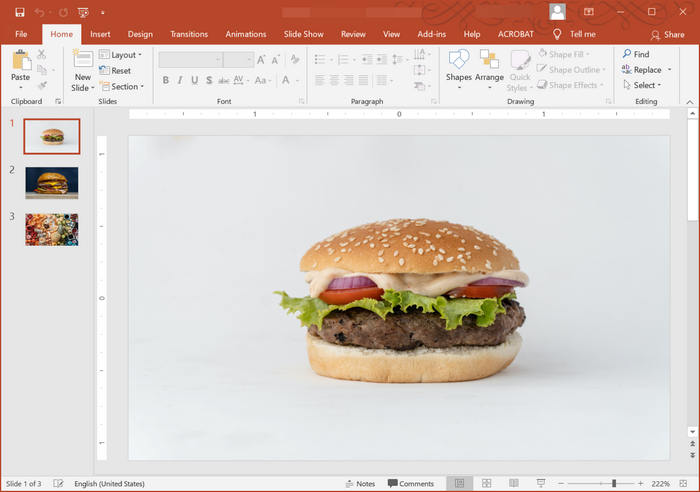
स्टेप 3. फिर उसे जान डालने के लिए कोई एनिमेशन जोड़ें, बस यह सुनिश्चित करें कि एनिमेशन की शुरुआत और अंत एक जैसा हो।.
स्टेप 4. अंत में, File टैब पर जाएँ और Export चुनें, वहाँ से Create an Animated GIF का चयन करें।.
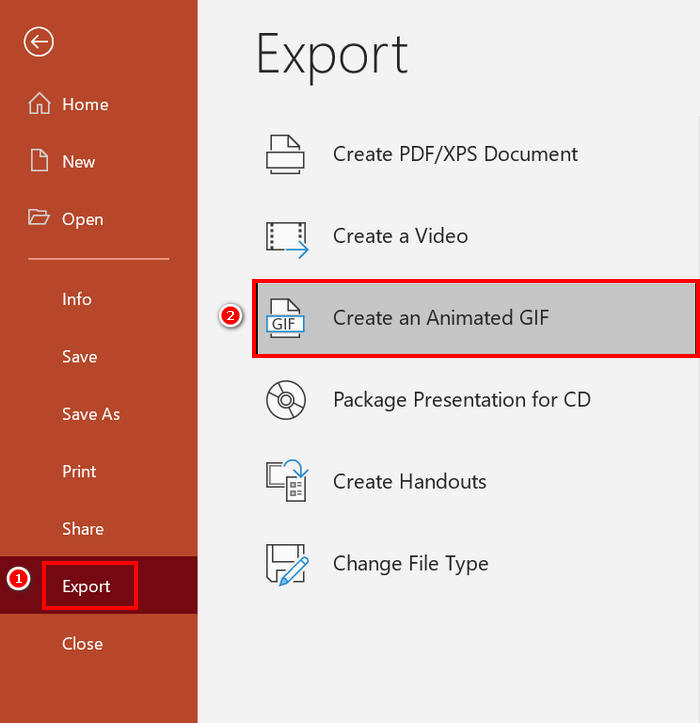
हालाँकि पावरपॉइंट पर लूप GIF बनाना संभव है, लेकिन यह ज़्यादातर स्लाइड-आधारित एनिमेशन तक ही सीमित है और वास्तविक वीडियो क्लिप को GIF में बदलने का समर्थन नहीं करता। इसलिए, अगर आप वीडियो सामग्री के साथ काम कर रहे हैं, तो आपको एक ज़्यादा विशिष्ट टूल की ज़रूरत होगी।
विधि 3. आफ्टर इफेक्ट्स में लूपिंग GIF कैसे निर्यात करें
आफ्टर इफेक्ट्स अपने शक्तिशाली मोशन ग्राफ़िक्स और विज़ुअल इफ़ेक्ट्स के लिए जाना जाता है, जो इसे उच्च-गुणवत्ता वाले एनिमेशन बनाने वाले पेशेवरों के लिए एक बेहतरीन विकल्प बनाता है। आफ्टर इफेक्ट्स में लूप्ड GIF बनाना अपेक्षाकृत आसान है। हालाँकि, चुनौती तब आती है जब आपके एनिमेशन को GIF के रूप में एक्सपोर्ट करने की बात आती है, क्योंकि आफ्टर इफेक्ट्स GIF के लिए सीधे एक्सपोर्ट विकल्प प्रदान नहीं करता है। इसलिए, आफ्टर इफेक्ट्स में लूपिंग GIF को एक्सपोर्ट करने के चरण नीचे दिए गए हैं:
स्टेप 1. सबसे पहले आपको GifGun इंस्टॉल करना होगा। यह प्लगइन जरूरी है क्योंकि After Effects डिफॉल्ट रूप से GIF एक्सपोर्ट को सपोर्ट नहीं करता।.
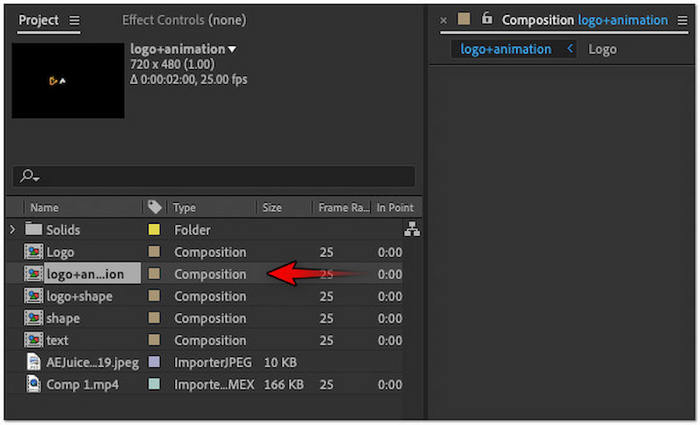
स्टेप 2. इंस्टॉलेशन के बाद, Project पैनल में वह कंपोज़िशन चुनें जिसे आप GIF के रूप में एक्सपोर्ट करना चाहते हैं।.
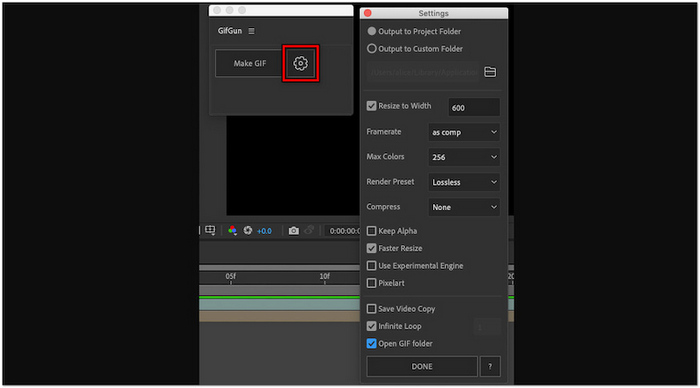
स्टेप 3. इसके बाद, ऊपर के मेनू में Window टैब पर जाएँ और GifGun प्लगइन चुनें। वहाँ से आउटपुट पैरामीटर सेट करने के लिए Gear बटन पर क्लिक करें।.
स्टेप 4. अपना लूपिंग GIF एक्सपोर्ट करना शुरू करने के लिए Make GIF पर क्लिक करें।.
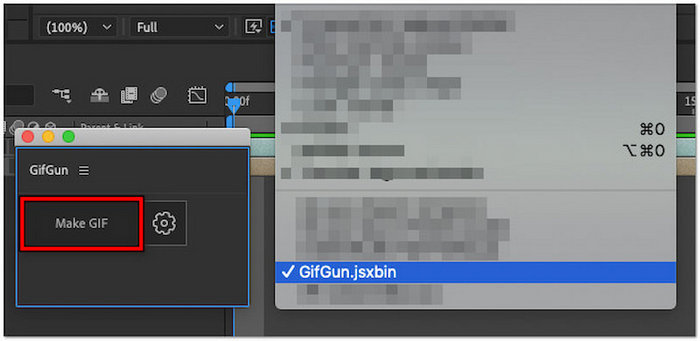
नोट: एक्सपोर्ट करने से पहले सुनिश्चित करें कि आपका एनिमेशन बिना किसी रुकावट के लूप होने के लिए डिज़ाइन किया गया है। एक परफेक्ट लूप के लिए, आपकी कंपोज़िशन के पहले और आखिरी फ़्रेम एक-दूसरे से स्मूद तरीके से मेल खाने चाहिए। इसके अलावा, GifGun आपको क्वालिटी, रिज़ॉल्यूशन और लूपिंग सेटिंग्स एडजस्ट करने देता है, इसलिए बेहतरीन रिज़ल्ट के लिए इन विकल्पों को थोड़ा समय लेकर ठीक से सेट कर लें।.
ज़रूरत पड़ने पर GIF क्रॉपर्स के बारे में और जानने के लिए यहाँ क्लिक करें।.
भाग 3. लूप GIF बनाने के तरीके पर अक्सर पूछे जाने वाले प्रश्न
GIF को लूपिंग से कैसे रोकें?
किसी GIF को लूपिंग से रोकने का सबसे अच्छा तरीका एक समर्पित GIF मेकर या एडिटर का इस्तेमाल करना है, बिल्कुल FVC वीडियो कन्वर्टर अल्टीमेट में मौजूद GIF मेकर की तरह। टूल पर GIF फ़ाइल खोलने के बाद, आप उसे लूपिंग से रोकने के लिए लूप को बंद कर सकते हैं।
निःशुल्क ऑनलाइन एनिमेटेड GIF लूप कैसे बनाएं?
मुफ़्त में ऑनलाइन एनिमेटेड GIF लूप बनाने के लिए, आप Ezgif जैसे टूल का इस्तेमाल कर सकते हैं। इस ऑनलाइन प्लेटफ़ॉर्म पर, आप बस अपना वीडियो या इमेज सीक्वेंस अपलोड करें, और फिर ट्रिमिंग, क्रॉपिंग, इफ़ेक्ट्स जोड़कर अपनी लूप सेटिंग्स को कस्टमाइज़ करें, और सबसे ज़रूरी, लूप काउंट सेट करें। इसके बाद, "Make a GIF" पर क्लिक करें और अपना अंतिम लूप एनीमेशन डाउनलोड करें।
मैं GIF लूप के लिए सुंदर पृष्ठभूमि कहां पा सकता हूं?
आप अपने GIF लूप के लिए उच्च-गुणवत्ता वाले और सुंदर बैकग्राउंड, Unsplash, Pexels और Pixabay जैसी रॉयल्टी-मुक्त इमेज और वीडियो वेबसाइटों पर पा सकते हैं। बस यह सुनिश्चित करें कि आप ऐसे बैकग्राउंड चुनें जो दिखने में सहज और लूप-फ्रेंडली हों, जैसे कि आसमान, लहरें या एनिमेटेड ग्रेडिएंट, ताकि आपके GIF में एक प्राकृतिक प्रवाह बना रहे।
लूप्ड GIF की आदर्श लंबाई क्या है?
लूप किए गए GIF की आदर्श लंबाई आमतौर पर 2 से 6 सेकंड के बीच होती है। कम अवधि सुचारू प्लेबैक, तेज़ लोडिंग समय और बेहतर लूपिंग निरंतरता बनाए रखने में मदद करती है। इसे छोटा रखने से यह सुनिश्चित होता है कि यह दोहराव या परेशान करने वाला न बने, बल्कि ध्यान आकर्षित करे।
निष्कर्ष
एक पूरी तरह से लूप्ड GIF बनाना भले ही एक छोटी-सी बात लगे, लेकिन वास्तव में यह काफ़ी बड़ा असर डाल सकता है। इसलिए, सही टूल्स और कुछ व्यावहारिक टिप्स की मदद से कोई भी स्मूद, आकर्षक लूप GIF बना सकता है, जो ध्यान खींचे और किसी भी कंटेंट में जान डाल दे। चाहे आप FVC Video Converter Ultimate जैसे प्रोफेशनल टूल का इस्तेमाल कर रहे हों, PowerPoint का, या After Effects का, असल कुंजी है सीमलेस ट्रांज़िशन और सोच-समझकर किया गया डिज़ाइन। अब जबकि आपको तरीका पता चल गया है, तो अपनी क्रिएटिविटी को मूवमेंट में लाने का समय है!
-
 सर्वश्रेष्ठ GIF संयोजनों का ऑफ़लाइन और ऑनलाइन उपयोग करके GIF को संयोजित करें
 अपने सोशल मीडिया पोस्ट या मार्केटिंग अभियानों में कुछ मसाला जोड़ना चाहते हैं? सर्वश्रेष्ठ ऑनलाइन और ऑफलाइन GIF कॉम्बिनेशन से आगे नहीं देखें!
-
 आकर्षक GIF बनाने के लिए वीडियो को GIF में कैसे बदलें
 डिस्कवर करें कि कैसे आसानी से अपने वीडियो को आकर्षक जीआईएफ में परिवर्तित करें, हमारे चुने हुए वीडियो को जीआईएफ कन्वर्टर्स और आसानी से पालन करने वाली वीडियो-टू-जीआईएफ प्रक्रिया के साथ।
-
 इमेज को एनिमेटेड GIF में बदलने के 5 बेहतरीन तरीके [2025 में अपडेट किया गया]
 इमेज-टू-जीआईएफ कनवर्टर की आवश्यकता है? यह लेख पाँच सर्वश्रेष्ठ कन्वर्टर्स प्रदान करेगा जो हम बाज़ार में पा सकते हैं। अब उपयोग के लिए इन उपकरणों के बारे में पढ़ें।
