


 वीडियो कनवर्टर अंतिम
 स्क्रीन अभिलेखी
 वीडियो मरम्मत
टीएस को जीआईएफ ऑनलाइन और ऑफलाइन में बदलने के लिए जीआईएफ कन्वर्टर्स के लिए सर्वश्रेष्ठ टीएस
TS फ़ाइलों को MPEG ट्रांसपोर्ट स्ट्रीम कहा जाता है, या सरल रूप में ट्रांसपोर्ट स्ट्रीम। इस प्रकार की फ़ाइल ज़्यादातर DVD पर दिखाई देती है, क्योंकि ये कई प्लेबैक को एक साथ सिंक करती है। हालाँकि TS फ़ाइल MPEG के लिए एक मानक डिजिटल स्टोरेज है, फिर भी TS अन्य फ़ॉर्मैट की तुलना में काफ़ी “फ्लैट” है। ज़्यादातर DVD क्लिप्स को .ts नाम के फ़ॉर्मैट में स्टोर किया जाता है ताकि उन्हें दुनिया‑भर में आसानी से ट्रांसफ़र किया जा सके। लेकिन कुछ मीडिया प्लेयर .ts फ़ाइल नहीं चला पाते, क्योंकि इसमें वीडियो, ऑडियो और अन्य स्ट्रीम प्लेबैक एक साथ multiplex होते हैं और अक्सर फ़ाइल साइज भी बहुत बड़ा होता है। तो, इस समस्या को हल करने और स्टोरेज बचाने के लिए, ताकि फ़ाइल आपके ड्राइव में आराम से सेव हो सके, उसका कन्वर्ज़न ज़रूरी है। आइए सीखें कि इस टूल की मदद से TS को GIF में कैसे बदलें (TS to GIF कन्वर्ज़न) और इसे प्ले योग्य बनाएं, और साथ ही इन दोनों के बीच के अंतर को समझें।.

भाग 1. टीएस बनाम जीआईएफ
TS और GIF दोनों मीडिया फ़ाइलों के कंटेनर हैं, लेकिन उनमें विशेष रूप से फ़ाइल स्वरूप में बड़े अंतर हैं।
उदाहरण के लिए, TS फाइलें अक्सर डीवीडी, ब्लू-रे और अन्य प्रसारण और ऑनलाइन स्ट्रीमिंग पर उपलब्ध होती हैं। लेकिन ट्रांसपोर्ट स्ट्रीम डेटा में एक अलग तत्व होता है जिसे प्लेबैक पर कुशल स्वरूपों में से एक बनने के लिए एक साथ रखा गया है।
ये एलिमेंट्स हैं
VIDEO_TS.VOB - ऑडियो और वीडियो के लिए डेटा कंटेनर।
VIDEO_TS.BUP - जानकारी का बैकअप लेने के लिए डेटा कंटेनर।
VIDEO_TS.ISO - मेनू, कैप्शन, उपशीर्षक और बहुत कुछ जैसे डेटा यहां हैं।
AUDIO_TS - आमतौर पर खाली डेटा।
लेकिन जीआईएफ में टीएस फाइल की तरह कोई तत्व नहीं है। लेकिन जीआईएफ इस फाइल की तुलना में एक्सेस करना आसान है और यह अन्य प्रारूप की तुलना में आकार में बहुत छोटा है। लेकिन जीआईएफ फाइलों का नकारात्मक पक्ष यह है कि आप यहां ऑडियो फाइलों को शामिल नहीं कर सकते हैं। क्योंकि GIF में ऑडियो फ़ाइलें नहीं होती हैं और यह कम fps वाले रंग पैलेट पर कम होती है।
भाग 2. पीसी और मैक पर टीएस को जीआईएफ में कैसे बदलें [कार्यक्रम और वेब-आधारित उपकरण]
1. जीआईएफ मेकर के लिए एफवीसी फ्री वीडियो
एफवीसी फ्री वीडियो में जीआईएफ बनाएं और जीआईएफ मेकर में कनवर्ट करें। यह उपकरण किसी भी ऑनलाइन कनवर्टर से बहुत बेहतर है जिसका आप पहले से ही वेब पर सामना कर रहे हैं। यद्यपि उपकरण सीमित प्रारूपों का समर्थन करता है, फिर भी यह यहां सूचीबद्ध सर्वश्रेष्ठ कन्वर्टर्स में से एक है, जो अंतिम कनवर्टर के बगल में है। इस टूल द्वारा आपके लिए लाई गई रूपांतरण की प्रक्रिया CloudConvert और Convertio की तुलना में बहुत तेज़ और सुरक्षित है, लेकिन यदि आप बहुत तेज़ चाहते हैं तो नीचे दिए गए अगले टूल पर जाएँ। क्योंकि यह इस टूल से 30 गुना तेज और किसी भी वेब या प्रोग्राम-आधारित टूल से 100 गुना तेज है। तो, इस TS के GIF कनवर्टर में रूपांतरण का परीक्षण करने के लिए आपको नीचे दिए गए चरणों का पालन करना होगा।
स्टेप 1. टूल को अपने ड्राइव पर डाउनलोड करें और इंस्टॉल करें।.
फ्री डाउनलोडWindows 7 या उससे आगे के लिएसुरक्षित डाउनलोड
फ्री डाउनलोडMacOS 10.7 या उससे आगे के लिएसुरक्षित डाउनलोड
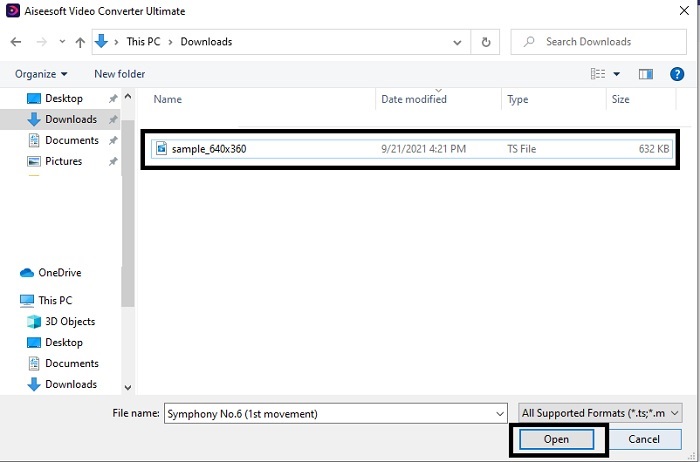
स्टेप 2. सेट‑अप में बदलाव करने और उसे लॉन्च करने के बाद, इंटरफ़ेस के ऊपरी बाएँ हिस्से में Add File बटन पर क्लिक करें और GIF फ़ाइल इन्सर्ट करने के लिए open पर क्लिक करें।.
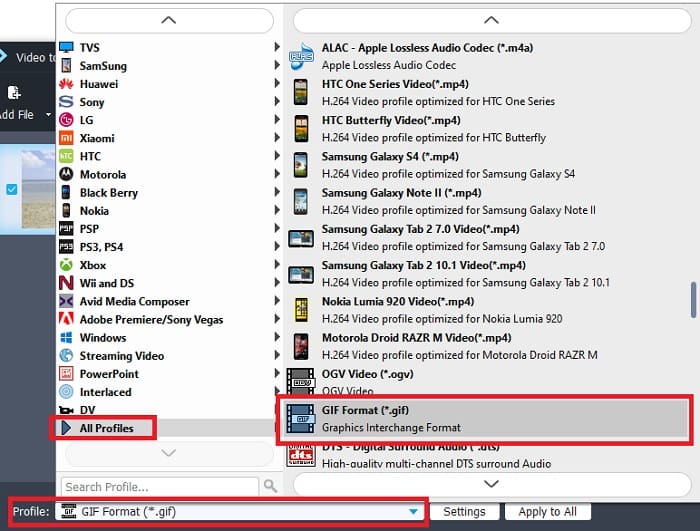
स्टेप 3. मुख्य इंटरफ़ेस पर आप नीचे की ओर Profile देखेंगे, फिर इस पर क्लिक करें। अब आप .ts फ़ाइल को अपनी मनचाही फ़ॉर्मैट में बदल सकते हैं।.
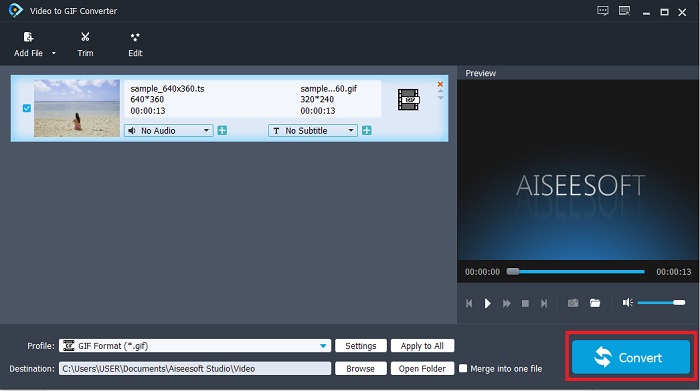
स्टेप 4. .ts फ़ाइल को बदलना शुरू करने के लिए Convert बटन पर क्लिक करें और आगे बढ़ें।.
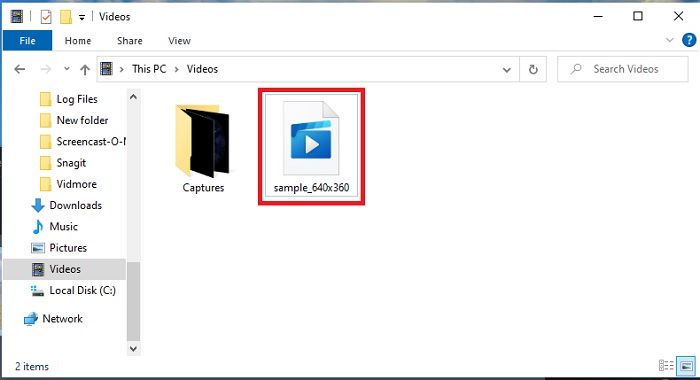
स्टेप 5. कुछ मिनट इंतज़ार करें और कन्वर्ज़न को पूरा होने दें। फिर फ़ाइल एक्सप्लोरर में अब बनी .gif फ़ाइल को ढूँढें और उसका आनंद लें।.
2. FVC वीडियो कन्वर्टर अल्टीमेट
अगर कन्वर्ट करना ही समस्या है, तो FVC Video Converter Ultimate सबसे अच्छा समाधान है। यह उन तमाम तरह की कन्वर्ज़न समस्याओं को हल करता है, जिनसे आप दो‑चार हो सकते हैं। यह टूल अनप्लेयेबल फ़ॉर्मैट को प्लेयेबल में बदल सकता है और बाद में उसे एन्हांस भी कर सकता है। इस अल्टिमेट कन्वर्टर को ऑनलाइन एक मिलियन से ज़्यादा यूज़र्स इस्तेमाल कर चुके हैं और उन्हें यह पसंद आया है। लेकिन जो भी टूल इस तरह का परफ़ॉर्मेंस देता है, वह आमतौर पर पेड होता है, पर अगर आप महँगी चीज़ों के शौकीन नहीं हैं, तो यह आपके लिए सही विकल्प है। किफ़ायती दाम के अलावा, यह टूल किसी भी वीडियो को बेहतरीन GIF में भी बदल सकता है जो आपने देखा होगा। तो बिना देर किए, केवल आपके लिए दिए गए स्टेप्स का पालन करते हुए विस्तार से देखते हैं कि TS को GIF (TS to GIF) फ़ॉर्मैट में कैसे बदलें।.
स्टेप 1. अल्टिमेट कन्वर्टर पाने का पहला स्टेप है, इसे अपने PC या Mac ड्राइव पर डाउनलोड करना। इंस्टॉल करें, चाहें तो सेट‑अप में बदलाव करें और बदलाव सेव करने के लिए Finish पर क्लिक करें।.
फ्री डाउनलोडWindows 7 या बाद के संस्करण के लिएसुरक्षित डाउनलोड
फ्री डाउनलोडMacOS 10.7 या बाद के संस्करण के लिएसुरक्षित डाउनलोड
स्टेप 2. इंटरफ़ेस के बीचों‑बीच मौजूद प्लस साइन पर क्लिक करें। जिस .ts फ़ाइल को आप GIF में कन्वर्ट करना चाहते हैं, उसे ढूँढें और टूल के इंटरफ़ेस पर पेस्ट करने के लिए open पर क्लिक करें। अतिरिक्त जानकारी के तौर पर, आप एक ही समय में कई .ts या अन्य फ़ाइलें भी जोड़ सकते हैं। साथ ही, आप चाहें तो उन्हें एक ही फ़ॉर्मैट में या अलग‑अलग फ़ॉर्मैट में कन्वर्ट कर सकते हैं।.
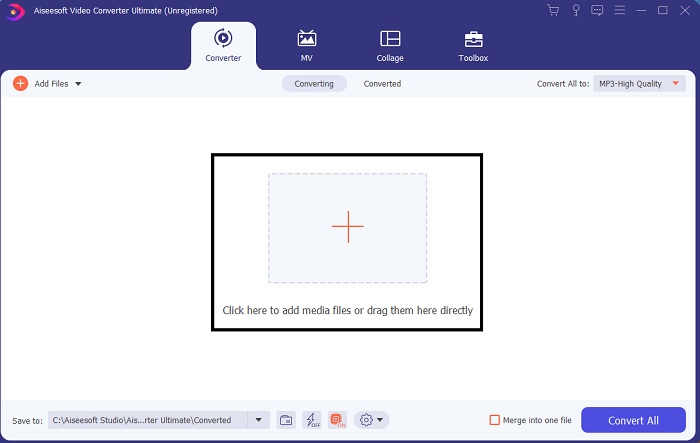
स्टेप 3. मुख्य इंटरफ़ेस पर, बाईं तरफ़ मौजूद drop-down बटन पर क्लिक करें। GIF फ़ॉर्मैट या अपनी पसंद का कोई और फ़ॉर्मैट चुनें।.
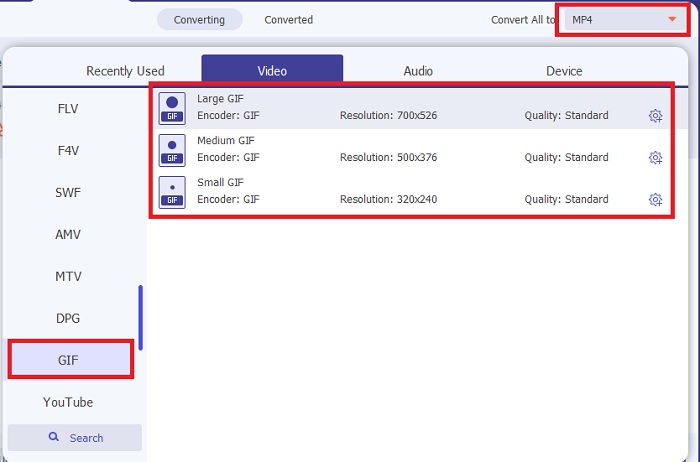
स्टेप 4. GIF फ़ॉर्मैट चुनने के बाद, TS फ़ाइल के कन्वर्ज़न की शुरुआत करने के लिए Convert All बटन पर क्लिक करें।.
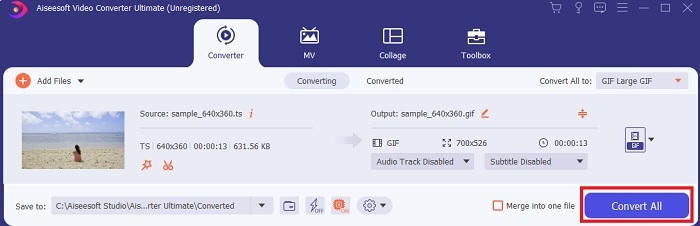
स्टेप 5. कन्वर्ज़न पूरा हो जाने के बाद आपकी स्क्रीन पर एक फ़ोल्डर पॉप‑अप होगा। अभी‑अभी कन्वर्ट की गई फ़ाइल पर क्लिक करें और उसे देखिए।.
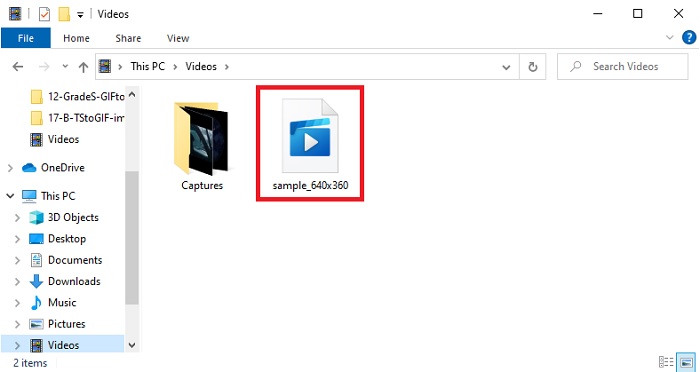
3. क्लाउड कन्वर्ट

अगर आप ऊपर बताए गए सॉफ़्टवेयर टूल्स डाउनलोड नहीं करना चाहते, तो आप CloudConvert का इस्तेमाल कर सकते हैं। पहले दो कन्वर्टरों के विपरीत, यह वेब टूल इंटरनेट पर निर्भर है। इसलिए, अगर आप यहाँ कन्वर्ट करते हैं, तो बाधा या डेटा लॉस से बचने के लिए स्थिर इंटरनेट कनेक्शन होना ज़रूरी है, ठीक अगले टूल की तरह। लेकिन CloudConvert बुनियादी कन्वर्ज़न और फ़ॉर्मैट को सपोर्ट करता है। इसमें ऊपर बताए गए दोनों टूल्स की तरह एडिटिंग फ़ीचर्स नहीं हैं। लेकिन इसका फ़ायदा यह है कि आपको इसे अपने स्टोरेज में डाउनलोड करने की ज़रूरत नहीं पड़ती।.
4. कन्वर्टियो

इस टूल में आप चाहें तो कई TS to GIF कन्वर्ज़न एक साथ कर सकते हैं, लेकिन इसके लिए आपको पहले साइन‑अप करना होगा। क्योंकि Convertio एक बार में सिर्फ़ दो फ़ाइलें कन्वर्ट करने की लिमिट देता है। लेकिन याद रखें, जिस वक़्त आप इस टूल पर साइन‑अप करते हैं, आप अपने बारे में डेटा यहाँ शेयर कर रहे होते हैं। हालाँकि अभी तक इस टूल में डेटा लीकेज की कोई ख़बर नहीं आई है, फिर भी सावधानी बेहतर रहती है। इसके अलावा, यह वेब टूल बेहतरीन कम्प्रेशन और कन्वर्ज़न देता है, लेकिन अल्टिमेट टूल की तुलना में कम फ़ॉर्मैट सपोर्ट करता है।.
भाग 3. TS से GIF के बारे में अक्सर पूछे जाने वाले प्रश्न
क्या TS फाइलें संपीड़ित हैं?
हां, यह संकुचित वीडियो डेटा है क्योंकि यह सुरक्षा के लिए .mpeg संपीड़न का उपयोग करता है और यदि आप इसे बाद में स्थानांतरित करना चाहते हैं तो एक सुरक्षित स्थानांतरण होता है।
मैं .ts फ़ाइलें कहाँ चला सकता हूँ?
अक्सर ऐसा होता है कि आप अपनी नेटिव मीडिया प्लेयर पर .ts फ़ाइल नहीं चला पाते, और कुछ थर्ड‑पार्टी टूल्स पर भी नहीं। लेकिन एक ऐसा मीडिया प्लेयर है जिसकी मदद से आप .ts फ़ाइलें ऐसे देख सकते हैं जैसे सिनेमाघर में फ़िल्म देख रहे हों। Blu-ray Player उन आधुनिक मीडिया प्लेयर्स में से एक है जो लगभग सभी फ़ॉर्मैट को सपोर्ट करता है और उनका प्लेबैक चलाता है। नीचे दिए गए लिंक पर क्लिक करके टूल को डाउनलोड करें और .ts फ़ाइलें देखें। PC पर Blu-ray Player डाउनलोड करें Mac पर Blu-ray Player डाउनलोड करें
TS फ़ाइल में कनवर्ट करने के लिए कौन सा प्रारूप सबसे अच्छा है?
हमारे शोध के अनुसार, TS फ़ाइलें MP4 की तरह ऑडियो और वीडियो प्लेबैक को सिंक्रनाइज़ करती हैं। हालाँकि MP4 सिंक्रोनाइज़्ड फ़ाइलें स्टोर नहीं करता, फिर भी .ts को कन्वर्ट करने के लिए यह सबसे अच्छा फ़ॉर्मैट है। TS फ़ाइलों को MP4 में बदलने के बाद, फ़ाइल सभी प्लेटफ़ॉर्म और मीडिया प्लेयर्स पर प्ले की जा सकती है।.
निष्कर्ष
चर्चा को समाप्त करते हुए, नतीजा यह निकलता है कि इस कन्वर्ज़न बैटल में FVC Video Converter Ultimate विजेता है। हालाँकि यहाँ सूचीबद्ध सभी टूल्स TS to GIF कन्वर्ज़न कर सकते हैं, फिर भी इन सबमें अल्टिमेट कन्वर्टर सबसे बेहतरीन साबित होता है। इसलिए अगर आप परफ़ेक्ट कन्वर्ज़न चाहते हैं, तो इसे डाउनलोड करें और कन्वर्ज़न का आनंद लीजिए।.
-
 [गाइड] विंडोज/मैक पर M4V वीडियो को एनिमेटेड GIF में कैसे बदलें?
 यदि आप अपने पसंदीदा M4V वीडियो से एनिमेटेड GIF फाइल बनाना चाहते हैं, तो आप अनुकूलित सेटिंग्स के साथ M4V वीडियो को GIF में बदलने के 2 आसान और कुशल तरीके सीख सकते हैं।
-
 वेबएम से जीआईएफ - 3 मुफ्त वेबएम से जीआईएफ कन्वर्टर्स अपनी खुद की जीआईएफ बनाने के लिए
 क्या WebM एक GIF है? वीडियो को GIF में कैसे बदलें? क्या जीआईएफ कनवर्टर के लिए कोई मुफ्त वेबएम है? यह पोस्ट WebM को GIF में बदलने में आपकी मदद करने के लिए 3 निःशुल्क तरीके साझा करती है।
-
 फोटोशॉप/एफएफएमपीईजी के बिना एमकेवी वीडियो को एनिमेटेड जीआईएफ में कैसे बदलें
 अपने कंप्यूटर पर एमकेवी फिल्में डाउनलोड करने और देखने के बाद, आप कुछ अद्भुत पल दोस्तों के साथ या इंटरनेट पर जीआईएफ के रूप में साझा करना चाह सकते हैं। इस लेख में, आप एमकेवी को जीआईएफ में बदलने के 2 सबसे आसान तरीकों के बारे में जान सकते हैं।
