


 वीडियो कनवर्टर अंतिम
 स्क्रीन अभिलेखी
 वीडियो मरम्मत
 सुरक्षित डाउनलोड
WebM को एनिमेटेड GIF में बदलने के 3 नि:शुल्क तरीके
हाल ही में GIF विभिन्न सोशल ऐप्स पर काफ़ी लोकप्रिय हो गए हैं। क्या आप ऐसा तरीका ढूंढ रहे हैं, जिससे आप वीडियो को, जैसे कि WebM को GIF में बदल सकें?
असल में, कुछ छोटे‑छोटे वीडियो क्लिप्स से अपना खुद का GIF बनाना काफ़ी आसान है, बशर्ते कि आपके पास कोई अच्छा एनिमेटेड GIF कन्वर्टर या GIF मेकर हो। और बहुत‑से वीडियो‑से‑GIF कन्वर्टर्स, जिनमें ऑनलाइन फ़्री टूल भी शामिल हैं, दावा करते हैं कि वे आपको WebM को आसानी से GIF में बदलने में मदद कर सकते हैं। लेकिन बाज़ार में इतने सारे टूल मौजूद होने के कारण, यह तय करना आसान नहीं होता कि आपको किसका इस्तेमाल करना चाहिए।.

आपकी ज़रूरत को ध्यान में रखते हुए, यह पोस्ट WebM को GIF में बदलने के 3 मुफ़्त तरीके साझा कर रही है। आपको 3 बेहतरीन वीडियो‑से‑GIF कन्वर्टर्स सुझाए गए हैं, जिनसे आप एनिमेटेड GIFs बना सकते हैं। WebM के अलावा, ये MP4, MOV, AVI, FLV और अन्य आम वीडियो फ़ॉर्मैट्स को भी सपोर्ट करते हैं। आप यहाँ इन टूल्स के साथ WebM को GIF में बदलने की विस्तृत गाइड पा सकते हैं।.
भाग 1. मुफ्त ऑनलाइन कनवर्टर के साथ वेबएम को जीआईएफ में बदलें
पहले हिस्से में, हम आपको एक लोकप्रिय ऑनलाइन वीडियो‑से‑GIF कन्वर्टर, Free Online Video Converter से परिचित कराना चाहते हैं। यह आपके WebM वीडियो को ऑनलाइन GIF में बदलने के लिए वीडियो‑से‑GIF कन्वर्टर के रूप में काम कर सकता है।.
WebM फ़ॉर्मैट के अलावा, यह MP4, MOV, MKV, AVI, FLV, WMV, M4V और अन्य सभी लोकप्रिय वीडियो फ़ॉर्मैट्स को भी सपोर्ट करता है। इसका मतलब है कि आप किसी भी वीडियो को आसानी से इस ऑनलाइन GIF कन्वर्टर पर अपलोड करके GIF फ़ाइल में बदल सकते हैं। अब आप नीचे दिए गए चरणों का पालन करके WebM को ऑनलाइन और मुफ़्त में GIF में बदल सकते हैं।.
स्टेप 1. अपना वेब ब्राउज़र जैसे Google Chrome, Microsoft IE, Safari, Yahoo या Firefox खोलें, और इस फ्री WebM‑से‑GIF कन्वर्टर साइट पर जाएँ। वहाँ पहुँचने के बाद, Add Files to Convert बटन पर क्लिक करें, ताकि GIF कन्वर्ज़न के लिए ज़रूरी लॉन्चर जल्दी से इंस्टॉल हो सके। लॉन्चर सिर्फ़ पहली बार ही इंस्टॉल करना होता है।.
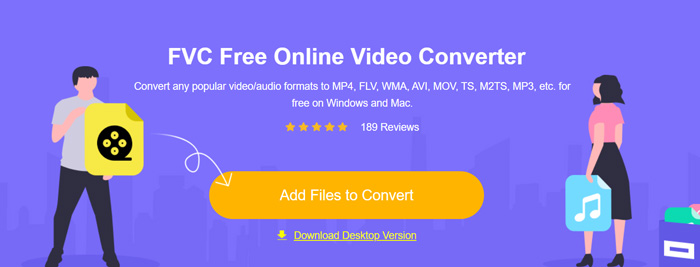
स्टेप 2. इसके बाद, पॉप‑अप विंडो से आप अपना WebM वीडियो ब्राउज़ करके चुन सकते हैं। कुछ मामलों में, आपको फ़ाइल को मैन्युअली अपलोड करने के लिए Add Files to Convert बटन पर दोबारा क्लिक करना पड़ सकता है। फिर आप कन्वर्टर विंडो पर पहुँच जाएँगे।.
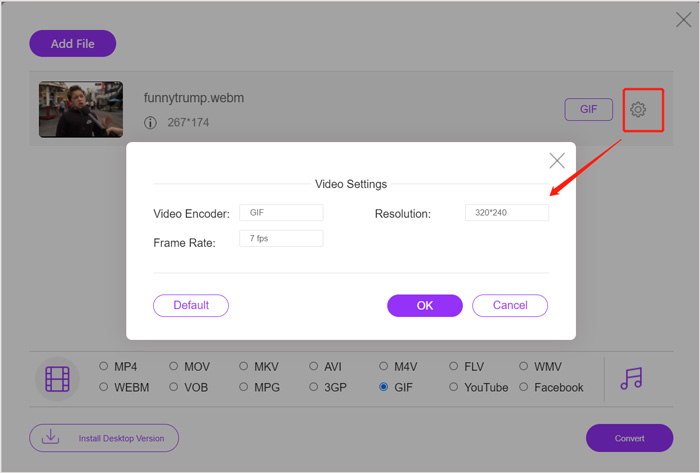
स्टेप 3. वहाँ कई आम वीडियो फ़ॉर्मैट्स की लिस्ट दिखाई देगी। यहाँ आपको आउटपुट फ़ॉर्मैट के रूप में GIF चुनना चाहिए। आउटपुट GIF फ़ॉर्मैट के बगल में दिए गए settings आइकन पर क्लिक करें, और आप वीडियो एन्कोडर, रेज़ोल्यूशन और फ़्रेम रेट को कस्टमाइज़ कर सकते हैं। बदलाव सहेजने के लिए OK पर क्लिक करें। इन सभी स्टेप्स के बाद, WebM को GIF में कन्वर्ट करना शुरू करने के लिए बस Convert बटन पर क्लिक कर दें। जैसा कि ऊपर बताया गया है, यह टूल आपको MP4 को GIF में कन्वर्ट करने की सुविधा भी आसानी से देता है।.
भाग 2. बिना गुणवत्ता हानि के वेबएम को जीआईएफ में बदलने का मुफ्त तरीका
ऑनलाइन WebM‑से‑GIF कन्वर्टर के अलावा, कुछ और मुफ़्त GIF कन्वर्टर्स भी हैं जो WebM को GIF में बदलने में आपकी मदद कर सकते हैं। यहाँ हम आपके लिए Free Video to GIF Maker की सख़्त सिफ़ारिश करते हैं। यह ख़ास तौर पर विभिन्न वीडियो और ऑडियो कन्वर्ज़न के लिए बनाया गया है। यह आपको बिना क्वालिटी खोए WebM को GIF में कन्वर्ट करने देता है।.
फ्री डाउनलोडWindows 7 या उससे आगे के लिएसुरक्षित डाउनलोड
फ्री डाउनलोडMacOS 10.7 या उससे आगे के लिएसुरक्षित डाउनलोड
स्टेप 1. यह WebM‑से‑GIF कन्वर्टर आपको Windows 10/8/7 PC या Mac—दोनों पर अपने खुद के GIF बनाने की अनुमति देता है। आप अपने सिस्टम के अनुसार सही वर्ज़न चुनें और उसे अपने कंप्यूटर पर मुफ़्त में इंस्टॉल करें।.
इसे लॉन्च करें और बाएँ तरफ़ More Products पर क्लिक करके और टूल्स दिखाएँ। वहाँ से Video to GIF Converter ढूँढें और उसका आइकन क्लिक करके इंस्टॉलेशन शुरू करें।.
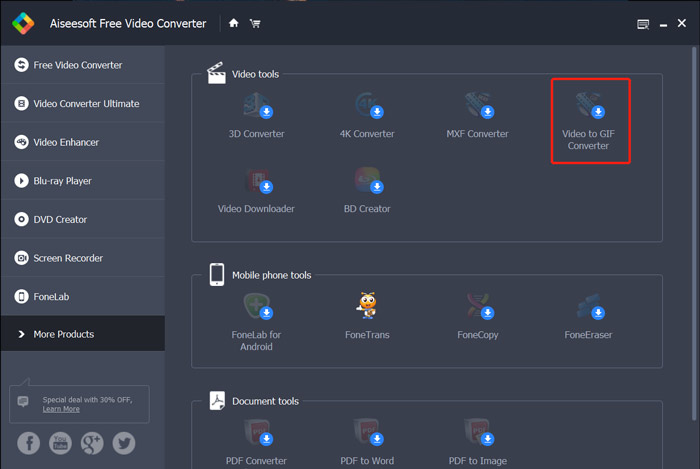
स्टेप 2. इंस्टॉलेशन पूरा होने के बाद, आप अपने‑आप Video to GIF Converter पर पहुँच जाएँगे। यहाँ आप Add File पर क्लिक करके अपना WebM फ़ाइल लोड कर सकते हैं।.
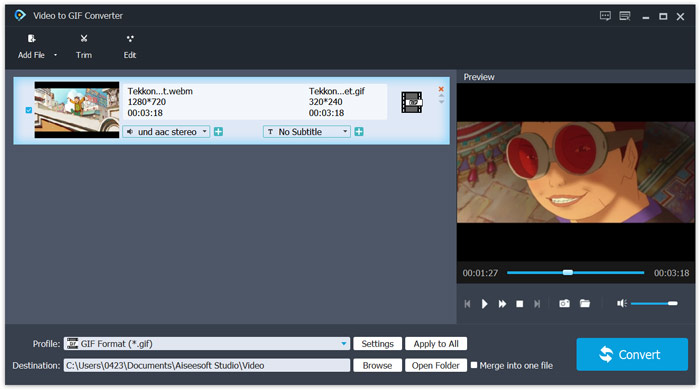
स्टेप 3. यह मुफ़्त WebM‑से‑GIF कन्वर्टर कट, मर्ज, रोटेट, इफ़ेक्ट, वॉटरमार्क जैसे कई एडिटिंग फ़ीचर्स से लैस है। GIF कन्वर्ज़न से पहले, आप इन्हें इस्तेमाल कर के अपनी फ़ाइल को एडिट कर सकते हैं और आउटपुट इफ़ेक्ट्स को एडजस्ट कर सकते हैं।.
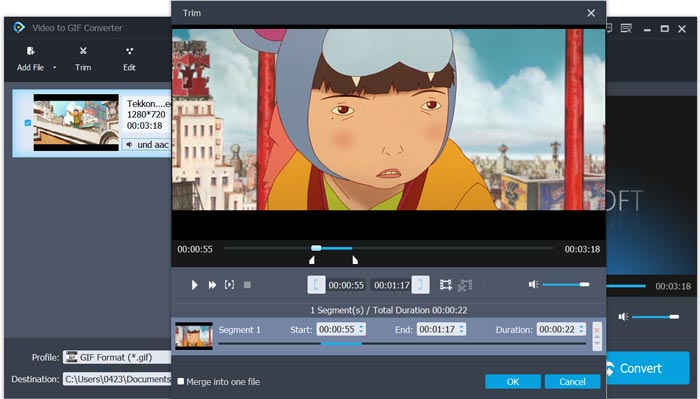
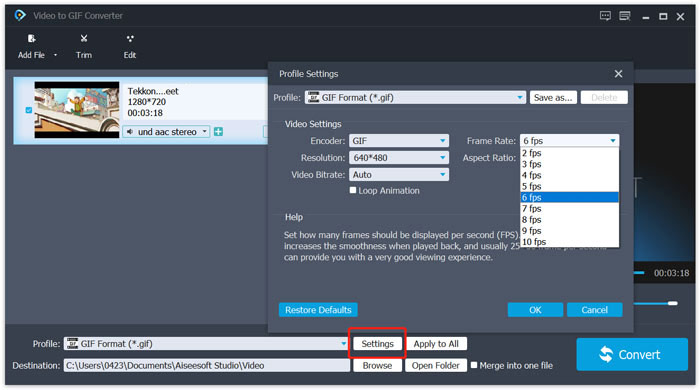
स्टेप 4. टार्गेट फ़ॉर्मैट अपने‑आप GIF के रूप में सेट हो जाएगा। आप Profile के बगल में दिए गए Settings बटन पर क्लिक करके और विकल्पों को कस्टमाइज़ कर सकते हैं। उसके बाद, Convert बटन पर क्लिक करें और WebM को एनिमेटेड GIF में बदलना शुरू करें।.
भाग 3. ज़मज़ार के साथ वेबएम को जीआईएफ में कैसे बदलें
Zamzar एक ऑल‑फ़ीचर्ड ऑनलाइन फ़ाइल कन्वर्टर है, जो आपको WebM को एनिमेटेड GIF में आसानी से बदलने में मदद कर सकता है। यह वीडियो, ऑडियो, डॉक्युमेंट, ईबुक और अन्य फ़ाइलों को कन्वर्ट करने के लिए अलग‑अलग सर्विसेज़ देता है। इसमें आपके लिए WebM से GIF में सीधे कन्वर्ज़न करने के लिए एक खास WEBM to GIF पेज मौजूद है।.
स्टेप 1. अपने ब्राउज़र पर इस मुफ़्त ऑनलाइन WebM‑से‑GIF कन्वर्टर पेज पर जाएँ।.
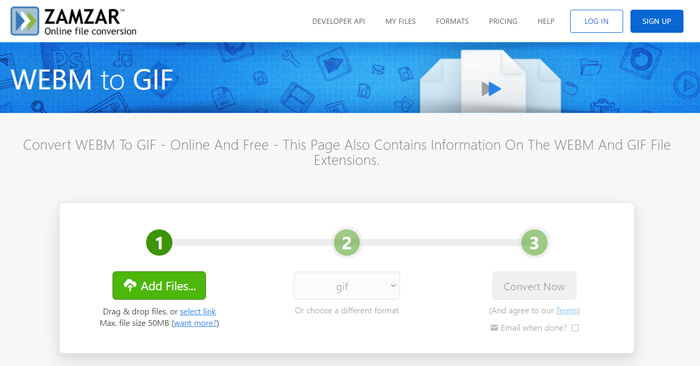
स्टेप 2. Add Files बटन पर क्लिक करके अपना WebM फ़ाइल अपलोड करें। अपलोड की जाने वाली फ़ाइल का आकार 50MB तक सीमित है।.
स्टेप 3. यह सुनिश्चित करें कि आउटपुट फ़ॉर्मैट GIF ही चुना हुआ है, और फिर Convert Now बटन पर क्लिक करें। यह मुफ़्त ऑनलाइन GIF कन्वर्टर फ़ाइल अपलोड करने और कन्वर्ट करने की प्रक्रिया शुरू कर देगा।.
स्टेप 4. जब कन्वर्ज़न प्रक्रिया पूरी हो जाए, तो आप Download पर क्लिक करके कन्वर्ट की गई GIF फ़ाइल को अपने कंप्यूटर पर सेव कर सकते हैं। कन्वर्ट की हुई फ़ाइल इसकी सर्विस पर 24 घंटे तक सुरक्षित रखी जाती है।.
भाग 4. WebM को GIF में बदलने के अक्सर पूछे जाने वाले प्रश्न
प्रश्न 1. क्या WebM एक GIF है?
नहीं, वेबएम जीआईएफ प्रारूप का एक प्रकार का विकल्प है। जीआईएफ की तुलना में, वेबएम में बहुत अधिक गुणवत्ता और छोटे फ़ाइल आकार होते हैं। इसके अलावा, WebM आपको इसके प्लेइंग जैसे स्टॉप, स्टार्ट, ऑटोप्ले और लूप को नियंत्रित करने की अनुमति देता है। जीआईएफ को किसी को भी प्ले प्रेस करने की आवश्यकता नहीं है।
प्रश्न 2. क्या मैं वेबएम को जीआईएफ में बदलने के लिए फाइल एक्सटेंशन को बदल सकता हूं?
WebM को GIF में बदलने के लिए आप आसानी से WebM फ़ाइल एक्सटेंशन को .gif में बदल सकते हैं। इस विधि से, आप अंत में एक GIF फ़ाइल प्राप्त कर सकते हैं। हालाँकि, ज्यादातर मामलों में, GIF फ़ाइल दूषित हो जाएगी, और आप इसे सामान्य रूप से नहीं खोल या चला सकते हैं।
प्रश्न 3. GIF की गुणवत्ता इतनी कम क्यों है?
अधिकांश GIF कम रिज़ॉल्यूशन और छोटे आकार के साथ बनाए जाते हैं। स्थिर छवि की तुलना में, एक ही फ़ाइल आकार में चलती छवियों की एक श्रृंखला रखना कठिन है। इसलिए अधिकांश GIF इतनी कम गुणवत्ता वाली दिखती हैं। दूसरी ओर, GIF फ़ाइलों को बार-बार साझा किया जा सकता है। तो स्रोत फ़ाइल संपीड़ित हो जाएगी और हर बार सहेजे जाने या फिर से अपलोड होने पर खराब दिखाई देगी। लेकिन अभी भी जीआईएफ कन्वर्टर्स के लिए कई वीडियो हैं और जीआईएफ निर्माता आसानी से उच्च गुणवत्ता वाले जीआईएफ निर्यात कर सकते हैं।
निष्कर्ष
WebM वीडियो से GIF बनाना आसान है। इस पोस्ट में आप अपने कंप्यूटर पर या ऑनलाइन मुफ़्त में WebM को GIF में बदलने के 3 फ़्री तरीके पा सकते हैं। इस लेख में सुझाए गए कन्वर्टर्स की मदद से आप FLV को GIF में भी बदल सकते हैं। जब भी आप किसी वीडियो क्लिप को एनिमेटेड GIF में बदलना चाहें, तो यहाँ बताए गए पसंदीदा टूल्स में से किसी एक को चुनकर यह काम कर सकते हैं।.
-
 विंडोज और मैक के लिए शीर्ष 5 सर्वश्रेष्ठ माउस और कीबोर्ड रिकॉर्डर
 यहां शीर्ष पांच सर्वश्रेष्ठ माउस और कीबोर्ड रिकॉर्डर प्रोग्राम हैं जो आपके माउस आंदोलनों और कीबोर्ड क्लिक को बचा सकते हैं, और घटनाओं को दोहरा सकते हैं।
-
 GIF को संपीड़ित करने के लिए ट्यूटोरियल और उच्च गुणवत्ता के साथ इसकी फ़ाइल का आकार कम करें
 अपने कंप्यूटर या मोबाइल फ़ोन पर GIF को संपीड़ित करने के 2 आसान तरीके यहां दिए गए हैं। आप विभिन्न पहलुओं में एफवीसी फ्री ऑनलाइन वीडियो कंप्रेसर और फ़ोटोशॉप कम कर सकते हैं।
-
 जीआईएफ प्लेयर - विंडोज पीसी, मैक, एंड्रॉइड और आईफोन के लिए 5 सर्वश्रेष्ठ जीआईएफ प्लेयर
 जीआईएफ फ़ाइलें क्या प्रोग्राम खोलता है? मैं एंड्रॉइड पर जीआईएफ कैसे देख सकता हूं? क्या iPhone में GIF खोलने के लिए GIF प्लेयर है? यह पोस्ट आपके लिए 5 सर्वश्रेष्ठ GIF खिलाड़ियों को साझा करता है।
