


 वीडियो कनवर्टर अंतिम
 स्क्रीन अभिलेखी
 वीडियो मरम्मत
एडोब का उपयोग करके PNG को PDF में त्वरित रूप से बदलें [अद्यतित गाइड]
PNG फ़ाइलों जैसी डिजिटल छवियों का उपयोग आमतौर पर उनकी उच्च गुणवत्ता और दोषरहित संपीड़न प्रकृति के कारण मुद्रण के लिए किया जाता है। हालाँकि, जब इन छवियों को साझा करने या संग्रहीत करने की बात आती है, तो उन्हें PDF प्रारूप में परिवर्तित करना फायदेमंद हो सकता है। इसके अलावा, PDF फ़ाइलें परिवर्तित होने के बावजूद अपनी मूल सामग्री की गुणवत्ता बनाए रखने की अपनी क्षमता के लिए बहुत प्रसिद्ध हैं। इसके साथ, उपयोगकर्ता इस परिवर्तित फ़ाइल को विभिन्न उपकरणों और प्लेटफ़ॉर्म पर आसानी से साझा कर सकते हैं क्योंकि PDF प्रारूप का व्यापक रूप से उपयोग और समर्थन किया जाता है।
इस लेख में जानें कि Adobe का उपयोग करके PNG को PDF में कैसे परिवर्तित करें। साथ ही, अपनी इमेज फ़ाइलों को अन्य फ़ॉर्मैट में बदलने के अन्य तरीकों को जानने का मौका न चूकें। यदि आप यही ढूँढ रहे हैं, तो पढ़ना जारी रखें, क्योंकि यह गाइड आपकी पूरी मदद करेगा!

भाग 1. एडोब एक्रोबैट क्या है
एडोब एक लोकप्रिय कंप्यूटर सॉफ्टवेयर कंपनी है जिसकी स्थापना चार्ल्स गेश्के और जॉन वार्नॉक ने दिसंबर 1982 में की थी। कंपनी अपने सॉफ्टवेयर उत्पादों के लिए जानी जाती है, जिसने दुनिया भर में विभिन्न उद्योगों में लोगों द्वारा डिजिटल सामग्री के उपयोग और प्रबंधन के तरीके को बदल दिया है।
एडोब एक्रोबेट, उनके प्रमुख सॉफ्टवेयर अनुप्रयोगों में से एक, 1993 में लॉन्च किया गया था। इस सॉफ्टवेयर अनुप्रयोग उपकरण को पीडीएफ की उपयोगिता और कार्यक्षमता को बढ़ाने के लिए डिज़ाइन किया गया था, जिससे उपयोगकर्ताओं को पीडीएफ फाइलें बनाने, देखने, संपादित करने और परिवर्तित करने की अनुमति मिलती है।
लेकिन पिछले कुछ सालों में, इस टूल में काफी विकास हुआ है, एडोब कन्वर्ट पीएनजी टू पीडीएफ फीचर को जोड़कर, उपयोगकर्ताओं को अपनी पीएनजी फाइलों को आसानी से पीडीएफ प्रारूप में बदलने की सुविधा दी गई है। नतीजतन, यह टूल पीडीएफ निर्माण और संपादन के लिए एक अग्रणी टूल के रूप में अपनी स्थिति साबित करता है।
भाग 2. Adobe का उपयोग करके PNG को PDF में बदलें
एडोब का उपयोग करके PNG फ़ाइलों को PDF में बदलना कोई जटिल काम नहीं है। यह टूल विशेष रूप से डिज़ाइन किया गया था, इसलिए इसका इंटरफ़ेस वास्तव में इस तरह की PDF रूपांतरण आवश्यकताओं को पूरा करने के लिए है। साथ ही, यह एक उपयोगकर्ता-अनुकूल इंटरफ़ेस प्रदान करता है जो प्रक्रिया को सरल बनाता है, जिससे आप छवियों को उनकी गुणवत्ता बनाए रखते हुए कुशलतापूर्वक परिवर्तित कर सकते हैं।
शुरू करने के लिए, Adobe का उपयोग करके PNG को PDF में बदलने के लिए इन चरणों का पालन करें:
चरण 1. सबसे पहले, अपने वेब ब्राउज़र पर ऑनलाइन Adobe Convert PNG to PDF टूल खोलें।.
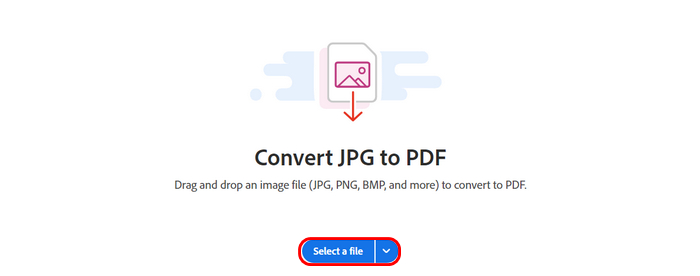
चरण 2. अगला, उस PNG फ़ाइल को जोड़ें जिसे आप PDF फ़ाइल में बदलना चाहते हैं, इसके लिए Select Files बटन पर क्लिक करें।.
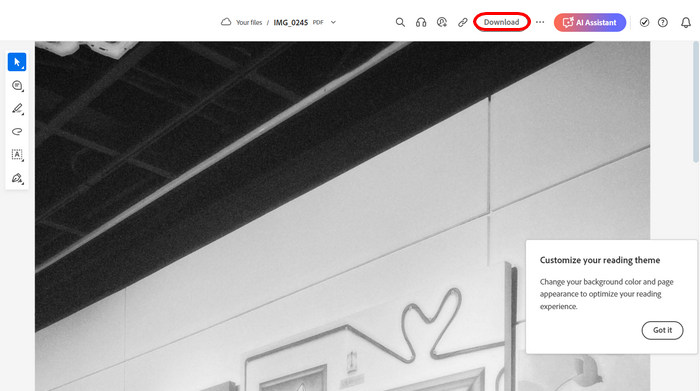
चरण 3. इसके बाद, यह अपने आप ही PNG फ़ाइल को PDF में परिवर्तित कर देगा। कार्य पूरा हो जाने पर, अपने परिवर्तित PNG फ़ाइल को सहेजने के लिए ऊपर वाले हिस्से में स्थित Download बटन पर क्लिक करें।.
एडोब एक्रोबैट वास्तव में एक शक्तिशाली उपकरण है। जरा सोचिए कि यह अपनी सुविधा से PNG फ़ाइल को आसानी से PDF में कैसे बदल सकता है। इस उपकरण का एकमात्र नुकसान इसकी कीमत है। इसका आनंद लेने के लिए आपको सदस्यता के लिए भुगतान करना होगा, जिससे आप अपनी PNG फ़ाइलों को असीमित रूप से परिवर्तित कर सकते हैं। लेकिन अगर आपके पास सदस्यता लेने का साधन है, तो आपको एक विश्वसनीय और बहुमुखी उपकरण की गारंटी है।
यह जानने के लिए यहाँ क्लिक करें कि Adobe का उपयोग करके PDF को कैसे कम्प्रेस करें।.
भाग 3. SVG को छवियों में बदलने का सबसे अच्छा विकल्प
यहाँ एक अतिरिक्त विकल्प है, यदि आप SVG फ़ाइलों पर काम कर रहे हैं और उन्हें PNG, JPEG या GIF जैसे इमेज फ़ॉर्मैट में बदलना चाहते हैं। सबसे बेहतरीन विकल्पों में से एक है FVC Free Image Converter। यह टूल एक व्यापक ऑनलाइन इमेज कनवर्टर टूल है, जो उपयोगकर्ताओं को विभिन्न इमेज फ़ॉर्मैट को किसी अन्य फ़ॉर्मैट, जैसे कि SVG, में बदलने की सुविधा देता है।.
SVG, या स्केलेबल वेक्टर ग्राफिक्स, एक फ़ाइल प्रारूप है जो गुणवत्ता खोए बिना स्केल करने की अपनी क्षमता के लिए लोकप्रिय है, लेकिन वे हमेशा हर प्लेटफ़ॉर्म या सॉफ़्टवेयर के साथ संगत नहीं होते हैं। अब, यह टूल उपयोगकर्ताओं को अपनी SVG फ़ाइल अपलोड करने और PNG या JPEG जैसे अपने पसंदीदा छवि आउटपुट प्रारूप का चयन करने की अनुमति देकर रूपांतरण प्रक्रिया को सुव्यवस्थित करता है। यह फ़ाइल को तेज़ी से संसाधित करता है और मूल SVG की अखंडता और रिज़ॉल्यूशन को बनाए रखते हुए एक उच्च-गुणवत्ता वाली छवि प्रदान करता है। यह टूल बैच रूपांतरण भी प्रदान करता है, जिससे उपयोगकर्ता एक साथ कई SVG फ़ाइलों को परिवर्तित कर सकते हैं, जिससे समय और प्रयास की बचत होती है।
मुख्य विशेषताएं
• SVG, BMP और TIFF जैसे विभिन्न प्रारूपों से JPG, PNG और GIF रूपांतरण का समर्थन करता है।
• इसका बैच रूपांतरण 40 छवियों तक का समर्थन करता है।
• रूपांतरण के बाद मूल छवि गुणवत्ता बनाए रखता है।
• 100% निःशुल्क एवं पूर्णतः वेब-आधारित है।
• निःशुल्क होने के बावजूद विज्ञापन-मुक्त।
FVC Free Image Converter का उपयोग करके SVG को इमेज में बदलने के चरण:
चरण 1. अपने वेब सर्च इंजन पर FVC Free Image Converter खोजें।.
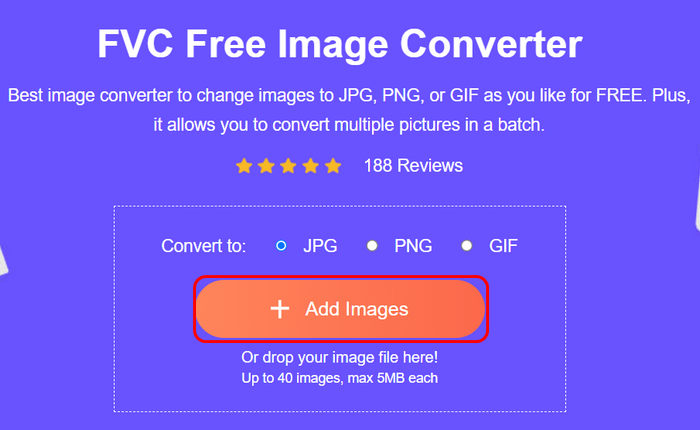
चरण 2. जिस SVG फ़ाइल को आप अपनी पसंद के इमेज फ़ाइल फ़ॉर्मैट में बदलना चाहते हैं, उसे आयात करने के लिए Add Images बटन पर क्लिक करें। सिस्टम फ़ाइल को अपने आप ही कनवर्ट कर देगा।.
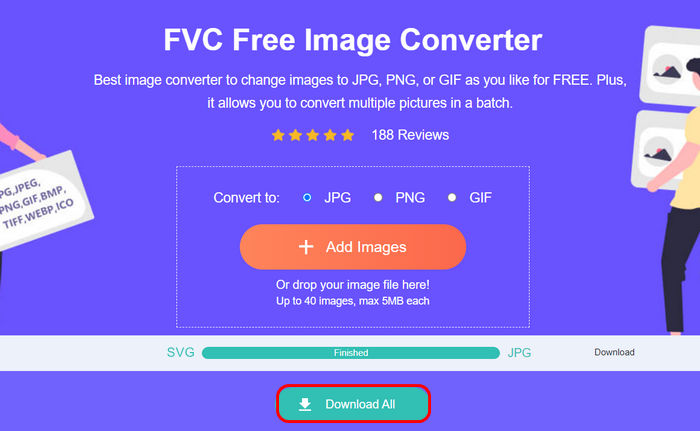
चरण 3. कार्य पूरा हो जाने पर, परिवर्तित फ़ाइल को सहेजने के लिए नीचे दिए गए Download बटन पर क्लिक करें।.
बस इतना ही! यदि आप भी अपनी SVG फ़ाइलों को अपनी पसंद के किसी भी छवि प्रारूप में बदलने का तरीका खोज रहे हैं, तो FVC निःशुल्क छवि कनवर्टर आपकी सभी छवि रूपांतरण आवश्यकताओं के लिए एक त्वरित, आसान और विश्वसनीय समाधान है।
यह जानने के लिए यहाँ क्लिक करें कि PNG को कैसे कम्प्रेस करें।.
भाग 4. एडोब का उपयोग करके PNG को PDF में बदलने के बारे में अक्सर पूछे जाने वाले प्रश्न
क्या एडोब एक्रोबेट का उपयोग करके PNG को PDF में परिवर्तित करना निःशुल्क है?
नहीं। PNG से PDF Adobe सुविधा सहित इसकी सभी सुविधाओं तक पहुँचने के लिए Adobe Acrobat को सशुल्क सदस्यता की आवश्यकता होती है। हालाँकि, यह 14-दिन का परीक्षण प्रदान करता है, जिससे आप इसकी कुछ सुविधाओं तक पहुँच सकते हैं। लेकिन ध्यान रखें कि परीक्षण अवधि के बाद, आपको Adobe Acrobat की सभी सुविधाओं का उपयोग जारी रखने के लिए उनकी सदस्यता का लाभ उठाना होगा। यदि आप सदस्यता के लिए भुगतान नहीं करना चाहते हैं, तो आप कुछ वैकल्पिक मुफ़्त टूल आज़मा सकते हैं जो समान सुविधाएँ प्रदान करते हैं।
क्या एडोब में PNG को PDF में परिवर्तित करते समय छवि की गुणवत्ता प्रभावित होगी?
नहीं। Adobe Acrobat PNG इमेज को PDF में बदलते समय उसकी मूल गुणवत्ता को सुरक्षित रखता है। रूपांतरण प्रक्रिया यह सुनिश्चित करती है कि इमेज की अखंडता बरकरार रहे, जिसमें जहाँ लागू हो वहाँ पारदर्शिता बनाए रखना भी शामिल है।
क्या मैं एडोब का उपयोग करके एक साथ कई PNG फ़ाइलों को PDF में परिवर्तित कर सकता हूँ?
हां। एडोब एक्रोबेट बैच रूपांतरण का समर्थन करता है, जिससे उनके उपयोगकर्ता एक ही समय में कई PNG फ़ाइलों को एक एकल PDF या अलग-अलग PDF में परिवर्तित कर सकते हैं, जिससे कई छवियों के साथ काम करते समय दक्षता बढ़ जाती है।
एडोब एक्रोबेट का उपयोग करके PNG को PDF में परिवर्तित करने में कितना समय लगता है?
रूपांतरण प्रक्रिया विभिन्न कारकों के आधार पर भिन्न होती है। उदाहरण के लिए, PNG फ़ाइल का आकार वास्तव में PNG से PDF रूपांतरण की गति को प्रभावित कर सकता है। कुछ के लिए, इसमें केवल कुछ सेकंड लगते हैं। इस बीच, कई छवियों के साथ बैच रूपांतरण के लिए प्रक्रिया में थोड़ा अधिक समय लग सकता है।
निष्कर्ष
अंत में, Adobe Acrobat का उपयोग करके PNG फ़ाइलों को PDF में बदलना वाकई एक गेम चेंजर है, खासकर इसकी बेहतरीन कनवर्ज़न सुविधाओं के कारण। हालाँकि, Adobe की एक कमी यह है कि यह मुफ़्त नहीं है और इसकी सभी सुविधाओं का उपयोग करने के लिए सदस्यता लेनी पड़ती है। लेकिन यदि आप अक्सर PNG फ़ाइलों को PDF में कनवर्ट करते हैं, तो यह निवेश काफ़ी लाभदायक साबित होगा।.
इस बीच, अगर आप कोई ऐसा वैकल्पिक तरीका खोज रहे हैं जिसमें आपको कुछ खर्च न करना पड़े लेकिन एडोब जैसी ही सुविधाएँ मिलें, तो FVC फ्री इमेज कन्वर्टर आज़माना न भूलें। यह टूल आपको विभिन्न इमेज फ़ॉर्मेट को PDF में बदलने के लिए अन्य और बेहतरीन विकल्प देगा। तो, आप किसका इंतज़ार कर रहे हैं? चलिए शुरू करते हैं!
-
 गुणवत्ता खोए बिना PDF संपीड़ित करें [विंडोज़ और मैक]
 क्या आप बिना गुणवत्ता खोए PDF को संपीड़ित करने के प्रभावी तरीकों की तलाश कर रहे हैं? इस लेख में, उनमें से 3 के बारे में जानें और आसानी और सुविधा के साथ अपनी PDF फ़ाइल का आकार कम करें।
-
 5 पीडीएफ आकार कम करने वाला: अपनी पीडीएफ फाइलों को कुशलतापूर्वक संपीड़ित करें
 शीर्ष 5 सर्वश्रेष्ठ पीडीएफ साइज रिड्यूसर टूल की हमारी विस्तृत समीक्षा पढ़ें और जानें कि इनमें से कोई भी आपको गुणवत्ता से समझौता किए बिना बड़ी पीडीएफ फाइलों को संपीड़ित करने में कैसे मदद कर सकता है।
-
 2025 तक शीर्ष 4 बेहतर तरीकों का उपयोग करके HEIC को PDF में बदलें
 सर्वोत्तम HEIC से पीडीएफ कनवर्टर के बारे में अधिक जानकारी जानने के लिए आप इसे 2024 डाउनलोड कर सकते हैं। आप इस लेख को पढ़ सकते हैं क्योंकि हमने उन पर एक समीक्षा प्रदान की है।
