


 वीडियो कनवर्टर अंतिम
 स्क्रीन अभिलेखी
 वीडियो मरम्मत
 सुरक्षित डाउनलोड
इमेज से यूआरएल बनाने के तरीके के बारे में जानें
आजकल इमेज फ़ाइल फ़ॉर्मेट काफ़ी लोकप्रिय हो गए हैं। ये फ़ॉर्मेट अलग‑अलग ब्राउज़र और प्रोग्राम में तस्वीरें साझा करने और खोलने के बेहतरीन तरीक़ों में से एक हैं। फिर भी कुछ स्थितियों में ऐसा होता है कि आप चाहे जो भी एक्सटेंशन इस्तेमाल करें, अपनी इमेज साझा नहीं कर पाते। यह स्थिति दूसरे लोगों के लिए परेशानी पैदा कर सकती है। लेकिन बहुत‑से लोग नहीं जानते कि इस तरह की दिक़्कत का एक समाधान भी है। यदि आप अपनी फ़ोटो हर जगह और किसी के साथ भी साझा करना चाहते हैं, तो सबसे अच्छा तरीक़ा है कि इमेज को URL में ट्रान्सकोड कर दें। इस तरह आप किसी भी एक्सटेंशन की मदद के बिना ही फ़ोटो दूसरों को भेज सकते हैं। सौभाग्य से, इस लेख में आपके लिए एक बेहतरीन समाधान दिया गया है। कृपया यह लेख पढ़ें क्योंकि इसमें हम आपको यह सिखाने के लिए बेहतरीन ट्यूटोरियल दे रहे हैं कि अपनी इमेज को लिंक में कैसे बदलें।.

भाग 1. छवि को लिंक में बदलने के प्रभावी तरीके
आई-कनवर्टर का उपयोग करके छवि को लिंक में बदलें
कुछ ऑनलाइन इमेज‑टू‑URL कन्वर्टर ठीक से काम नहीं करते, इसलिए हम आपको i-Converter से परिचित कराना चाहते हैं। यह एक ऑनलाइन कन्वर्टर है जिस पर आप भरोसा कर सकते हैं, जो आपकी इमेज फ़ाइलों को URL लिंक में बदल देता है। आप इस ऑनलाइन टूल को अलग‑अलग ब्राउज़र पर एक्सेस कर सकते हैं, जैसे Firefox, Chrome, Edge, Explorer आदि। फ़ाइलों को कन्वर्ट करने की प्रक्रिया भी काफ़ी आसान है। इस कारण, चाहे आप अनुभवी उपयोगकर्ता हों या शुरुआती, यह टूल आपके लिए उपयुक्त है। इसके अलावा, यह कई तरह के इमेज फ़ाइल फ़ॉर्मेट को सपोर्ट करता है। आप अपनी इमेज को JPEG, BMP, TIFF, PNG, GIF, DOC आदि में कन्वर्ट कर सकते हैं। साथ ही, i-Converter मुफ़्त है। यानी आप बिना कोई सब्सक्रिप्शन प्लान ख़रीदे अपनी इमेज को कन्वर्ट कर सकते हैं। हालाँकि, i-Converter केवल JPG इमेज फ़ाइलों के लिए ही उपलब्ध है। यदि आपकी इमेज का फ़ाइल एक्सटेंशन .jpg नहीं है, तो आप उसे इस ऑनलाइन टूल पर अपलोड नहीं कर सकते। इसके अलावा, कभी‑कभी यह टूल सही ढंग से काम नहीं करता। चूँकि यह एक ऑनलाइन टूल है, इसलिए स्थिर इंटरनेट कनेक्शन की काफ़ी ज़रूरत होती है।.
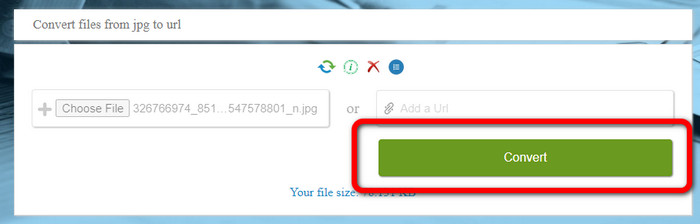
स्टेप 1. अपने डेस्कटॉप से कोई भी ब्राउज़र खोलें और i-Converter वेबसाइट पर जाएँ। जब आप मुख्य वेबपेज पर पहुँच जाएँ, तो Choose File बटन पर क्लिक करें। जब कंप्यूटर की फ़ाइल विंडो स्क्रीन पर दिखे, तो वह इमेज चुनें और खोलें जिसे आप URL में बदलना चाहते हैं।.
स्टेप 2. जिस इमेज फ़ाइल को आप कन्वर्ट करना चाहते हैं, उसे अपलोड करने के बाद Convert बटन पर क्लिक करें। फिर कन्वर्ज़न प्रक्रिया के पूरा होने का इंतज़ार करें। कुछ ही सेकंड में टूल आपको लिंक दे देगा। इमेज खोलने के लिए आप ब्राउज़र में लिंक कॉपी कर सकते हैं, इसके लिए Copy Code बटन पर क्लिक करें।.
लिंक करने के लिए छवि का उपयोग करके छवि को लिंक कैसे बनाएं
एक और ऑनलाइन टूल जिसे आप इमेज को HTML में कन्वर्ट करने के लिए इस्तेमाल कर सकते हैं, वह है Image to Link। ऊपर दिए गए पहले टूल की तुलना में यह टूल अधिक इनपुट फ़ॉर्मेट जैसे JPG, PNG और GIF को सपोर्ट करता है। साथ ही, यह सीधे‑सीधे और आसान तरीक़े प्रदान करता है। इमेज अपलोड करने के बाद टूल अपने‑आप इमेज को कन्वर्ट कर देता है। कन्वर्ज़न प्रक्रिया तेज़ है, इसलिए आपको लिंक जल्दी मिल जाता है। इसके अलावा, Image to Link कई वेब ब्राउज़र पर उपलब्ध है। आप इसे Google, Mozilla, Explorer आदि पर इस्तेमाल कर सकते हैं। इसके विकल्प आसानी से समझ में आते हैं, इसलिए हर प्रकार के उपयोगकर्ता इस टूल को चला सकते हैं। सबसे अच्छी बात यह है कि आप एक बार में कई इमेज को कन्वर्ट कर सकते हैं। इस तरह, ज़्यादा फ़ाइलों को कन्वर्ट करना इस टूल की मदद से सुविधाजनक हो जाता है। हालाँकि, जब आप कन्वर्टर इस्तेमाल करते हैं, तो स्क्रीन पर कुछ विज्ञापन दिखाई देते हैं, जो उपयोगकर्ताओं के लिए परेशान कर सकते हैं। साथ ही, जब आप कई फ़ाइलें कन्वर्ट करते हैं, तो आप एक बार में अधिकतम पाँच इमेज ही अपलोड कर सकते हैं। इस ऑनलाइन इमेज कन्वर्टर का उपयोग करने के लिए आपको इंटरनेट एक्सेस की भी आवश्यकता होगी।.
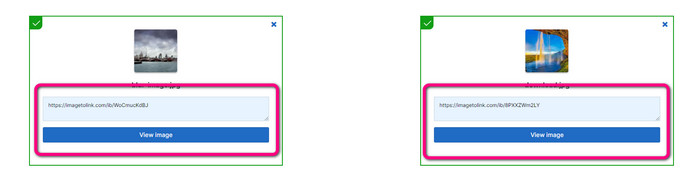
स्टेप 1. अपने ब्राउज़र से Image to Link वेबसाइट पर जाएँ। वेबपेज पर Start Uploading बटन पर क्लिक करें। फिर अपने कंप्यूटर से वह इमेज फ़ाइल खोलें जिसे आप कन्वर्ट करना चाहते हैं। यदि आप बैच कन्वर्ज़न कर रहे हैं, तो आप अधिकतम पाँच इमेज अपलोड कर सकते हैं।.
स्टेप 2. अपलोड करने के बाद टूल अपने‑आप इमेज को लिंक में बदल देगा। इसके बाद, टूल आपको एक लिंक प्रदान करेगा जिसका उपयोग आप इमेज खोलने के लिए कर सकते हैं। इमेज खोलने के लिए दिए गए लिंक को कॉपी करके अपने ब्राउज़र में पेस्ट करें।.
भाग 2। छवियों को जेपीजी, पीएनजी और जीआईएफ में कैसे बदलें
एफवीसी फ्री इमेज कन्वर्टर पर छवियों को जेपीजी, पीएनजी और जीआईएफ में बदलें
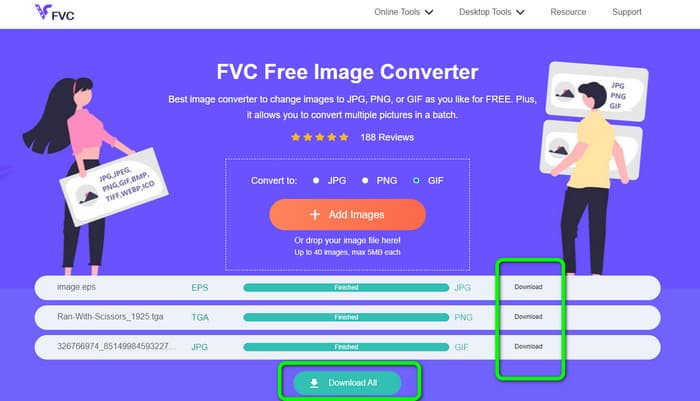
ऑनलाइन इमेज कन्वर्टरों में से एक प्रमुख टूल है FVC Free Image Converter। यह टूल आपकी इमेज को कई फ़ॉर्मेट, जैसे JPG, PNG और GIF में ट्रान्सकोड कर सकता है। साथ ही, यह BMP, SVG, ICO, WebP आदि जैसे कई इनपुट फ़ॉर्मेट को सपोर्ट करता है। आप बेहद आसान तरीक़े से इमेज को कन्वर्ट कर सकते हैं, जो उपयोगकर्ताओं के लिए आदर्श है। इसके अलावा, इस इमेज कन्वर्टर में कुछ बेहतरीन फ़ीचर हैं जिनका आप लाभ उठा सकते हैं। उनमें से एक है बैच कन्वर्ज़न फ़ीचर। इसकी मदद से आप कई इमेज एक साथ अपलोड कर सकते हैं और उन्हें एक ही क्लिक में कन्वर्ट कर सकते हैं। ध्यान रहे, आप अधिकतम 40 इमेज फ़ाइलों को कन्वर्ट कर सकते हैं। यह तेज़ कन्वर्ज़न प्रक्रिया भी प्रदान करता है, जिसमें आप कुछ ही सेकंड में इमेज को कन्वर्ट कर सकते हैं।.
इसके अलावा, सभी ब्राउज़रों में FVC फ्री इमेज कन्वर्टर, इसलिए जब तक आपके पास इंटरनेट कनेक्शन है, तब तक आप इसे हर जगह संचालित कर सकते हैं। टूल आपकी गोपनीयता की गारंटी भी देता है। रूपांतरण प्रक्रिया के दौरान, आप कभी भी अपनी स्क्रीन पर किसी कष्टप्रद विज्ञापन का सामना नहीं करेंगे। आपकी परिवर्तित छवियों को सहेजने के बाद, टूल आपके डेटा को हटा देगा, ताकि कोई भी आपके अपलोड और परिवर्तित फ़ोटो को न देख सके। छवियों को जेपीजी, पीएनजी, या जीआईएफ प्रारूप में आसानी से परिवर्तित करने के लिए नीचे सूचीबद्ध विधियों का उपयोग करें।
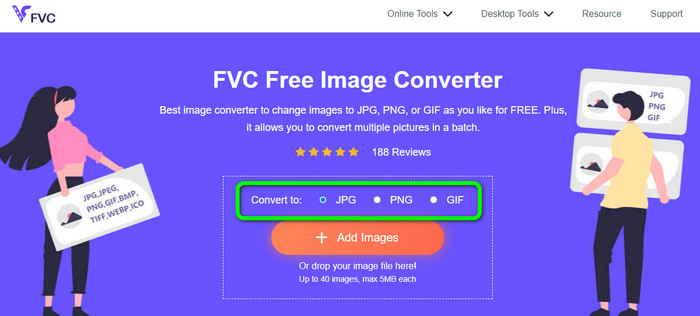
स्टेप 1. FVC Free Image Converter की आधिकारिक वेबसाइट पर जाएँ। आप इस ऑनलाइन इमेज कन्वर्टर को सभी ब्राउज़र पर एक्सेस कर सकते हैं। इसके बाद, फ़ॉर्मेट विकल्प में से JPG, PNG या GIF फ़ॉर्मेट पर क्लिक करें।.
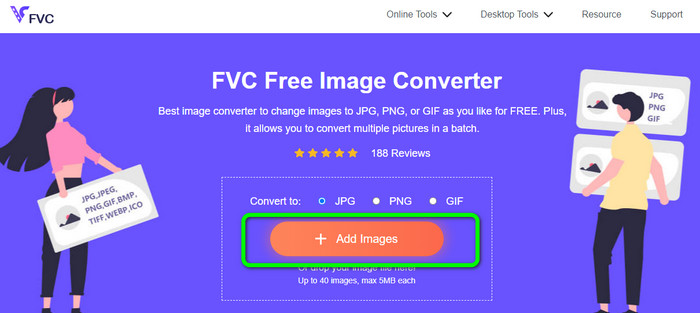
स्टेप 2. अपने कंप्यूटर से इमेज फ़ाइल अपलोड करने के लिए Add Images पर क्लिक करें। आप फ़ाइल को बॉक्स में ड्रैग और ड्रॉप भी कर सकते हैं। चूँकि यह टूल बैच कन्वर्ज़न प्रक्रिया प्रदान करता है, इसलिए आप एक साथ कई फ़ाइलें अपलोड कर सकते हैं।.
स्टेप 3. अपलोडिंग प्रक्रिया पूरी होने के बाद आप देखेंगे कि इमेज कन्वर्टर अपने‑आप इमेज को कन्वर्ट कर देगा। जब कन्वर्ज़न प्रक्रिया पूरी हो जाए, तो सभी इमेज को एक ही क्लिक में सहेजने के लिए Download All बटन पर क्लिक करें। लेकिन यदि आप इमेज को अलग‑अलग सहेजना पसंद करते हैं, तो दाईं ओर दिए गए Download बटन पर क्लिक करें।.
भाग 3। छवियों को लिंक में बदलने के बारे में अक्सर पूछे जाने वाले प्रश्न
1. इमेज को लिंक में क्यों बदलें?
यदि आपके पास कोई वेबसाइट या ब्लॉग है, तो आप एक छवि को एक बटन के रूप में उपयोग कर सकते हैं। इस तरह, उपयोगकर्ता आपके होम पेज या किसी विशेष पेज तक पहुंच सकते हैं। इसके अतिरिक्त, सोशल मीडिया पोस्टिंग या ईमेल हस्ताक्षरों में फोटो लिंक करना संभव है। साथ ही, यह आपकी वेबसाइट या ब्लॉग का विज्ञापन करने और ट्रैफ़िक बढ़ाने का एक शानदार तरीका है। किसी छवि से URL रूपांतरण के लिए यहां कुछ सबसे महत्वपूर्ण औचित्य दिए गए हैं।
2. इमेज को लिंक में बदलने के क्या फायदे हैं?
यदि आप किसी तस्वीर को लिंक में बदलते हैं तो उपयोगकर्ताओं के लिए आपके लिंक पर क्लिक करना आसान हो सकता है। यदि आप चाहते हैं कि आगंतुक किसी छोटी सी तस्वीर पर क्लिक करें, तो छवि को URL में बनाने से उन्हें क्लिक करने के लिए अधिक व्यापक क्षेत्र मिल जाएगा। अपनी सामग्री को दूसरों के साथ साझा करने से नए सामान या सेवाओं की खोज करना बहुत आसान हो सकता है।
3. मैं किसी वेबसाइट पर छवि का URL कैसे ढूंढूं?
किसी वेबसाइट पर छवि का URL प्राप्त करने के लिए छवि पर राइट-क्लिक करें और कॉपी इमेज लिंक चुनें। फिर आप छवि को सहेजने या ईमेल, सोशल मीडिया और अन्य चैनलों के माध्यम से यूआरएल साझा करने के लिए यूआरएल को एक नए टैब में खोल सकते हैं।
निष्कर्ष
बस हो गया! अब आपने इमेज को लिंक में बदलने के बेहतरीन तरीक़े सीख लिए हैं। इसके अतिरिक्त, आपने इमेज को JPG, PNG और GIF फ़ॉर्मेट में कन्वर्ट करने के सबसे आसान तरीक़े भी देख लिए हैं। इसलिए, यदि आप अपनी इमेज को URL लिंक में बदलना चाहते हैं, तो ऊपर दिए गए प्रभावी तरीक़ों को अपनाएँ। दूसरी ओर, यदि आप इमेज को अन्य फ़ॉर्मेट में बदलने के लिए एक उत्कृष्ट इमेज कन्वर्टर चाहते हैं, तो FVC Free Image Converter का उपयोग करें।.
-
 ऑनलाइन और ऑफलाइन छवियों को जेपीजी में कैसे परिवर्तित करें, इसके तरीके
 क्या आप किसी कारण से फ़ाइल को जेपीजी प्रारूप में कनवर्ट करना चाहते हैं? तब तो यह लेख तुम्हारे लिए है। हम आपको अपनी छवि को जेपीजी में बदलने का सबसे अच्छा तरीका सिखाएंगे
-
 छवियों को आसानी से पीएनजी प्रारूप में बदलने के लिए उपयोगी तरीके
 क्या आप अपनी छवि को पीएनजी के रूप में सहेजने का सबसे अच्छा तरीका ढूंढ रहे हैं? यह गाइडपोस्ट आपको ऑनलाइन और ऑफलाइन छवियों को पीएनजी में बदलने के लिए उत्कृष्ट समाधान प्रदान करता है
-
 जेपीईजी/जेपीजी क्या है: अपनी छवियों को आसानी से जेपीजी में बदलें
 क्या आप जेपीईजी के अर्थ के बारे में उत्सुक हैं? हमारे पास आपके लिए एक जवाब है। साथ ही, आप सीखेंगे कि अलग-अलग छवि प्रारूपों को जेपीजी फाइलों में कैसे परिवर्तित किया जाए। अभी पोस्ट पढ़ें।
