


 वीडियो कनवर्टर अंतिम
 स्क्रीन अभिलेखी
 वीडियो मरम्मत
 सुरक्षित डाउनलोड
एसवीजी को पीएनजी में कैसे बदलें [विस्तृत निर्देश]
कुछ उपयोगकर्ताओं को SVG छवियों का उपयोग करने में समस्या आ रही है। सामान्य छवियों के विपरीत, इसका कारण यह है कि कुछ फ़ोटो ऊपर की ओर खिसक सकती हैं या अलग‑अलग रंगों में फीकी पड़ सकती हैं। इसके अलावा, SVG छवियाँ वेक्टर‑आधारित होती हैं और बारीक विवरण वाली तस्वीरों के लिए सबसे अच्छा विकल्प नहीं हैं, जो उपयोगकर्ताओं के लिए बुरी खबर है। आप पिक्सेल‑आधारित तस्वीरों, जैसे PNG, का उपयोग करके अधिक रंग और विवरण दिखा सकते हैं। यदि आप अपनी छवि का फ़ॉर्मेट SVG से PNG में बदलना चाहते हैं, तो आप इस पोस्ट पर भरोसा कर सकते हैं। हम आपको वे सर्वोत्तम तरीके बताएँगे जिनकी मदद से आप SVG को PNG फ़ॉर्मेट में बदल सकते हैं।.

भाग 1. एसवीजी और पीएनजी के बारे में पूरी जानकारी
| फाइल का प्रारूप | एसवीजी | पीएनजी |
| फ़ाइल नाम एक्सटेंशन | .svg | पीएनजी |
| द्वारा विकसित | विश्वव्यापी वेब संकाय | पीएनजी विकास समूह |
| पूरा नाम | स्केलेबल वेक्टर ग्राफिक | पोर्टेबल नेटवर्क ग्राफिक |
| विवरण | स्केलेबल वेक्टर ग्राफिक्स, एसवीजी, संकल्प से स्वतंत्र एक मानक प्रारूप है। एक्स्टेंसिबल मार्कअप लैंग्वेज इसकी नींव (XML) के रूप में कार्य करती है। वेक्टर विज़ुअल्स का उपयोग किया जाता है, और कुछ एनीमेशन उपलब्ध हैं। जैसा कि नाम से पता चलता है, स्केलेबिलिटी एसवीजी फ़ाइल का उपयोग करने का सबसे महत्वपूर्ण लाभ है। साथ ही, एसवीजी अद्वितीय है क्योंकि यह एक छवि प्रारूप नहीं है। आप फ़ायरफ़ॉक्स, गूगल, एज और अन्य जैसे लगभग सभी ब्राउज़रों में एसवीजी फाइलें खोल सकते हैं। | एक पोर्टेबल नेटवर्क ग्राफिक्स पीएनजी फ़ाइल इन दिनों लोकप्रिय स्वरूपों में से एक है। संपीड़न विधि दोषरहित है। इसके अतिरिक्त, इसे अक्सर GIF छवि प्रारूप के प्रतिस्थापन के रूप में देखा जाता है। लेकिन यह अभी भी GIF या PNG स्वरूपों की स्वीकृति के स्तर को प्राप्त नहीं कर पाया है। इसके अलावा, आप पीएनजी का उपयोग तब कर सकते हैं जब छवि में पारभासी क्षेत्र हों। ग्राफिक्स बनाना, वेबसाइट बनाना, या फोटो बनाना सभी इसका आनंद ले सकते हैं। |
भाग 2। एसवीजी को पीएनजी में ऑनलाइन कैसे बदलें
एफवीसी फ्री इमेज कन्वर्टर का उपयोग करके एसवीजी को पीएनजी में बदलें
किसी उपयुक्त इमेज कन्वर्टर का उपयोग करने पर SVG को PNG में बदलना आसान हो जाता है। ऐसे में, फ़ाइलों को कन्वर्ट करने का सबसे अच्छा तरीका है FVC Free Image Converter का उपयोग करना। यह ऑनलाइन इमेज कन्वर्टर आपको आपके SVG फ़ाइल को तुरंत PNG में बदलने देता है। SVG के अलावा, यह JPG, TIFF, ICO, BMP और अन्य कई इनपुट फ़ॉर्मेट को सपोर्ट करता है। इस तरह, आप किसी भी इमेज को आसानी से इस कन्वर्टर पर अपलोड कर सकते हैं। साथ ही, यदि आप एक बार में अनेक फ़ाइलें कन्वर्ट करना चाहते हैं, तो ऐसा भी कर सकते हैं। इसका कारण है कि FVC Free Image Converter बैच कन्वर्ज़न प्रक्रिया प्रदान करता है। यह आपको अधिक फ़ाइलें तेज़ी से कन्वर्ट करने और समय बचाने में मदद करता है। इसके अलावा, इसकी कन्वर्ज़न स्पीड बहुत तेज़ है, जिससे आप कुछ ही सेकंड में अपनी फ़ाइलें बदल सकते हैं। साथ ही, आप इस इमेज कन्वर्टर को सभी ब्राउज़रों पर एक्सेस कर सकते हैं, जैसे Google, Mozilla, Edge, Explorer और अन्य। इसके अतिरिक्त, इस टूल में आपका डेटा सुरक्षित रहता है। आपकी कन्वर्ट की हुई इमेज सेव करने के बाद यह टूल आपका डेटा अपने‑आप हटा देता है। साथ ही, कोई परेशान करने वाले विज्ञापन आपकी स्क्रीन पर पॉप‑अप नहीं होते, जिससे कन्वर्ज़न प्रक्रिया के दौरान आपको खीझ महसूस नहीं होगी। FVC Free Image Converter का उपयोग करके SVG को PNG में बदलने के लिए नीचे दिए गए सरल चरणों का पालन करें।.
स्टेप 1: अपना ब्राउज़र खोलें और FVC Free Image Converter वेबसाइट पर जाएँ। फॉर्मेट विकल्पों में से अपनी इच्छित आउटपुट फॉर्मेट, यानी PNG, चुनें।.
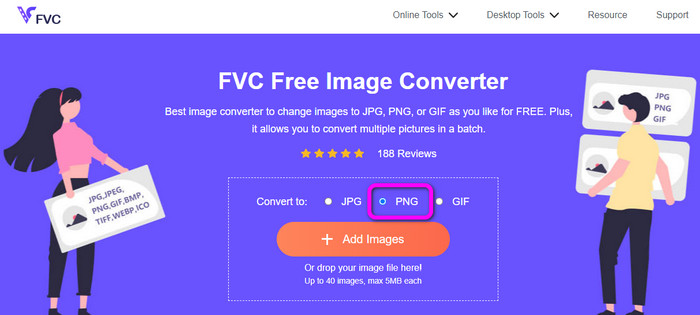
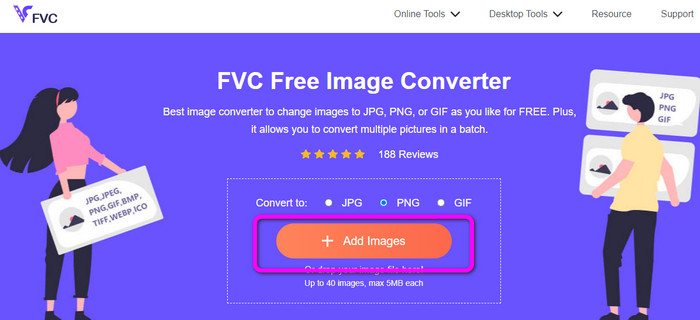
स्टेप 2: जिस SVG इमेज फ़ाइल को आप कन्वर्ट करना चाहते हैं, उसे अपलोड करने के लिए Add Files बटन पर क्लिक करें। आप अपनी इमेज फ़ाइल को सीधे बॉक्स में ड्रॉप भी कर सकते हैं। ध्यान रखें कि यदि आप एक साथ कई इमेज फ़ाइलें कन्वर्ट करना चाहते हैं, तो आप अधिकतम 40 इमेज जोड़ सकते हैं। इमेज अपलोड होते समय ही वे अपने‑आप कन्वर्ट भी हो जाएँगी।.
स्टेप 3: कन्वर्ज़न प्रक्रिया के बाद, Download बटन पर क्लिक करके अपनी कन्वर्ट की हुई इमेज सेव करें। फिर अपने Download फ़ोल्डर में जाएँ और कन्वर्ट की गई इमेज खोलें।.

Aconvert का उपयोग करके SVG को PNG में बदलें
Aconvert का उपयोग करना SVG को PNG में बदलने का एक और तरीका है। यह ऑनलाइन टूल फ़ाइलों को कन्वर्ट करने की एक सरल प्रक्रिया प्रदान करता है। इसका इंटरफ़ेस भी उपयोगकर्ता‑अनुकूल है, जिसे समझना आसान है। इसलिए, अनुभवी और गैर‑पेशेवर दोनों तरह के उपयोगकर्ता इस कन्वर्टर को चला सकते हैं। यह इमेज कन्वर्टर आपको अपनी इमेज क्वालिटी संशोधित करने की सुविधा देता है। आप इमेज का आकार भी बदल सकते हैं। साथ ही, यह टूल बैच कन्वर्ज़न प्रक्रिया भी देता है, जिससे आप एक बार में कई तस्वीरों के फॉर्मेट बदल सकते हैं। इसके अलावा, Aconvert सभी ऑनलाइन प्लेटफ़ॉर्म पर उपलब्ध है, जैसे Google, Edge, Explorer आदि। Aconvert में और भी कई सुविधाएँ हैं: आप वीडियो, ऑडियो, डॉक्युमेंट, ईबुक आदि को भी कन्वर्ट कर सकते हैं। हालाँकि, इस ऑनलाइन टूल का उपयोग करते समय आप उम्मीद कर सकते हैं कि कन्वर्ज़न प्रक्रिया काफी धीमी होगी। इच्छित परिणाम प्राप्त करने में कुछ मिनट लग जाते हैं। आप अधिकतम 200MB तक की फ़ाइल ही अपलोड कर सकते हैं। Aconvert का उपयोग करके SVG को PNG में बदलना सीखने के लिए नीचे दिए गए तरीकों को देखें।.
स्टेप 1: अपना ब्राउज़र खोलें और Aconvert की आधिकारिक वेबसाइट पर जाएँ। फिर, जिस SVG इमेज फ़ाइल को आप कन्वर्ट करना चाहते हैं, उसे जोड़ने के लिए Choose Files बटन पर क्लिक करें।.
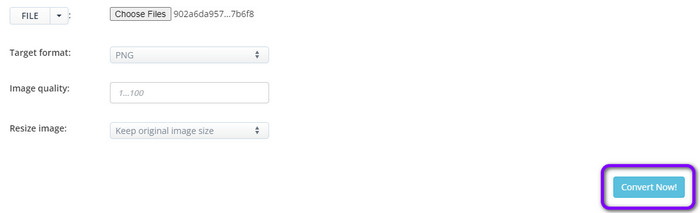
स्टेप 2: Target Format विकल्प पर जाएँ। इस पर क्लिक करने के बाद PNG फॉर्मेट चुनें। यदि आप अपनी इमेज में कुछ बदलाव करना चाहते हैं, तो Image Quality और Resize Image विकल्प में भी जा सकते हैं।.
स्टेप 3: कन्वर्ज़न प्रक्रिया आगे बढ़ाने के लिए Convert बटन पर क्लिक करें। कन्वर्ज़न प्रक्रिया के बाद, अपनी इमेज को कंप्यूटर पर सेव करने के लिए Download बटन पर क्लिक करें।.
CloudConvert का उपयोग करके SVG को PNG में बदलें
यदि आप अभी भी SVG को PNG में बदलने के लिए एक उच्च‑स्तरीय ऑनलाइन कन्वर्टर की तलाश कर रहे हैं, तो Cloudconvert पर जाएँ। यह ऑनलाइन कन्वर्टर कई तरह की फ़ाइलों को कन्वर्ट करने के लिए बेहतरीन है। इसमें MKV, FLV, AVI, WEBM और WMV जैसे फॉर्मेट शामिल हैं। इसके अलावा, आप कई फ़ाइलों को बिना वीडियो क्वालिटी कम किए कन्वर्ट कर सकते हैं। हालाँकि, इस सॉफ़्टवेयर के मुफ्त संस्करण में प्रतिदिन अधिकतम 25 फ़ाइलें कन्वर्ट करने की सीमा है। ऐसे में, यदि आप अधिक फ़ाइलें कन्वर्ट करना चाहते हैं, तो आपको सब्सक्रिप्शन लेना होगा। साथ ही, आपके इंटरनेट कनेक्शन की स्पीड के आधार पर कन्वर्ज़न प्रक्रिया में देरी हो सकती है। अंत में, Cloudconvert केवल आठ आउटपुट फ़ाइल प्रकारों को ही सपोर्ट करता है, जो उपयोगकर्ताओं के लिए एक कमी है। यदि आप SVG फ़ाइल से PNG फॉर्मेट में अपना वीडियो कन्वर्ट करने के लिए तैयार हैं, तो नीचे दिए गए तरीकों का उपयोग करें।.
स्टेप 1: अपने ब्राउज़र पर CloudConvert वेबसाइट पर जाएँ। फिर, Select File बटन पर क्लिक करें। जब आपके कंप्यूटर की फ़ाइल विंडो स्क्रीन पर दिखे, तो वह SVG फ़ाइल खोलें जिसे आप कन्वर्ट करना चाहते हैं।.
स्टेप 2: फॉर्मेट विकल्प देखने के लिए Convert to विकल्प पर जाएँ। उसके बाद, Image विकल्प पर जाएँ और PNG फ़ाइल फॉर्मेट चुनें।.
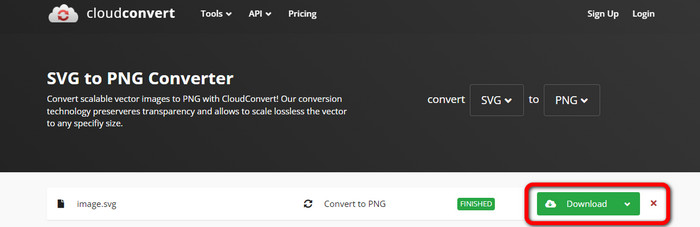
स्टेप 3: अंतिम चरण के लिए, Convert बटन पर क्लिक करें। कन्वर्ज़न प्रक्रिया के बाद, अपनी कन्वर्ट की हुई इमेज को कंप्यूटर पर रखने के लिए Download बटन दबाएँ।.
भाग 3। मैक पर एसवीजी को पीएनजी में कैसे बदलें
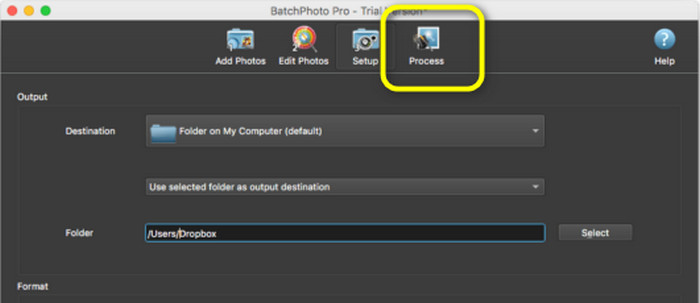
Mac पर SVG को PNG में कन्वर्ट करने के लिए आपको एडवांस एडिटिंग सुविधाओं वाला एक शक्तिशाली इमेज कन्वर्टर चाहिए। आपका सबसे अच्छा विकल्प है BatchPhoto Pro। BatchPhoto Pro आम तौर पर आपकी तस्वीर फ़ाइलों को प्रोसेस करने की सभी ज़रूरतों को पूरा करता है, जिनमें सामान्य फोटो, रॉ इमेज और अन्य इंडस्ट्री‑स्टैंडर्ड इमेज फॉर्मेट शामिल हैं। यह एक बैच फोटो कन्वर्टर, एडिटर, रिसाइज़र और वॉटरमार्किंग टूल है। इसका इमेज कन्वर्टर 170 से अधिक प्रकार की तस्वीरों को संभाल सकता है। साथ ही, इसका इंटरफ़ेस सरल है, जो सभी उपयोगकर्ताओं के लिए उपयुक्त है। आप कम समय में कन्वर्ज़न का अंतिम परिणाम भी प्राप्त कर सकते हैं। हालाँकि, यदि आप इसकी सभी सुविधाओं का अनुभव करना चाहते हैं, तो आपको सब्सक्रिप्शन प्लान लेकर इसे खरीदना होगा। साथ ही, यह प्रोग्राम केवल Mac पर ही उपलब्ध है। यदि आप Windows उपयोगकर्ता हैं, तो इमेज फ़ाइलों को कन्वर्ट करने के लिए किसी अन्य प्रोग्राम की तलाश करना बेहतर होगा।.
स्टेप 1: अपने Mac पर BatchPhoto Pro इंस्टॉल करें। आप इसका फ्री वर्ज़न भी इस्तेमाल कर सकते हैं। उसके बाद, SVG इमेज फ़ाइल डालने के लिए Add Photo पर जाएँ।.
स्टेप 2: इसके बाद, Setup विकल्प पर जाएँ। PNG फॉर्मेट चुनने के लिए Output format विकल्प पर क्लिक करें।.
स्टेप 3: अंत में, कन्वर्ज़न प्रक्रिया शुरू करने के लिए Process बटन पर क्लिक करें। जैसे ही प्रक्रिया पूरी हो जाए, आप आउटपुट फ़ोल्डर से कन्वर्ट की गई इमेज देख सकते हैं।.
भाग 4। विंडोज पर एसवीजी को पीएनजी में कैसे बदलें
इस भाग में, हम आपको SVG को PNG में कन्वर्ट करने का एक सही ऑफलाइन तरीका बताएँगे। इसके लिए आपको Fosshub का उपयोग करना होगा। यह बल्क और व्यक्तिगत, दोनों तरह के इमेज फॉर्मेट बदलावों के लिए एक बेहतरीन विकल्प है। यह कन्वर्टर बैच कन्वर्टिंग विकल्प भी प्रदान करता है। इस सुविधा से आप एक साथ कई फ़ाइलों को कन्वर्ट कर सकते हैं। इसके अलावा, आप इसे मुफ्त में डाउनलोड कर सकते हैं। हालाँकि, Fosshub का उपयोग करना, खासकर शुरुआती लोगों के लिए, मुश्किल है। इसका लेआउट या इंटरफ़ेस उलझनभरा है, जिसे समझना चुनौतीपूर्ण हो सकता है। साथ ही, प्रोग्राम डाउनलोड करने के बाद इंस्टॉलेशन प्रक्रिया में काफ़ी समय लगता है। इसके अतिरिक्त, यह ऑफलाइन कन्वर्टर केवल SVG को PNG में कन्वर्ट करने में ही अच्छा है। यह अन्य इमेज फ़ाइल फॉर्मेट को सपोर्ट नहीं करता। इसका मतलब है कि यदि आप अन्य इमेज फॉर्मेट को कन्वर्ट करने की योजना बना रहे हैं, तो आपके लिए इस प्रोग्राम का उपयोग करना संभव नहीं होगा।.
स्टेप 1: Fosshub वेबसाइट पर जाएँ और प्रोग्राम डाउनलोड करें। फिर इंस्टॉलेशन पर आगे बढ़ें और इसे अपने डेस्कटॉप पर रन करें।.
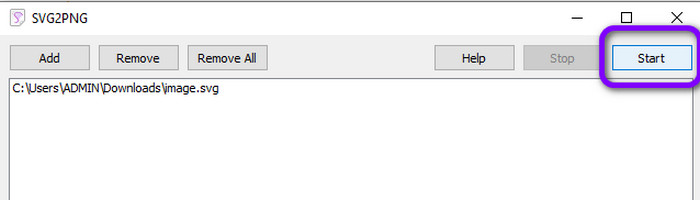
स्टेप 2: ऊपरी इंटरफ़ेस पर जाएँ और अगला चरण करने के लिए Add > Add files विकल्प पर क्लिक करें। जब कंप्यूटर फ़ोल्डर स्क्रीन पर दिखाई दे, तो वह SVG इमेज चुनें और खोलें जिसे आप कन्वर्ट करना चाहते हैं।.
स्टेप 3: अंतिम चरण के लिए, इंटरफ़ेस के ऊपर‑दाएँ कोने पर स्थित Start बटन पर क्लिक करें। कन्वर्ज़न प्रक्रिया पूरी होने तक प्रतीक्षा करें। कुछ सेकंड के बाद, आप इंटरफ़ेस के नीचे‑दाएँ कोने पर स्थित Open बटन पर क्लिक करके कन्वर्ट की गई इमेज देख सकते हैं। SVG को JPG में कन्वर्ट करना सीखने के लिए यहाँ क्लिक करें।.
भाग 5. एसवीजी को पीएनजी में बदलने के बारे में अक्सर पूछे जाने वाले प्रश्न
1. एसवीजी, जेपीजी और पीएनजी में क्या अंतर है?
एसवीजी एक ग्राफिक प्रारूप है जो वैक्टर का उपयोग करता है और छवियों को संख्यात्मक मानों के रूप में प्रस्तुत करता है। PNG चित्र डेटा को संपीड़ित करने के लिए बाइनरी कोडिंग का उपयोग करता है, जबकि JPG एक रेखापुंज या बिटमैप छवि प्रारूप है। ग्राफिक डिजाइन फाइलों के लिए आदर्श प्रारूप एसवीजी है। ऐसा इसलिए है क्योंकि कोई भी छवि के प्रत्येक टुकड़े के वास्तविक आकार को आसानी से देख सकता है।
2. क्या SVG फ़ाइल को बड़ा करने पर गुणवत्ता बढ़ती है?
नहीं। एसवीजी फ़ाइल प्रारूप के बारे में अच्छी बात यह है कि आप उनकी गुणवत्ता को प्रभावित किए बिना उन्हें बड़ा कर सकते हैं।
3. क्या पीएनजी या एसवीजी बेहतर है?
यह इस बात पर निर्भर करता है कि आप फ़ाइल का उपयोग कैसे करते हैं। यदि आप लोगो, चार्ट या ग्राफ़ बनाना चाहते हैं, तो SVG का उपयोग करें। यदि आप छवियों की परतें बनाना चाहते हैं, तो PNG बेहतर है।
निष्कर्ष
एनिमेटेड इमेज, लाइनों और लोगो के लिए SVG सही फॉर्मेट है। हालाँकि, यदि आप जटिल इमेज दिखाना और उपयोग करना चाहते हैं, तो PNG बेहतर है। इसलिए, यदि आप SVG को PNG में कन्वर्ट करना चाहते हैं, तो FVC Free Image Converter का उपयोग करें। यह ऑनलाइन कन्वर्टर आपको इमेज फ़ाइलों को सीधे और सरल तरीके से कन्वर्ट करने देता है।.
-
 टीआईएफएफ को आसानी से जेपीजी/पीएनजी में कैसे बदलें, इस पर उपयोगी तरीके
 टीआईएफ को जेपीजी/पीएनजी प्रारूपों में बदलने के इन बेहतरीन तरीकों को न भूलें। यह पोस्ट आपको आवश्यक जानकारी देगी जो आपको जानना आवश्यक है। इसमें उनके मतभेद शामिल हैं।
-
 जेपीजी को पीएनजी में ऑनलाइन और ऑफलाइन रूपांतरित करने के पूर्ण-स्तरीय तरीके
 JPG को PNG फ़ाइल स्वरूप में बदलने के लिए उपयोगी तरीके खोज रहे हैं? इस गाइडपोस्ट में वह उत्तर है जिसकी आपको आवश्यकता है। इन विधियों को खोजने के लिए लेख पढ़ें।
-
 बीएमपी को जेपीजी और पीएनजी प्रारूपों में कनवर्ट करने के सबसे आसान तरीके
 उत्कृष्ट कन्वर्टर्स का उपयोग करके बीएमपी को जेपीजी या पीएनजी में बदलने के सर्वोत्तम तरीके सीखें। आप बीएमपी, जेपीजी और पीएनजी फ़ाइल स्वरूपों के बीच अंतर भी जानेंगे।
