


 वीडियो कनवर्टर अंतिम
 स्क्रीन अभिलेखी
 वीडियो मरम्मत
 सुरक्षित डाउनलोड
सबसे शानदार टूल का उपयोग करके आश्चर्यजनक रूप से चित्र गुणवत्ता ठीक करें
कम गुणवत्ता वाली तस्वीर होना काफी परेशान करने वाला होता है। अगर आपके पास भी कम गुणवत्ता वाली इमेज है, तो आपको उसकी क्वॉलिटी बेहतर करनी होगी। लेकिन यह कैसे करें? आपके कंप्यूटर पर कई इमेज अपस्केलर उपलब्ध हैं जिनसे आप अपनी तस्वीर की गुणवत्ता बढ़ा सकते हैं। और यदि आप यह पूछ रहे हैं कि अपनी इमेज की क्वॉलिटी कैसे ठीक करें, तो हम इसमें आपकी मदद करेंगे। यह पूरा लेख पढ़ें और जल्दी से जानें कि तस्वीर की क्वॉलिटी कैसे ठीक करें।.

भाग 1. पिक्चर की गुणवत्ता नि:शुल्क ऑनलाइन कैसे ठीक करें
ऐसे ढेर सारे इमेज अपस्केलर हैं जिन्हें आप अपने पीसी पर डाउनलोड कर सकते हैं। हालाँकि, आपको अपनी छवि की गुणवत्ता में सुधार करने से पहले उन्हें खरीदना होगा। और अगर आप एक मुफ्त इमेज अपस्केलर खोज रहे हैं, तो हमारे पास सही टूल है। दो सबसे शानदार ऑनलाइन टूल का उपयोग करके मुफ्त में छवि गुणवत्ता में सुधार कैसे करें, यह जानने के लिए इस भाग को अच्छी तरह से पढ़ें।
FVC फ्री इमेज अपस्केलर
FVC Free Image Upscaler एक मुफ्त ऑनलाइन एप्लिकेशन है, जो आपको तस्वीर की गुणवत्ता सुधारने में मदद करेगा। यह ऑनलाइन टूल शुरुआती उपयोगकर्ताओं के लिए उपयुक्त है क्योंकि इसका सॉफ्टवेयर इंटरफ़ेस इस्तेमाल करने में आसान है। इसके अतिरिक्त, यह आपको 2x, 4x, 6x और 8x मैग्निफिकेशन के चार विकल्प देता है, जो बेहतरीन परिणाम प्रदान करते हैं। साथ ही, आपको अपने डेटा की सुरक्षा के बारे में चिंतित होने की ज़रूरत नहीं है, क्योंकि FVC Free Image Upscaler यह सुनिश्चित करता है कि इसका उपयोग सुरक्षित है। इस टूल की एक और खास बात यह है कि यह AI तकनीक का उपयोग करता है, जो अपने‑आप धुंधले हिस्सों को पहचान लेता है। आगे, यह टूल खोये हुए पिक्सेल, रंग की बनावट (कलर टेक्सचर) और अन्य विवरणों को अच्छी तरह ठीक करने देता है। यदि आप अपनी इमेज की क्वॉलिटी बढ़ाने के लिए इस टूल का उपयोग करना चाहते हैं, तो नीचे दिए निर्देश पढ़ें।.
FVC फ्री इमेज अपस्केलर का उपयोग करके फोटो की गुणवत्ता को ऑनलाइन कैसे ठीक करें:
चरण 1. जिस ब्राउज़र का आप उपयोग करते हैं, उसमें सर्च बॉक्स में FVC Free Image Upscaler खोजें। सीधे मुख्य पेज पर जाने के लिए इस लिंक पर क्लिक करें।.
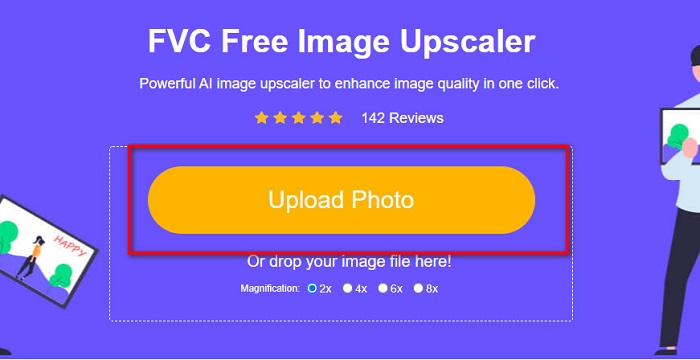
चरण 2. मुख्य यूज़र इंटरफ़ेस पर, उस इमेज को अपलोड करने के लिए Upload Photo बटन पर क्लिक करें जिसे आप अपस्केल करना चाहते हैं। आपके कंप्यूटर की फ़ाइलें खुलेंगी, जहाँ से आप अपनी कम गुणवत्ता वाली इमेज चुनकर अपलोड करेंगे।.
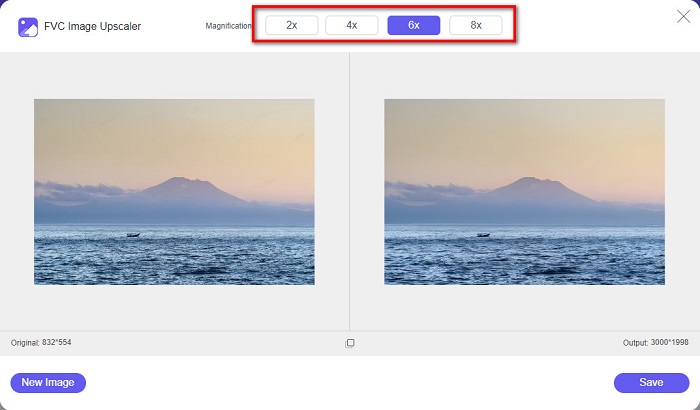
चरण 3. अगला कदम, अपनी इमेज के लिए मनचाहा magnification चुनें। जितना बड़ा मैग्निफिकेशन होगा, क्वॉलिटी उतनी बेहतर होगी। आप 2x, 4x, 6x और 8x में से चुन सकते हैं।.
चरण 4. इसके बाद, बेहतर की गई इमेज को अपने कंप्यूटर के फ़ोल्डर में सेव करने के लिए Save बटन दबाएँ।.
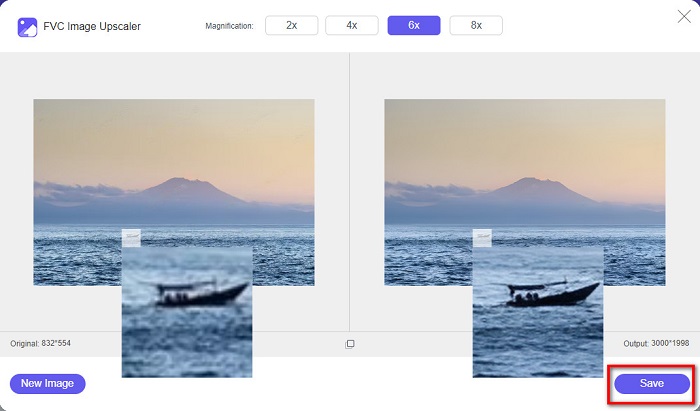
सरल है, है ना? A-B-C जितना आसान, आप FVC Free Image Upscaler का उपयोग करके तस्वीर की क्वॉलिटी ठीक कर सकते हैं।.
Icons8.com
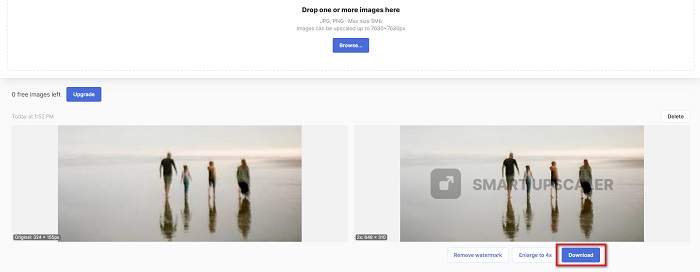
Icons8.com एक और ऑनलाइन इमेज अपस्केलर है, जो लगभग सभी वेब ब्राउज़र, जैसे Google, Firefox और Safari पर सुलभ है। इस ऑनलाइन एप्लिकेशन का इस्तेमाल आसान है क्योंकि इसका यूज़र इंटरफ़ेस सरल है। साथ ही, यह ऑनलाइन टूल भी AI तकनीक का उपयोग करता है, जो अपने‑आप तस्वीर के धुंधले हिस्सों का पता लगाता है। इसके अलावा, आपकी इमेज को 7680 x 7680px तक अपस्केल किया जा सकता है। लेकिन इसके आउटपुट पर वॉटरमार्क रह जाता है। फिर भी, यह आपकी इमेज को अपस्केल करने के लिए एक प्रभावी टूल है।.
Icons8.com पर खराब गुणवत्ता वाली तस्वीर को कैसे ठीक करें:
चरण 1. अपना ब्राउज़र खोलें और उसमें Icons8.com सर्च करें। फिर मुख्य इंटरफ़ेस पर Browse बटन पर क्लिक करें।.
चरण 2. क्योंकि Icons8.com भी AI तकनीक का उपयोग करता है, यह आपकी इमेज के धुंधले हिस्सों को अपने‑आप पहचान लेता है।.
चरण 3. अंत में, अपनी इमेज को कंप्यूटर में सेव करने के लिए Download बटन पर क्लिक करें।.
भाग 2। फोटोशॉप में खराब गुणवत्ता वाले चित्रों को कैसे ठीक करें
अपनी गुणवत्ता की छवि को सुधारना कठिन नहीं है। लेकिन अपनी छवि को बेहतर बनाने के लिए फोटोशॉप का उपयोग करना इसके इंटरफेस और कार्यों के कारण काफी चुनौतीपूर्ण हो सकता है। लेकिन चिंता न करें, क्योंकि हम आपको सिखाएंगे कि आप अपनी छवि की गुणवत्ता में सुधार करने के लिए एडोब फोटोशॉप का उपयोग कैसे करें।
Adobe Photoshop फोटो एडिटिंग और फोटो मैनिप्युलेशन के लिए बेहतरीन है। यह एडिटिंग सॉफ्टवेयर दुनिया भर के कई प्रोफेशनल एडिटर्स द्वारा इस्तेमाल किया जाता है। साथ ही, इसमें कई उन्नत एडिटिंग टूल्स हैं जिनका उपयोग आप अपनी इमेज एडिट करने के लिए कर सकते हैं। Adobe Photoshop Windows, Mac और Linux सहित सभी प्रमुख प्लेटफ़ॉर्म पर डाउनलोड किया जा सकता है। इसके अलावा, आप इस एडिटिंग ऐप का उपयोग बैनर, लोगो, ब्रोशर और बहुत कुछ एडिट करने के लिए कर सकते हैं। और जो बात कई उपयोगकर्ता नहीं जानते, वह यह है कि इससे आप अपनी इमेज की क्वॉलिटी भी सुधार सकते हैं। हालांकि इसे डाउनलोड करने से पहले खरीदना पड़ता है, लेकिन Adobe Photoshop आपकी कीमत वसूल कर देता है।.
फोटोशॉप में लो-क्वालिटी पिक्चर्स को कैसे ठीक करें:
इस ट्यूटोरियल में, हम किसी इमेज का रिज़ॉल्यूशन देखने के लिए उसे बड़ा करके उसकी गुणवत्ता में सुधार करेंगे।
चरण 1. अपने कंप्यूटर पर Adobe Photoshop डाउनलोड करें। इंस्टॉलेशन प्रक्रिया का पालन करें, फिर अपने कंप्यूटर पर ऐप चलाएँ।.
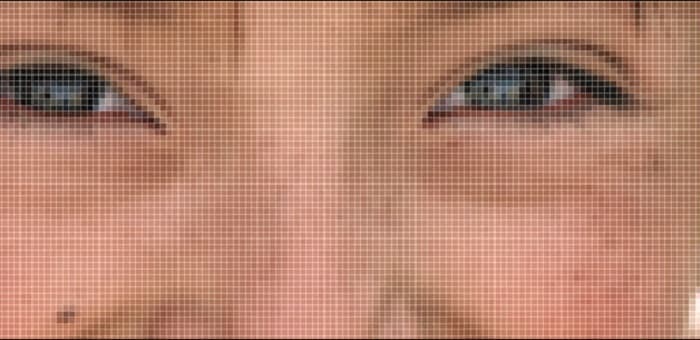
चरण 2. अपनी कम रेज़ोल्यूशन वाली इमेज को Adobe Photoshop में खोलें। यहाँ 100% पर ज़ूम की गई एक सैंपल इमेज है। जैसा कि आप देख सकते हैं, इमेज की रेज़ोल्यूशन कम है।.
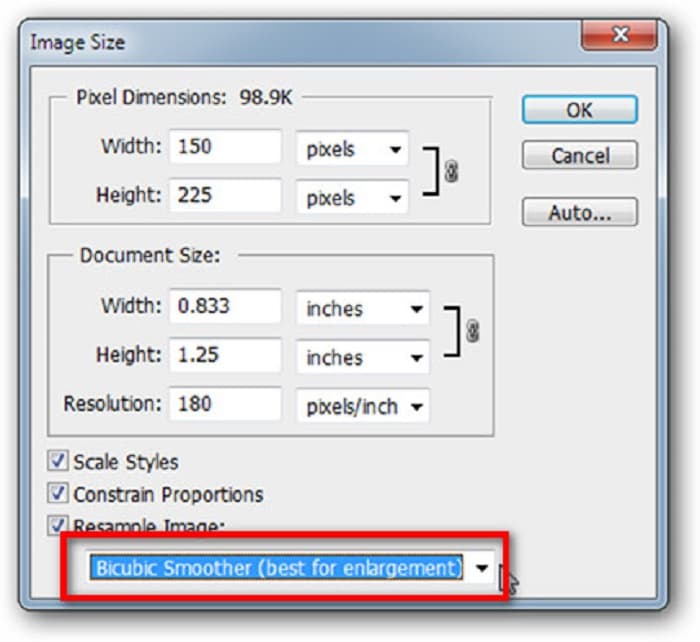
चरण 3. फिर Image > Image Size पर जाएँ। उसके बाद, Resample Image में अपनी इमेज को बड़ा और स्मूद करने के लिए एंटी‑एलियासिंग का प्रकार बदलें। इसे Bicubic Smoother पर बदलें, जो इमेज को बड़ा करने के लिए सबसे उपयुक्त है।.
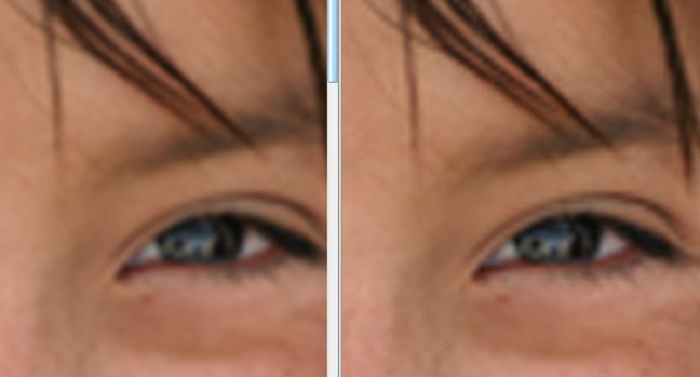
चरण 4. जब आप इसे Bicubic Smoother वर्ज़न में बदलते हैं, तो आप नीचे दी गई दो इमेज में अंतर देख सकते हैं। एंटी‑एलियासिंग बदलने से आपकी इमेज की स्मूदनेस में बड़ा फर्क पड़ता है।.
चरण 5. अब हम इमेज को बड़ा करने के बाद उसकी डिटेल्स बदलकर उसे और बेहतर बनाएँगे। अधिकांश Photoshop उपयोगकर्ता RGB और CMYK से आगे नहीं जाते। आज हम एक अलग कलर मोड, यानी Lab Color का उपयोग करेंगे। Image > Mode > Lab Color पर जाएँ।.
चरण 6. अगला कदम, यह सुनिश्चित करें कि आपने पैनल खोल रखा है, इसके लिए Windows > Channels > Lightness चैनल पर जाएँ। आप a और b चैनलों के बगल में मौजूद hide layer आइकन पर क्लिक भी कर सकते हैं।.
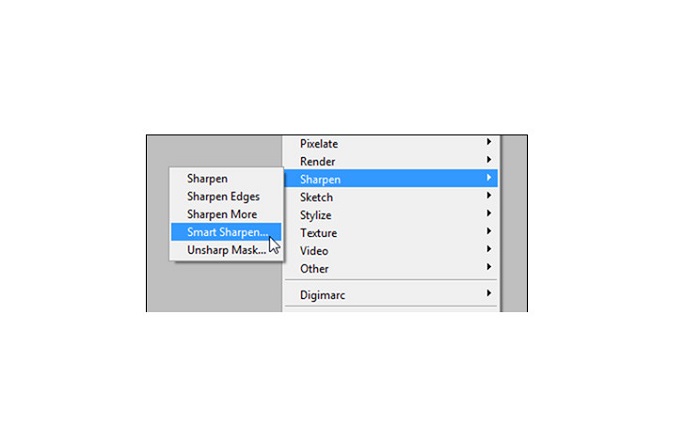
चरण 7. Lightness चैनल चुनने के बाद, Filter > Smart Sharpen > Sharpen पर जाएँ ताकि Smart Sharpen फ़िल्टर जोड़ सकें।.
चरण 8. फिर, आप अपनी फोटो की सेटिंग्स को एडजस्ट कर सकते हैं और मनचाहा आउटपुट पा सकते हैं। हमेशा याद रखें कि Remove सेटिंग्स को Gaussian Blur पर ही रखें।.
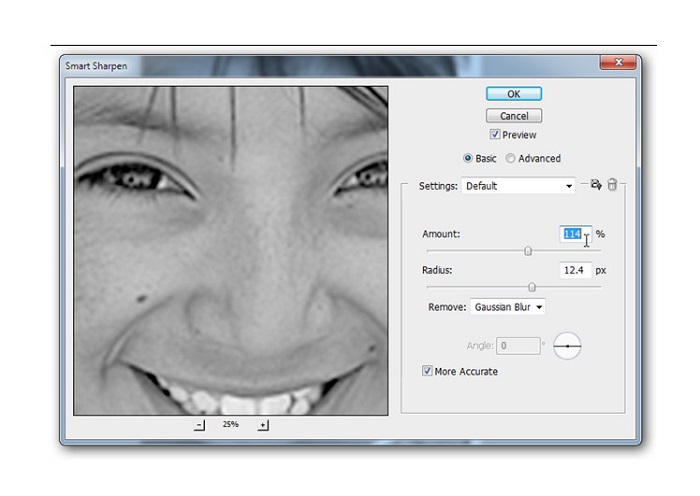
चरण 9. आप अपनी तस्वीर को Lab Color मोड में ही रख सकते हैं या फिर उसे दोबारा RGB में बदल सकते हैं। बस इतना ही! यह है आपकी इमेज का परिणाम। आप देखेंगे कि इमेज क्वॉलिटी बेहतर हो गई है और टेक्सचर अधिक समृद्ध हो गया है।.
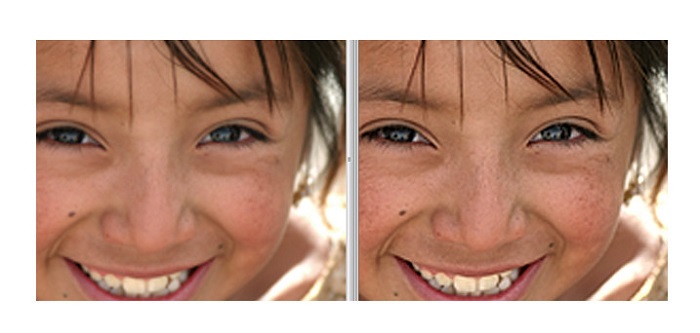
और वोइला! फ़ोटोशॉप में खराब-गुणवत्ता वाले चित्रों को ठीक करने के तरीके के बारे में ऊपर दी गई मार्गदर्शिका का पालन करके, आप अपनी छवि की गुणवत्ता में सुधार कर सकते हैं।
भाग 3। चित्र गुणवत्ता को ठीक करने के तरीके के बारे में अक्सर पूछे जाने वाले प्रश्न
क्या मैं iPhone पर खराब गुणवत्ता वाली तस्वीरों में सुधार कर सकता हूँ?
हाँ। आप अपने आईफोन पर कई ऐप डाउनलोड कर सकते हैं जो आपकी इमेज क्वालिटी को बेहतर बनाने में आपकी मदद करेंगे। सबसे अच्छे इमेज अपस्केलर ऐप्स में से एक रेमिनी है, जो एक उपयोगकर्ता के अनुकूल ऐप है।
क्या मैं JPEG इमेज का रिज़ॉल्यूशन बदल सकता हूँ?
आप किसी भी छवि प्रारूप का रिज़ॉल्यूशन बदल सकते हैं जिसे आप अपस्केल करना चाहते हैं। आप अपनी जेपीईजी छवि की गुणवत्ता में सुधार के लिए उपर्युक्त उपकरणों का उपयोग कर सकते हैं।
इंस्टाग्राम पर पिक्चर क्वालिटी कैसे ठीक करें?
Instagram पर अपनी तस्वीरों की क्वॉलिटी ठीक करने के लिए, प्लग‑इन की Image Resolution सेटिंग को बड़ा इमेज साइज़ चुनकर बदलें, ताकि तस्वीर सही रेज़ोल्यूशन में दिखे। आप यह सेटिंग इन लोकेशन के ज़रिए बदल सकते हैं: Instagram Feed > Customize > Posts > Photos > Image Resolution।.
निष्कर्ष
हम आशा करते हैं कि हमने आपके तस्वीर की क्वॉलिटी कैसे ठीक करें वाले सवाल का जवाब दे दिया है। आप ऊपर बताए गए टूल्स में से जो आपको सबसे अच्छा लगे, उसे चुन सकते हैं। Adobe Photoshop शायद अधिक प्रोफेशनल टूल है, लेकिन यह बहुत यूज़र‑फ्रेंडली नहीं है। इसलिए, अगर आप आसान और मुफ्त इमेज अपस्केलर चाहते हैं, तो FVC Free Image Upscaler का उपयोग करें।.
-
 निम्न-रिज़ॉल्यूशन छवि को उच्च-रिज़ॉल्यूशन ऑनलाइन में कैसे बदलें
 यदि आप कम-रिज़ॉल्यूशन वाली छवियों को ऑनलाइन उच्च-रिज़ॉल्यूशन वाली छवियों में बदलना सीखना चाहते हैं, तो यह लेख आपके लिए है। कैसे जानने के लिए पूरा पढ़ें।
-
 संपूर्ण ट्यूटोरियल के साथ निर्यात किए गए वीडियो पर DaVinci रिज़ॉल्यूशन वॉटरमार्क निकालें
 Davinci Resolve वॉटरमार्क को हटाने के लिए आपको एक टूल का उपयोग करना होगा या इसका आधिकारिक संस्करण खरीदना होगा, अधिक जानने के लिए इसे पढ़ते रहें।
-
 कैसे मुफ्त में पावर डायरेक्टर वॉटरमार्क से छुटकारा पाएं [पूर्ण]
 पावर डायरेक्टर वॉटरमार्क से मुफ्त में कैसे छुटकारा पाएं? वॉटरमार्क को खत्म करने के लिए सबसे अच्छा उपकरण यहाँ हैं इसलिए इसे पढ़कर सीखें।
