


 वीडियो कनवर्टर अंतिम
 स्क्रीन अभिलेखी
 वीडियो मरम्मत
HitPaw Photo Enhancer समीक्षा: क्या यह सच में काम करता है?
शटर बटन दबाने से ठीक पहले, व्यूफ़ाइंडर में दिख रहा दृश्य एकदम बेदाग़ लगता है। लेकिन जैसे ही आप तैयार फोटो देखते हैं, आप झुंझलाहट महसूस कर सकते हैं: कैमरा हिलने से तस्वीर धुंधली है, रेज़ॉल्यूशन बेहद खराब है, या रंग‑रूप और रोशनी बिगड़ गई है। उसी दृश्य को दोबारा ठीक उसी तरह कैप्चर करना इतना मुश्किल होता है कि आप के पास मौजूदा फोटो को ही सुधारने के अलावा कोई विकल्प नहीं बचता। ऐसे में HitPaw Photo Enhancer जैसा रीस्टोरेशन एक्सपर्ट ही आपकी आख़िरी उम्मीद बन जाता है।.
लेकिन क्या यह वाकई भरोसेमंद है? क्या इसकी क्षमताएं सचमुच आपकी तस्वीरों की समस्याओं को हल कर सकती हैं? यह HitPaw Photo Enhancer समीक्षा पढ़ें। हमने आपके लिए इसकी सभी ज़रूरी जानकारी, मुख्य फ़ीचर्स और उपयोग के तरीके एक जगह इकट्ठा की हैं।.

भाग 1. HitPaw Photo Enhancer समीक्षा
HitPaw Photo Enhancer का अब नया नाम HitPaw FotorPea है। यह इमेज एन्हांसमेंट और रीस्टोरेशन के लिए एआई‑संचालित डेस्कटॉप सॉफ़्टवेयर है, जो आर्टिफ़िशियल इंटेलिजेंस का इस्तेमाल करके यूज़र्स को बिना मैनुअल दख़ल के तेज़ी से काम पूरा करने में मदद करता है। फिलहाल यह Windows और Mac दोनों डिवाइसेज़ को सपोर्ट करता है, और इसके समान सेवाएं App Store और Google Play पर भी उपलब्ध हैं।.
वर्तमान में सॉफ़्टवेयर निम्नलिखित सेवाएं प्रदान करता है:
मुख्य विशेषताएं
- • पुरानी तस्वीरों या सेल्फ़ी को प्रोफ़ेशनल‑स्तर की पोर्ट्रेट क्वालिटी में अपग्रेड करें।.
- • इमेज के हर पहलू को बेहतर बनाएं, जैसे शार्पनेस, रेज़ॉल्यूशन, रंग, डिटेल, ब्राइटनेस और अन्य।.
- • कैमरा शेक या ख़राब शूटिंग कंडीशंस के कारण होने वाली धुंधलापन, नॉइज़ और कम रोशनी जैसी समस्याओं को ठीक करें।.
- • 7 विशेष AI मॉडल्स प्रदान करता है, जैसे Nano Banana Pro।.
- • AI मॉडल्स का उपयोग करके यूज़र्स को टेक्स्ट इंस्ट्रक्शंस के ज़रिए डैमेज या धुंधली तस्वीरों की मरम्मत में मदद करता है।.
- • ब्लैक‑एंड‑व्हाइट फोटो को कलर में बदलने और बैकग्राउंड रिमूवल जैसे अतिरिक्त टूल शामिल हैं।.
- • एक साथ कई इमेज प्रोसेस करके आपके वर्कफ़्लो की दक्षता बढ़ाएं।.
- • सहज इंटरफ़ेस और सरल ऑपरेशन इसे हर किसी के लिए उपयोग‑अनुकूल बनाते हैं।.
पेशेवरों
- अंदर ही 7 AI मॉडल्स मौजूद हैं, जिनमें से प्रत्येक की अपनी विशेष ताक़त है, जो आपकी सारी समस्याओं को हल करने के लिए डिज़ाइन किए गए हैं।.
- बैच प्रसंस्करण का समर्थन करता है.
- डेस्कटॉप वर्ज़न ऑफ़लाइन भी उपयोग किया जा सकता है।.
- पृष्ठभूमि हटाने जैसी अतिरिक्त सुविधाएँ प्रदान करता है।.
- पूरी तरह से शुरुआती उपयोगकर्ताओं के लिए अनुकूल इंटरफ़ेस।.
- संवर्धित (एन्हांस्ड) छवियाँ 4K रिज़ॉल्यूशन तक पहुँच सकती हैं।.
विपक्ष
- सदस्यता की कीमत महंगी है।.
- छवि एन्हांसमेंट की गति औसत है।.
कीमत
HitPaw Photo AI Enhancer कोई मुफ़्त प्रोडक्ट नहीं है। हालांकि यह फ्री ट्रायल देता है, लेकिन आप किसी भी नतीजे को सामान्य रूप से एक्सपोर्ट नहीं कर सकते। अपनी मौजूदा ज़रूरतों के आधार पर आप निम्नलिखित पेड प्लान पर विचार कर सकते हैं:
• फ्री
इस स्तर पर आप सिर्फ़ एन्हांस की गई इमेज का प्रीव्यू देख सकते हैं, लेकिन उन्हें एक्सपोर्ट करने की अनुमति नहीं है।.
निम्नलिखित तीनों पेड प्लान में आपको सभी फ़ीचर्स की पूरी पहुंच मिलती है:
• मंथली प्लान: $22.39/माह
• ईयरली प्लान: $90.39/माह
• परपेचुअल प्लान: $130.39
भाग 2. मैं HitPaw Photo Enhancer का उपयोग करके अपनी फोटो कैसे एन्हांस करता/करती हूं
इस सेक्शन में, हम व्यावहारिक उपयोग के चरणों के माध्यम से HitPaw Photo Enhancer के प्रदर्शन का अनुभव करेंगे।.
डेस्कटॉप पर
उदाहरण के लिए, सबसे बुनियादी इमेज अपस्केलर फ़ीचर को लेते हैं:
स्टेप 1. अपने कंप्यूटर पर HitPaw FotorPea डाउनलोड और इंस्टॉल करें।.
सब कुछ पूरा हो जाने के बाद, इसे लॉन्च करें और मुख्य इंटरफ़ेस खोलें।.
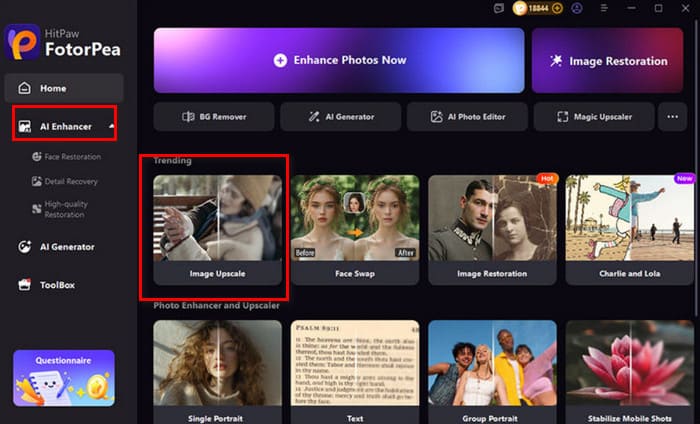
स्टेप 2. बाएं मेनू से AI Enhancer चुनें, फिर दाहिनी ओर के फ़ीचर्स में से Image Upscale सेलेक्ट करें। अब वह फोटो अपलोड करें जिसे आप एन्हांस करना चाहते हैं।.
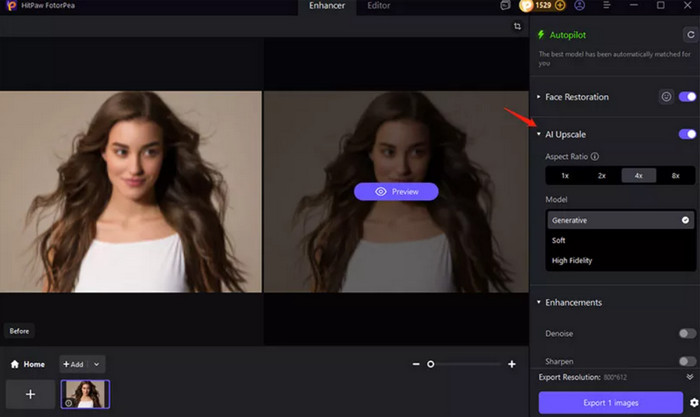
स्टेप 3. अगर इमेज में चेहरे हैं, तो Face Restoration फ़ीचर को सक्रिय करें। फिर AI Upscale को सक्षम करें।.
अपनी इमेज के लिए इच्छित अपस्केलिंग फैक्टर चुनें, या इसे मैनुअली कस्टमाइज़ करें।.
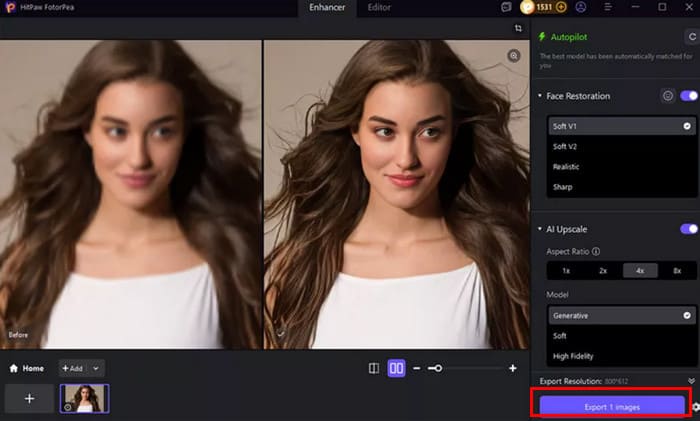
स्टेप 4. एन्हांस किए गए नतीजे का प्रीव्यू देखें। अगर आप संतुष्ट हों, तो Export X images बटन पर क्लिक करें।.
ऑनलाइन
यदि आप लंबे सॉफ़्टवेयर डाउनलोड और इंस्टॉलेशन से बचना चाहते हैं, तो HitPaw Photo Enhancer Online Free एक बेहतर विकल्प है। हालांकि इसके फ़ीचर्स डेस्कटॉप वर्ज़न की तुलना में सरल हैं, फिर भी आपको कई AI मॉडल और अपस्केलिंग टूल मिलेंगे जिनसे आप इमेज को 4K तक बड़ा कर सकते हैं। यह प्लेटफ़ॉर्म सीधे‑सादे आउटपुट सेटिंग्स भी देता है, जो काम को आसानी से पूरा कर देती हैं।.
यहां बताया गया है कि HitPaw Photo Enhancer Online का उपयोग कैसे करें।.
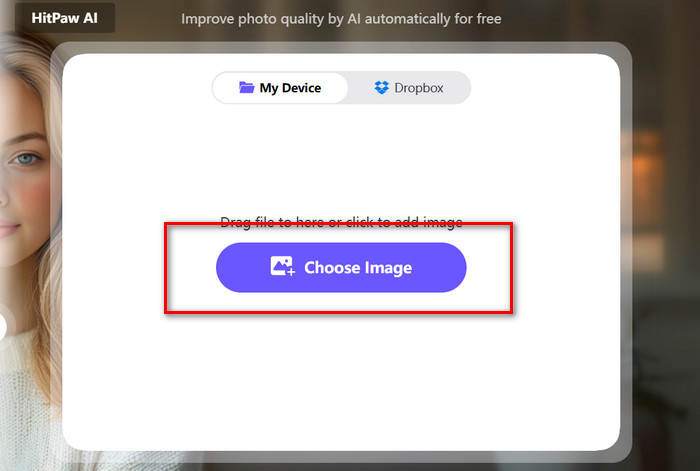
स्टेप 1. अपने ब्राउज़र से HitPaw Photo Enhancer Online पेज पर जाएं। Choose Image पर क्लिक करके वह फोटो अपलोड करें जिसे आप प्रोसेस करना चाहते हैं।.
स्टेप 2. इमेज अपलोड करने के बाद, अपनी ज़रूरत के अनुसार AI Model चुनें। फिर AI Upscale के अंतर्गत वह प्रतिशत सेलेक्ट करें, जितना आप इमेज को बड़ा करना चाहते हैं। Process पर क्लिक करें।.
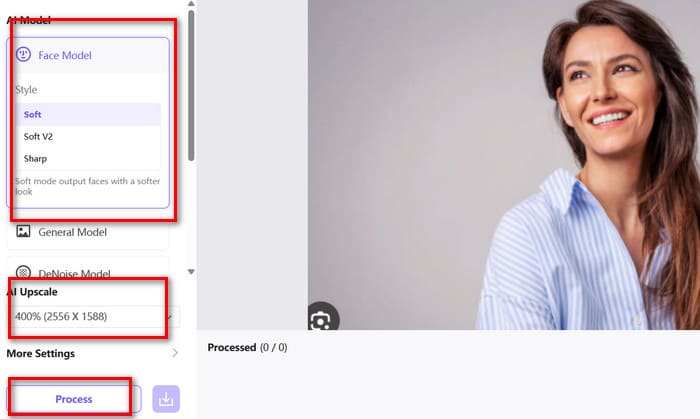
स्टेप 3. अंत में, डाउनलोड बटन पर क्लिक करें।.
भाग 3. HitPaw Photo Enhancer का सबसे अच्छा विकल्प
HitPaw Photo Enhancer में फ्री विकल्प न होने की समस्या के संदर्भ में, हम एक अन्य फ्री टूल आज़माने की भी सलाह देते हैं: FVC Image Upscaler।.
FVC Image Upscaler भी AI तकनीक से संचालित है, जो खोए हुए पिक्सल्स की मरम्मत, रंगों को मज़बूत करने और टेक्सचर में सुधार करके इमेज क्वालिटी बढ़ाता है। HitPaw Photo Enhancer Online की तुलना में इसका एक साफ़ लाभ है: यह सामान्य और कार्टून‑स्टाइल इमेज के लिए दो अलग‑अलग मोड प्रदान करता है।.
यह वर्तमान में इमेज को 4K और यहां तक कि 8K रेज़ॉल्यूशन तक एन्हांस कर सकता है। आपको इसके उपयोग के तरीके को लेकर भी चिंतित होने की ज़रूरत नहीं; इससे ज़्यादा आसान स्टेप्स शायद ही किसी टूल में मिलें।.
FVC Image Upscaler का उपयोग इस प्रकार करें:
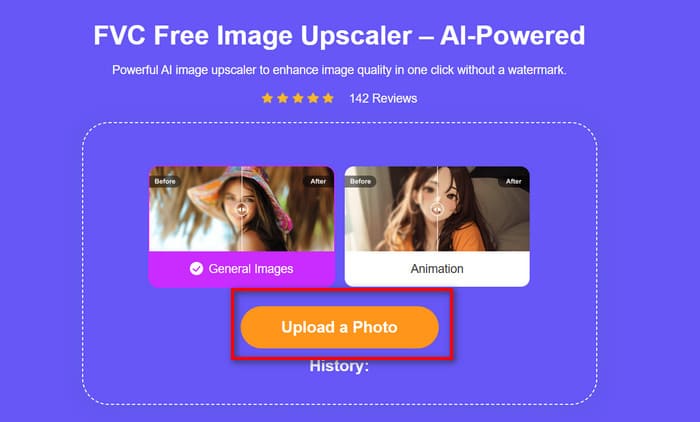
स्टेप 1. अपने ब्राउज़र में FVC Free Image Upscaler इंटरफ़ेस खोलें।.
जिस इमेज को आप एन्हांस करना चाहते हैं उसे अपलोड करने के लिए Upload a Photo पर क्लिक करें।.
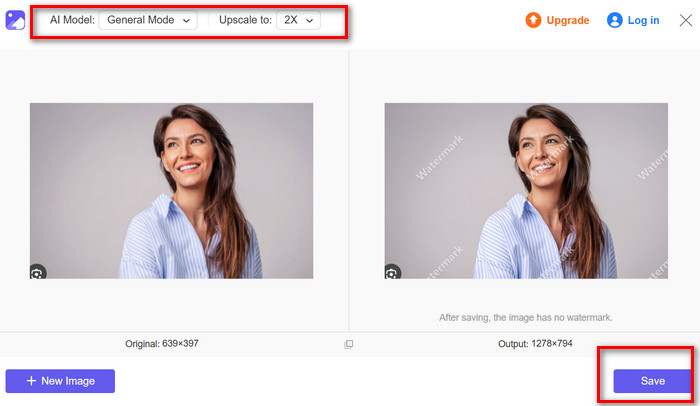
स्टेप 2. प्रीव्यू विंडो में AI Model सेलेक्ट करें और अपनी पसंद का अपस्केलिंग फैक्टर चुनें।.
अगर आप नतीजों से संतुष्ट हों, तो Save पर क्लिक करें।.
भाग 4. HitPaw Photo Enhancer समीक्षा से जुड़े FAQs
सबसे अच्छा फोटो एन्हांसर कौन सा है?
HitPaw Photo Enhancer निश्चित रूप से एक मजबूत दावेदार है। यह डेस्कटॉप, ऑनलाइन और मोबाइल संस्करणों के साथ बेहतरीन अनुकूलता का दावा करता है। साथ ही, यह विभिन्न समस्याओं के लिए विशेष रूप से तैयार किए गए कई एआई रिपेयर मॉडल प्रदान करता है, साथ ही श्वेत-श्याम फ़ोटो को रंगीन बनाने और बैकग्राउंड हटाने जैसी सुविधाएँ भी देता है।.
HitPaw Photo Enhancer का विकल्प क्या है?
HitPaw Online Photo Enhancer को एक सीधा-सादा विकल्प माना जा सकता है। यह अब भी कई AI मॉडल प्रदान करता है और उपयोगकर्ताओं को कुछ सरल कस्टमाइज़ेशन करने की अनुमति देता है। एक और अधिक उपयोगकर्ता-अनुकूल विकल्प FVC Free Image Upscaler है।.
सबसे अच्छा मुफ्त ऑनलाइन इमेज अपस्केलर कौन‑सा है?
FVC फ्री इमेज अपस्केलर। इसके उपयोग के चरण बेहद सरल हैं, और पूरा एन्हांसमेंट प्रक्रिया आश्चर्यजनक रूप से तेज़ी से पूरी हो जाती है। इसके अलावा, इसमें विशेष रूप से एनीमे और कार्टून शैली के लिए डिज़ाइन किया गया एक समर्पित मोड भी है।.
निष्कर्ष
यह HitPaw Photo Enhancer समीक्षा साबित करती है कि यह सॉफ़्टवेयर इमेज की समस्याओं को सुधारने और क्वालिटी बढ़ाने में बेहद ताक़तवर क्षमताएं रखता है। विभिन्न प्रकार की दिक्कतों के लिए विशेष मॉडल्स के अलावा, इसमें ब्लैक‑एंड‑व्हाइट फोटो को रंगीन बनाने और बैकग्राउंड हटाने जैसे सहायक फ़ीचर्स भी शामिल हैं। इसकी एकमात्र कमी यह है कि यह फ्री एक्सपोर्ट सपोर्ट नहीं देता। इस सीमा के लिए, हम विकल्प के रूप में FVC Free Image Upscaler के उपयोग की सिफ़ारिश करते हैं।.
-
 VanceAI क्या है: क्या 2025 तक इसे रखना वाकई फायदेमंद होगा?
 एक शक्तिशाली और कुशल छवि बढ़ाने वाला उपकरण खोज रहे हैं? वेंस एआई इमेज एन्हांसर की हमारी गहन समीक्षा पढ़ें और देखें कि यह आपकी तस्वीरों को कैसे बदल सकता है।
-
 Media.io समीक्षा: वह सब कुछ जो आपको जानना आवश्यक है
 जानें कि Media.io आपके लिए क्या कर सकता है, इसकी मुख्य विशेषताओं, फायदे और नुकसान के बारे में जानें, और जानें कि क्या इसका इस्तेमाल सुरक्षित है। साथ ही, इसके सबसे अच्छे विकल्प को भी न चूकें।
-
 GIMP समीक्षा: विशेषताएँ, सुरक्षा और इसका सर्वोत्तम विकल्प
 क्या आप एक मुफ़्त फ़ोटो एडिटर की तलाश में हैं? GIMP की इस समीक्षा को पढ़कर इसके फ़ीचर्स, फ़ायदे-नुकसान और सुरक्षा के बारे में जानें। और इसके बेहतरीन विकल्प को भी न चूकें।
