


 वीडियो कनवर्टर अंतिम
 स्क्रीन अभिलेखी
 वीडियो मरम्मत
पेंट में पृष्ठभूमि को पारदर्शी बनाने की पूरी गाइड
कल्पना कीजिए कि आपने किसी व्यक्ति, जानवर या वस्तु की तस्वीर ली है। अब आपको तस्वीर के विषय को निकालकर किसी दूसरे पोस्टर या पावरपॉइंट प्रेजेंटेशन में डालना है। छवि को कई ओवरलैपिंग तत्वों से अव्यवस्थित होने से बचाने और इन तत्वों को सहजता से एकीकृत करने के लिए, आपको प्रत्येक तत्व को डालने से पहले उसे पारदर्शी बनाना होगा।
यदि आप विंडोज कंप्यूटर का उपयोग कर रहे हैं, तो प्रक्रिया सरल है - आप सिस्टम द्वारा प्रदत्त माइक्रोसॉफ्ट पेंट का उपयोग कर सकते हैं।
आपको इस सॉफ़्टवेयर और Paint में बैकग्राउंड को ट्रांसपेरेंट कैसे बनाएं इसे बेहतर तरीके से समझाने के लिए, हमने यह गाइड तैयार किया है, जिसमें Paint और Paint 3D का उपयोग करने के वास्तविक चरणों को समझाया गया है।.
भाग 1. एमएस पेंट में पृष्ठभूमि को पारदर्शी कैसे बनाएं
विंडोज सिस्टम में निर्मित पेंट टूल में ऊपरी बाएँ कोने में "सेलेक्ट" नामक एक टैब होता है। इस पर क्लिक करने पर आपको इस ऑपरेशन के लिए आवश्यक "ट्रांसपेरेंट सिलेक्शन" फ़ंक्शन दिखाई देगा। इस फ़ंक्शन का सिद्धांत यह है कि आप जिस इमेज को बैकग्राउंड से रखना चाहते हैं उसे काटकर अपनी तैयार की गई नई इमेज पर चिपका दें।
यहां बताया गया है कि पेंट में छवि को पारदर्शी कैसे बनाया जाए।
चरण 1. Start आइकन पर क्लिक करें, Microsoft Paint को खोजें और लॉन्च करें।.
चरण 2. जिस तस्वीर को आप एडिट करना चाहते हैं उसे अपलोड करने के लिए File > Open पर क्लिक करें।.
चरण 3. Select चुनें और यह सुनिश्चित करें कि Transparent selection विकल्प सक्षम हो।.
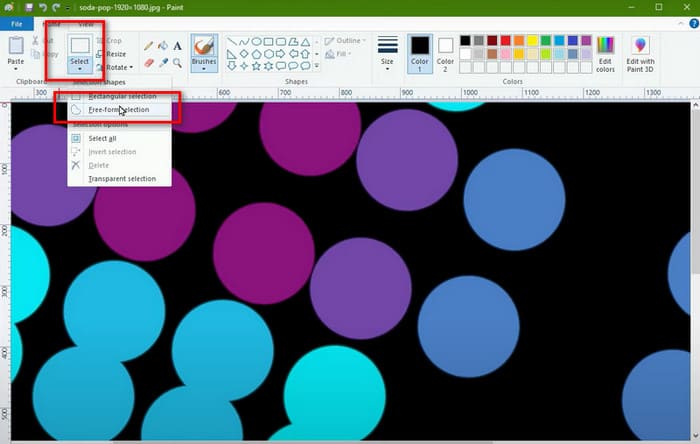
चरण 4. वापस Select मेनू में जाएँ और Free-form selection चुनें।.
चरण 5. जिस ऑब्जेक्ट को आप रखना चाहते हैं उसे मार्क करने के लिए Free-form selection टूल का उपयोग करें।.
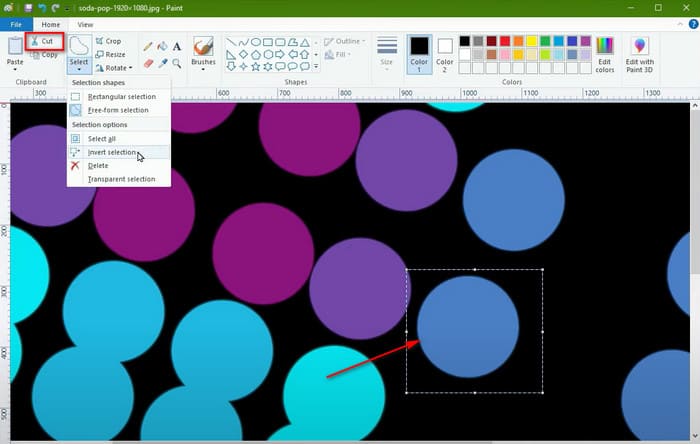
चरण 6. मार्क करने के बाद, चुने गए ऑब्जेक्ट पर राइट‑क्लिक करें और Cut चुनें। अब, वह ऑब्जेक्ट मूल इमेज से हट जाएगा।.
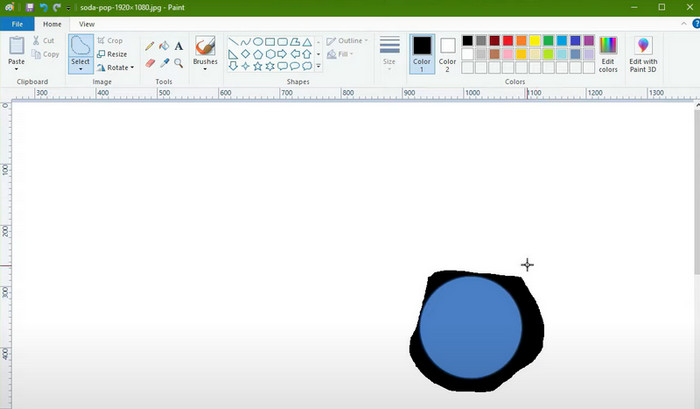
चरण 7. Microsoft Paint में अपनी तैयार नई इमेज खोलें। उस पर क्रॉप की गई इमेज पेस्ट करने के लिए Ctrl + V दबाएँ।.
भाग 2. मैं पेंट 3D में पृष्ठभूमि को पारदर्शी कैसे बनाऊँ?
क्या मैं पेंट 3डी में पारदर्शी पृष्ठभूमि बना सकता हूँ?
बिल्कुल। इस सॉफ़्टवेयर को माइक्रोसॉफ्ट पेंट का एक उन्नत संस्करण माना जा सकता है। यह न केवल सपाट छवियों को संभाल सकता है, बल्कि 3D मॉडल भी बना सकता है। कृपया ध्यान दें कि यह केवल विंडोज 10 या 11 सिस्टम के साथ संगत है। यह अब कंप्यूटर पर डिफ़ॉल्ट रूप से इंस्टॉल नहीं होता है। आप माइक्रोसॉफ्ट स्टोर से नवीनतम संस्करण डाउनलोड कर सकते हैं।
पेंट 3डी में पारदर्शी पृष्ठभूमि बनाने के लिए आपको पूरी तरह से अलग चरणों का पालन करना होगा।
यहां बताया गया है कि पेंट 3डी में चित्र की पृष्ठभूमि को पारदर्शी कैसे बनाया जाए।
चरण 1. सुनिश्चित करें कि आपके कंप्यूटर पर Paint 3D इंस्टॉल हो। मुख्य इंटरफ़ेस लॉन्च करें, जिस तस्वीर को एडिट करना है उसे जोड़ने के लिए Menu > Open > Browse files पर क्लिक करें।.
चरण 2. Magic Select पर क्लिक करें और जिस ऑब्जेक्ट को आप कट करना चाहते हैं उसके चारों ओर बॉन्डिंग बॉक्स ड्रैग करें।.
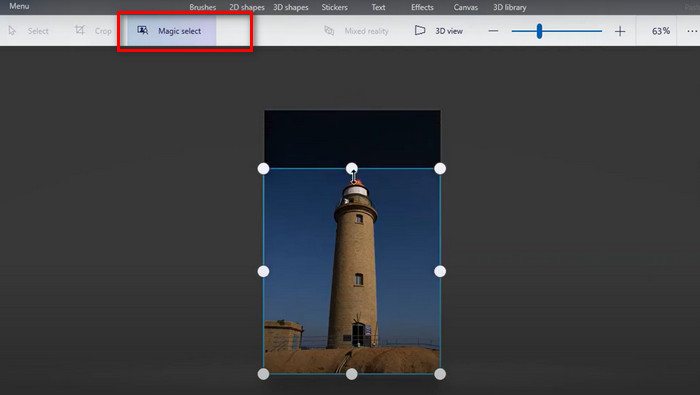
चरण 3. Next > Done पर क्लिक करें। चुना हुआ ऑब्जेक्ट अलग दिखाई देगा—उसे एक तरफ खिसका दें।.
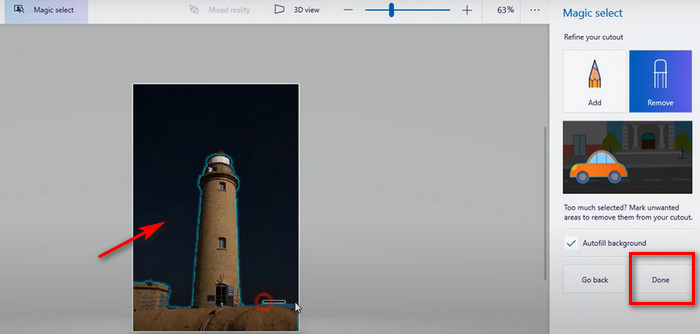
चरण 4. Select all करें, बॉन्डिंग बॉक्स पर राइट‑क्लिक करें, और बैकग्राउंड हटाने के लिए Delete चुनें।.
चरण 5. अपने कट‑आउट ऑब्जेक्ट को वापस कैनवस पर ले आएँ।.
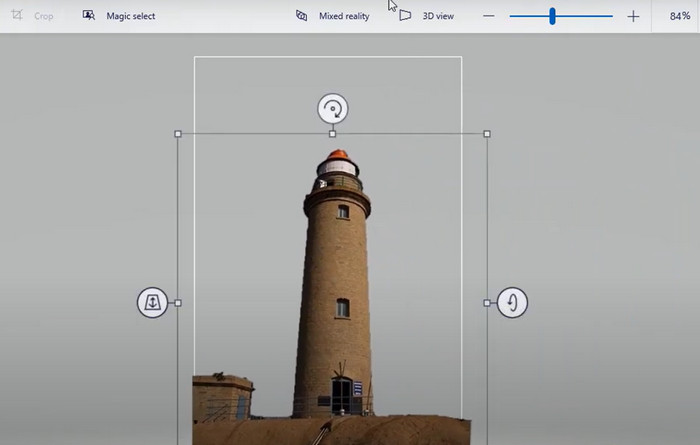
चरण 6. Crop पर क्लिक करें, ऑब्जेक्ट के चारों ओर कैनवस को एडजस्ट करें, और Done पर क्लिक करें।.
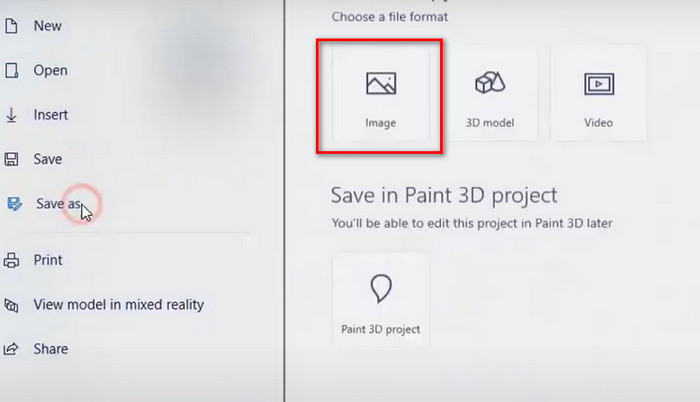
चरण 7. Menu > Save As > Image में जाएँ, PNG चुनें, Transparent विकल्प को टिक करें, और Save पर क्लिक करें।.
भाग 3. किसी चित्र की पृष्ठभूमि को मुफ़्त में ऑनलाइन पारदर्शी कैसे बनाएँ
मैं पेंट में पृष्ठभूमि को पारदर्शी कैसे बनाऊँ? पिछले भाग में पूरी गाइड पहले ही दी जा चुकी है।
हालाँकि, क्या आपने गौर किया है? हालाँकि ऊपर बताए गए दोनों तरीके कारगर हैं, लेकिन इनके लिए काफ़ी मैन्युअल काम करना पड़ता है। पृष्ठभूमि को पारदर्शी बनाने के लिए MS Paint का इस्तेमाल करते समय, आपको उस ग्राफ़िक की परिधि को मैन्युअल रूप से चुनना होगा जिसे आप निकालना चाहते हैं, और यह काम पूरी सटीकता से करना होगा। फिर भी, निकाले गए आइटम की सीमाएँ धुंधली दिखाई दे सकती हैं, जिसमें अप्रत्याशित क्षेत्र जुड़ सकते हैं या गायब हो सकते हैं।
दरअसल, आप एक और ज़्यादा स्मार्ट और ऑटोमैटिक टूल भी आज़मा सकते हैं: FVC Free Background Remover। यह एक ऑनलाइन टूल है जो PNG, JPG और JPEG इमेजेज़ से बैकग्राउंड अपने‑आप हटाने या ट्रांसपेरेंट बैकग्राउंड बनाने का समर्थन करता है। आप यहाँ प्रोसेस की गई इमेज में सीधे नया बैकग्राउंड भी जोड़ सकते हैं, जैसे कि प्लेटफ़ॉर्म द्वारा दिए गए सॉलिड कलर विकल्प, या अपने लोकल डिवाइस से अपलोड की गई किसी इमेज को बैकग्राउंड के रूप में लगा सकते हैं।.
यह ऑनलाइन टूल पृष्ठभूमि हटाने के बाद छवियों के बुनियादी संपादन का भी समर्थन करता है।
बेशक, सब कुछ तय नहीं होता। अगर आप रिमूवल एरिया को कस्टमाइज़ करना चाहते हैं, तो आप प्लेटफ़ॉर्म द्वारा दिए गए ब्रश टूल का इस्तेमाल कर सकते हैं। इस्तेमाल में आसान, 100% मुफ़्त, प्रीव्यू फंक्शनलिटी के साथ... कई नज़रियों से, FVC फ्री बैकग्राउंड रिमूवर सबसे उपयुक्त उत्पाद है।
यहां बताया गया है कि FVC फ्री बैकग्राउंड रिमूवर के साथ ऑनलाइन चित्र की पृष्ठभूमि को पारदर्शी कैसे बनाया जाए।
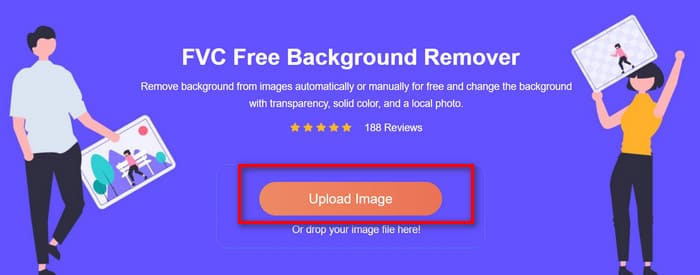
चरण 1. अपने ब्राउज़र से FVC Free Background Remover लॉन्च करें। जिस फ़ाइल को आप एडिट करना चाहते हैं उसे जोड़ने के लिए Upload Image पर क्लिक करें।.
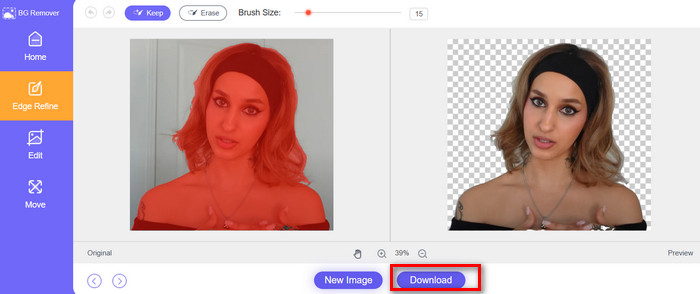
चरण 2. FVC Free Background Remover अपने‑आप चलेगा और तस्वीर का बैकग्राउंड ट्रांसपेरेंट बना देगा। नतीजा प्रीव्यू करें और अपनी पसंद के अनुसार कुछ एडिट करें।.
चरण 3. अपनी एडिट की हुई इमेज सेव करने के लिए Download पर क्लिक करें।.
भाग 4. पेंट में पृष्ठभूमि को पारदर्शी कैसे बनाएं के अक्सर पूछे जाने वाले प्रश्न
पेंट में लोगो की पृष्ठभूमि को पारदर्शी कैसे बनाएं?
पेंट खोलें, पारदर्शी चयन सक्षम करें, फिर फ़्री-फ़ॉर्म चयन टूल का उपयोग करके उस लोगो का चयन करें जिसे आप निकालना चाहते हैं। फिर लोगो को काटें और उसे अपनी नई तैयार छवि पर लगाएँ।
पृष्ठभूमि को हटाने का विकल्प क्या है?
FVC Free Background Remover एक ज़्यादा स्मार्ट, बिना मेहनत वाला विकल्प है। आपको क्षेत्र को मैन्युअली चुनने या बैकग्राउंड हटाने की ज़रूरत नहीं है। बस तस्वीर अपलोड करें, और यह अपने‑आप बैकग्राउंड हटा देगा और यहाँ तक कि आपके लिए इमेज में नया बैकग्राउंड भी जोड़ देगा।.
क्या मैं GIF की पृष्ठभूमि हटा सकता हूँ?
बिलकुल। Adobe Express GIF Background Remover और Canva जैसे टूल आपकी मदद कर सकते हैं GIF का बैकग्राउंड हटाने में और ट्रांसपेरेंट GIF बनाने में।.
निष्कर्ष
यह लेख विस्तार से समझाता है कि Paint में बैकग्राउंड को ट्रांसपेरेंट कैसे बनाएं और Paint 3D में भी। दोनों फीचर्स के लिए हमने सरल विवरण और विस्तृत स्टेप‑बाय‑स्टेप निर्देश दिए हैं। हमें उम्मीद है कि इससे आप अपने कंप्यूटर पर ही ट्रांसपेरेंट बैकग्राउंड वाली इमेजें बना पाएँगे।.
अगर आप मैन्युअली बैकग्राउंड सेलेक्ट नहीं करना चाहते, तो आप FVC फ्री बैकग्राउंड रिमूवर आज़मा सकते हैं, जो ऑटोमैटिक बैकग्राउंड रिमूवल को सपोर्ट करता है। यह मुफ़्त है, इस्तेमाल में आसान है और एक बेहतरीन विकल्प है।
-
 पीपीटी बैकग्राउंड इमेज हटाएँ: आपके लिए 3 उपलब्ध तरीके
 पीपीटी बनाने में बैकग्राउंड इमेज हटाना एक ज़रूरी कदम है। इस लेख में, हम तीन तरीकों का ज़िक्र करेंगे जो इस ऑपरेशन को पूरा करने में आपकी मदद कर सकते हैं।
-
 तेज़ और सटीक परिणाम के लिए शीर्ष 9 इमेज बैकग्राउंड रिमूवर
 शीर्ष प्रदर्शन करने वाले बैकग्राउंड इमेज इरेज़र की तेज़ी और सटीकता का अनुभव करें। जटिल बैकग्राउंड रिमूवर को अलविदा कहें और आज ही नौ कुशल तरीकों को अपनाएँ!
-
 Google Slides पर एक समुद्री पारदर्शी छवि कैसे बनाएं
 Google Slides और इस प्रकाशन में एक पारदर्शी छवि प्राप्त करने का प्रयास करें। पारदर्शिता लाने के लिए अपने सेन्सिलोस पास करें और अधिक आकर्षक प्रस्तुति बनाएं।
