


 वीडियो कनवर्टर अंतिम
 स्क्रीन अभिलेखी
 वीडियो मरम्मत
मैक पर इमेज से बैकग्राउंड हटाने का तरीका जानें
कई बार ऐसा होता है कि आपको पावरपॉइंट प्रेजेंटेशन या किसी अन्य ग्राफ़िक में कोई इमेज डालनी होती है, लेकिन इमेज का बैकग्राउंड कलर पूरे डिज़ाइन के साथ अच्छी तरह मेल नहीं खाता, जिससे वह अव्यवस्थित दिखाई देती है। या हो सकता है कि आपने कोई फ़ोटो ली हो और उसे कहीं और एम्बेड करने के लिए मुख्य विषय को स्रोत सामग्री के रूप में इस्तेमाल करना चाहते हों।
ऐसी स्थितियों में, आपको छवि की मूल पृष्ठभूमि को हटाने का कोई तरीका ढूँढ़ना होगा। सौभाग्य से, इस आम ज़रूरत को डेवलपर्स ने पहचान लिया है, जिन्होंने पिछले कुछ वर्षों में कंप्यूटर के लिए कई उपकरण जारी किए हैं।
यह लेख आपको यह सिखाने के लिए बनाया गया है कि आप अपने मैक पर किसी छवि की पृष्ठभूमि कैसे हटाएँ। हमने चार तरीकों को संकलित किया है जिन्हें कोई भी उपयोगकर्ता अपने डिवाइस पर इस्तेमाल कर सकता है, और प्रत्येक के साथ विस्तृत चरण-दर-चरण निर्देश दिए गए हैं। हमें आशा है कि इस गाइड को पढ़ने वाला हर व्यक्ति इन तरीकों का उपयोग करने में निपुण हो जाएगा।.
भाग 1. मुफ़्त में ऑनलाइन छवि से पृष्ठभूमि कैसे हटाएँ
सबसे पहले, हम सबसे सरल और सबसे प्रभावी तरीके पर नज़र डालते हैं—FVC Free Background Remover का उपयोग करना। ऑनलाइन टूल का लाभ यह है कि आपको कोई सॉफ्टवेयर डाउनलोड या ढूँढने की आवश्यकता नहीं होती, जिससे आपका काफी समय बचता है। आपको बस अपने ब्राउज़र में संबंधित वेबसाइट पर जाना है और शुरू करना है।.
बेशक, मैक पर कई उत्पाद मुफ़्त में इमेज से बैकग्राउंड हटाने में मदद करते हैं, लेकिन FVC फ्री बैकग्राउंड रिमूवर अपने शक्तिशाली फीचर्स के कारण सबसे अलग है। सबसे पहले, एक क्लिक से, आप अपलोड की गई इमेज का मूल बैकग्राउंड हटाकर उसे किसी ठोस रंग या अपने स्थानीय कंप्यूटर से अपलोड की गई किसी भी स्रोत सामग्री से बदल सकते हैं।
इसके अतिरिक्त, FVC फ्री बैकग्राउंड रिमूवर बुनियादी छवि संपादन सुविधाएँ प्रदान करता है, जिससे आप छवियों को क्रॉप, स्थानांतरित और घुमा सकते हैं।
मैक फोटो से पृष्ठभूमि हटाने के लिए इसका उपयोग करते समय, आपके पास दो विकल्प होते हैं: FVC फ्री बैकग्राउंड रिमूवर को स्वचालित रूप से पृष्ठभूमि क्षेत्र का पता लगाने और हटाने दें, या हटाने या रखने के लिए क्षेत्रों को मैन्युअल रूप से चुनें।
वर्तमान में, यह प्लेटफॉर्म JPG, PNG और JPEG सहित छवि प्रारूपों का समर्थन करता है।
यहां FVC फ्री बैकग्राउंड रिमूवर के साथ मैक पर चित्र से पृष्ठभूमि हटाने के बारे में एक गाइड दी गई है।
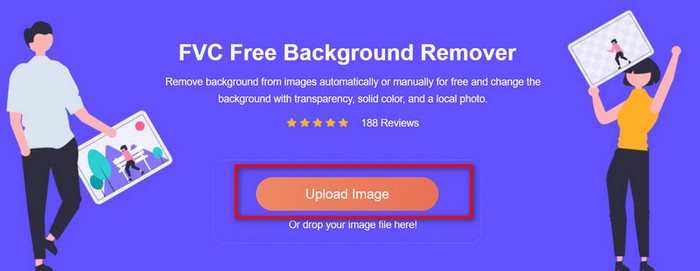
चरण 1. FVC Free Background Remover की आधिकारिक वेबसाइट पर जाएँ। जिस फ़ाइल को आप संपादित करना चाहते हैं, उसे जोड़ने के लिए Upload Image पर क्लिक करें।.
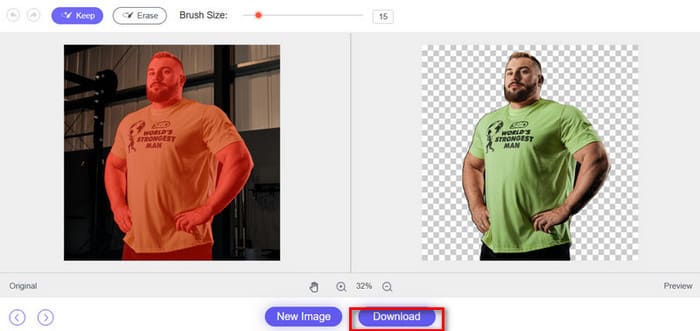
चरण 2. FVC Free Background Remover स्वचालित रूप से पृष्ठभूमि मिटा देगा। आप किनारों को समायोजित करने के लिए Brush का भी उपयोग कर सकते हैं।.
परिणाम का प्रीव्यू करें। यदि यह ठीक लगे, तो संपादित छवि को सहेजने के लिए Download पर क्लिक करें।.
भाग 2. मैक पर छवि से पृष्ठभूमि कैसे हटाएँ
अंतर्निहित उपकरणों का उपयोग करना
अगर आपको कभी-कभी स्थिर नेटवर्क से कनेक्ट करने में परेशानी होती है और आपको bg Macs हटाने में मदद के लिए डेस्कटॉप सॉफ़्टवेयर की ज़रूरत पड़ती है, तो हम आपके Mac पर निम्नलिखित तीन अंतर्निहित तरीकों का इस्तेमाल करने की सलाह देते हैं। इन तरीकों से, आपको कोई सॉफ़्टवेयर डाउनलोड या इंस्टॉल करने की ज़रूरत नहीं पड़ेगी। इसमें बहुत कम समय लगता है।
Preview ऐप
जब आप कोई छवि डाउनलोड करते हैं, किसी अन्य व्यक्ति से छवि प्राप्त करते हैं, या किसी फ़ोल्डर में कोई छवि खोलते हैं, तो आपका मैक कंप्यूटर अक्सर छवि का पूर्वावलोकन करने में आपकी सहायता के लिए पूर्वावलोकन ऐप का उपयोग करने के लिए डिफ़ॉल्ट हो जाता है - यह सही है, यहीं, इस टूल का उपयोग करके, आप छवि की पृष्ठभूमि को हटा सकते हैं।
सुझाव: छवियों का प्रीव्यू करने के अलावा, Preview ऐप PDF सामग्री देखने का भी समर्थन करता है। आप इसका उपयोग कुछ बुनियादी इमेज रीसाइज़ और एडिटिंग के लिए भी कर सकते हैं।.
मैक पर किसी छवि से पृष्ठभूमि हटाने का तरीका यहां बताया गया है।
चरण 1. अपने मैक पर जिस छवि को आप संपादित करना चाहते हैं, उसे खोलने के लिए Preview ऐप का उपयोग करें।.
चरण 2. Preview ऐप में छवि की पृष्ठभूमि हटाने में मदद करने के लिए दो मोड हैं:
• यदि आपके द्वारा अपलोड की गई छवि का विषय पृष्ठभूमि के साथ बहुत स्पष्ट कंट्रास्ट रखता है, विशेष रूप से ठोस रंग की पृष्ठभूमि, तो आप इंस्टेंट अल्फा का उपयोग कर सकते हैं।
Markup Toolbar > Instant Alpha चुनें। जिस हिस्से को आप हटाना चाहते हैं, उसे कवर करके ड्रैग करें। इसके बाद Delete चुनें।.
इस चरण को तब तक जारी रखें जब तक आप उन सभी भागों को हटा न दें जिन्हें आप नहीं चाहते।
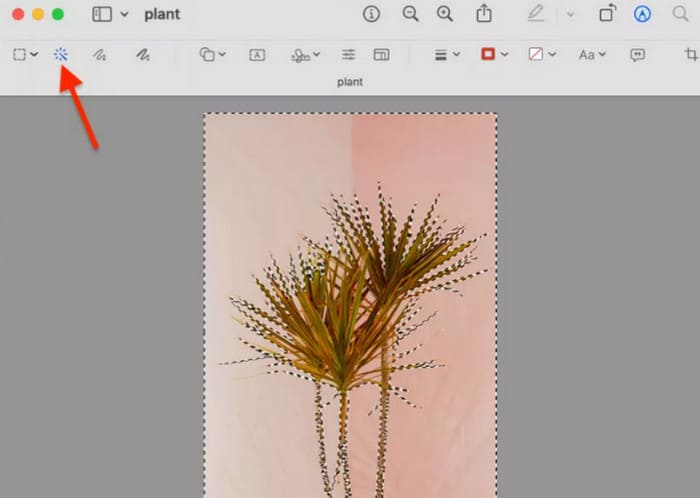
• यदि आपके द्वारा अपलोड की गई छवि का विषय और पृष्ठभूमि समान या समान रंग के हैं, तो हम इसके बजाय स्मार्ट लैस्सो का उपयोग करने की सलाह देते हैं।
Markup Toolbar को सक्रिय करें। Selection Tools ड्रॉपडाउन से Smart Lasso चुनें।.
चरण 3. छवि के उस हिस्से की रूपरेखा बनाएं जिसे आप अलग करना चाहते हैं। सुनिश्चित करें कि पाथ की शुरुआत और अंत बिंदु को फिर से जोड़कर एक बंद लूप बन जाए।.
चरण 4. Delete दबाएँ।.
इस विधि का उपयोग करना बहुत आसान है—इसमें कोई अतिरिक्त लागत नहीं है, और सब कुछ उन सिस्टम फ़ंक्शन्स का उपयोग करके किया जाता है जिनसे आप सबसे अच्छी तरह परिचित हैं। हालाँकि, यह पूरी तरह से सही नहीं है। बैकग्राउंड रिमूवल का प्रभाव थोड़ा खराब है और कुछ विवरण खो सकते हैं। इसके अलावा, अब आप स्वचालित रिमूवल का आनंद नहीं ले पाएँगे और आपको मैन्युअल रूप से रेंज चुननी होगी।
फाइंडर में त्वरित क्रियाएँ
क्या आप फाइंडर के साथ मैक फोटो में पृष्ठभूमि हटा सकते हैं?
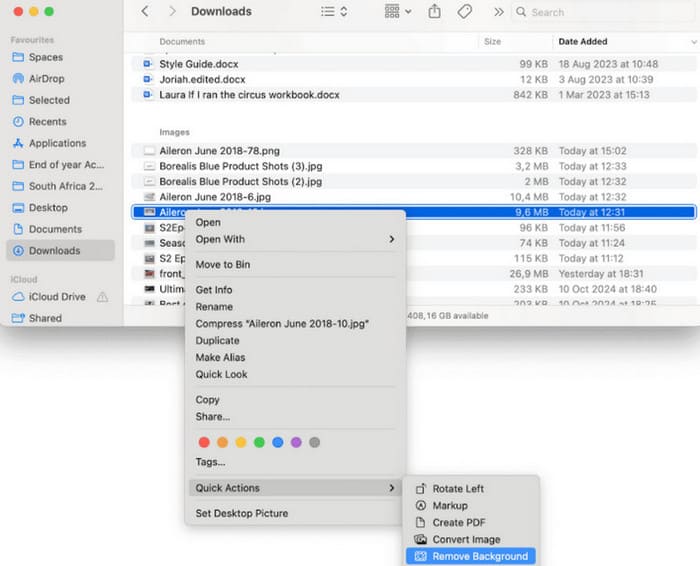
जी हाँ, फ़ाइंडर बेहद सरल और शक्तिशाली है। आपको एक ऐसा फ़ीचर मिलेगा जो आपको किसी इमेज से बैकग्राउंड हटाने की सुविधा देता है। बैकग्राउंड हटाए जाने के बाद, इमेज अपने आप मूल इमेज के समान पथ पर, पारदर्शी बैकग्राउंड के साथ सेव हो जाएगी।
मैक पर किसी छवि से सफेद पृष्ठभूमि को हटाने का तरीका यहां बताया गया है।
चरण 1. Finder में अपनी छवि को ढूँढें, उस पर राइट-क्लिक करें, और Quick Actions पर जाएँ।.
चरण 2. सूची में से Remove Background चुनें।.
यह तरीका पिछले वाले से ज़्यादा आसान है और बैकग्राउंड को अपने आप हटा देता है। हालाँकि, यह सिर्फ़ उन आसान कामों के लिए उपयुक्त है जहाँ बैकग्राउंड पहले से ही साफ़ और अच्छी तरह से परिभाषित हो।
तस्वीरें
यदि आपका डिवाइस macOS Ventura या बाद के संस्करण पर चल रहा है, तो macOS पर किसी छवि से पृष्ठभूमि को हटाने का एक और तरीका है: पृष्ठभूमि सामग्री को मिटाने और केवल विषय को बनाए रखने के लिए फ़ोटो में कॉपी विषय सुविधा का उपयोग करें।
चरण 1. Photos ऐप खोलें और एक ऐसी छवि चुनें जिसमें कोई स्पष्ट सब्जेक्ट हो, जैसे व्यक्ति या पालतू जानवर।.
चरण 2. फ़ोटो में सब्जेक्ट पर राइट-क्लिक करें।.
चरण 3. संदर्भ मेनू से Copy Subject चुनें।.
चरण 4. कोई भी ऐप खोलें जहाँ आप सब्जेक्ट पेस्ट करना चाहते हैं (जैसे Notes, Messages, Pages)।.
चरण 5. कॉपी किए गए सब्जेक्ट को उसकी पृष्ठभूमि के बिना पेस्ट करें।.
इस विधि से आप पृष्ठभूमि हटाकर भी आसानी से छवि सहेज सकते हैं। हालाँकि, इसकी कुछ कमियाँ भी हैं: ज़्यादातर परिणाम काफ़ी धुंधले होते हैं।
भाग 3. मैक पर छवि से पृष्ठभूमि हटाने के बारे में अक्सर पूछे जाने वाले प्रश्न
मैं अपने मैक पर किसी छवि से पृष्ठभूमि कैसे हटाऊं?
फ़ोटोज़, फ़ाइंडर और प्रीव्यू—किसी इमेज से बैकग्राउंड हटाने के लिए बस कोई भी मैक ऐप चुनें। हर चरण बेहद आसान है।
मैक पर फोटो की मरम्मत कैसे करें?
Photos ऐप में छवियों को अधिक स्पष्ट बनाने का एक विकल्प मौजूद है। Photos ऐप खोलें और जिस छवि को आप संपादित करना चाहते हैं उस पर डबल-क्लिक करें। ऊपर वाले टूलबार में Edit पर क्लिक करें, फिर Adjust पर जाएँ और Sharpen चुनें। शार्पनेस नियंत्रित करने के लिए स्लाइडर का उपयोग करें।.
मैं किसी फोटो से अवांछित चीजें कैसे हटाऊं?
आप फोटोशॉप जैसे क्लासिक फोटो एडिटर या GIMP जैसे सरल विकल्प का उपयोग कर सकते हैं।
निष्कर्ष
यह लेख मैक पर किसी छवि की पृष्ठभूमि हटाने के लिए चार तरीकों की सिफारिश करता है, जिनमें तीन बिल्ट-इन टूल और एक ऑनलाइन प्लेटफ़ॉर्म शामिल हैं। बिल्ट-इन टूल का उपयोग करना आसान है, लेकिन परिणाम थोड़े खुरदरे हो सकते हैं। ऑनलाइन प्लेटफ़ॉर्म FVC Free Background Remover सरल ऑपरेशन स्टेप्स के साथ-साथ परिणामों में बिल्कुल स्पष्टता बनाए रख सकता है। हम आपको इसे आज़माने की प्रबल अनुशंसा करते हैं।.
-
 पीपीटी बैकग्राउंड इमेज हटाएँ: आपके लिए 3 उपलब्ध तरीके
 पीपीटी बनाने में बैकग्राउंड इमेज हटाना एक ज़रूरी कदम है। इस लेख में, हम तीन तरीकों का ज़िक्र करेंगे जो इस ऑपरेशन को पूरा करने में आपकी मदद कर सकते हैं।
-
 तेज़ और सटीक परिणाम के लिए शीर्ष 9 इमेज बैकग्राउंड रिमूवर
 शीर्ष प्रदर्शन करने वाले बैकग्राउंड इमेज इरेज़र की तेज़ी और सटीकता का अनुभव करें। जटिल बैकग्राउंड रिमूवर को अलविदा कहें और आज ही नौ कुशल तरीकों को अपनाएँ!
-
 Google Slides पर एक समुद्री पारदर्शी छवि कैसे बनाएं
 Google Slides और इस प्रकाशन में एक पारदर्शी छवि प्राप्त करने का प्रयास करें। पारदर्शिता लाने के लिए अपने सेन्सिलोस पास करें और अधिक आकर्षक प्रस्तुति बनाएं।
