


 वीडियो कनवर्टर अंतिम
 स्क्रीन अभिलेखी
 वीडियो मरम्मत
पूर्वावलोकन में छवि की पृष्ठभूमि हटाने के तरीके पर एक मार्गदर्शिका
एक मैक उपयोगकर्ता के रूप में, यदि आप पारदर्शी पृष्ठभूमि वाली छवि बनाने की तैयारी कर रहे हैं या किसी मौजूदा छवि की पृष्ठभूमि को बदलने की आवश्यकता है, तो सिस्टम-इंस्टॉल किया गया पूर्वावलोकन टूल आपकी पहली पसंद हो सकता है।
इस सॉफ़्टवेयर का मुख्य कार्य आपके कंप्यूटर पर संग्रहीत छवियों या PDF फ़ाइलों का पूर्वावलोकन करने में आपकी सहायता करना है। हालाँकि, इसमें कुछ बुनियादी छवि सुधार और संपादन सुविधाएँ भी शामिल हैं, जिनमें पृष्ठभूमि हटाने की सुविधा भी शामिल है, जिस पर हम आज चर्चा करेंगे। पूर्वावलोकन चार फ़ंक्शन प्रदान करता है जो इस कार्य को पूरा कर सकते हैं।
यह गाइड विशेष रूप से आपको सिखाने के लिए बनाई गई है कि आप Preview में पृष्ठभूमि कैसे हटाएँ। हम चारों तरीकों के लिए विस्तृत चरण-दर-चरण निर्देश देंगे, और इसके अलावा एक अधिक बुद्धिमान बैकग्राउंड रिमूवर भी紹介 करेंगे।.
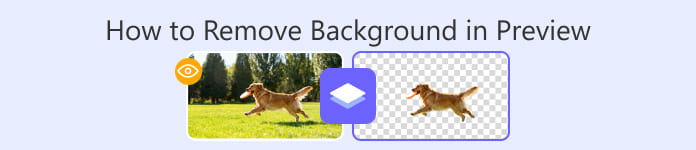
भाग 1. मैक पर प्रीव्यू में बैकग्राउंड कैसे हटाएँ
आइये अब हम यह जानें कि पूर्वावलोकन में किसी चित्र से पृष्ठभूमि कैसे हटाई जाती है।
यह अनुभाग आपको चार अलग-अलग विधियों का उपयोग करके चरण-दर-चरण प्रक्रिया दिखाएगा।
इंस्टेंट अल्फा का उपयोग करें
इंस्टेंट अल्फ़ा उन तस्वीरों के लिए उपयुक्त है जिनमें ठोस रंग की पृष्ठभूमि और पृष्ठभूमि व विषय के बीच उच्च कंट्रास्ट हो। दूसरे शब्दों में, इसका उपयोग बुनियादी पृष्ठभूमि हटाने के लिए किया जा सकता है।
यहां बताया गया है कि इंस्टेंट अल्फा के साथ प्रीव्यू मैक में पृष्ठभूमि कैसे हटाई जाए।
चरण 1. जिस फ़ाइल को आप संपादित करना चाहते हैं उसे खोजें, उस पर राइट-क्लिक करें, Open With चुनें और Preview का चयन करें।.
चरण 2. टूलबार में Show Markup Toolbar बटन पर क्लिक करें ताकि संपादन मेनू दिखाई दे।.
चरण 3. टूलबार के बाईं ओर Instant Alpha आइकन ढूँढें और उस पर क्लिक करें।.
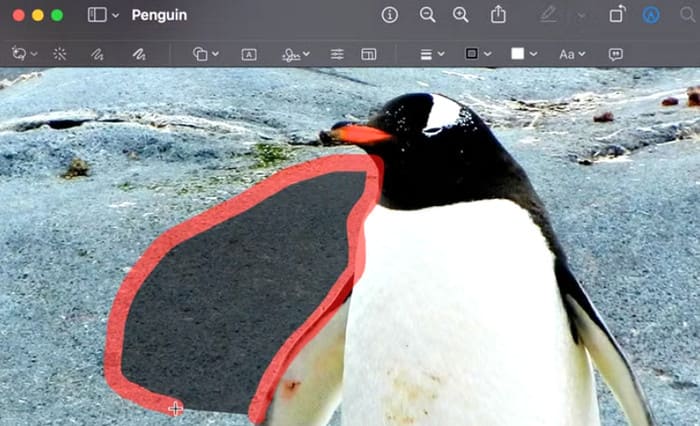
चरण 4. कर्सर को पृष्ठभूमि वाले हिस्से पर क्लिक करके खींचें। लाल हाइलाइट उस हिस्से को दिखाती है जिसे हटाने के लिए चुना जाएगा।.
चरण 5. चयन की पुष्टि करने के लिए माउस छोड़ दें, फिर उसे हटाने के लिए Delete दबाएँ।.
चरण 6. जब परिणाम से संतुष्ट हों, तो संपादित छवि को सहेजने के लिए Cmd + S दबाएँ।.
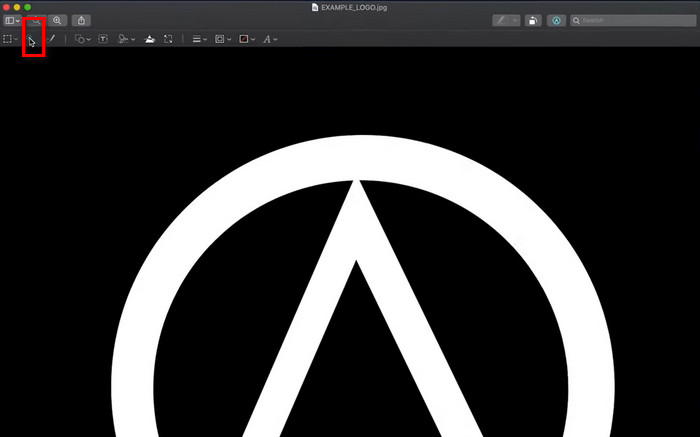
आयताकार और अण्डाकार चयन का उपयोग करें
मैक इंस्टेंट अल्फा सुविधा केवल उस पृष्ठभूमि को स्वचालित रूप से हटा सकती है जिसका वह पता लगाती है, तथा पृष्ठभूमि और विषय का रंग बहुत अधिक समान नहीं हो सकता।
अब उन्नत स्तर पर चलते हैं, जहाँ आप उस ऑब्जेक्ट को मैन्युअल रूप से चुनते हैं जिसे आप रखना चाहते हैं। प्रीव्यू का आयताकार और अण्डाकार चयन आपको उस हिस्से को क्रॉप करने की सुविधा देता है जिसे आप अंडाकार या आयत में रखना चाहते हैं, और फिर मूल पृष्ठभूमि हटा दें। अंत में, क्रॉप किए गए विषय को वापस पेस्ट करें।
यहां बताया गया है कि आयताकार और अण्डाकार चयन के साथ पृष्ठभूमि को हटाने के लिए मैक पूर्वावलोकन का उपयोग कैसे करें।
चरण 1. फ़ाइल पर राइट-क्लिक करें, Open With चुनें, और Preview का चयन करें।.
चरण 2. टूलबार के दाहिने हिस्से में Show Markup Toolbar बटन पर क्लिक करें।.
चरण 3. बाईं ओर Selection Tools बटन पर क्लिक करें, फिर ड्रॉप-डाउन मेनू से Elliptical Selection या Rectangular Selection चुनें।.
चरण 4. जिसे आप रखना चाहते हैं उस ऑब्जेक्ट को हाइलाइट करने के लिए ड्रैग करें, फिर उसे काटने के लिए Cmd + X दबाएँ।.
चरण 5. बाकी बची पृष्ठभूमि को चुनने के लिए Cmd + A दबाएँ। इसके बाद Delete दबाएँ।.
चरण 6. ऑब्जेक्ट को वापस उसकी जगह चिपकाने के लिए Cmd + V चुनें।.
चरण 7. जब सब कुछ सही लगे, तो बदलाव सहेजने के लिए Cmd + S दबाएँ।.
लैस्सो चयन का उपयोग करें
अब हम एक ज़्यादा जटिल स्थिति में आ गए हैं: क्या होगा अगर आप जिस विषय का रंग रखना चाहते हैं वह पृष्ठभूमि के रंग से बहुत मिलता-जुलता हो? ऐसे में, आपको एक उन्नत टूल—लासो सिलेक्शन—की ज़रूरत पड़ सकती है। इसे चालू करके, आप उस हिस्से की सटीक रूपरेखा बनाने के लिए मैन्युअल रूप से रेखाएँ खींच सकते हैं जिसे आप रखना चाहते हैं, और फिर बाकी पृष्ठभूमि को हटा सकते हैं।
यहां बताया गया है कि लैस्सो चयन के साथ पूर्वावलोकन में पृष्ठभूमि को कैसे हटाया जाए।
चरण 1. फ़ाइल पर डबल-क्लिक करें या उसे संपादन शुरू करने के लिए Preview में खोलें।.
चरण 2. टूलबार के बाईं ओर Show Markup Toolbar बटन पर क्लिक करें।.
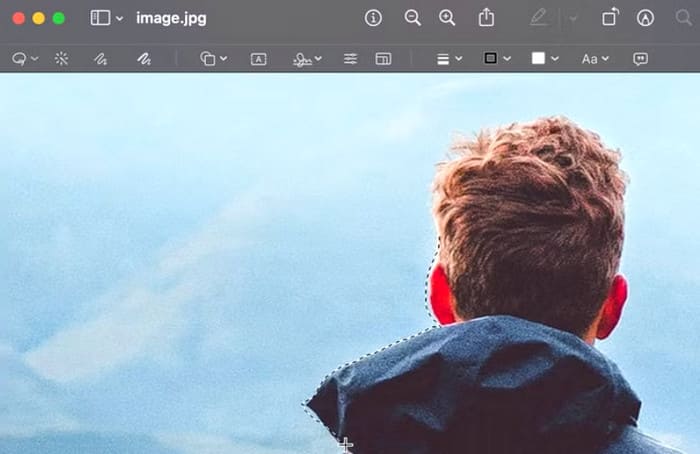
चरण 3. Selection Tools पर क्लिक करें और मेनू में से Lasso Selection चुनें।.
चरण 4. जिस ऑब्जेक्ट या हिस्से को हटाना चाहते हैं उसके चारों ओर मुक्त रूप से रेखा खींचने के लिए क्लिक करें और ड्रैग करें।.
चरण 5. चित्र से चिह्नित क्षेत्र हटाने के लिए Delete दबाएँ।.
स्मार्ट लैस्सो का उपयोग करें
एक नई समस्या उत्पन्न हो सकती है: क्या होगा यदि छवि में विषय की रूपरेखा बहुत जटिल हो, जिससे मैन्युअल चयन में बहुत समय लग जाए?
कोई बात नहीं, एक और उन्नत सुविधा आपके लिए इंतज़ार कर रही है: स्मार्ट लैस्सो।
स्मार्ट लैस्सो आपको अर्ध-स्वचालित चयन का आनंद लेने की सुविधा देता है। आपको बस विषय की रूपरेखा को मोटे तौर पर ट्रेस करना है, और प्रीव्यू स्वचालित रूप से उस रूपरेखा से जुड़ने के लिए रंग और कंट्रास्ट का पता लगा लेगा। इससे प्रोसेसिंग का काम बहुत तेज़ हो जाता है।
स्मार्ट लैस्सो को लागू करने का तरीका यहां बताया गया है।
चरण 1. टूलबार में Markup बटन पर क्लिक करें ताकि संपादन टूल दिखाई दें।.
चरण 2. Selection Tool मेनू खोलें और बाईं ओर दिए गए विकल्पों में से Smart Lasso चुनें।.
चरण 3. अपने ऑब्जेक्ट के चारों ओर रेखा खींचें, यह सुनिश्चित करते हुए कि आरंभ और अंत बिंदु मिलकर एक पूरा बाहरी खाका बना दें।.
चरण 4. पृष्ठभूमि हटाने के लिए Delete दबाएँ, या चयनित ऑब्जेक्ट को कहीं और उपयोग करने के लिए कॉपी करें।.
भाग 2. छवि की पृष्ठभूमि को निःशुल्क हटाने के लिए पूर्वावलोकन का सर्वोत्तम विकल्प
यद्यपि छवि पृष्ठभूमि को हटाने के लिए पूर्वावलोकन का उपयोग करना सरल और सुविधाजनक है, फिर भी कुछ ऐसे मुद्दे हैं जिन्हें नजरअंदाज नहीं किया जा सकता है: हटाई गई पृष्ठभूमि के किनारे पर्याप्त सटीक नहीं हैं, जिसके परिणामस्वरूप अक्सर छोटे क्षेत्र या तो जुड़ जाते हैं या गायब हो जाते हैं।
अगर आप और अधिक परफ़ेक्ट परिणाम चाहते हैं, तो हम अधिक स्मार्ट ऑनलाइन टूल FVC Free Background Remover का उपयोग करने की सलाह देते हैं।.
इस प्लेटफ़ॉर्म पर आपको बस अपनी तस्वीर अपलोड करनी है—बिना क्लिक किए, न ही किसी क्षेत्र का मैन्युअल चयन—और कुछ ही सेकंड में, आपकी तस्वीर का बैकग्राउंड सफलतापूर्वक हटा दिया जाएगा। उपयोग के चरण बेहद सरल हैं, और आउटपुट इमेज वॉटरमार्क-मुक्त होती हैं।
यहां FVC फ्री बैकग्राउंड रिमूवर के साथ छवि पृष्ठभूमि को हटाने का तरीका बताया गया है।
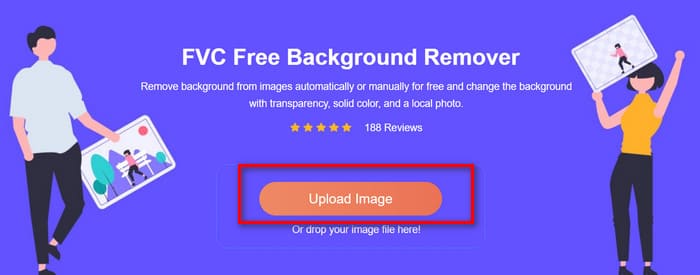
चरण 1. अपना ब्राउज़र खोलें और FVC Free Background Remover पर जाएँ। जिस फ़ोटो को आप संपादित करना चाहते हैं उसे चुनने के लिए Upload Image पर क्लिक करें।.
चरण 2. यह टूल स्वचालित रूप से पृष्ठभूमि हटाकर उसे पारदर्शी बना देगा। परिणाम की जाँच करें और आवश्यकता हो तो उसे बेहतर बनाने के लिए संपादन विकल्पों का उपयोग करें।.
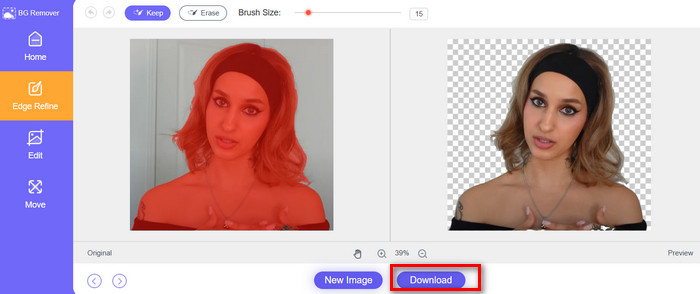
चरण 3. जब आप संतुष्ट हों, तो तैयार छवि को अपने डिवाइस पर सहेजने के लिए Download पर क्लिक करें।.
भाग 3. पूर्वावलोकन में पृष्ठभूमि हटाने के बारे में अक्सर पूछे जाने वाले प्रश्न
पूर्वावलोकन में सफेद पृष्ठभूमि कैसे हटाएँ?
ऐसे में, आप बस इंस्टेंट अल्फा का इस्तेमाल कर सकते हैं। इसे प्रीव्यू में चालू करें, फिर उस जगह पर माउस से क्लिक करें जहाँ से आप बैकग्राउंड हटाना चाहते हैं। यह आपके लिए इमेज से बैकग्राउंड अपने आप हटा देगा।
मैं छवि की पृष्ठभूमि कैसे हटाऊं?
सबसे समझदार तरीका FVC Free Background Remover का उपयोग करना है, जो न केवल आपके लिए मौजूदा पृष्ठभूमि अपने-आप हटाता है, बल्कि आपकी छवि में नई पृष्ठभूमि भी जोड़ता है, चाहे वह सॉलिड रंग हो या कोई दूसरी इमेज।.
GIF छवि की पृष्ठभूमि कैसे हटाएँ?
Preview का Instant Alpha आपको GIF की पृष्ठभूमि हटाने में मदद कर सकता है। Adobe Express GIF Background Remover और Canva जैसे तृतीय-पक्ष टूल भी अच्छे विकल्प हैं।.
निष्कर्ष
यह लेख Preview में पृष्ठभूमि हटाने के चार तरीके प्रदान करता है, जिनमें से एक चयनित पृष्ठभूमि को स्वतः हटाने के लिए है, दो मैन्युअल रूप से पृष्ठभूमि चुनकर हटाने के लिए हैं, और एक अर्ध-स्वचालित रूप से पृष्ठभूमि हटाने के लिए है। इनके संचालन सरल हैं, लेकिन परिणाम हमेशा परिपूर्ण नहीं हो सकते।
यदि आपको अधिक स्मार्ट और कुशल तरीका चाहिए, तो हम FVC Free Background Remover आज़माने की सलाह देते हैं। बस इमेज अपलोड करें, और बाकी काम यह टूल खुद कर लेगा।.
-
 पीपीटी बैकग्राउंड इमेज हटाएँ: आपके लिए 3 उपलब्ध तरीके
 पीपीटी बनाने में बैकग्राउंड इमेज हटाना एक ज़रूरी कदम है। इस लेख में, हम तीन तरीकों का ज़िक्र करेंगे जो इस ऑपरेशन को पूरा करने में आपकी मदद कर सकते हैं।
-
 तेज़ और सटीक परिणाम के लिए शीर्ष 9 इमेज बैकग्राउंड रिमूवर
 शीर्ष प्रदर्शन करने वाले बैकग्राउंड इमेज इरेज़र की तेज़ी और सटीकता का अनुभव करें। जटिल बैकग्राउंड रिमूवर को अलविदा कहें और आज ही नौ कुशल तरीकों को अपनाएँ!
-
 Google Slides पर एक समुद्री पारदर्शी छवि कैसे बनाएं
 Google Slides और इस प्रकाशन में एक पारदर्शी छवि प्राप्त करने का प्रयास करें। पारदर्शिता लाने के लिए अपने सेन्सिलोस पास करें और अधिक आकर्षक प्रस्तुति बनाएं।
