


 वीडियो कनवर्टर अंतिम
 स्क्रीन अभिलेखी
 वीडियो मरम्मत
 सुरक्षित डाउनलोड
उपयोग करने के लिए 3 सर्वश्रेष्ठ समाधानों के साथ एक छवि को त्वरित रूप से अनपिक्सेल कैसे करें
Unpixelate image वह समाधान है जिसकी आपको आवश्यकता होती है, जब किसी तस्वीर पर पिक्सेल दिखने लगते हैं या आपकी इमेज छोटे–छोटे चौकोर बॉक्स (बिटमैप) में बिखर जाती है। बहुत‑से यूज़र मानते हैं कि इमेज को मॉडिफाई करना, एडजस्ट करना, बदलना और एन्हांस करना झंझट भरा काम है; सच कहें तो पहले ऐसा ही था, लेकिन अब नहीं। आज जिस एडवांस्ड टेक्नॉलजी तक हमारी पहुँच है, उसकी मदद से यह काम सही टूल का इस्तेमाल करते ही बहुत आसान हो चुका है।.
क्या आपके पास आपकी फ़ोटो पर पिक्सेलेशन हटाने के लिए सही टूल नहीं है? सौभाग्य से, यह लेख आपके लिए तीन सर्वश्रेष्ठ सॉफ़्टवेयर लेकर आएगा जो हमने पाया है जो समस्या को हल करने के लिए फ़ोटो के पिक्सेलेशन और प्रत्येक पर एक ट्यूटोरियल को संपादित करने में आपकी सहायता कर सकता है।

भाग 1. सर्वश्रेष्ठ विकल्प फोटो संपादक के साथ ऑनलाइन छवि को अनपिक्सेल कैसे करें [अनुशंसित]
FVC Free Image Upscaler एक पूरी तरह ऑटोमेटेड ऑनलाइन टूल है, जिसकी मदद से आप किसी भी इमेज को फ्री में ऑनलाइन unpixelate कर सकते हैं। आप इसे अपने किसी भी वेब ब्राउज़र पर खोल सकते हैं—इसे चलाने के लिए अलग से कोई लॉन्चर डाउनलोड करने की ज़रूरत नहीं, इसलिए वेबसाइट पर पहुँचते ही आप इस टूल का तुरंत इस्तेमाल कर सकते हैं। भले ही यह सॉफ्टवेयर वेब‑बेस्ड है, लेकिन इमेज को depixelate करने की इसकी क्षमता और परफ़ॉर्मेंस उन प्रोफेशनल इमेज एडिटर के बराबर है जिन्हें आप ऑनलाइन या ऑफ़लाइन यूज़ करते हैं। हो सकता है आपको लग रहा हो कि इस टूल को इस्तेमाल करना मुश्किल होगा, लेकिन ऐसा नहीं है। अब भी यक़ीन नहीं हो रहा? तो नीचे दिया गया ट्यूटोरियल पढ़ें या फ़ॉलो करें, जो आपको स्टेप‑बाय‑स्टेप बताएगा कि इस टूल का आसानी से इस्तेमाल कैसे करना है।.
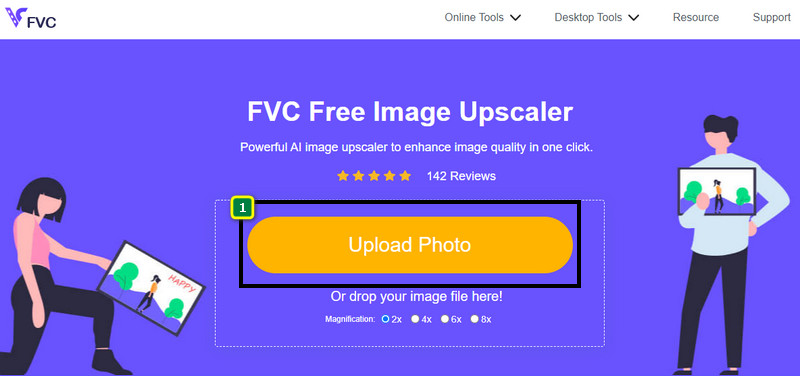
स्टेप 1. अपने डिवाइस के किसी भी वेब ब्राउज़र पर इस वेब टूल तक पहुँचने के लिए इसका नाम सर्च करें या फिर इसकी मुख्य वेबसाइट खोलने के लिए इस लिंक पर क्लिक करें।.
स्टेप 2. वेब टूल खुलने के बाद, पिक्सेलेटेड इमेज अपलोड करने के लिए Add Image पर क्लिक करें। आपकी स्क्रीन पर एक फ़ाइल फ़ोल्डर खुल जाएगा; अब आप अपने लोकल ड्राइव में सेव की गई इमेज ढूंढें और फिर उसे अपलोड करने के लिए Open दबाएँ।.
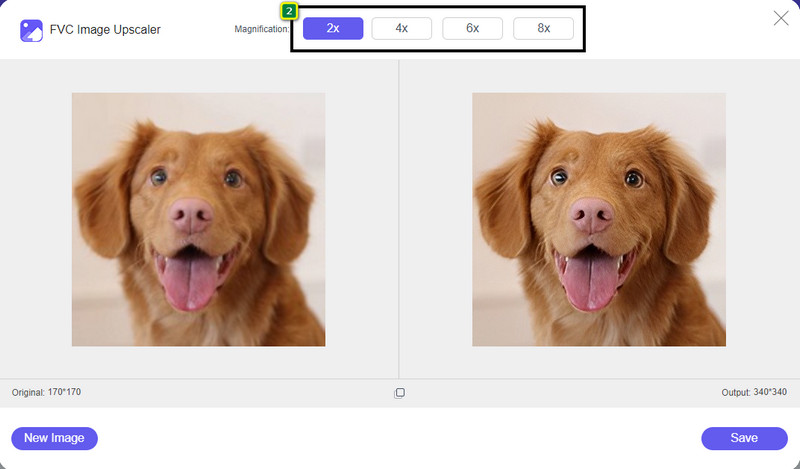
स्टेप 3. इसके बाद, अपनी इमेज पर लगाना चाहने वाली magnification विकल्प चुनें ताकि उसकी अपीयरेंस स्मूद हो जाए और वह अब छोटे–छोटे चौकोर पिक्सेल वाली बिटमैप्ड न दिखे।.
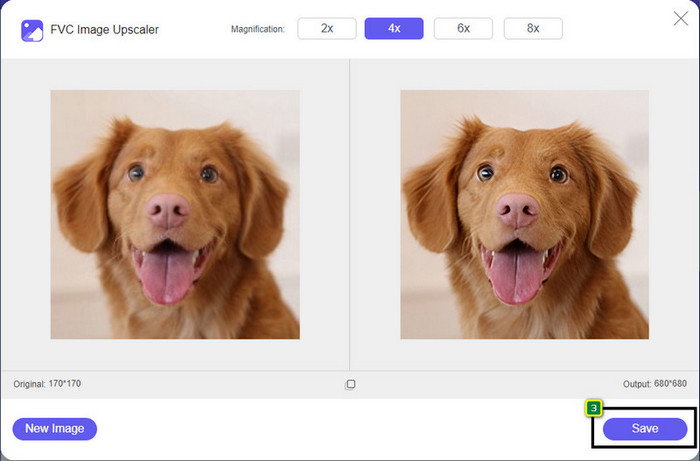
स्टेप 4. बस इतना ही आसान—अब Save पर क्लिक करें और unpixelate की गई इमेज को अपने लोकल ड्राइव में डाउनलोड कर लें।.
भाग 2। विंडोज और मैक पर 2 तरीकों का उपयोग करके एक छवि को ऑफ़लाइन कैसे अनपिक्सेल करें [आसान]
पिक्सबिम - विंडोज़ पर अनपिक्सेल तस्वीरें
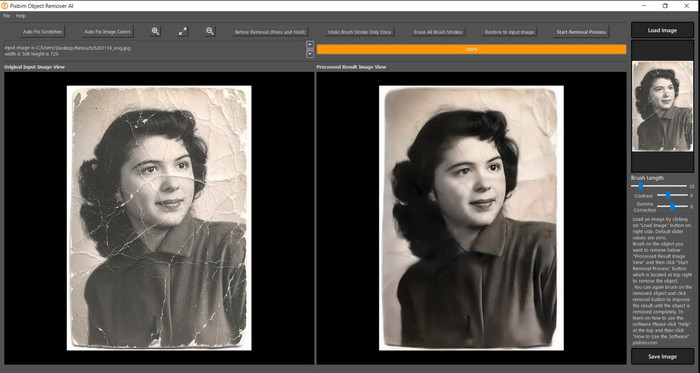
Pixbim Windows पर डाउनलोड करने के लिए उपलब्ध सबसे शक्तिशाली और AI‑समर्थित इमेज unpixelator में से एक है, जो इस तरह की दिक्कत को दूर करने में मदद करता है। इस एडिटर का ज़िक्र इस आर्टिकल में इसलिए ज़रूर बनता है क्योंकि यह पिक्सेलेटेड इमेज को तेज़ी से और प्रभावी ढंग से ठीक करता है। इसमें AI आपके लिए अपने‑आप पैरामीटर एडजस्ट कर देता है, ताकि आपको सॉफ्टवेयर यूज़ करने में किसी तरह की जटिलता न हो। इसकी ख़ूबियों और फ़ंक्शन्स की वजह से आपको फ्री ट्रायल के बाद इसे जारी रखने के लिए लाइसेंस की खरीदनी पड़ती है, जो कई यूज़र्स के लिए महँगी साबित हो सकती है जो इसे अपने PC पर रखना चाहते हैं।.
स्टेप 1. एक बार सॉफ्टवेयर डाउनलोड हो जाए, तो अगला स्टेप शुरू करने के लिए आपको इसे लॉन्च करना होगा।.
स्टेप 2. जिस पिक्सेलेटेड इमेज को आप यहाँ एन्हांस करना चाहते हैं, उसे जोड़ने के लिए Load Image पर क्लिक करें।.
स्टेप 3. इसके बाद, मनचाहा परिणाम पाने के लिए sliders को ड्रैग करके पैरामीटर एडजस्ट करें।.
स्टेप 4. जब आप इमेज को एडजस्ट कर लें, तो अब रिज़ल्ट को सेव करके उसे एक्सपोर्ट कर लें।.
Movavi फोटो संपादक [विंडोज़ और मैक]
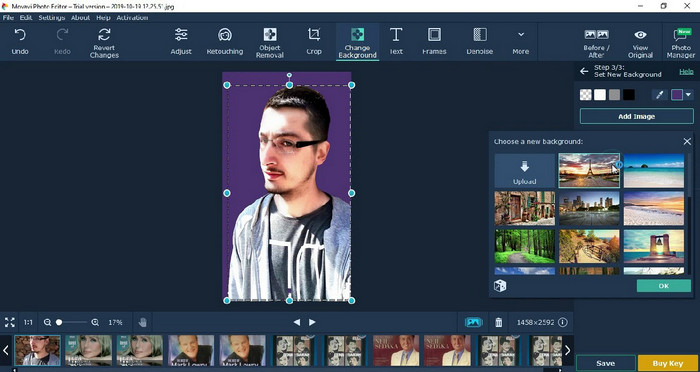
कई यूज़र पहले से ही Movavi Photo Editor का इस्तेमाल कर रहे हैं, क्योंकि यह इमेज एडिटिंग में काफ़ी बहुमुखी (versatile) है। Pixbim की तरह, यह भी अपने AI के neural networks की मदद से इमेज के खोए हुए पिक्सेल को वापस बहाल कर सकता है। इस एडिटर के ज़रिए आप क्रॉपिंग, रोटेट करना, फ़िल्टर जोड़ना, पिक्सेल ठीक करना और बहुत कुछ जैसे बेसिक व एडवांस्ड दोनों तरह के एडिटिंग टास्क कर सकते हैं। हालांकि, अगर आप इसका प्रीमियम वर्ज़न अपने डेस्कटॉप पर नहीं खरीदते, तो ये सारी सुविधाएँ आपको उपलब्ध नहीं होंगी।.
इसकी कीमत पिक्सबीम के लगभग समान है, जो कई लोगों के लिए काफी महंगा है। लेकिन अगर आपके पास एक संपादक खरीदने के लिए बजट है, तो यह वही हो सकता है जिसकी आपको आवश्यकता है। चरणों का पालन करके इस ऐप के साथ छवियों को अनपिक्सेल करने का तरीका जानें।
स्टेप 1. एप्लिकेशन को अपने Windows या Mac OS पर डाउनलोड करें।.
स्टेप 2. सॉफ्टवेयर लॉन्च करें, फिर जिस फोटो को आप unpixelate करना चाहते हैं, उसे यहाँ अपलोड करें।.
स्टेप 3. अब जब इमेज अपलोड हो चुकी है, तो AI की मदद से इमेज को ऑटोमेटिकली मॉडिफाई करने के लिए Magic Enhance पर क्लिक करें।.
स्टेप 4. इमेज को एक्सपोर्ट करें और उसके रिज़ल्ट का आनंद लें।.
भाग 3. एक छवि को अपिक्सलेट कैसे करें पर अक्सर पूछे जाने वाले प्रश्न
निर्यात की गई अनपिक्सेलेटेड छवि पर वॉटरमार्क क्यों है?
जब आप एप्लिकेशन के नि: शुल्क परीक्षण संस्करण का उपयोग कर रहे हैं, तो एक मौका है कि निर्यात होने पर यह वॉटरमार्क छोड़ देता है। इसलिए, यदि आप वॉटरमार्क के बिना एक छवि निर्यात करना चाहते हैं, तो आप एप्लिकेशन का लाइसेंस खरीद सकते हैं या FVC फ्री इमेज अपस्केलर का उपयोग कर सकते हैं, क्योंकि यह निर्यात की गई छवि पर वॉटरमार्क नहीं छोड़ेगा।
धुंधली और पिक्सेलेटेड में क्या अंतर है?
कई लेखों ने साबित कर दिया है कि कुछ कारकों के कारण धुंधली और पिक्सेलयुक्त समान नहीं हैं। धुंधली छवियां हैं कि आप एक उच्च गति गति को कैप्चर करते हैं या एक अस्थिर कैमरे के साथ एक तस्वीर लेते हैं। पिक्सेलेटेड होने पर, जब आप स्नैपशॉट को बड़ा करते हैं, तो यह एक पिक्सेलेशन शुरू कर देगा, और आपको एक छोटे वर्ग के साथ एक बिटमैप दिखाई देगा।
वह कौन सा कारक है जो छवि को पिक्सलेट करता है?
कुछ कारण छवियों को पिक्सेल में बदल देते हैं; एक सामान्य कारण तब होता है जब आप रेखापुंज छवि को बड़ा करते हैं। रेखापुंज प्रारूप, जैसे पीएनजी, जेपीजी, जीआईएफ, और बहुत कुछ, छोटे वर्गों से बने होते हैं जो इन कंटेनरों में संग्रहीत वस्तु की उपस्थिति का निर्माण करते हैं। आमतौर पर, जब आप छवि को बड़ा करते हैं, तो आप देखेंगे कि ऐसे वर्ग हैं, जिन्हें पिक्सेल के रूप में जाना जाता है, जिनमें रंग डेटा होता है जो नेत्रहीन रूप से प्रस्तुत किया जाता है। यह कई संपादकों के लिए एक समस्या हो सकती है, खासकर जब पिक्सेलेशन होता है।
मैं छवि शोर को कैसे ठीक कर सकता हूं?
यह भी एक आम समस्या है जो आपको ली गई तस्वीरों में देखने को मिल सकती है, और उसका समाधान भी आपको इसी आर्टिकल में मिल जाएगा। आसानी से पढ़ने, समझने और हल करने के लिए इस लिंक पर क्लिक करें और जानें इमेज नॉइज़ कैसे हटाएँ।.
निष्कर्ष
इतना आसान है—अब आप वेब पर उपलब्ध या अपने कंप्यूटर पर डाउनलोड किए जा सकने वाले बेहतरीन इमेज एडिटर की मदद से किसी भी इमेज को आसानी से unpixelate कर सकते हैं। यह समस्या अब सुलझ चुकी है! इसलिए अगर आपको कभी पिक्सेलेशन से जुड़ी परेशानी हो, तो आप इस आर्टिकल पर भरोसा कर सकते हैं। यहाँ आपके लिए सबसे बेहतर टूल मौजूद है और मदद के लिए तैयार है, जैसे कि FVC Free Image Upscaler। किसी भी इमेज के लुक में दिखने वाली पिक्सेलेशन को ठीक करना ही बेहतर है, ताकि वह सबके सामने विज़ुअली ख़राब न लगे। जब आप इस ऑनलाइन इमेज एडिटर का इस्तेमाल करेंगे, तो पिक्सेलेशन को अलविदा कह सकते हैं।.
-
 7 इमेज अपस्केलर जिसका इस्तेमाल आप हर इमेज को बेहतर बनाने और बेहतर बनाने के लिए कर सकते हैं [2022]
 क्या आपको छवि upscaler की आवश्यकता है? सौभाग्य से, इस लेख में सबसे अच्छा सॉफ्टवेयर शामिल है जिसे आप अपने डेस्कटॉप पर एक्सेस और डाउनलोड कर सकते हैं।
-
 5 इमेज रेज़ोल्यूशन एन्हांसर आपको इस 2022 का उपयोग करना चाहिए [नवीनतम पसंद]
 पता नहीं आपको किस इमेज रेजोल्यूशन एन्हांसर का उपयोग करना चाहिए? इस लेख को पढ़ें क्योंकि हम छवियों के रिज़ॉल्यूशन का उपयोग करने और बढ़ाने के लिए पाँच टूल की समीक्षा करते हैं।
-
 आपके मोबाइल उपकरणों पर चित्र रिज़ॉल्यूशन बढ़ाने के लिए 4 ऐप्स [सर्वश्रेष्ठ विकल्प]
 यदि आप 1080p, 4k, या ऐसा हासिल करना चाहते हैं तो आपको अपने फोटो रिज़ॉल्यूशन को बढ़ाने के लिए ऐप्स की आवश्यकता होगी। नीचे दी गई सूची के साथ आप इसे आसानी से कर सकते हैं!
