


 वीडियो कनवर्टर अंतिम
 स्क्रीन अभिलेखी
 वीडियो मरम्मत
 सुरक्षित डाउनलोड
बाजार पर सबसे हॉट अपस्केलर का उपयोग करके छवि को 4k तक बढ़ाएं
इमेज को 4K तक अपस्केल करना अब कई तरह के सॉफ़्टवेयर में, चाहे वे प्रोफ़ेशनल हों या न हों, काफ़ी माँग में है। उपयोगकर्ताओं का मानना है कि 4K जैसी ऊँची रेज़ॉल्यूशन उनकी तस्वीर को ज़्यादा डिटेल्ड, शार्प, साफ़ और बेहतर बना देगी। फिर भी, 4K इमेज का असली मज़ा आप तब लेते हैं जब आप उन्हें आउटडोर विज्ञापन, हाई‑क्वालिटी टार्पोलिन प्रिंटिंग, बड़े डिजिटल स्क्रीन पर दिखाने, ज़्यादातर डिजिटल सिनेमैटोग्राफी आदि में इस्तेमाल करते हैं। PPI या इमेज रेज़ॉल्यूशन का मक़सद तस्वीर की चौड़ाई और ऊँचाई के अनुसार एक निश्चित संख्या में पिक्सेल दिखाना होता है। क्या आप जानना चाहते हैं कि अपनी फोटो को 3840 x 2160 में कैसे बदलें? या फिर आपको DCI 4K ज़्यादा पसंद है, जो 4069 x 2160 होता है? इस लेख में वह सारी जानकारी शामिल है जो आपको UHD रेज़ॉल्यूशन, यानी 4K, हासिल करने के लिए जाननी चाहिए।.

भाग 1। सर्वश्रेष्ठ समाधान के साथ छवि को 4k तक कैसे मुक्त करें [वेब सेवा]
FVC Free Image Upscaler सबसे आसान 4K इमेज अपस्केलर है, जिसकी मदद से आप 4K रेज़ॉल्यूशन पा सकते हैं। यह टूल न सिर्फ़ आपकी इमेज को अपस्केल करता है, बल्कि आपकी फोटो का PPI भी ठीक करता है, ताकि वह आपकी चुनी हुई रेज़ॉल्यूशन से मेल खा सके। यह एक अपस्केलर है, जिसका मतलब है कि यहाँ जो इमेज आप अपलोड करेंगे वह कभी खिंची‑तानी या क्वालिटी में कमज़ोर नहीं होगी, और इसका श्रेय जाता है उस बेहतरीन AI टेक्नोलॉजी को जो FVC ने इसमें जोड़ी है। क्या आपको इसे इस्तेमाल करने का डेमो चाहिए? अगर हाँ, तो नीचे दिए गए पूरे स्टेप्स फ़ॉलो करें और वह इमेज अपस्केल करना शुरू करें जिसे आप बेहतर बनाना चाहते हैं।.
स्टेप 1. इस लिंक पर क्लिक करें ताकि टूल एक नए टैब में खुले। यह आपको उस आधिकारिक टूल पर ले जाएगा जिसकी मदद से आप अपनी चुनी हुई इमेज को अपस्केल कर सकेंगे।.
स्टेप 2. Upload Photo पर क्लिक करें और वह JPG, JPEG, PNG, GIF, BMP या SVG फ़ाइल जोड़ें जिसे आप 4K रेज़ॉल्यूशन में अपस्केल करना चाहते हैं।.
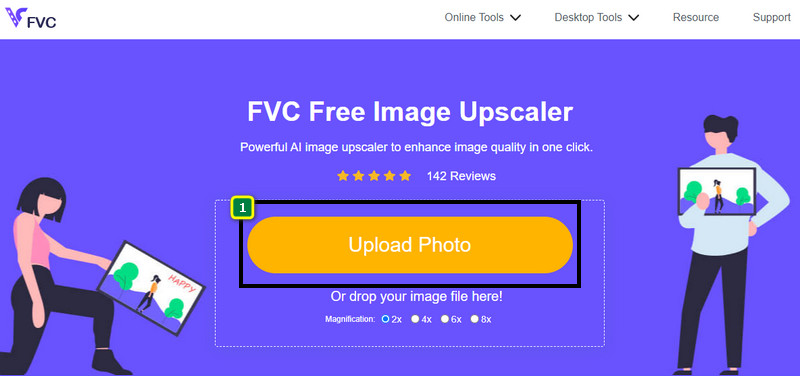
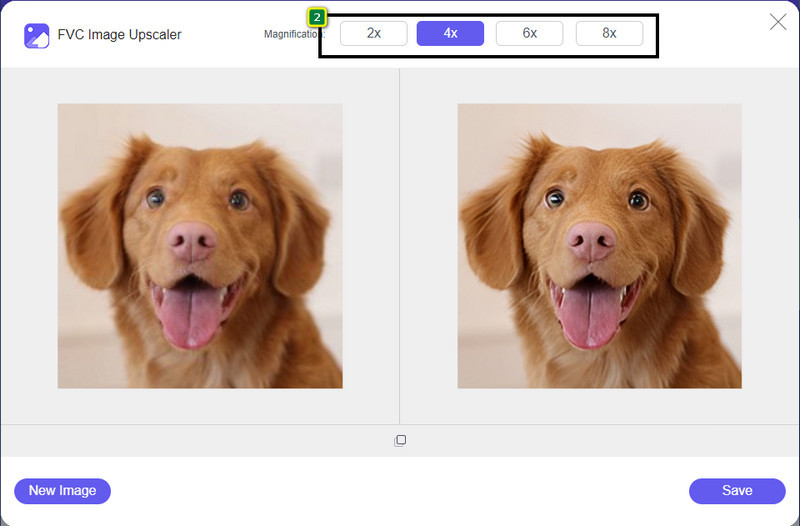
स्टेप 3. इसके बाद, जो इमेज आप अपलोड करेंगे वह टूल पर लोड हो जाएगी। फिर ऊपर दिए गए 2x, 4x, 6x और 8x में से कोई विकल्प चुनें ताकि 4K रेज़ॉल्यूशन हासिल हो सके।.
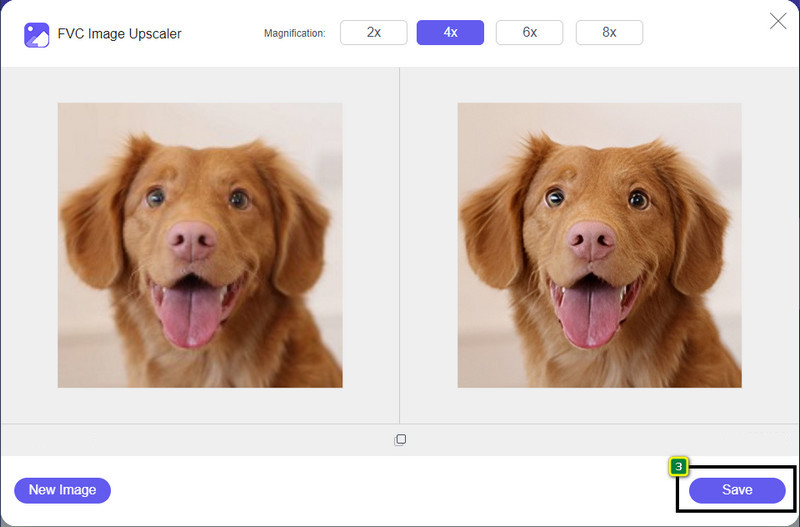
स्टेप 4. यहाँ बेहतर की गई 4K इमेज को एक्सपोर्ट करने के लिए Save बटन पर क्लिक करें; यह अपने‑आप आपके फ़ाइल फ़ोल्डर में सेव हो जाएगी।.
भाग 2. विंडोज डिफॉल्ट ग्राफिक एडिटर पर इमेज को 4k ऑफलाइन कैसे अपस्केल करें [फ्री]
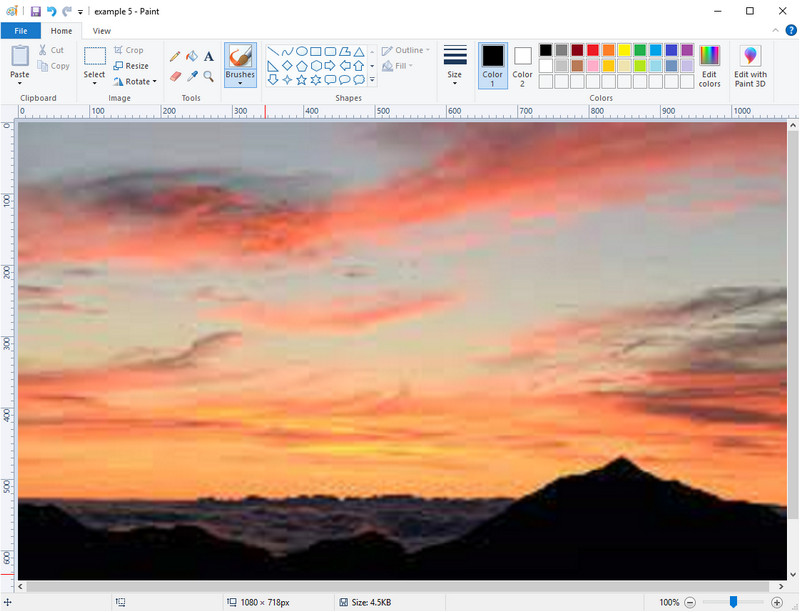
Paint एक डिफ़ॉल्ट ग्राफ़िक्स एडिटर है जिसे आप अपने Windows पर इमेज का डाइमेंशन बदलकर उसे 4K में अपस्केल करने के लिए इस्तेमाल कर सकते हैं। यह सॉफ़्टवेयर कई Windows उपयोगकर्ताओं के बीच इसलिए लोकप्रिय है कि इससे आप बहुत कुछ कर सकते हैं। आप एक खाली कैनवास से शुरुआत कर सकते हैं और उसी तरह पेंट कर सकते हैं जैसे सामान्य कैनवास पर, बस यह डिजिटल होता है। इसमें लॉक‑इन फ़ीचर है, ताकि जब आप इमेज की ऊँचाई एडजस्ट करें तो चौड़ाई अपने‑आप उसी के अनुपात में बदले, या इसके उलट। साथ ही, आप इमेज के डाइमेंशन को प्रतिशत के ज़रिए भी बदल सकते हैं।.
यद्यपि आप इस टूल का उपयोग अपने संपादक के रूप में कर सकते हैं, फिर भी यह संपादन के अन्य क्षेत्रों में अपर्याप्त है। उदाहरण के लिए, यह ग्रेस्केल मोड का समर्थन नहीं करता है। इसलिए, यदि आप इस टूल का उपयोग करना चाहते हैं, तो हमारे द्वारा जोड़े गए चरणों का पालन करें।
स्टेप 1. अपनी स्क्रीन पर Windows आइकन पर क्लिक करें और सर्च बार में टूल का नाम, Paint, टाइप करें।.
स्टेप 2. इसे खोलने के बाद File पर क्लिक करें, फिर Open चुनें और वह इमेज फ़ाइल जोड़ें जिसे आप यहाँ अपस्केल करना चाहते हैं। अगर चाहें तो इमेज को खींचकर (ड्रैग‑एंड‑ड्रॉप) सीधे इस टूल में भी ला सकते हैं।.
स्टेप 3. Resize विकल्प पर जाएँ और Pixel पर क्लिक करें। ऊँचाई या चौड़ाई की माप को स्टैन्डर्ड 4K के अनुसार बदल दें।.
यदि आप एक ही माप बदलते हैं तो बेहतर है; इससे कोई फर्क नहीं पड़ता कि यह ऊंचाई या चौड़ाई है और इसे फिट करने के लिए हमेशा मुख्य पहलू अनुपात पर टिक करें। कुछ छवियों को बढ़ाया जाता है यदि आप उनका आकार 4k में बदलते हैं।
स्टेप 4. इसके बाद, Save बटन पर क्लिक करके यहाँ अपस्केल की गई इमेज को डाउनलोड करें।.
भाग 3. विंडोज और मैक पर पेशेवर सॉफ्टवेयर का उपयोग करके छवि को 4k तक कैसे बढ़ाएं [भुगतान किया गया]

Adobe Photoshop अपने उपयोगकर्ताओं को इमेज एडिटिंग और अपस्केलिंग का एक नया स्तर अनुभव कराता है, लेकिन यहाँ हम इसके अपस्केलिंग फ़ंक्शन पर ज़्यादा विस्तार से बात करेंगे। यह मानना मुश्किल नहीं कि इमेज एडिटिंग में इसकी गहराई की वजह से यह एक एक्सपर्ट‑लेवल सॉफ़्टवेयर माना जाता है। साथ ही, जब आप इसमें इमेज को अपस्केल करते हैं, तो यह टूल अपनी एल्गोरिदम की मदद से आपकी फ़ाइल के आधार पर इमेज के लिए नया PPI डेटा तैयार करता है। आप रेज़ॉल्यूशन को 4K में बदल सकते हैं, बिना इमेज को खिंचा हुआ या पिक्सेलदार बनाए।.
हालाँकि, यदि आप पहले से ही इस ऐप द्वारा प्रदान किए जाने वाले नि: शुल्क परीक्षण का उपभोग कर चुके हैं, तो आपको योजना खरीदनी होगी। यद्यपि आपको भुगतान करने की आवश्यकता होगी, इस सॉफ़्टवेयर का समग्र रूप पेशेवर और मध्य-स्तर के संपादकों द्वारा उपयोग किए जाने के लिए उत्कृष्ट है। शुरुआती लोगों के लिए, आप नीचे दिए गए निर्देशों के साथ छवि को 4k तक बढ़ाने का तरीका सीख सकते हैं।
स्टेप 1. इस सॉफ़्टवेयर का आधिकारिक वर्शन Adobe से डाउनलोड करें, और अगर आपके पास पहले से ऐप मौजूद है तो सीधे उसे खोलकर इस्तेमाल शुरू करें।.
स्टेप 2. जिस इमेज को आप अपस्केल करना चाहते हैं उसे अपलोड करने के लिए File फिर Open पर क्लिक करें, और आपकी स्क्रीन पर एक फ़ोल्डर खुल जाएगा। इमेज फ़ाइल का नाम चुनें और Open दबाकर उसे अपलोड करें।.
स्टेप 3. ऊपर की तरफ़ दिए गए मेनू में Image विकल्प पर क्लिक करें और Image Size चुनें।.
स्टेप 4. एक डायलॉग बॉक्स खुलेगा जहाँ आप अपनी इमेज की ऊँचाई, चौड़ाई और रेज़ॉल्यूशन की माप एडजस्ट कर सकते हैं।.
ज़्यादा स्मूथ नतीजे के लिए आपको Resample वाले बॉक्स पर टिक लगानी होगी और ड्रॉप‑डाउन बटन पर क्लिक करना होगा। ऑटोमैटिक चुनने के बजाय Bicubic Enlargement चुनें, क्योंकि यह वह तरीका है जो इमेज के बड़ा करने के नतीजे को बेहतर बनाता है। बदली गई सेटिंग्स को सेव करने के लिए OK पर क्लिक करें।.
स्टेप 5. जिस इमेज को आपने 4K तक अपस्केल किया है उसे डाउनलोड करने के लिए File पर क्लिक करें और Save पर जाएँ।.
संबंधित:
Photoshop में जल्दी से वीडियो पर वॉटरमार्क जोड़ने की सरल गाइड
इन तेज़ और आसान तरीकों से इमेज क्वालिटी में सुधार करें
भाग 4. छवि को 4k . तक बढ़ाने के बारे में अक्सर पूछे जाने वाले प्रश्न
क्या छवियों को 4k तक बढ़ाने पर प्रतिबंध हैं?
ऐसे प्रतिबंध हैं जिनका आपको पालन करना होगा। उदाहरण के लिए, यदि आपका मॉनिटर केवल 1080p को प्रोसेस कर सकता है, तो यह बेहतर है कि 4k के बजाय मानक 1080p आकार का उपयोग करें क्योंकि आप जो अपस्केलिंग जोड़ेंगे वह प्रभावी नहीं होगा।
क्या 4k में बढ़ने के बाद मेरी छवि बेहतर हो जाएगी?
चमत्कार होने की उम्मीद न करें, लेकिन आप देखेंगे कि यदि आप छवि को सही डिस्प्ले में खोलते हैं, उदाहरण के लिए, 4k टीवी की तरह, तो एक परिणाम होगा।
मेरी तस्वीरें 4k टीवी पर देखने के बाद धुंधली क्यों हो जाती हैं?
जब आयाम और पीपीआई आपके द्वारा उपयोग किए जा रहे डिजिटल टेलीविजन मानक, विशेष रूप से 4k को पूरा नहीं करते हैं, तो छवियां खिंच जाती हैं। आप इसे रोकते हैं यदि आप हमारे द्वारा यहां जोड़े गए एप्लिकेशन के साथ छवि को 4k रिज़ॉल्यूशन में बढ़ाते हैं।
निष्कर्ष
आम तौर पर, आपको छवि को 4k रिज़ॉल्यूशन में समायोजित करने के लिए 4k इमेज अपस्केलर की आवश्यकता होगी। आप इसे हमारे द्वारा यहां जोड़े गए टूल और ट्यूटोरियल के साथ आसानी से कर सकते हैं। आप अपनी इच्छित छवि को बढ़ाने के लिए ऑनलाइन सेवा का उपयोग शुरू कर सकते हैं, और आप परिणाम पर चकित होंगे।
-
 पुरानी फोटो बहाली ऑनलाइन और ऑफलाइन [आसान कदम]
 एक पुरानी तस्वीर को पुनर्स्थापित करना चाहते हैं? इन टूल्स से आप पुरानी फोटो बहाली प्रक्रिया को जानेंगे। सबसे सरल तरीके जानने के लिए इस पोस्ट को पढ़ें।
-
 आपके द्वारा उपयोग किए जाने वाले सभी वेब ब्राउज़रों के लिए शीर्ष 7 पिक्सेल एन्हांसर
 यदि आप उपयोग करने के लिए सर्वश्रेष्ठ पिक्सेल एन्हांसर जानना चाहते हैं, तो आप इस पोस्ट को बेहतर तरीके से देख सकते हैं। यह लेख सभी वेब ब्राउज़रों के लिए सात सर्वश्रेष्ठ फोटो पिक्सेल एन्हांसर्स की सूची देता है।
-
 बेस्ट फोटो रिसाइज़र ऐप ऑनलाइन, ऑफलाइन, एंड्रॉइड और आईफोन
 सबसे अच्छे फोटो रिसाइज़र ऐप कौन से हैं? शीर्ष पांच सबसे शक्तिशाली फोटो रिसाइज़र ऐप्स जानने के लिए पृष्ठ पर क्लिक करें जिनका उपयोग आप अपनी फ़ाइल को बढ़ाने या आकार बदलने के लिए कर सकते हैं।
