


 वीडियो कनवर्टर अंतिम
 स्क्रीन अभिलेखी
 वीडियो मरम्मत
MOV को WMV में बदलने वाले सर्वश्रेष्ठ और उपयोग में आसान कन्वर्टर्स आपको अवश्य आज़माना चाहिए!
Apple ने MOV फ़ाइलें बनाई हैं, और यह WMV, MP4 और AVI के साथ सबसे आम फ़ाइल फ़ॉर्मैट्स में से एक है। MOV फ़ाइलें QuickTime का उपयोग करके Windows पर चलाई जा सकती हैं। इसलिए, यदि आप अपनी MOV फ़ाइल को बदलना चाहते हैं, तो हम इसे WMV फ़ाइल में कनवर्ट करने का सुझाव देते हैं, क्योंकि Windows सिस्टम आम तौर पर इसी फ़ॉर्मैट की फ़ाइलें चलाता है। अतः, यदि आप जानना चाहते हैं कि MOV को WMV में कैसे कनवर्ट करें, तो यह आपके लिए पढ़ने के लिए एकदम सही लेख है।.

भाग 1. सर्वश्रेष्ठ ऑफ़लाइन कन्वर्टर का उपयोग करके अपने MOV को WMV में बदलें
जब फ़ाइलों को कनवर्ट करने की बात आती है, तो इसमें कोई संदेह नहीं कि FVC Video Converter Ultimate यह काम बेहतरीन तरीके से कर सकता है। यह कनवर्टर एक ऑफ़लाइन टूल है जो आपको अपनी MOV फ़ाइल को WMV, AVI, MP4, M4V, WebM और अन्य में बदलने की अनुमति देता है। इसमें शानदार फ़ीचर्स भी हैं, जिनकी मदद से आप अपनी MOV फ़ाइल को एडिट, एन्हांस, मर्ज और कंप्रेस कर सकते हैं। इसके अलावा, इस फ़ाइल कनवर्टर में अल्ट्रा-फास्ट कनवर्ज़न सक्षम करने का फ़ीचर है, जिससे आप अपनी MOV फ़ाइल को बहुत जल्दी WMV में बदल सकते हैं।.
FVC वीडियो कन्वर्टर अल्टीमेट का उपयोग करके MOV को WMV में कैसे बदलें:
स्टेप 1. नीचे दिए गए Free Download आइकन पर क्लिक करके FVC Video Converter Ultimate इंस्टॉल करें। आप इस कनवर्टर को Windows और MacOS दोनों पर डाउनलोड कर सकते हैं। फिर इंस्टॉलेशन प्रक्रिया का पालन करें और उसके बाद ऐप चलाएँ।.
फ्री डाउनलोडWindows 7 या बाद के संस्करण के लिएसुरक्षित डाउनलोड
फ्री डाउनलोडMacOS 10.7 या बाद के संस्करण के लिएसुरक्षित डाउनलोड
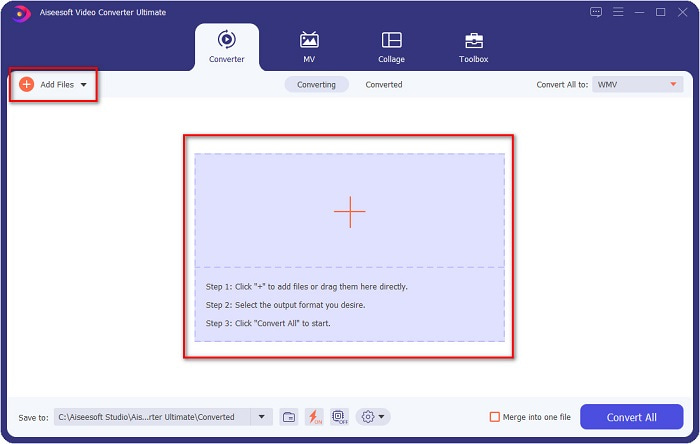
स्टेप 2. प्रोग्राम चलाने के बाद, आप कनवर्टर का पहला इंटरफ़ेस देखेंगे। Add Files पर क्लिक करें, या आप अपनी MOV फ़ाइल को + चिन्ह पर ड्रैग और ड्रॉप कर सकते हैं, ताकि MOV फ़ाइल को WMV फ़ाइल में कनवर्ट करना शुरू हो जाए।.
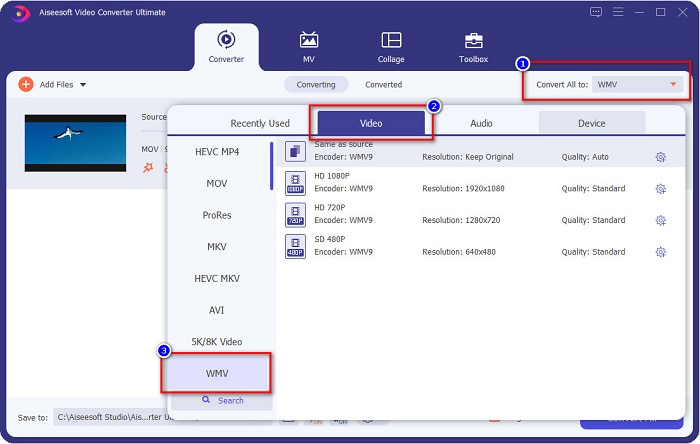
स्टेप 3. फिर Convert All to बटन पर क्लिक करें। फ़ाइल फ़ॉर्मैट्स की एक सूची दिखाई देगी जहाँ से आप अपना मनचाहा फ़ॉर्मैट चुन सकते हैं। और फिर WMV फ़ाइल फ़ॉर्मैट पर क्लिक करें।.
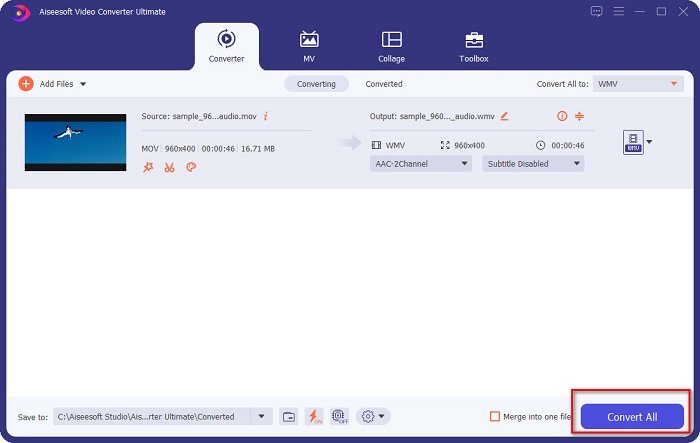
स्टेप 4. WMV फ़ॉर्मैट चुनने के बाद, नीचे दाएँ कोने में स्थित Convert All बटन पर क्लिक करें ताकि कनवर्ज़न शुरू हो सके। इसके बाद आपकी MOV से WMV फ़ाइल कनवर्ट होना शुरू हो जाएगी। अंत में, बस कुछ सेकंड इंतज़ार करें, और बस हो गया! इन आसान चरणों के साथ, आप MOV को WMV फ़ाइलों में आसानी से कनवर्ट कर सकते हैं।.
पेशेवरों
- एक विकल्प है जहां आप एक अति-तेज रूपांतरण प्राप्त कर सकते हैं।
- आपको अपनी फ़ाइल को संपादित करने, बढ़ाने और संपीड़ित करने की अनुमति देता है।
- MOV, WMV, AVI, MP4, M4V, VOB, MPG, और अन्य सहित विभिन्न फ़ाइल स्वरूपों को परिवर्तित कर सकते हैं।
विपक्ष
- इसकी विशेष सुविधाओं तक पहुँचने के लिए, आपको पहले ऐप को खरीदना होगा।
भाग 2. एक फ्रीवेयर का उपयोग करके MOC को WMV में बदलें
अपनी MOV फ़ाइल को WMV में कनवर्ट करते समय, आप अपने डेस्कटॉप पर पहले से मौजूद फ़्रीवेयर का भी उपयोग कर सकते हैं। आज उपलब्ध प्रसिद्ध फ्रीवेयर कन्वर्टर्स में से एक VLC मीडिया प्लेयर को आपके कन्वर्टर के रूप में उपयोग कर रहा है। वीएलसी मीडिया प्लेयर एक मल्टीमीडिया प्लेयर है जो आपको विभिन्न मीडिया प्रारूपों को चलाने में सक्षम बनाता है। इसके अलावा, यह फ्रीवेयर फाइलों को भी परिवर्तित कर सकता है। इसलिए, यदि आप VLC का उपयोग करके MOV को WMV में परिवर्तित करना चाहते हैं, तो नीचे दिए गए चरणों को पढ़ें।
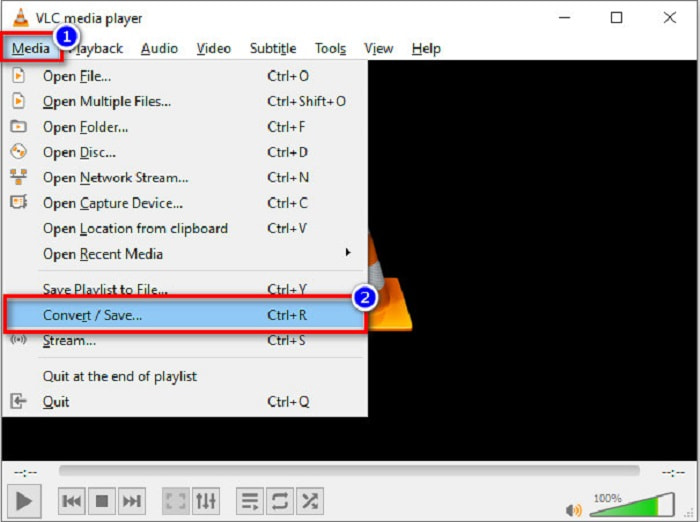
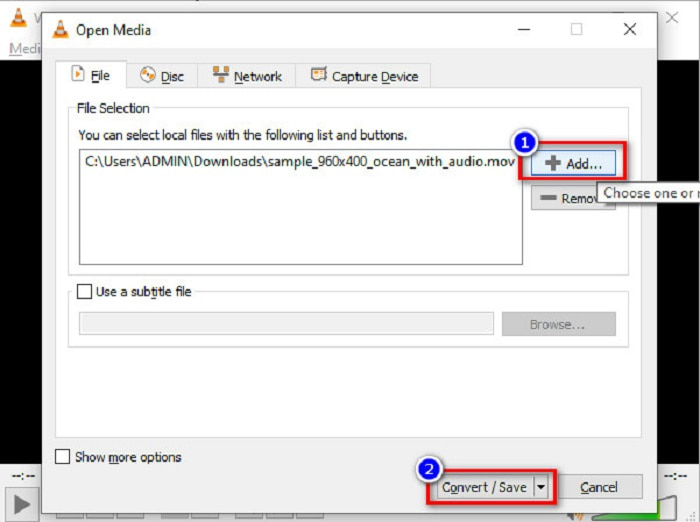
स्टेप 1. VLC Media Player खोलें, सॉफ़्टवेयर के इंटरफ़ेस के ऊपर स्थित Media विकल्प पर क्लिक करें, और Convert/Save चुनें।.
स्टेप 2. इसके बाद, अपनी MOV फ़ॉर्मैट फ़ाइल चुनने के लिए Add बटन पर क्लिक करें। फ़ाइल फ़ॉर्मैट सूची में दिखाई देगा। फिर अगले चरण पर आगे बढ़ने के लिए Convert/Save बटन पर क्लिक करें।.
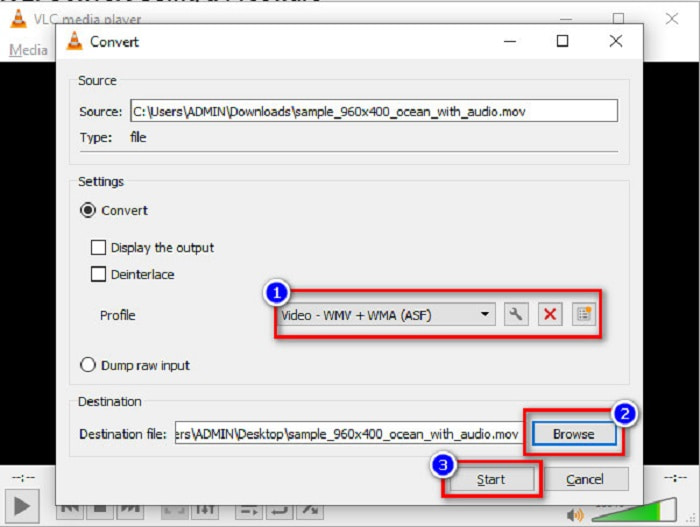
स्टेप 3. अंत में, WMV चुनें और Browse पर क्लिक करके अपने गंतव्य फ़ोल्डर का चयन करें, फिर कनवर्ज़न शुरू करने के लिए Start बटन पर क्लिक करें।.
भाग 3. एक ऑनलाइन कन्वर्टर का उपयोग करके MOV को WMV में बदलें
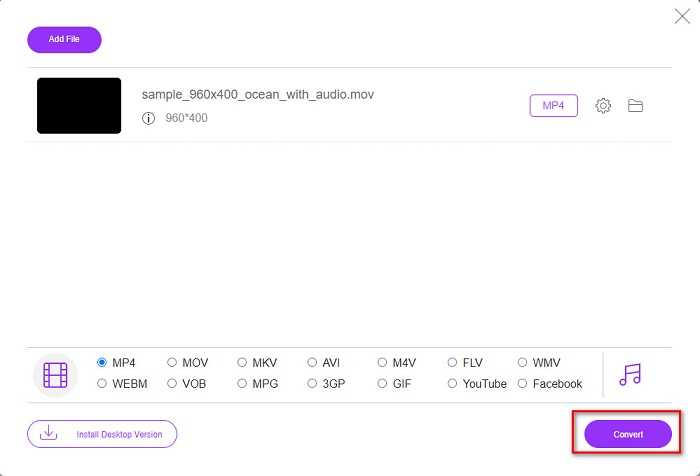
यदि आप यह जानना चाहते हैं कि MOV फ़ाइलों को ऑनलाइन WMV फ़ाइलों में कैसे कनवर्ट किया जाए, तो हमारे पास आपके लिए एक ऑनलाइन टूल है। FVC Free Video Converter Online एक ऑनलाइन कनवर्टर है जो आपको अपनी MOV फ़ाइलों को WMV, MP4, AVI, MPG और अन्य में बदलने की अनुमति देता है। यह कनवर्टर उपयोग में आसान है, इसलिए आपको फ़ाइलें कनवर्ट करने में किसी तरह की कठिनाई नहीं होगी। हालाँकि, चूँकि यह वेब-आधारित कनवर्टर है, आपको कनवर्ज़न की गति धीमी लग सकती है। फिर भी, यह MOV से WMV में वीडियो को ऑनलाइन कनवर्ट करने के लिए एक प्रभावी कनवर्टर है और बहुत से लोग इसका उपयोग करते हैं।.
इस ऑनलाइन कन्वर्टर का उपयोग करके आप कैसे कन्वर्ट कर सकते हैं, इसके चरण यहां दिए गए हैं:
स्टेप 1. सबसे पहले अपना ब्राउज़र खोलें, फिर FVC Free Video Converter Online सर्च करें।.
स्टेप 2. ब्राउज़र में कनवर्टर खोलने के बाद, Add Files to Convert पर क्लिक करें। उसके बाद कनवर्टर लॉन्च होना शुरू हो जाएगा। और फिर आप अपने कंप्यूटर की फ़ाइलों पर पहुँच जाएँगे, जहाँ से आप कनवर्ट करने के लिए अपनी MOV फ़ाइल चुनेंगे।.
फ़ाइलों को बैच में कनवर्ट करने के लिए डेस्कटॉप संस्करण डाउनलोड करें।.
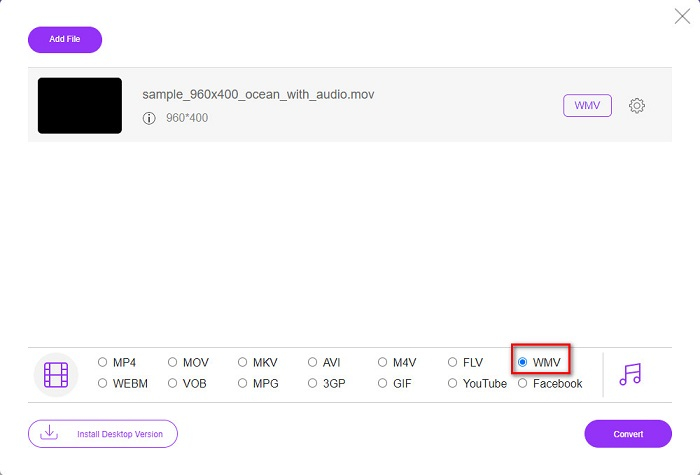
स्टेप 3. सॉफ़्टवेयर के दूसरे इंटरफ़ेस में, नीचे आपको फ़ाइल फ़ॉर्मैट्स की सूची दिखेगी, जहाँ से आप अपनी पसंद का WMV फ़ाइल फ़ॉर्मैट चुन सकते हैं।.
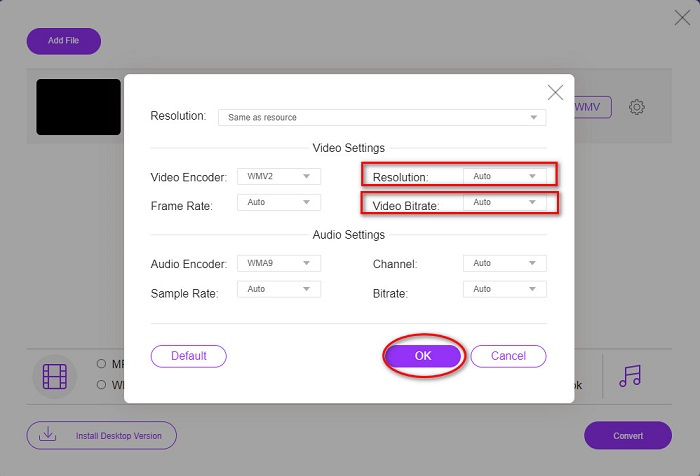
वैकल्पिक. setting बटन पर क्लिक करके, आप अपनी फ़ाइल का resolution और वीडियो बिटरेट बदल सकते हैं। फिर अपनी सेटिंग्स लागू करने के लिए OK पर क्लिक करें।.
स्टेप 4. WMV फ़ॉर्मैट चुनने के बाद, अपनी MOV फ़ाइल को WMV फ़ाइल में कनवर्ट करने के लिए Convert बटन पर क्लिक करें। अंत में, अपने कनवर्ज़न के पूरा होने तक प्रतीक्षा करें। और हो गया! इतनी ही आसानी से आप MOV को WMV में कनवर्ट कर सकते हैं।.
भाग 4. MOV फ़ाइलों और WMV फ़ाइलों का विस्तृत ज्ञान
MOV एक फ़ाइल फ़ॉर्मैट है जिसे MacOS व्यापक रूप से सपोर्ट करता है। हालाँकि आप Windows पर भी MOV फ़ाइलें चला सकते हैं, लेकिन इसके लिए आपको QuickTime का सहारा लेना पड़ता है। इसके अलावा, MOV फ़ाइल QuickTime File Format में सेव होती है। चूँकि इसे मुख्य रूप से QuickTime और Mac प्लेटफ़ॉर्म द्वारा सपोर्ट किया जाता है, यह आज के समय में सबसे आम फ़ाइल फ़ॉर्मैट्स में से एक बन गया है। इसके विपरीत, WMV या Windows Media Video को कई डिवाइस, ख़ास तौर पर Windows सिस्टम, सपोर्ट करते हैं। साथ ही, यह फ़ाइल फ़ॉर्मैट एक कम्प्रेसर का उपयोग करता है, जिससे आप अपनी फ़ाइल का आकार छोटा कर सकते हैं बिना क्वालिटी को प्रभावित किए।.
MOV बनाम WMV
MOV प्रारूप का उपयोग मूवी, टीवी शो, लघु वीडियो क्लिप या होम मूवी को संग्रहीत करने के लिए किया जा सकता है। यह वास्तव में QuickTime फ़ाइल स्वरूप (QTFF) में सहेजा जाता है, जिसे Apple द्वारा 1991 में पेश किया गया था। MOV फ़ाइलों का उपयोग अक्सर तब किया जाता है जब लोग उच्च गुणवत्ता वाले वीडियो को सहेजना चाहते हैं।
Microsoft द्वारा निर्मित, WMV 2000 के दशक में सबसे आम वीडियो प्रारूपों में से एक था। इसे वेब पर देखा जा सकता है और विंडोज़ पर विभिन्न मीडिया प्लेयर द्वारा चलाया जा सकता है। और यह विंडोज मीडिया प्लेयर का डिफॉल्ट वीडियो फाइल फॉर्मेट भी है। लेकिन इसे हाल ही में अन्य प्रारूपों द्वारा ले लिया गया है।
भाग 5. MOV को WMV में कैसे बदलें, इसके बारे में अक्सर पूछे जाने वाले प्रश्न
क्या MOV को WMV में बदलने से मेरी फ़ाइल की गुणवत्ता प्रभावित होती है?
आपके द्वारा उपयोग किए जाने वाले कनवर्टर के आधार पर, कुछ उदाहरण हैं कि आपकी फ़ाइल की गुणवत्ता प्रभावित होगी। ऐसे कन्वर्टर्स हैं जो उच्च-गुणवत्ता वाले पिक्सेल वीडियो का समर्थन नहीं कर सकते हैं।
क्या QuickTime WMV फ़ाइलों का समर्थन करता है?
QuickTime प्लेयर WMV फ़ाइलों को सपोर्ट नहीं कर सकते। हालाँकि, आप अपनी WMV फ़ाइलों को उन फ़ॉर्मैट्स में कनवर्ट कर सकते हैं जिन्हें QuickTime सपोर्ट करता है, जैसे MOV, MP4, M4V आदि। WMV को MOV में कनवर्ट करने के बारे में अधिक जानकारी के लिए इस लिंक पर क्लिक करें।.
क्या आप MOV फ़ाइलों को कंप्रेस कर सकते हैं?
ZIP फ़ाइल का उपयोग करके आप MOV फ़ाइलों को कंप्रेस कर सकते हैं और अन्य फ़ाइलों को भी। हालाँकि, ZIP का उपयोग करके MOV फ़ाइलों को कंप्रेस करने पर उनका आकार केवल थोड़ी ही प्रतिशत तक कम होगा। इसलिए, हम अनुशंसा करते हैं कि आप ऊपर बताए गए कनवर्टर्स का उपयोग करके अपनी फ़ाइल को छोटे आकार वाले किसी दूसरे फ़ॉर्मैट में कनवर्ट करें।.
निष्कर्ष
जैसा कि ऊपर बताया गया है, चुनने के लिए कई तरह के कनवर्टर्स उपलब्ध हैं। आप चुन सकते हैं कि आप ऑनलाइन, ऑफ़लाइन या फ़्रीवेयर कनवर्टर चाहते हैं। इन कनवर्टर्स की अपनी-अपनी विशेषताएँ और अलग-अलग फ़ीचर्स हैं जिन्हें आप आज़मा सकते हैं। हालाँकि, हम FVC Video Converter Ultimate का उपयोग करने की सलाह देते हैं, क्योंकि इसमें अन्य कनवर्टर्स की तुलना में ज़्यादा फ़ीचर्स हैं। साथ ही, यह अल्ट्रा-फास्ट और प्रभावी रूप से कनवर्ट कर सकता है। अभी इसे डाउनलोड करें और इस कनवर्टर द्वारा प्रदान की जाने वाली इन शानदार सुविधाओं का अनुभव करें।.
-
 [मुफ्त और ऑनलाइन] MOV को MP4 में बदलने के 4 तरीके
 MOV (Apple QuickTime मूवी) फ़ाइलों को MP4 में कनवर्ट करना चाहते हैं? यह पोस्ट विंडोज 10/8/7 / XP और मैक ओएस एक्स पर अपने MOV वीडियो फ़ाइलों को MP4 प्रारूप में बदलने के लिए 4 मुक्त तरीके साझा करता है।
-
 विंडोज और मैक पर एमपीवी को एमपी 3 में आसानी से कन्वर्ट करने के लिए 4 सर्वश्रेष्ठ तरीके
 जब आप MOV फ़ाइलों से MP3 ऑडियो फ़ाइलों को निकालना चाहते हैं, तो आप लेख से वांछित फ़ाइलें प्राप्त करने के लिए MP3 कन्वर्टर्स के लिए 4 सबसे कुशल MOV के बारे में अधिक जान सकते हैं।
-
 विंडोज़/मैक पर एमओवी फाइलों को एफएलवी में बदलने के 2 आसान तरीके
 MOV को FLV में फ्री में कैसे बदलें? यहां डेस्कटॉप और ऑनलाइन पर सर्वश्रेष्ठ वीडियो कन्वर्टर्स हैं जो आपकी MOV फ़ाइल को सेकंड में FLV में परिवर्तित करने के लिए बिना एक पैसा दिए हैं।

