


 वीडियो कनवर्टर अंतिम
 स्क्रीन अभिलेखी
 वीडियो मरम्मत
XviD कन्वर्टर को एक्सेस करने में आसान: XviD फाइलों को MOV फॉर्मेट में कैसे बदलें
XviD फ़ाइल DivX के मुकाबले के लिए इस्तेमाल किया जाने वाला सबसे प्रसिद्ध कोडेक है। यह कोडेक MPEG‑4 ASP का उपयोग करता है, जिसमें b‑frames, lumi masking, global और quarter pixel motion compensation, trellis quantization, custom quantization matrices और H.263 जैसी खूबियाँ होती हैं। इन्हीं कारणों से XviD, DivX की तुलना में ज़्यादा लोकप्रिय एन्कोडर बन गया। मान लीजिए कि आप iOS पर XviD कोडेक का उपयोग करने वाली फ़ाइल ट्रांसफ़र करते हैं। अगर फ़ाइल नहीं चलती, तो चौंकिए मत, क्योंकि यह कोडेक iOS जैसे मोबाइल डिवाइस और अन्य उपकरणों को सपोर्ट नहीं करता। भले ही यह समस्या असंभव लगे, लेकिन हर समस्या का हल होता है; हम इसका समाधान XviD वाली फ़ाइल को AVI फ़ॉर्मेट में बदलकर देते हैं। अगर आप जानना चाहते हैं कि XviD फ़ाइलों को MOV में कैसे बदलें, तो इस लेख को आगे पढ़ें।.

भाग 1. XviD और MOV का परिचय
जैसा कि हमने पहले कहा था, अगर आप XviD का इस्तेमाल करके फ़ाइल को कम्प्रेस करते हैं, तो उसकी क्वालिटी को नुकसान पहुँचाए बिना फ़ाइल का आकार छोटा हो सकता है और उसे जल्दी डिकम्प्रेस भी किया जा सकता है। हालाँकि Xvid एक गैर‑स्वामित्व (non‑proprietary) कम्प्रेसर है, लेकिन इस कोडेक की कम्पैटिबिलिटी पोर्टेबल डिवाइसों, ख़ास तौर पर एडिटिंग के मामले में सीमित है। इसलिए अगर आप XviD कोडेक वाली वीडियो को देखना या एडिट करना चाहते हैं, तो फ़ाइल को MOV में कनवर्ट करना ज़रूरी है। MOV क्यों? क्योंकि यह फ़ॉर्मेट मेटाडाटा, ऑडियो, वीडियो और टेक्स्ट या सबटाइटल जैसे मीडिया फ़ाइलों को समाहित कर सकता है। इतना ही नहीं, यह फ़ॉर्मेट iOS डिवाइसों और दूसरे उपकरणों पर भी वीडियो चला सकता है। तो अब, आपकी XviD फ़ाइल की समस्या का हल निकालने के लिए, नीचे दिए गए टूल की मदद से जानते हैं कि XviD को MOV में कैसे बदलें।.
भाग 2. विंडोज और मैक पर XviD को MOV में बदलने के लिए सर्वश्रेष्ठ कनवर्टर
FVC वीडियो कन्वर्टर अंतिम
क्या आप ऐसे बेहतरीन XviD से MOV कनवर्टर की तलाश में हैं जो पलक झपकते ही फ़ाइल को कनवर्ट कर दे? तो FVC Video Converter Ultimate ही वह एकमात्र टूल है जिसकी आपको ज़रूरत है। ग्राहकों को दी जाने वाली 30x तेज़ कन्वर्ज़न स्पीड के अलावा, आप इस टूल से अपने वीडियो को एडिट, मर्ज, कट और बहुत कुछ कर सकते हैं, ताकि आपका वीडियो औरों से ज़्यादा शानदार दिखे। हालाँकि यह टूल उन्नत फीचर्स देता है, फिर भी इसे डाउनलोड और इस्तेमाल करने के लिए आपको सुपरकंप्यूटर बनाने की ज़रूरत नहीं होगी।.
इसके अलावा, इस सॉफ़्टवेयर में आपके कनवर्टिंग अनुभव को तेज़ और बेहतर बनाने के लिए हार्डवेयर त्वरण और तेज़ रूपांतरण भी शामिल है। और अब, यदि आप सीखना चाहते हैं कि इस टूल की सहायता से Xvid फ़ाइलों को MOV में कैसे परिवर्तित किया जाए, तो चलिए नीचे दिए गए ट्यूटोरियल की ओर बढ़ते हैं।
FVC Video Converter Ultimate की मदद से XviD को MOV में बदलने के चरण;
चरण 1. यह सॉफ़्टवेयर किसी भी PC या Mac OS पर डाउनलोड किया जा सकता है, इसलिए आपको नीचे दिए गए डाउनलोड बटन को दबाना होगा। सॉफ़्टवेयर डाउनलोड होने के बाद, फ़ाइल पर क्लिक करके इसे इंस्टॉल करें, जल्दी से सेटअप पूरा करें और तुरंत टूल खोलने के लिए Start Now पर क्लिक करें।.
फ्री डाउनलोडWindows 7 या बाद के संस्करण के लिएसुरक्षित डाउनलोड
फ्री डाउनलोडMacOS 10.7 या बाद के संस्करण के लिएसुरक्षित डाउनलोड
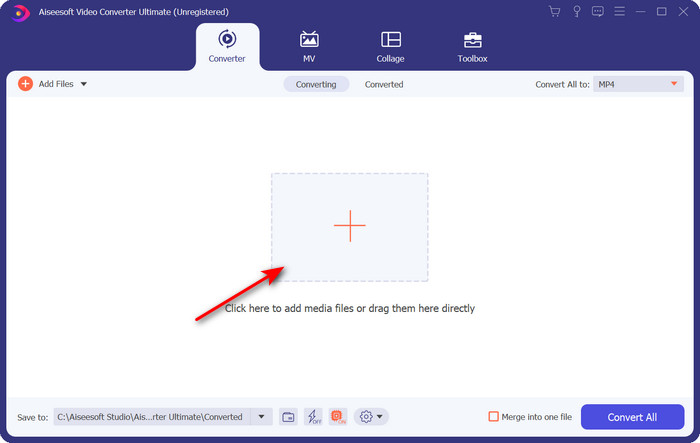
चरण 2. .xvid फ़ाइल डालने के लिए आपको + बटन पर क्लिक करना होगा, फिर फ़ोल्डर में जाकर फ़ाइल ढूँढ़ें और आगे बढ़ने के लिए Open पर क्लिक करें। हालाँकि, अगर .xvid फ़ाइलें दो से ज़्यादा हैं, तो हम सुझाव देते हैं कि आप फ़ाइलों को खींचकर (drag and drop) इंटरफेस पर छोड़ दें।.
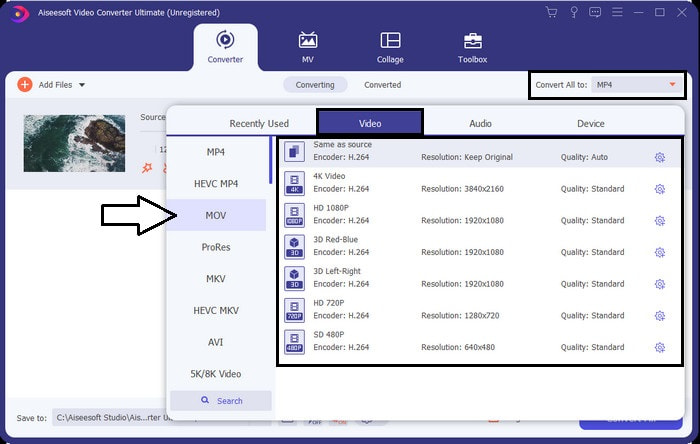
चरण 3. इंटरफेस के ऊपर दाईं तरफ स्थित ड्रॉप‑डाउन बटन पर क्लिक करें और सूची में से MOV फ़ॉर्मेट चुनें।.
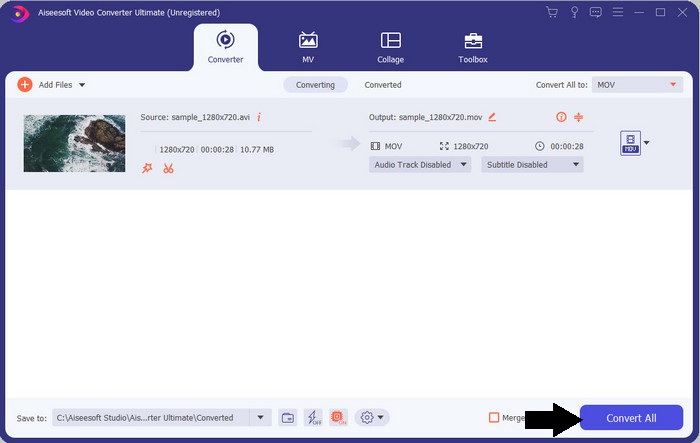
चरण 4. अब Convert All पर क्लिक करके अपनी XviD फ़ाइलों को MOV में बदलने की प्रक्रिया शुरू करें।.
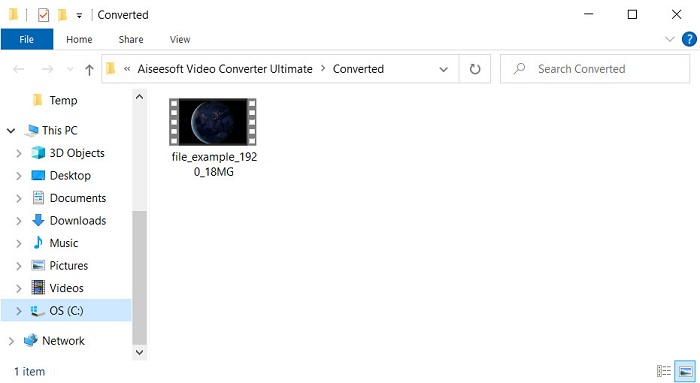
चरण 5. प्रक्रिया के पूरा होने के लिए कुछ सेकंड इंतज़ार करें। आपके स्क्रीन पर .mov फ़ाइल वाला एक फ़ोल्डर दिखाई देगा; फ़ाइल पर क्लिक करके इसे अपने लोकल मीडिया प्लेयर पर चलाएँ और आनंद लें।.
भाग 3. Xvid को MOV में बदलने के लिए सर्वश्रेष्ठ ऑनलाइन कन्वर्टर
FVC फ्री वीडियो कन्वर्टर ऑनलाइन
क्या आप अपने ड्राइव पर सॉफ़्टवेयर डाउनलोड करने की झंझट नहीं चाहते क्योंकि स्टोरेज भरा हुआ है और आप सिर्फ़ एक ही फ़ाइल ऑनलाइन कनवर्ट करना चाहते हैं? तो FVC Free Video Converter Online सभी वेब ब्राउज़र्स पर उपलब्ध है। इस टूल की मदद से XviD फ़ाइल को कनवर्ट करना एक मिनट के भीतर हो जाएगा। साथ ही, इस टूल को इस्तेमाल करने के लिए आपको अपना अकाउंट डालने की ज़रूरत नहीं है और न ही इंटरफेस पर कोई विज्ञापन दिखाई देगा। यह टूल वेब पर उपलब्ध सबसे सुथरा ऑनलाइन कनवर्टर है। हालाँकि, अगर आपके पास इंटरनेट कनेक्शन नहीं है तो आप इसे एक्सेस नहीं कर पाएँगे, क्योंकि यह टूल नेटवर्क‑निर्भर है। इसके अलावा, यह टूल मध्यम दायरे के कई फ़ॉर्मेट को सपोर्ट करता है, जिन्हें आप चुनकर उपयोग कर सकते हैं। और यदि आप कनवर्टर डाउनलोड नहीं करना चाहते, तो आपको यही XviD से MOV का ऑनलाइन कनवर्टर इस्तेमाल करना चाहिए।.
FVC Free Video Converter Online की मदद से XviD फ़ाइलों को ऑनलाइन MOV फ़ॉर्मेट में बदलने के चरण;
चरण 1. ऑनलाइन कनवर्टर के मुख्य वेबपेज पर जाने के लिए, आपको इस लिंक पर क्लिक करना होगा।.
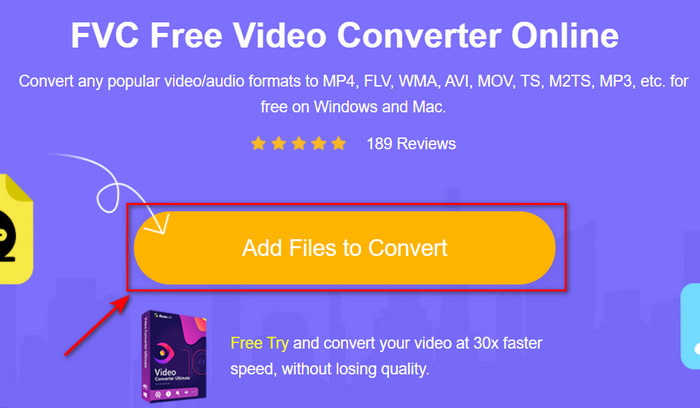
चरण 2. टूल लॉन्च करने के लिए Add Files to Convert दबाएँ, फिर एक फ़ोल्डर खुलेगा जहाँ आप वह XviD फ़ाइल ढूँढ़ सकते हैं जिसे आप कनवर्ट करना चाहते हैं, और आगे बढ़ने के लिए Open पर क्लिक करें।.
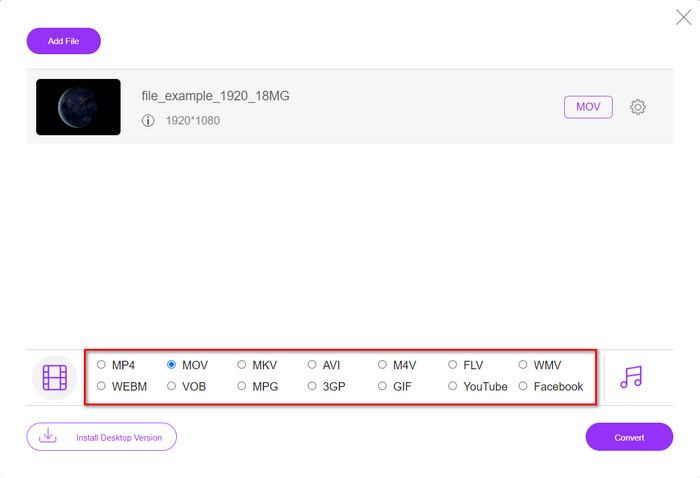
चरण 3. XviD फ़ाइल डालने के बाद एक नया इंटरफेस दिखाई देगा, जहाँ नीचे दिए गए विकल्पों में से MOV फ़ॉर्मेट या कोई दूसरा मनचाहा फ़ॉर्मेट चुनें।.
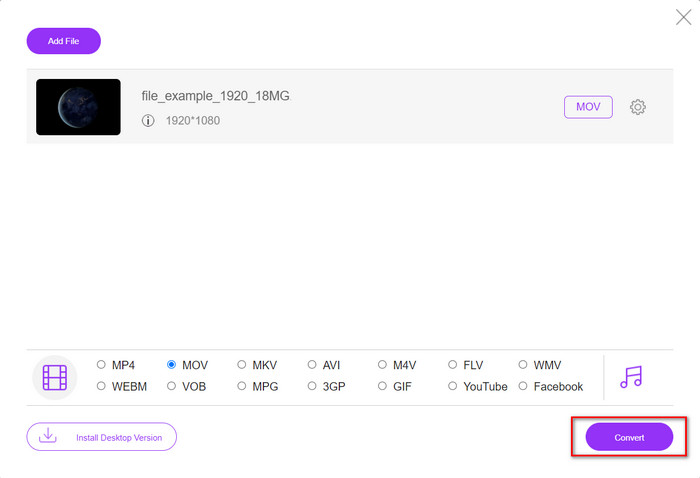
चरण 4. फ़ॉर्मेट बदलने की प्रक्रिया शुरू करने के लिए Convert पर क्लिक करें।.
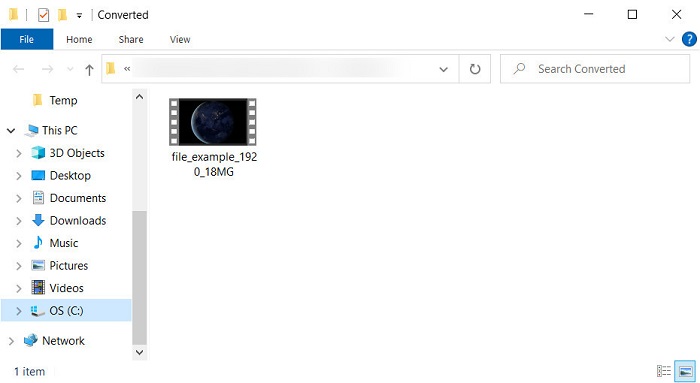
चरण 5. फ़ाइल को कनवर्ट करने में आपको दूसरे ऑनलाइन कनवर्टर की तुलना में बहुत कम समय लगेगा; उसके बाद, आपके द्वारा कनवर्ट की गई फ़ाइल वाला एक फ़ोल्डर दिखाई देगा।.
भाग 4. XviD से MOV रूपांतरण के बारे में अक्सर पूछे जाने वाले प्रश्न
मैं XviD वीडियो कहां देख सकता हूं?
आप XviD फ़ाइलों को चलाने के लिए VLC मीडिया प्लेयर का उपयोग कर सकते हैं। अगर आप डाउनलोड नहीं करना चाहते, तो Windows पर उपलब्ध Windows Media Player का इस्तेमाल करें। Mac उपयोगकर्ता QuickTime का प्रयोग कर सकते हैं। लेकिन अगर आप हाई‑डेफिनिशन XviD वीडियो देखना चाहते हैं, तो यह लेख पढ़ें जिसमें हमने वे सभी संभावित XviD प्लेयर संकलित किए हैं जिनकी मदद से आप XviD फ़ाइलें देख सकते हैं।.
XviD फ्री है या नहीं?
XviD मुफ़्त है, और यह उन सभी के लिए उपलब्ध है जो वेब के माध्यम से त्वरित स्थानांतरण या कुछ स्थान बचाने के लिए अपनी फ़ाइल का उपयोग और संपीड़ित करना चाहते हैं। जीपीएल मुक्त सॉफ्टवेयर लाइसेंस के लिए यह सब धन्यवाद है, इसलिए इसे मुफ्त में बनाया गया था।
मैं XviD वीडियो संपादित क्यों नहीं कर सकता?
इस प्रकार के कोडेक के अंतर्गत आप वीडियो संपादित नहीं कर सकते, इसका एक मुख्य कारण यह है कि यह समर्थित नहीं है। उस स्थिति में, न्यूनतम वीडियो संपादक केवल इस प्रकार के कोडेक का समर्थन इसकी जटिलता के कारण करते हैं। तो, मान लीजिए कि आप इस प्रारूप के तहत एक वीडियो संपादित करना चाहते हैं, तो आपको पहले इसे परिवर्तित करने पर विचार करना चाहिए। उस स्थिति में, एक बहुउद्देश्यीय कनवर्टर होना आवश्यक है जो XviD फ़ाइलों को MP4, AVI, MOV, या समान रूप से परिवर्तित कर सकता है। फिर फ़ाइल को कनवर्ट करने के बाद, अपनी पसंद का संपादन करने के लिए इसे संपादक पर अपलोड करें।
निष्कर्ष
इस लेख को पढ़ने के बाद, हमारा XviD के बारे में ज्ञान बढ़ता है और अब हम XviD के अलग‑अलग पहलुओं को देख सकते हैं। तो अब, अगर आप अपने iOS डिवाइस पर कोई वीडियो सेव या प्ले करना चाहते हैं, तो आपको पहले फ़ाइल को MOV में कनवर्ट करना होगा। जैसा कि पहले चर्चा की गई, ये दोनों बताए गए कनवर्टर फ़ाइल को MOV फ़ॉर्मेट में बदलने में बेहतरीन काम करते हैं। हालाँकि दोनों टूल बिल्कुल शानदार दिखते हैं, लेकिन FVC Video Converter Ultimate की स्पीड और परफॉर्मेंस बेजोड़ है और किसी भी डेस्कटॉप या वेब टूल से बेहतर है। लेकिन अगर आप ऑनलाइन मुफ़्त और सुरक्षित कन्वर्ज़न चाहते हैं, तो FVC Free Video Converter Online चुनें।.
-
 आसान चरणों और उपकरणों के साथ AVI को MOV में कैसे बदलें
 क्या आप जानना चाहते हैं कि AVI को खेलने योग्य MOV में कैसे बदला जाए? यह कैसे करना है और एक सफल रूपांतरण के लिए युक्तियों को जानने के लिए आपको इस लेख का अनुसरण करना चाहिए।
-
 आयात करें और AVI को iMovie समर्थित प्रारूप में बदलें [2021]
 समस्या आ रही है क्योंकि आप iMovie पर अपनी AVI फ़ाइल आयात नहीं कर सकते हैं? यदि आप इस लेख को पढ़ते हैं तो आपने इस समस्या का सही उपाय पहले ही चुन लिया है।
-
 कैसे टी वी को एवीआई / एमकेवी / एमओवी / डब्ल्यूएमवी ऑनलाइन और विन / मैक पर मुफ्त में परिवर्तित करें
 TS फ़ाइलों को AVI / MKV / MOV / WMV में जल्दी से परिवर्तित करना चाहते हैं? यह लेख पूरी गाइड के साथ ऑनलाइन और ऑफलाइन वीडियो कन्वर्टर्स दिखाता है। हो सकता है कि आपको यहां बेस्ट टीएस कन्वर्टर मिल जाए।
