


 वीडियो कनवर्टर अंतिम
 स्क्रीन अभिलेखी
 वीडियो मरम्मत
चरण-दर-चरण मार्गदर्शिका के साथ एआईएफएफ को एमपी3 में बदलने वाला महानतम कन्वर्टर
AIFF फ़ाइलें अब तक जिन ऑडियो फ़ाइलों के बारे में आपने सुना है, उनमें से सबसे उच्च गुणवत्ता का रूप सुरक्षित रखती हैं। हालाँकि यह फॉर्मेट बिना कंप्रेस किए हुए होने के कारण डेस्कटॉप प्रोग्राम पर आसानी से सेव किया जा सकता है, लेकिन इसे फोन पर स्टोर करना या फोन पर डाउनलोड करना आदर्श नहीं है। तो, ऐसा तरीका मौजूद है जिससे आप AIFF फ़ाइलों को अपने फ़ोन पर और यहाँ तक कि डेस्कटॉप पर भी कम स्टोरेज लेते हुए सेव कर सकते हैं। इस समस्या को हल करने का सबसे अच्छा तरीका है AIFF को MP3 में कनवर्ट करना। हालाँकि, कनवर्ज़न का आपकी ऑडियो फ़ाइलों पर साइड इफ़ेक्ट हो सकता है। इसलिए, हमने ऐसे पर्याप्त टूल इकट्ठे किए हैं जिनमें से आप चुन कर AIFF को कनवर्ट कर सकते हैं, वह भी फ़ाइल की गुणवत्ता खोए बिना। तो चलिए, नीचे दिए गए टूल्स की जाँच जारी रखते हैं और सीधे उनका परिचय और स्टेप‑बाय‑स्टेप प्रक्रिया से शुरू करते हैं।.

भाग 1। विंडोज और मैक पर एआईएफएफ को एमपी3 में कैसे बदलें
1. वीडियो कनवर्टर अल्टीमेट
फॉर्मेट बदलना Video Converter Ultimate के ज़रिए बेहतरीन ढंग से किया जा सकता है। अगर आपके वर्तमान कनवर्टर में आपको कोई ख़ास सुविधा नहीं मिलती, तो यह टूल इस्तेमाल करने की कोशिश करें। क्योंकि यह अल्टीमेट कनवर्टर कई उन्नत फ़ीचर्स देता है, जो अन्य Windows या Mac पर AIFF से MP3 कनवर्टर में नहीं मिलते। साथ ही, यह टूल केवल Windows प्रोग्राम तक सीमित नहीं है, आप इसे अपने Mac पर भी डाउनलोड कर सकते हैं। तो अगर आप अल्टीमेट कनवर्ज़न का अनुभव करना चाहते हैं, तो ज़रूरी है कि नीचे दिए गए स्टेप्स का पालन करें और अपनी AIFF फ़ाइल के लिए सफल कनवर्ज़न करें।.
स्टेप 1. कनवर्टर का उपयोग करने के लिए, सबसे पहले इसे अपने PC या Mac ड्राइव पर डाउनलोड करें। फिर इसे इंस्टॉल करें, सेटिंग्स संशोधित करें, और फ़िनिश पर क्लिक करके टूल को लॉन्च करें।.
फ्री डाउनलोडWindows 7 या बाद के संस्करण के लिएसुरक्षित डाउनलोड
फ्री डाउनलोडMacOS 10.7 या बाद के संस्करण के लिएसुरक्षित डाउनलोड
स्टेप 2. कनवर्टर इंस्टॉल होने के बाद, Add Files पर क्लिक करें और वे AIFF फ़ाइलें जोड़ें जिन्हें आप कनवर्ट करना चाहते हैं। अगर फ़ोल्डर में चुनने के लिए बहुत सारी फ़ाइलें हैं, तो आप उन्हें ड्रैग और ड्रॉप करके इंटरफ़ेस पर भी ला सकते हैं।.
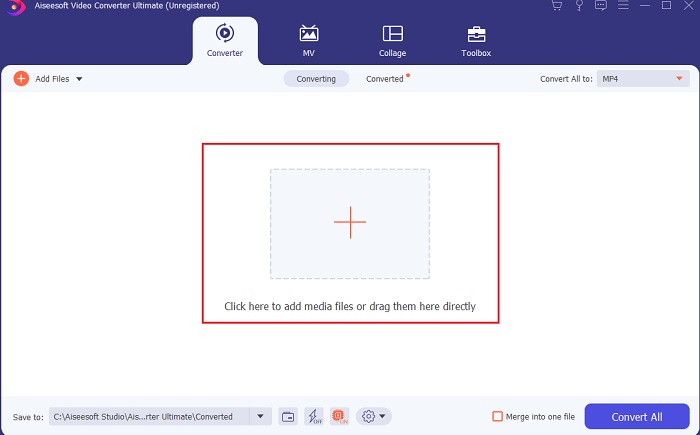
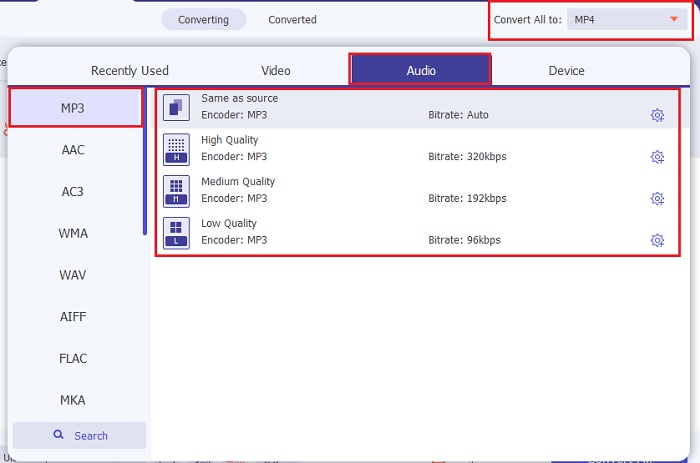
स्टेप 3. अगला चरण शुरू करने के लिए Convert All to विकल्प पर क्लिक करें। फिर यह चुनें कि आप आउटपुट किस ऑडियो फ़ॉर्मेट में चाहते हैं। उदाहरण के लिए, आप MP3 को अंतिम आउटपुट के रूप में चुन सकते हैं।.
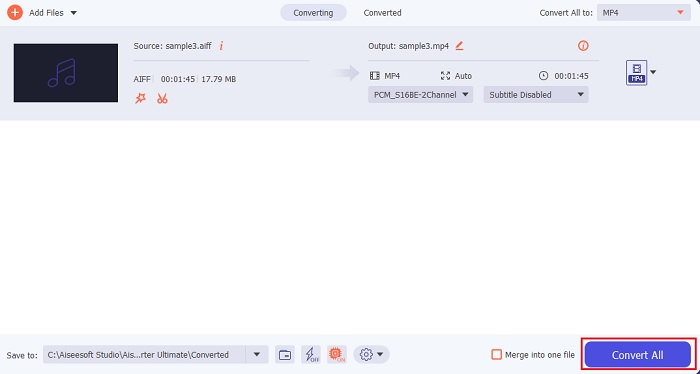
स्टेप 4. AIFF फ़ाइलों का कनवर्ज़न शुरू करने के लिए Convert All बटन पर क्लिक करें।.
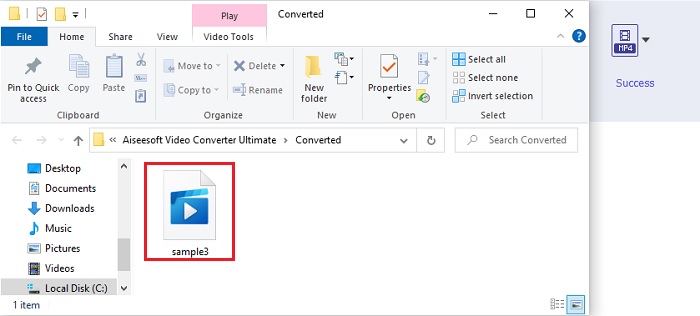
स्टेप 5. कुछ सेकंड तक कनवर्ज़न होने का इंतज़ार करें, फिर आपकी स्क्रीन पर एक फ़ाइल फ़ोल्डर दिखाई देगा। नई कनवर्ट की गई MP3 फ़ाइल पर क्लिक करें और अब तक सुनी गई सबसे उम्दा ध्वनि का आनंद लें।.
2. आईट्यून्स
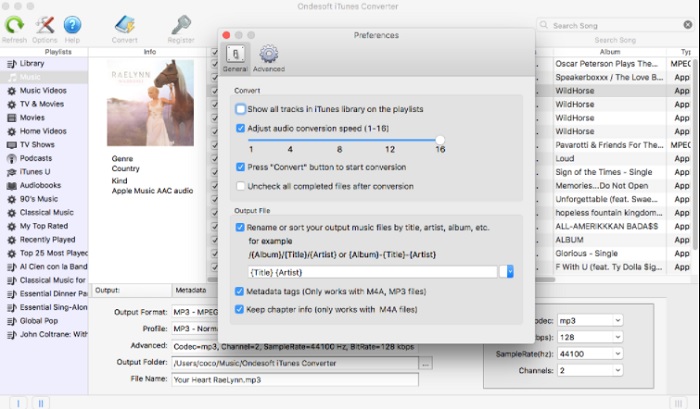
यह नेटिव मीडिया प्लेयर, यानी iTunes, भी Mac पर AIFF फ़ाइलों को MP3 में कनवर्ट कर सकता है। यह मीडिया प्लेयर Apple द्वारा विकसित किया गया है ताकि यह सभी iOS और Mac प्रोग्रामों के लिए डिफ़ॉल्ट म्यूज़िक लाइब्रेरी और प्लेयर का काम कर सके। इसके एक फ़ीचर के रूप में आप इसका कनवर्टर भी उपयोग कर सकते हैं। हालाँकि इसमें कनवर्ज़न की सुविधा है, फिर भी यह ऑनलाइन टूल्स की तुलना में कम फ़ॉर्मेट सपोर्ट करता है। लेकिन इसे इस्तेमाल करना प्रभावी और सुरक्षित है, और यह फ़ाइलों को नए फ़ॉर्मेट में कनवर्ट कर सकता है ताकि वे प्ले हो सकें। साथ ही, यह नेटिव मीडिया प्लेयर Apple के अलावा दूसरे उत्पादों, जैसे Android या Windows, पर उपलब्ध नहीं है। तो, नीचे दिए गए स्टेप्स का पालन करें और iTunes के कनवर्ज़न फ़ीचर के बारे में और जानें।.
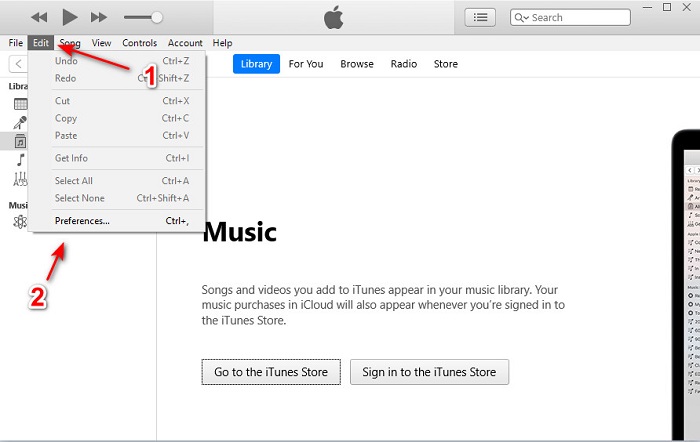
स्टेप 1. अपने डेस्कटॉप पर iTunes खोलें, फिर Edit और Preferences पर क्लिक करें।.
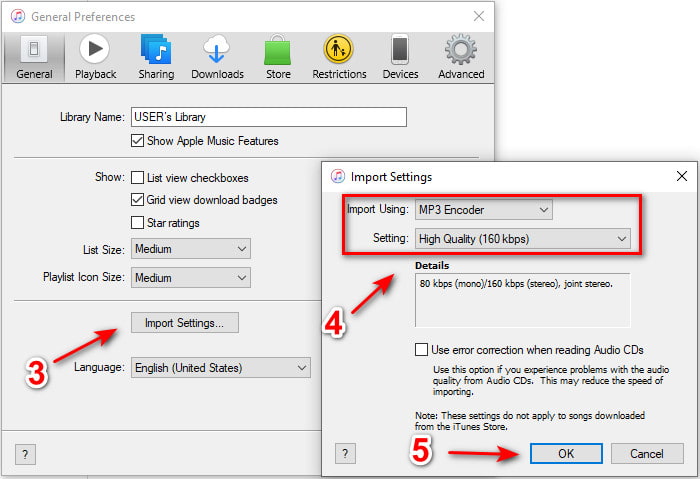
स्टेप 2. General टैब पर, Import Settings पर क्लिक करें। एक छोटा मेनू दिखाई देगा; यहाँ पर format और quality बदलें, फिर सेव करने के लिए OK पर क्लिक करें।.
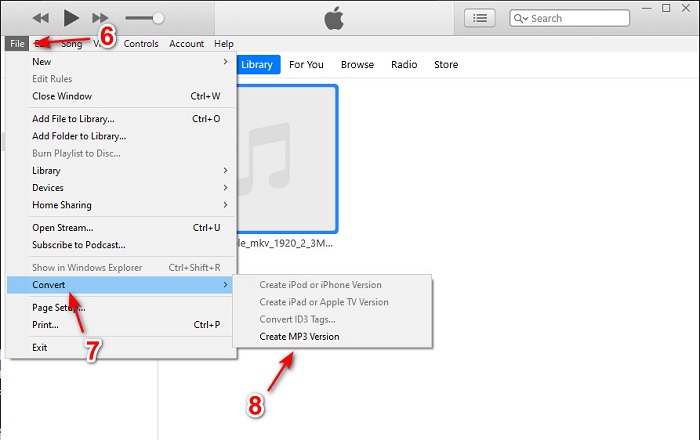
स्टेप 3. फ़ाइल को इंटरफ़ेस पर ड्रैग करें और उस पर क्लिक करें। फिर File, Convert में जाएँ और कनवर्ज़न शुरू करने के लिए Create MP3 Version पर क्लिक करें।.
भाग 2. एआईएफएफ को एमपी3 में बदलने के लिए शीर्ष 2 मुफ्त ऑनलाइन कन्वर्टर्स
1. FVC फ्री ऑडियो कनवर्टर
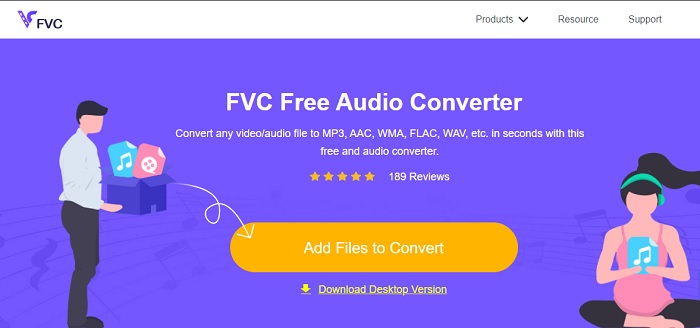
अगर आप AIFF को MP3 में कनवर्ट करते हैं, तो इस वेब कनवर्टर FVC Free Audio Converters से आपको फ़ाइल साइज में 320 kbps से कम का आउटपुट मिलेगा। इस समाधान को वेब पर लाखों यूज़र्स ने फ़ाइल फॉर्मेट कनवर्ट करने के लिए इस्तेमाल किया है। हालाँकि, यह टूल मुफ़्त होने के कारण उन प्रमुख फ़ीचर्स से वंचित है जो प्रीमियम वर्ज़न FVC Video Converter Ultimate प्रदान करता है। लेकिन फिर भी, अगर आप इस टूल को आज़माएँगे तो आपको मध्यम स्तर का अल्टीमेट कनवर्ज़न अनुभव होगा। साथ ही, यह iTunes की तुलना में ज़्यादा ऑडियो फ़ॉर्मेट सपोर्ट करता है। नीचे दिए गए स्टेप्स का पालन करें और जानें कि इस वेब टूल का उपयोग कैसे करें।.
स्टेप 1. ऑडियो कनवर्टर की मुख्य वेबसाइट पर जाने के लिए इस लिंक पर क्लिक करें।.
स्टेप 2. फिर Add Files to Convert बटन पर क्लिक करें और टूल को लॉन्चर शुरू करने की अनुमति दें। अतिरिक्त जानकारी के रूप में, अगर आप पहली बार इस वेब टूल का उपयोग कर रहे हैं, तो आपको पहले लॉन्चर डाउनलोड और इंस्टॉल करना होगा।.
फ़ाइलों को बैच में कनवर्ट करने के लिए डेस्कटॉप संस्करण डाउनलोड करें।.
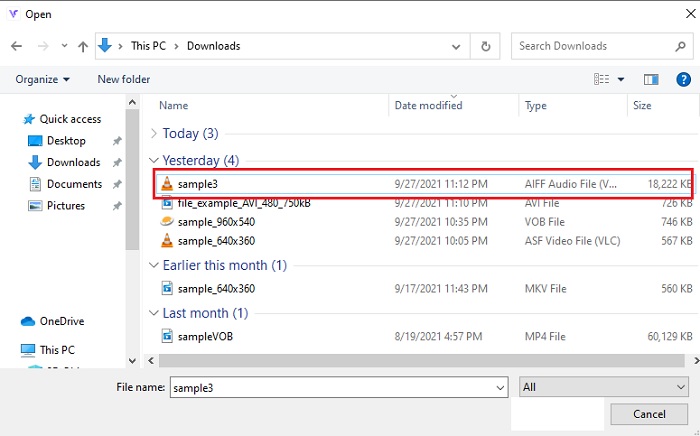
स्टेप 3. वेब टूल लॉन्च करने के बाद, आपको AIFF फ़ाइलें चुननी होंगी और open पर क्लिक करना होगा, ताकि आप वेब टूल के मुख्य इंटरफ़ेस पर पहुँच सकें।.
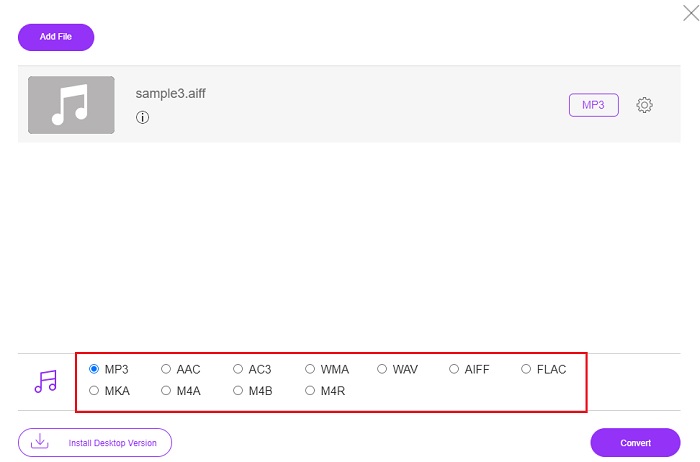
स्टेप 4. नीचे वह ऑडियो फॉर्मेट चुनें जिसमें आप फ़ाइल को कनवर्ट करना चाहते हैं। फिर Convert बटन पर क्लिक करें और फ़ाइल का डेस्टिनेशन चुनें, ताकि कनवर्ज़न प्रक्रिया शुरू हो सके।.
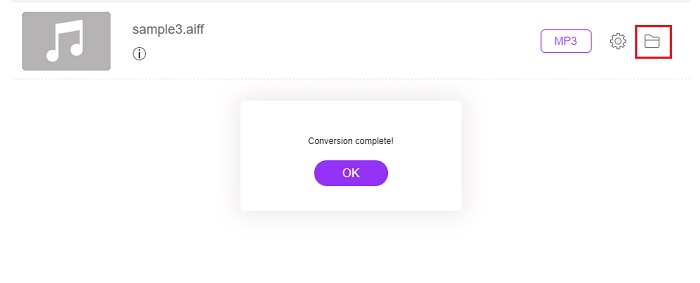
स्टेप 5. कनवर्ज़न पूरा हो जाने पर, folder पर क्लिक करके कनवर्ट की गई फ़ाइल को ढूँढें। आपकी स्क्रीन पर फ़ाइल एक्सप्लोरर खुलेगा, कनवर्ट की हुई फ़ाइल पर क्लिक करें और उसे सुनें।.
2. ज़मज़ार

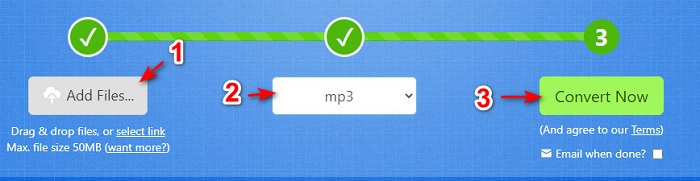
Zamzar का उपयोग करके कनवर्ट करना फ़ाइलें बदलने के लिए आपका सबसे अच्छा निर्णय साबित हो सकता है। यह टूल समझने में बहुत आसान है, क्योंकि यह केवल तीन बुनियादी स्टेप्स या प्रोसेस दिखाता है जिनसे कनवर्ट किया जा सकता है। लेकिन इस टूल की फ़ाइल साइज लिमिट है और यह एक समय में सीमित संख्या में फ़ाइलें ही कनवर्ट कर सकता है। साथ ही, यहाँ कनवर्ज़न की गति काफ़ी खराब है। यह आपका बहुत सारा समय ले सकता है और एक बार कनवर्ज़न शुरू हो जाने पर आप उसे बीच में कैंसल नहीं कर सकते। इसलिए, दूसरी फ़ाइल कनवर्ट करने से पहले आपको वर्तमान कनवर्ज़न के समाप्त होने का इंतज़ार करना होगा, फिर फ़ाइल दोबारा जोड़नी होगी। कनवर्ट करने के लिए नीचे दिए गए स्टेप्स पढ़ें और उनका पालन करें।.
स्टेप 1. अपने ब्राउज़र पर Zamzar की मुख्य वेबसाइट सर्च करें।.
स्टेप 2. फिर Add File पर क्लिक करें और वह ऑडियो फ़ाइल चुनें जिसे आप कनवर्ट करना चाहते हैं। फ़ॉर्मेट चुनने के लिए Convert to पर क्लिक करें।.
स्टेप 3. अगर आप कनवर्ज़न शुरू करने के लिए तैयार हैं, तो प्रोसेस शुरू करने के लिए Convert Now पर क्लिक करें।.
और पढ़ें
WAV को MP3 में कैसे कनवर्ट करें
M4V को MP3 में कैसे कनवर्ट करें
AIFF बनाम MP3
AIFF, ऑडियो इंटरचेंज फ़ाइल स्वरूप, Apple द्वारा विकसित किया गया है। और यह आईएफएफ प्रारूप का एक प्रकार है। एआईएफएफ फाइलें असम्पीडित होती हैं, इसलिए इसमें समान एमपी3 फाइलों की तुलना में उच्च ऑडियो गुणवत्ता होती है। वह भी उपयोगकर्ताओं को डिस्क स्थान के पर्याप्त नहीं होने के मुद्दे पर ले जा सकता है।
MP3 प्रारूप 1993 में मूविंग पिक्चर एक्सपर्ट्स ग्रुप (MPEG) द्वारा जारी किया गया था। यह संगीत को संग्रहीत करने के लिए मानक था क्योंकि यह अन्य असम्पीडित प्रारूपों की तुलना में ऑडियो को बहुत छोटे आकार में संपीड़ित कर सकता था। यह आजकल भी व्यापक रूप से उपयोग किया जाता है, विशेष रूप से ऑनलाइन ऑडियो वितरित करने के लिए।
भाग 3. एआईएफएफ से एमपी3 के बारे में अक्सर पूछे जाने वाले प्रश्न
कौन सा बेहतर है: एआईएफएफ या एमपी3?
हालाँकि एक ही प्रारूप एक गुणवत्ता ऑडियो फ़ाइल संग्रहीत करता है, आइए प्रत्येक प्रारूप की तुलना करें। इसे छोटा करने के लिए MP3 कम जगह के साथ अच्छी गुणवत्ता का उत्पादन करता है लेकिन AIFF उच्च स्थान के साथ उच्च गुणवत्ता वाली ऑडियो फ़ाइल तैयार करता है।
एआईएफएफ फाइलों का सबसे अच्छा उपयोग क्या है?
जैसा कि एआईएफएफ फाइलें प्राकृतिक और गुणवत्ता वाली ऑडियो फाइल को स्टोर करती हैं, फिर भी इस प्रारूप में फ़ाइल का आकार बहुत बड़ा है क्योंकि यह संकुचित नहीं है। लेकिन यह एआईएफएफ प्रारूप ऑडियो ध्वनि को बेहतर बनाने के लिए संपादन और प्रभाव जोड़ने के लिए आदर्श है।
एआईएफ, एआईएफएफ और एआईएफसी के बीच क्या अंतर हैं?
एआईएफ फाइलें सीडी, डीवीडी, ब्लू-रे और एआईएफएफ फाइलों पर व्यक्तिगत और ध्वनि डेटा स्टोर करने के लिए उपयोग की जाने वाली ऑडियो फाइलों को स्टोर करने के लिए सबसे अधिक उपयोग की जाती हैं, जिसका अर्थ है कि यह फ़ाइल आकार में बहुत बड़ी है। लेकिन एआईएफसी एआईएफएफ का संकुचित संस्करण है, यह प्रारूप मीडिया खिलाड़ियों द्वारा उच्च गुणवत्ता वाले एआईएफएफ प्रारूप को चलाने के लिए सबसे अधिक उपयोग किया जाता है।
निष्कर्ष
चर्चा को समाप्त करते हुए, अब हमारे लिए यह समझना आसान हो गया है कि AIFF फ़ाइल क्या होती है। लेकिन जैसा कि हमने देखा, साइज के मामले में यह फ़ॉर्मेट काफ़ी बड़ा होता है, और इसे ठीक करने का तरीका है इसे यूनिवर्सल ऑडियो फॉर्मेट MP3 में कनवर्ट करना। लेकिन कौन‑सा टूल इस्तेमाल करें, यह खोज पाना थोड़ा झंझट भरा है, क्योंकि कुछ टूल आपकी AIFF फ़ाइलों को डैमेज भी कर सकते हैं। हमने अलग‑अलग समाधान पेश किए हैं, पर फिर भी एक ऐसा टूल है जो कनवर्ट करने के काम में असाधारण रूप से बेहतर है – FVC Video Converter Ultimate इस सरल समस्या को हल करने में आपकी मदद कर सकता है। तो फिर इंतज़ार किस बात का? अभी यह टूल डाउनलोड करें और अब तक का सबसे बेहतरीन कनवर्ज़न अनुभव लें।.
-
 OGG को MP3 से बिना गुणवत्ता खोये परिवर्तित करने के लिए शीर्ष 4 विधियाँ
 कंप्यूटर या मोबाइल डिवाइस पर सुनने के लिए अपनी OGG फ़ाइलों को MP3 फॉर्मेट में कैसे बदलें? यहां हम इसे डेस्कटॉप या ऑनलाइन पर करने के लिए 5 सबसे आसान तरीके साझा करते हैं।
-
 4 मुक्त ऑडियो कन्वर्टर्स के साथ M4A को MP3 में कैसे बदलें
 M4A नहीं चला सकते हैं और इसे MP3 में बदलने की आवश्यकता है? क्या M4A को MP3 में ऑनलाइन बदलने का कोई मुफ्त तरीका है? यह पोस्ट iTunes, ऑनलाइन और पेशेवर ऑडियो कन्वर्टर्स के साथ M4A को MP3 में बदलने में आपकी मदद करने के लिए 4 निःशुल्क तरीके साझा करता है।
-
 मैक / विंडोज / ऑनलाइन पर एमपी 3 के लिए अर्थोपाय अग्रिम कन्वर्ट करने के लिए कैसे
 क्या विंडोज मीडिया प्लेयर के साथ डब्ल्यूएमए को एमपी 3 में बदलना संभव है? WMA को MP3 फ्री में कैसे कन्वर्ट करें? यह पोस्ट मैक, विंडोज पीसी और ऑनलाइन पर डब्ल्यूएमए से एमपी 3 में ऑडियो रूपांतरण बनाने में आपकी सहायता करने के लिए 4 सरल तरीके साझा करती है।

