


 वीडियो कनवर्टर अंतिम
 स्क्रीन अभिलेखी
 वीडियो मरम्मत
 सुरक्षित डाउनलोड
4 उत्कृष्ट तरीकों के साथ M4V से एमपी 3 कैसे निकालें आपको पता होना चाहिए
यदि आपने आईट्यून्स स्टोर से कुछ M4V वीडियो पहले ही खरीद लिए हैं, तो M4V को एमपी 3 में आसानी से कैसे कन्वर्ट करें? अन्य वीडियो प्रारूपों से अलग, M4V एक DRM फेयर-प्ले संरक्षित वीडियो प्रारूप है। जब आपको एम 4 वी से एमपी 3 फ़ाइलों को निकालने की आवश्यकता होती है, तो आपको पहले से सुरक्षा को डिक्रिप्ट करना होगा। बस एमपी 3 कन्वर्टर्स को 4 सर्वश्रेष्ठ एम 4 वी के बारे में अधिक जानकारी जानें और अपनी आवश्यकता के अनुसार वांछित चुनें।

भाग 1: M4V को MP3 में कनवर्ट करने की अंतिम विधि
FVC Video Converter Ultimate एक पसंदीदा M4V से MP3 कन्वर्टर है, जो न केवल M4V वीडियो को मनचाही गुणवत्ता के साथ MP3 में बदलता है, बल्कि आपको DRM प्रोटेक्शन को डिक्रिप्ट करने की सुविधा भी देता है। यह आपको वीडियो और ऑडियो सेटिंग्स को समायोजित करने, या फिर एडवांस्ड हार्डवेयर एक्सीलरेशन के साथ वीडियो फ़ाइलों को कन्वर्ट करने की अनुमति भी देता है।.
- 1. M4V, MP4 और अन्य वीडियो प्रारूपों से एमपी 3 ऑडियो फ़ाइलों को निकालें।
- 2. फ्रेम दर, वीडियो की गुणवत्ता, वीडियो कोडेक, ऑडियो सेटिंग्स और बहुत कुछ में बदलाव करें।
- 3. वीडियो को तेज गति से बदलने के लिए उन्नत हार्डवेयर त्वरण।
फ्री डाउनलोडWindows 7 या बाद के संस्करण के लिएसुरक्षित डाउनलोड
फ्री डाउनलोडMacOS 10.7 या बाद के संस्करण के लिएसुरक्षित डाउनलोड
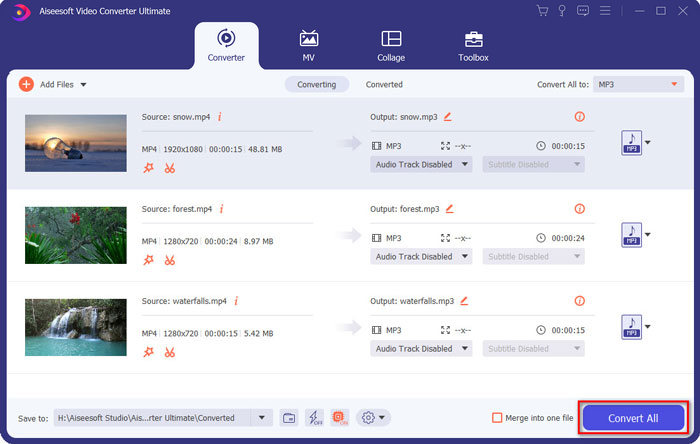
चरण 1. M4V से MP3 कन्वर्टर को डाउनलोड और इंस्टॉल करें, फिर अपने कंप्यूटर पर प्रोग्राम लॉन्च करें। Add Files मेनू पर क्लिक करें या सीधे कई M4V वीडियो को इस प्रोग्राम में ड्रैग करें।.

चरण 2. जब आप M4V वीडियो इम्पोर्ट कर लें, तो आउटपुट फ़ॉर्मेट के रूप में MP3 चुनें। बेशक, आप Gear आइकन पर क्लिक करके वीडियो और ऑडियो सेटिंग्स, जैसे सैंपल रेट, ऑडियो चैनल आदि को समायोजित कर सकते हैं।.

चरण 3. इसके अलावा, आप अपने आउटपुट वीडियो को एडिट करने के लिए Edit बटन या Clip बटन पर भी क्लिक कर सकते हैं। यह आपको उज्ज्वलता (brightness), कॉन्ट्रास्ट, सैचुरेशन, ह्यू को समायोजित करने और आवश्यकता के अनुसार डी‑इंटरलेसिंग चुनने की सुविधा भी देता है।.

चरण 4. यदि आप MP3 फ़ाइल से संतुष्ट हैं, या MP3 फ़ाइलों को मर्ज करना चाहते हैं, तो आप Merge into one file बॉक्स को चेक करें और Convert बटन पर क्लिक करें, ताकि आसानी से MP4 को MP3 में कन्वर्ट करना शुरू हो सके।.
भाग 2: 3 आसानी से M4V से एमपी 3 निकालने के तरीके
विधि 1: M4V को MP3 ऑनलाइन कैसे कन्वर्ट करें
FVC Free Online Video Converter एक बहुउपयोगी ऑनलाइन M4V से MP3 कन्वर्टर है, जो आपको आसानी से M4V से MP3 निकालने की सुविधा देता है। इसके अलावा, आप वीडियो बिटरेट, सैंपल रेट, फ्रेम रेट, रेज़ॉल्यूशन आदि को भी समायोजित कर सकते हैं।.
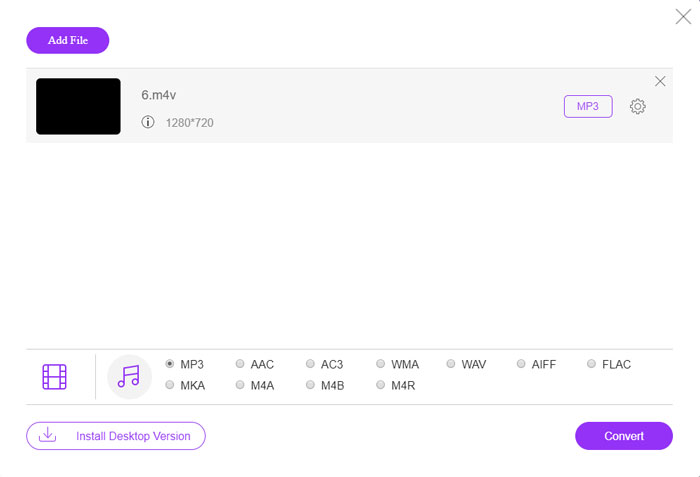
चरण 1. M4V से MP3 ऑनलाइन कन्वर्टर पर जाएँ, आप Add Files to Convert बटन पर क्लिक करके M4V फ़ाइलों को प्रोग्राम में लोड कर सकते हैं। पहली बार उपयोग के लिए, आपको पहले से इंस्टॉलर डाउनलोड करना होगा।.

चरण 2. जब आप M4V फ़ाइलों को लोड कर लें, तो ऑडियो मेनू से MP3 विकल्प चुनें। यह आपको सैंपल रेट, ऑडियो कोडेक आदि जैसी ऑडियो सेटिंग्स को समायोजित करने की सुविधा भी देता है।.

चरण 3. इसके बाद, आप Convert बटन पर क्लिक करके M4V से MP3 कन्वर्ज़न शुरू कर सकते हैं। कन्वर्ज़न प्रक्रिया के दौरान कोई डेटा नहीं खोएगा। आप आउटपुट ऑडियो को अपनी हार्ड ड्राइव पर सेव कर सकते हैं।.
विधि 2: हैंडब्रेक के माध्यम से एमपी 4 को एमपी 3 में कैसे बदलें
हैंडब्रेक MP3 कनवर्टर के लिए एक खुला स्रोत M4V है जो आपको रूपांतरण प्रक्रिया को अनुकूलित करने में सक्षम बनाता है। इसके कुछ उन्नत पैरामीटर हैं जिन्हें आप वीडियो रिज़ॉल्यूशन, फ्रेम दर और अधिक समायोजित कर सकते हैं।
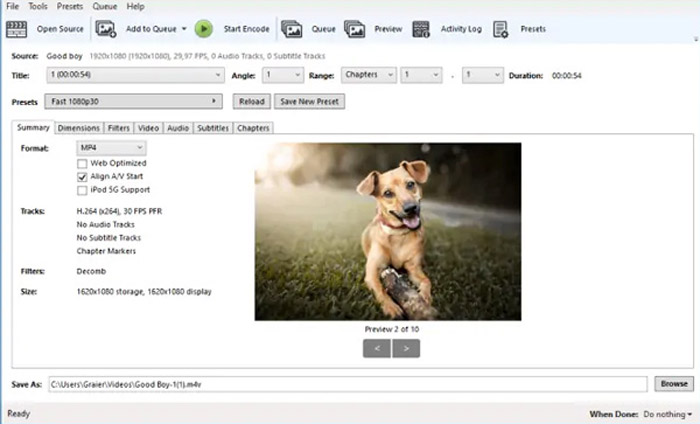
चरण 1. प्रोग्राम को अपने कंप्यूटर पर डाउनलोड और इंस्टॉल करें, फिर प्रोग्राम लॉन्च करके वह M4V फ़ाइल खोजें जिसे आप कन्वर्ट करना चाहते हैं। इसके बाद आप यूज़र इंटरफ़ेस के अंदर वह वीडियो पा सकते हैं।.
चरण 2. इसके बाद, आप नीचे दिए गए Browse बटन पर क्लिक करें और नई फ़ाइल का नाम व गंतव्य फ़ोल्डर दर्ज करें। फिर आप आउटपुट फ़ॉर्मेट के रूप में MP3 चुनें और सेटिंग्स समायोजित करें।.
चरण 3. जब आप आउटपुट MP3 से संतुष्ट हों, तो शीर्ष मेनू में Start Encode बटन पर क्लिक करके उसी अनुसार M4V को MP3 में कन्वर्ट करें। कन्वर्ज़न में कुछ समय लग सकता है।.
विधि 3: Requiem के माध्यम से M4V को MP3 में कैसे बदलें
दर्जनों M4V से एमपी 3 ऑनलाइन कन्वर्टर्स हैं, जब आपको M4V फ़ाइलों के DRM सुरक्षा से छुटकारा पाने की आवश्यकता होती है। Requiem सबसे अच्छा फ्रीवेयर में से एक है जिसे आप ध्यान में रख सकते हैं।
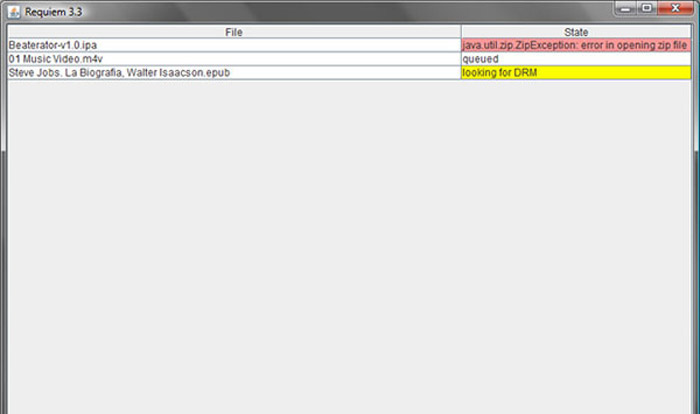
चरण 1. DRM डिक्रिप्टर इंस्टॉल करने के बाद, आप प्रोग्राम लॉन्च कर सकते हैं ताकि वह आपकी iTunes लाइब्रेरी में मौजूद DRM‑प्रोटेक्टेड फ़ाइलों, जिनमें म्यूज़िक, वीडियो या ऑडियोबुक शामिल हैं, को डिटेक्ट कर सके।.
चरण 2. इसके बाद, आप इन M4V फ़ाइलों से DRM हटाना शुरू कर सकते हैं। आपकी मूल फ़ाइलों को ट्रैश में भेज दिया जाएगा, और अब आपकी iTunes लाइब्रेरी में मौजूद फ़ाइलें DRM‑फ्री होंगी।.
चरण 3. जब आपको DRM प्रोटेक्शन के बिना मनचाही M4V फ़ाइलें मिल जाएँ, तो आप उन्हें आसानी से ऑनलाइन M4V से MP3 कन्वर्टर के ज़रिए कन्वर्ट कर सकते हैं, या सीधे स्मार्टफोन में ट्रांसफ़र कर सकते हैं। (देखें FLV को MP3 में कैसे कन्वर्ट करें)
भाग 2: एमपी 4 रूपांतरण के लिए M4V के बारे में अक्सर पूछे जाने वाले प्रश्न
1. M4V फाइल फॉर्मेट क्या है?
M4V फाइल एक्सटेंशन एक MPEG-4 वीडियो है, जिसे iTunes वीडियो फाइल के रूप में भी जाना जाता है। जब आप आईट्यून्स स्टोर से वीडियो फ़ाइलों को खरीदते या किराए पर लेते हैं, तो आप एमआरवी सुरक्षा के साथ एम 4 वी में वीडियो प्राप्त कर सकते हैं। लेकिन वीडियो फ़ाइल अधिकृत उपकरणों के लिए व्यावहारिक है। जब आप M4V को MP3 में परिवर्तित करते हैं, तो आप अन्य डिवाइस के लिए ऑडियो फ़ाइल का उपयोग कर सकते हैं।
2. M4V को एमपी 3 में बदलने के लिए 100% काम करने योग्य तरीका क्या है?
यदि आप M4V को सीधे MP3 में परिवर्तित नहीं कर सकते हैं, जो DRM सुरक्षा द्वारा प्रतिबंधित है, तो आप M4V वीडियो को एमपी 3 ऑडियो के रूप में कैप्चर करने के लिए स्क्रीन रिकॉर्डर का उपयोग कर सकते हैं। FVC फ्री स्क्रीन रिकॉर्डर एक बहुमुखी ऑनलाइन समाधान है जो आपको बिना किसी शुल्क के संतुष्ट ऑडियो फ़ाइल प्राप्त करने में सक्षम बनाता है।
3. हैंडब्रेक के जरिए डीआरएम प्रोटेक्शन के साथ एम 4 वी को एमपी 3 में कैसे बदलें?
जब आपको डीआरएम सुरक्षा के साथ एम 4 वी को एमपी 3 में बदलने की आवश्यकता होती है, तो क्या आप वीडियो को डिक्रिप्ट करने के लिए हैंडब्रेक का उपयोग कर सकते हैं? हां, आप रूपांतरण से पहले वीडियो को डिक्रिप्ट करने के लिए कुछ अतिरिक्त प्लग इन स्थापित कर सकते हैं।
निष्कर्ष
जब आपको एम 4 वी को एमपी 3 में बदलने की आवश्यकता होती है, तो आपको वांछित फ़ाइलों को आसानी से प्राप्त करने के लिए अधिक महत्वपूर्ण कारक सीखना चाहिए। यदि आपके पास DRM सुरक्षा के बिना कुछ सरल M4V फाइलें हैं, तो आप एमपी 3 कनवर्टर या फ़्रीवेयर के बजाय किसी भी ऑनलाइन M4V वीडियो का चयन कर सकते हैं। FVC वीडियो कन्वर्टर अल्टीमेट कन्वर्टर है जो वीडियो को परिवर्तित करने और DRM सुरक्षा को आसानी से डिक्रिप्ट करने में सक्षम है।
-
 विंडोज / मैक / iPhone / Android / ऑनलाइन पर एमपी 3 के लिए MP4 कन्वर्ट करने के लिए कैसे
 यदि आप MP4 वीडियो से एमपी 3 ऑडियो निकालना चाहते हैं, तो आप इस लेख की जांच कर सकते हैं और 8 समाधान प्राप्त कर सकते हैं। वहाँ आसानी से अपने फोन या कंप्यूटर पर एमपी 3 के लिए MP4 कन्वर्ट करने के लिए ऑनलाइन और ऑफलाइन तरीके हैं।
-
 कैसे मुक्त करने के लिए एमपी 3 के लिए M2TS फ़ाइलें कन्वर्ट करने के लिए
 क्या एक M2TS फ़ाइल को MP3 में बदला जा सकता है? इस पोस्ट में, हमने M2TS को MP3, AAC, AIFF और अधिक ऑडियो फॉर्मेट में बदलने में मदद करने के लिए टॉप 6 फ्री और ऑनलाइन तरीके सूचीबद्ध किए हैं।
-
 एमपी 3 और MP4 के बीच अंतर क्या है
 एमपी 3 या MP4, जो बेहतर है? MP3 और MP4 में क्या अंतर है? यह आलेख उन सभी पहलुओं से MP4 की तुलना करेगा, जिनकी आप छवि बना सकते हैं।
