


 वीडियो कनवर्टर अंतिम
 स्क्रीन अभिलेखी
 वीडियो मरम्मत
 सुरक्षित डाउनलोड
WMV से MP3: WMV से ऑडियो फ़ाइलें निकालने का सबसे आसान तरीका
WMV पर ऐसे संगीत ट्रैक हैं जिन्हें आप सुनना बंद नहीं कर सकते। वैसे, WMV फ़ाइलें भी अच्छी ऑडियो क्वालिटी प्रदान कर सकती हैं, जो ऑडियो ट्रैक चलाने के लिए भी अच्छी है। हालाँकि, इस फ़ॉर्मैट में ऑडियो ट्रैक सुनने के लिए पूरा वीडियो चलाना पड़ता है, जो असुविधाजनक हो सकता है। काम को आसान बनाने के लिए, आप ऑडियो को एक्सट्रैक्ट करके उसे MP3 फ़ॉर्मैट में बदल सकते हैं।
WMV फ़ाइल से MP3 निकालना एक आसान काम है, खासकर अगर आप इसके लिए सही टूल का उपयोग करें। तो अगर आप इस समस्या का समाधान ढूँढ रहे हैं, तो घबराने की कोई जरूरत नहीं है! इस लेख में, चार तरीके सीखें जिनसे आप आसानी से WMV को MP3 में बदल सकते हैं और बिना किसी असुविधा के केवल ऑडियो ट्रैक सुनने का आनंद ले सकते हैं। आइए शुरू करते हैं!

भाग 1. बिना गुणवत्ता हानि के WMV को MP3 में बदलें
WMV को MP3 में बदलने का सबसे अच्छा और आसान तरीका FVC द्वारा चुने गए Video Converter Ultimate के माध्यम से है। यह पूर्ण-विशेषताओं वाला वीडियो और ऑडियो कन्वर्टर टूल उपयोगकर्ताओं को किसी भी वीडियो और ऑडियो मीडिया को कन्वर्ट करने की सुविधा देता है, जिसमें WMV फ़ाइलों को MP3 में बदलना भी शामिल है। इस कन्वर्टर टूल के साथ, इसके उन्नत ऑडियो प्रोसेसिंग तकनीक के कारण यह सुनिश्चित होता है कि WMV फ़ाइल से निकाला गया ऑडियो ट्रैक सुरक्षित रहे। यह सुनिश्चित करता है कि निकली हुई MP3 फ़ाइल अपनी मूल ध्वनि गुणवत्ता को बिना किसी कम्प्रेशन लॉस के बनाए रखे। इसके अलावा, FVC Video Converter Ultimate बैच कन्वर्ज़न का समर्थन करता है, और यह उपयोगकर्ताओं को बिटरेट, सैंपल रेट और ऑडियो चैनल जैसी विभिन्न ऑडियो सेटिंग्स को कस्टमाइज़ करने की अनुमति भी देता है।.
स्टेप 1. सबसे पहले, अपने कंप्यूटर पर FVC द्वारा चुने गए Video Converter Ultimate को डाउनलोड और इंस्टॉल करें।.
Free DownloadWindows 7 या बाद के वर्ज़न के लिएसिक्योर डाउनलोड
Free DownloadMacOS 10.7 या बाद के वर्ज़न के लिएसिक्योर डाउनलोड
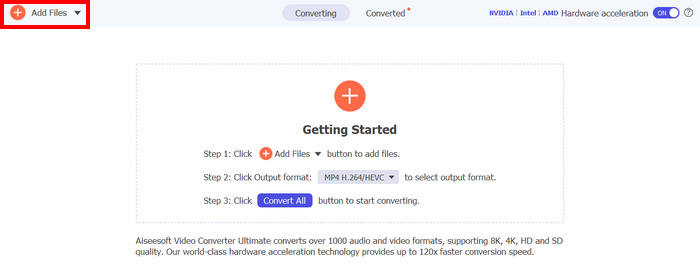
स्टेप 2. अब, जिन AVI फ़ाइलों को आप MP4 में कम्प्रेस करना चाहते हैं, उन्हें इम्पोर्ट करें। उसके बाद, Add Files बटन पर क्लिक करें।.
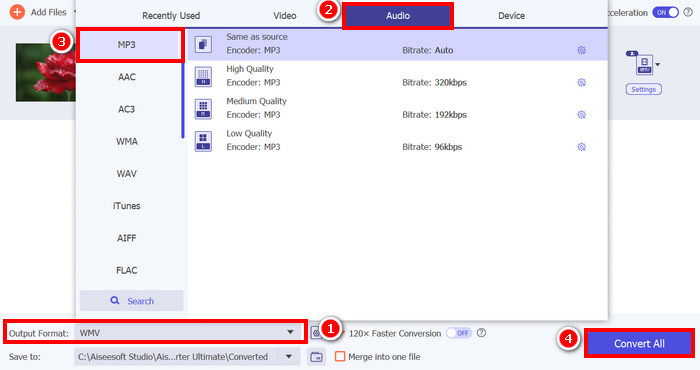
स्टेप 3. अंत में, नीचे दिए गए Output Format पर क्लिक करें और Audio टैब पर जाएँ। वहाँ से सूची में से MP3 चुनें। चयन करने के बाद, WMV फ़ाइल से ऑडियो ट्रैक निकालना शुरू करने के लिए Convert All बटन पर क्लिक करें।.
FVC द्वारा चुने गए वीडियो कन्वर्टर अल्टीमेट की WMV को MP3 में बदलने की क्षमता वाकई लाजवाब है। आपको बस अपनी WMV फ़ाइलें अपलोड करनी हैं, और फिर अपना पसंदीदा ऑडियो फ़ॉर्मैट चुनकर, आप उसमें से ऑडियो ट्रैक निकाल सकते हैं। तो, चाहे आप पेशेवर हों या शुरुआती, यह टूल उन सभी के लिए है जिन्हें वीडियो फ़ाइलों को ऑडियो में बदलने का तेज़ और आसान तरीका चाहिए।
यदि ज़रूरत हो तो कुछ MP3 प्लेयर के बारे में और जानने के लिए यहाँ क्लिक करें।.
भाग 2. VLC मीडिया प्लेयर का उपयोग करके WMV को MP3 में निःशुल्क रूपांतरित करें
वीएलसी मीडिया प्लेयर एक लोकप्रिय मीडिया प्लेयर है जिसका इस्तेमाल हम अक्सर विभिन्न मीडिया फ़ाइलों को देखने और चलाने के लिए एक प्लेटफ़ॉर्म के रूप में करते हैं। इसके अलावा, वीएलसी का काम सिर्फ़ मीडिया प्लेयर तक ही सीमित नहीं है; इसे WMV से MP3 कन्वर्टर के रूप में भी इस्तेमाल किया जा सकता है। जी हाँ, आपने सही पढ़ा! इस टूल में एक खास सुविधा है जो चुनिंदा वीडियो फ़ाइलों को ऑडियो फ़ॉर्मेट में एक्सपोर्ट और कन्वर्ट करने की सुविधा देती है। ऐसा करने के लिए, नीचे दिए गए चरणों का पालन करें:
स्टेप 1. सबसे पहले, अपने कंप्यूटर पर FVC द्वारा चुने गए Video Converter Ultimate को डाउनलोड और इंस्टॉल करें।.
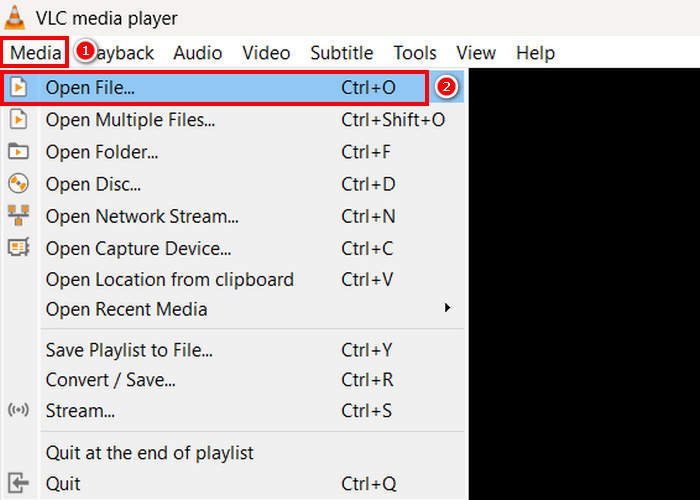
स्टेप 2. अगला, Media टैब पर जाएँ, और उसके नीचे Open File पर क्लिक करें। वहाँ से वह WMV फ़ाइल इम्पोर्ट करें जिसे आप MP3 में कन्वर्ट करना चाहते हैं।.
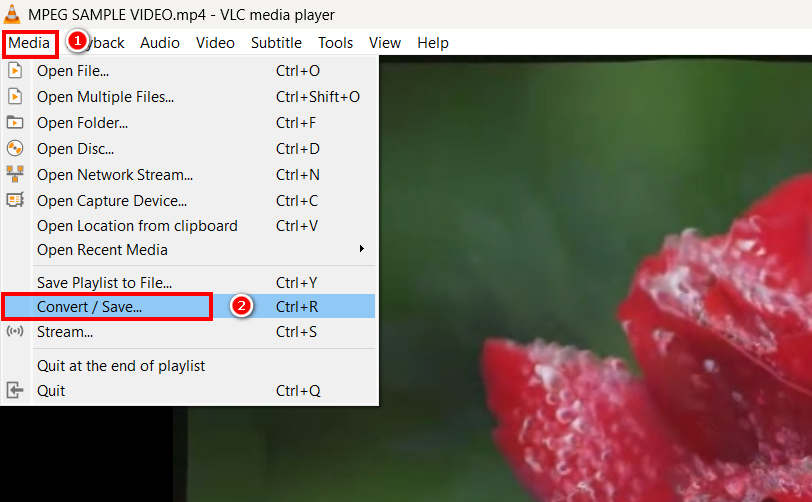
स्टेप 3. उसके बाद, फिर से Media टैब पर वापस जाएँ, और इस बार नीचे दिए गए Convert/ Save को चुनें।.
स्टेप 4. अब, Profile पर क्लिक करें और आउटपुट फ़ॉर्मैट के रूप में MP3 चुनें। चयन करने के बाद, WMV से ऑडियो कंटेंट निकालना शुरू करने के लिए नीचे दिए गए Start button पर क्लिक करें।.
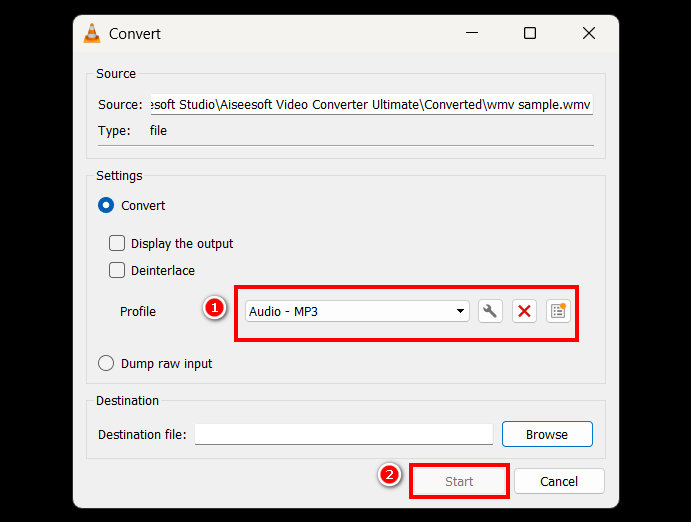
अन्य समर्पित कनवर्टर टूल्स की तुलना में VLC में एकमात्र कमी यह है कि इसमें उन्नत ऑडियो प्रोसेसिंग विकल्पों और अनुकूलन सुविधाओं का अभाव है। हालाँकि यह सच है कि VLC WMV फ़ाइलों से MP3 निकाल सकता है, लेकिन यह उपयोगकर्ताओं को आउटपुट गुणवत्ता को बेहतर बनाने, जैसे बिटरेट, सैंपल रेट या ऑडियो चैनल समायोजित करने की अनुमति नहीं देता है।
भाग 3. विंडोज मीडिया प्लेयर के साथ WMV को MP3 में बदलें
विंडोज मीडिया प्लेयर WMV को सीधे MP3 में तब तक नहीं बदल सकता जब तक कि WMV फ़ाइल को डिस्क पर बर्न न किया गया हो। इसलिए, अगर आपकी डिस्क पर WMV फ़ाइल है, तो आप उसे MP3 फ़ॉर्मेट में एक्सट्रैक्ट कर सकते हैं। ऐसा करने के लिए, नीचे दिए गए चरणों का पालन करें:
स्टेप 1. अपने कंप्यूटर पर Windows Media Player खोलें।.
स्टेप 2. Organize टैब पर क्लिक करें और नीचे दिए गए Option को चुनें।.
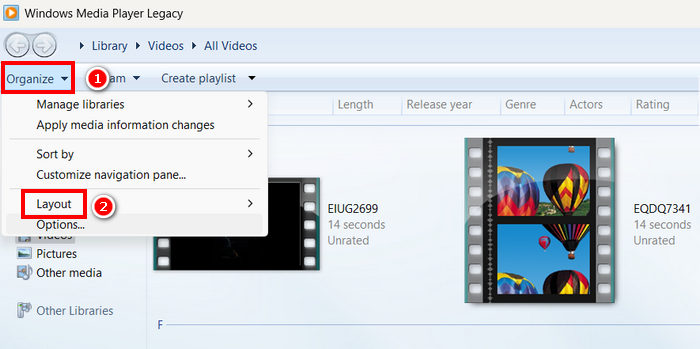
स्टेप 3. वहाँ से, Rip Music पर क्लिक करें। उसके बाद, आउटपुट फ़ॉर्मैट के रूप में MP3 चुनें और Rip CD Automatically को चेक करें।.
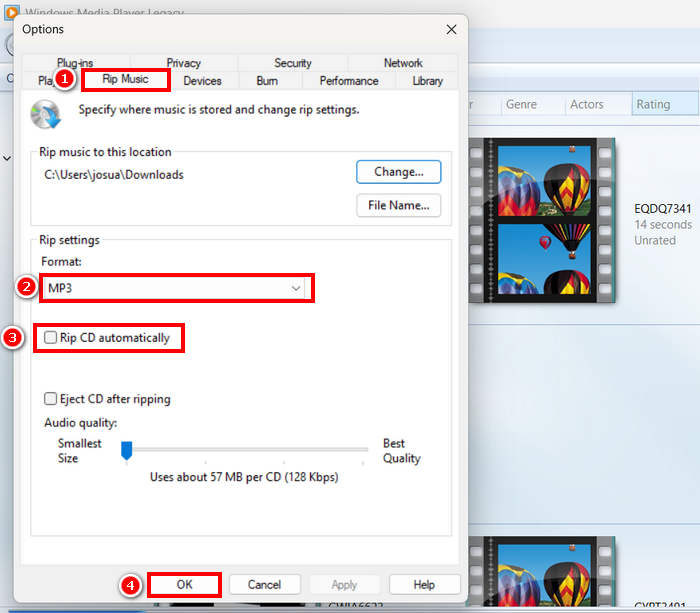
स्टेप 4. काम हो जाने पर, अपना WMV MP3 में कन्वर्ट करना शुरू करने के लिए OK पर क्लिक करें।.
अगर Windows Media Player काम नहीं कर रहा हो तो यहाँ और जानने के लिए क्लिक करें।.
भाग 4. WMV को MP3 में ऑनलाइन रूपांतरित करें
WMV को MP3 में बदलने का आखिरी तरीका ऑनलाइन है, और इसके लिए आप FreeConvert टूल का इस्तेमाल कर सकते हैं। यह ऑनलाइन कन्वर्टर टूल आपको बिना किसी सॉफ़्टवेयर को इंस्टॉल किए WMV को MP3 में तेज़ी से बदलने की सुविधा देता है। FreeConvert एक वेब-आधारित टूल है जो विभिन्न वीडियो और ऑडियो फ़ॉर्मेट को सपोर्ट करता है, जिससे यह उन उपयोगकर्ताओं के लिए एक सुविधाजनक विकल्प बन जाता है जो ऑनलाइन समाधान पसंद करते हैं।
स्टेप 1. सबसे पहले आपको उनकी आधिकारिक वेबसाइट पर जाना होगा। बस अपने इंटरनेट ब्राउज़र में FreeConvert सर्च करें।.
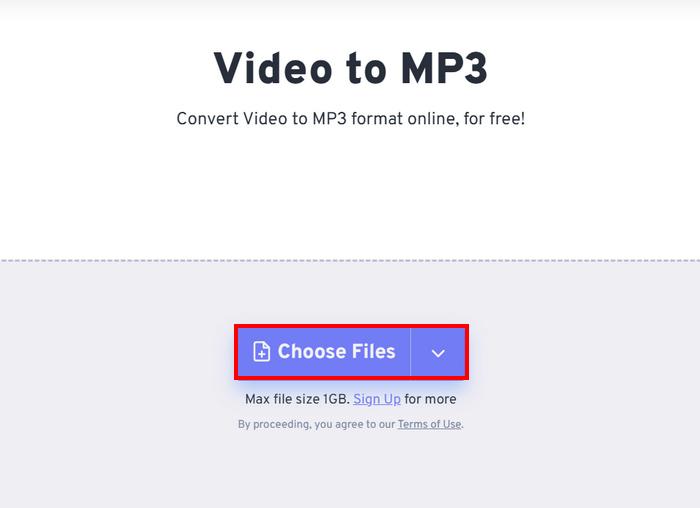
स्टेप 2. अगला, Choose Files बटन पर क्लिक करें ताकि आप वह WMV फ़ाइल इम्पोर्ट कर सकें जिसे आप MP3 में कन्वर्ट करना चाहते हैं।.
स्टेप 3. उसके बाद, Output पर क्लिक करें और आउटपुट फ़ॉर्मैट के रूप में MP3 चुनें। अब, अपने WMV को MP3 में कन्वर्ट करना शुरू करने के लिए बस Convert बटन पर क्लिक करें।.
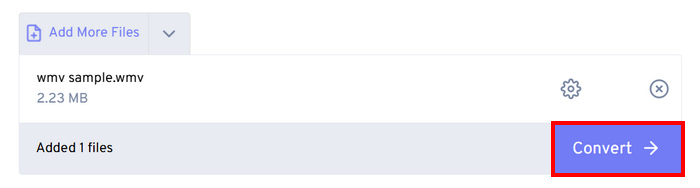
FreeConvert की एक खासियत यह है कि इसमें कनवर्ट की जा सकने वाली फ़ाइलों का आकार सीमित होता है। आप केवल 1GB से कम आकार की फ़ाइलें ही कनवर्ट कर सकते हैं; अन्यथा, आपको उनकी सदस्यता लेनी होगी।
भाग 5. WMV को MP3 में बदलने के बारे में अक्सर पूछे जाने वाले प्रश्न
क्या WMV को MP3 में परिवर्तित करने से ऑडियो की गुणवत्ता प्रभावित होती है?
ऑडियो की गुणवत्ता आपके द्वारा इस्तेमाल किए जाने वाले टूल पर निर्भर करती है। FVC वीडियो कन्वर्टर अल्टीमेट जैसे उच्च-गुणवत्ता वाले कन्वर्टर्स WVA से MP3 में दोषरहित रूपांतरण सुनिश्चित करते हैं। इसके अलावा, उपयोगकर्ता टूल के भीतर सर्वोत्तम ध्वनि गुणवत्ता बनाए रखने के लिए ऑडियो बिटरेट, सैंपल रेट और ऑडियो चैनलों को समायोजित करके अपने ऑडियो आउटपुट को बेहतर और अनुकूलित भी कर सकते हैं।
क्या WMV को MP3 में परिवर्तित करने से फ़ाइल का आकार कम हो जाता है?
हाँ। MP3 फ़ाइलें संपीड़ित ऑडियो प्रारूप हैं; इसलिए, वे WMV वीडियो की तुलना में फ़ाइल आकार में छोटी हो जाती हैं।
क्या मैं एकाधिक WMV फ़ाइलों को MP3 में बैच-रूपांतरित कर सकता हूँ?
हाँ। FVC वीडियो कन्वर्टर अल्टीमेट जैसे उपकरण बैच रूपांतरण का समर्थन करते हैं, जिससे आप दक्षता के लिए एक साथ कई WMV को MP3 में परिवर्तित कर सकते हैं।
निष्कर्ष
जब आप अपना पसंदीदा ऑडियो ट्रैक बिना किसी रुकावट के सुनना चाहें, तो MP3 वास्तव में एक बेहतरीन फ़ॉर्मैट है। जबकि WMV भी इसके लिए अच्छा फ़ॉर्मैट है, लेकिन इसमें पूरा वीडियो चलाना पड़ता है, जो तब असुविधाजनक हो सकता है जब आप केवल ऑडियो ही चाहते हों। अब, जब आपके पास WVA को MP3 में कन्वर्ट करने के कई तरीके हैं, तो यह आपकी पसंद पर है कि आप कौन‑सा टूल इस्तेमाल करते हैं। बस यह सुनिश्चित करें कि वह आपकी ज़रूरतों और पसंद के हिसाब से फिट बैठे, ताकि भविष्य में किसी भी तरह की असुविधा से बचा जा सके! अपनी WMV फ़ाइलें तैयार करें, और आइए आज ही उन्हें MP3 फ़ाइलों में बदलना शुरू करें!
-
 कैसे टी वी को AVI / MKV / MOV / WMV में परिवर्तित करें ऑनलाइन और विन / मैक पर मुफ्त
 क्या आप टीएस को शीघ्रता से AVI/MKV/MOV/WMV में बदलना चाहते हैं? यह आलेख सर्वोत्तम ऑनलाइन और ऑफ़लाइन वीडियो कन्वर्टर्स दिखाता है। इसे पढ़ें और जो आप चाहते हैं उसे चुनें।
-
 2025 में 10 सर्वश्रेष्ठ WMV वीडियो प्लेयर्स की समीक्षा (कंप्यूटर और फोन)
 मैं WMV कैसे खेल सकता हूँ? क्या वीएलसी डब्लूएमवी चलाता है? कौन सा ऐप WMV फ़ाइलें चलाता है? यह पोस्ट आपके लिए Mac, Windows PC, Android और iPhone पर 10 सर्वश्रेष्ठ WMV वीडियो प्लेयर दिखाता है।
-
 WMV फ़ाइलों को ऑनलाइन मुफ़्त में जोड़ने के 3 सर्वोत्तम तरीके (2025 अपडेट)
 WMV वीडियो क्लिप्स को मुफ्त में ऑनलाइन कैसे मर्ज करें? FVC फ्री ऑनलाइन वीडियो मर्जर और क्लिडियो WMV जॉइनर ऑनलाइन WMV फाइलों में शामिल होने के लिए दो शक्तिशाली उपकरण हैं। यह लेख परिचय देगा कि उनका उपयोग कैसे करें।
