


 वीडियो कनवर्टर अंतिम
 स्क्रीन अभिलेखी
 वीडियो मरम्मत
 सुरक्षित डाउनलोड
विंडोज/मैक पर JPG को MP4 में बदलें बिना उसकी गुणवत्ता खोए
JPG सबसे आम इमेज फ़ॉर्मेट है, और हम इसे कई उद्देश्यों के लिए इस्तेमाल करते हैं, ऑनलाइन फ़ोटो शेयर करने से लेकर अपने डिवाइस पर डिजिटल स्नैपशॉट स्टोर करने तक। इसकी व्यापक अनुकूलता और अपेक्षाकृत छोटे फ़ाइल आकार के साथ, JPG रोज़मर्रा की ज़िंदगी में दृश्य यादों को कैप्चर करने और संरक्षित करने के लिए सबसे पसंदीदा विकल्प बन गया है।
लेकिन आजकल, तस्वीरों से वीडियो बनाना एक ट्रेंड बनता जा रहा है। यह यादों को और अधिक रचनात्मक और जज़्बाती तरीके से संजोने का एक और तरीका भी है। आप ऑडियो, ट्रांज़िशन, या अपनी पसंदीदा संगीत को बैकग्राउंड में लगाकर एक साधारण स्लाइडशो MP4 वीडियो भी बना सकते हैं। तो, अगर आपको यह पसंद है और आप JPG को MP4 में बदलने की योजना बना रहे हैं, तो इस लेख को पढ़ते रहें और जानें कि उनकी गुणवत्ता खोए बिना 4 अलग‑अलग तरीकों से उन्हें कैसे कनवर्ट किया जा सकता है। आज अपने भीतर छिपी क्रिएटिविटी को बाहर लाएँ!

भाग 1: विंडोज/मैक पर JPG को MP4 में बदलने का अंतिम तरीका [शुरुआती लोगों के लिए सर्वश्रेष्ठ]
JPG को MP4 में बदलने का सबसे बढ़िया तरीका है FVC Video Converter Ultimate का इस्तेमाल करना। इस टूल में MV नाम की एक खास सुविधा है, जो यूज़र्स को उनकी JPG फ़ोटो से अच्छी‑क्वालिटी के MP4 वीडियो बनाने देती है। इसमें पहले से तैयार कई थीम मिलती हैं जिन्हें आप फ़्री में इस्तेमाल कर सकते हैं, साथ ही अलग‑अलग इफेक्ट्स और फ़िल्टर भी हैं। इसके अलावा, आप JPG फ़ाइलों को MP4 में एक्सपोर्ट करने से पहले आसानी से रोटेट और क्रॉप कर सकते हैं। इस टूल की सबसे मज़ेदार बात यह है कि आप अपना ऑडियो इम्पोर्ट कर सकते हैं, वॉटरमार्क लगाकर वीडियो को पर्सनलाइज़ कर सकते हैं, और भी बहुत कुछ कर सकते हैं। अंत में, यह टूल इस्तेमाल करने में बिलकुल मुश्किल नहीं है, क्योंकि इसका इंटरफ़ेस बहुत सहज और यूज़र‑फ्रेंडली है। इसे इस्तेमाल करने के लिए नीचे दिए गए स्टेप्स फ़ॉलो करें:
स्टेप 1. सबसे पहले आपको यह सॉफ़्टवेयर Windows या Mac में से किसी पर भी लेना है, फिर इसे डाउनलोड और इंस्टॉल करें।.
फ्री डाउनलोडWindows 7 या बाद के संस्करण के लिएसुरक्षित डाउनलोड
फ्री डाउनलोडMacOS 10.7 या बाद के संस्करण के लिएसुरक्षित डाउनलोड
स्टेप 2. इसके बाद टूल खोलें, और ऊपर मौजूद 4 टैब में से MV पर क्लिक करें।.

स्टेप 3. अब जब आप MV के मुख्य इंटरफ़ेस पर हों, तो Add File बटन पर क्लिक करके वे JPG फ़ाइलें जोड़ें जिन्हें आप MP4 में कनवर्ट करना चाहते हैं।.

स्टेप 4. अपने MP4 वीडियो में और फ़ाइलें जोड़ने, उसे एडिट करने और ट्रिम करने के लिए, Add File बटन के ऊपर वाले हिस्से में मौजूद बटन पर क्लिक करें। साथ ही, ऊपर दिए गए Theme टैब पर क्लिक करके आप कोई प्री‑सेट थीम भी चुन सकते हैं।.

स्टेप 5. वहीं, इमेज को क्रॉप और रोटेट करने, फ़िल्टर और इफेक्ट्स जोड़ने, और वॉटरमार्क लगाकर उसे और ज़्यादा पर्सनल बनाने के लिए नीचे दिए गए Edit आइकन पर क्लिक करें, इससे आप एक दूसरे विंडो में पहुँच जाएँगे।.

स्टेप 6. जब ये सब सेट हो जाए, तो Export बटन पर क्लिक करें, जहाँ आप फ़ॉर्मेट को MP4 में बदल सकते हैं और फ़्रेम रेट, रेज़ॉल्यूशन और क्वालिटी भी बदल सकते हैं। साथ ही आप यह भी चुन सकते हैं कि कनवर्ट किए गए JPG से MP4 फ़ाइल किस फ़ोल्डर में सेव हो। अंत में, फ़ाइल को सेव करने के लिए Start Export बटन पर क्लिक करें।.

FVC वीडियो कन्वर्टर अल्टीमेट अपने उपयोगकर्ता-अनुकूल इंटरफ़ेस, अनुकूलन योग्य सुविधाओं, प्री-सेट थीम, संपादन उपकरण, उच्च-गुणवत्ता वाले आउटपुट और विंडोज और मैक ऑपरेटिंग सिस्टम दोनों के साथ संगतता के साथ JPG को MP4 में बदलना आसान बनाता है। यह वास्तव में उबाऊ तस्वीरों को मज़ेदार और रचनात्मक वीडियो में बदलने का सबसे बढ़िया तरीका है।
भाग 2: डिफ़ॉल्ट टूल फ़ोटो के साथ विंडोज 11/10 पर JPG को MP4 में बदलें
विंडोज 10 और 11 पर, क्लिपचैम्प अब फोटो ऐप के साथ एकीकृत है, जो उपयोगकर्ताओं को JPG को MP4 फ़ाइलों में बदलने की अनुमति देता है। यह एकीकरण संपादन को आसान बनाता है जिसे फिर MP4 में सहेजा जा सकता है। तो, आपको इसके बारे में मार्गदर्शन करने के लिए, नीचे दिए गए चरण-दर-चरण प्रक्रिया का पालन करें:
स्टेप 1. अपने कंप्यूटर पर Start Menu में जाएँ और वहाँ से Photos पर क्लिक करें।.
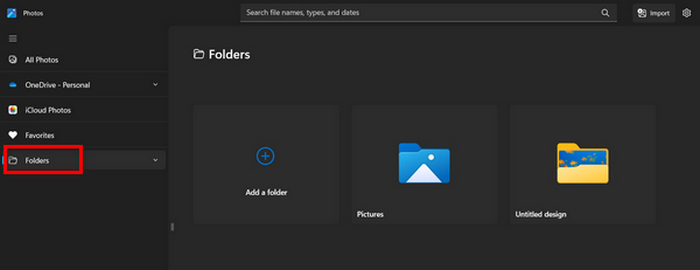
स्टेप 2. Photos में, बाएँ तरफ़ वाले टैब में Folders पर जाएँ। आपको कोई फ़ोल्डर जोड़ने के लिए कहा जाएगा या आप सीधे ही उन Pictures में से फ़ोटो चुन सकते हैं जिन्हें आप MP4 में बदलना चाहते हैं।.
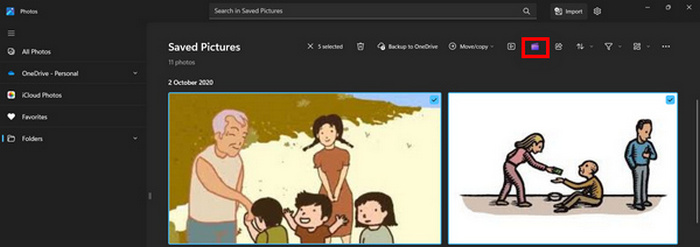
स्टेप 3. जिन JPG तस्वीरों को आप कनवर्ट करना चाहते हैं उन्हें चुनने के बाद, Create a video आइकन पर क्लिक करें।.
स्टेप 4. नए Window पर आपसे पूछा जाएगा: इस वीडियो में मीडिया फ़ाइलें जोड़नी हैं? Yes to Add Video पर क्लिक करें।.

स्टेप 5. अब इम्पोर्ट की गई मीडिया को टाइमलाइन पर ड्रैग करें। आप बाएँ तरफ़ वाले टैब में दिए एडिटिंग ऑप्शन्स का इस्तेमाल कर सकते हैं, जहाँ आप टेक्स्ट जोड़ सकते हैं, टेम्प्लेट चुन सकते हैं, आदि। Right टैब में आप ऑडियो, इफेक्ट्स, फ़िल्टर वगैरह जोड़ सकते हैं। काम पूरा होने पर, बस Export बटन पर क्लिक करें, और MP4 सीधे आपके कंप्यूटर पर सेव हो जाएगा।.
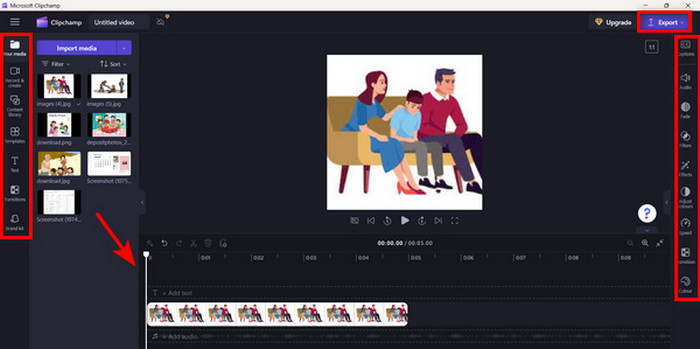
यदि आप विंडोज उपयोगकर्ता हैं, तो यह विधि JPG को MP4 में परिवर्तित करना बहुत तेज़ बनाती है। हालाँकि, यह विधि अन्य उपकरणों की तुलना में आसान हो सकती थी। साथ ही, आप इसके मुफ़्त संस्करण का उपयोग करके 2K/4K वीडियो रिज़ॉल्यूशन निर्यात नहीं कर सकते हैं और अन्य कनवर्टिंग टूल की तुलना में आपके पास अन्य अच्छे प्रभाव और फ़िल्टर तक पहुँच नहीं है।
भाग 3: iMovie के साथ मैक पर JPG को MP4 में बदलें
यदि आप मैक उपयोगकर्ता हैं, तो आपके लिए JPG को MP4 में बदलने का एक आसान समाधान है। मैक में iMovie नामक एक अंतर्निहित ऐप है। यह एक वीडियो संपादन ऐप है जो अपने उपयोगकर्ताओं के लिए बुनियादी संपादन प्रदान करता है, लेकिन इसके अलावा, इसका उपयोग JPG फ़ाइलों को MP4 में बदलने के लिए भी किया जा सकता है। उन्हें बस अपनी छवियों को आयात करने, कुछ प्रभाव और फ़िल्टर जोड़ने और फिर उन्हें MP4 के रूप में सहेजने की आवश्यकता है।
स्टेप 1. अपने Mac पर iMovie ऐप लॉन्च करें और Create New पर क्लिक करें।.
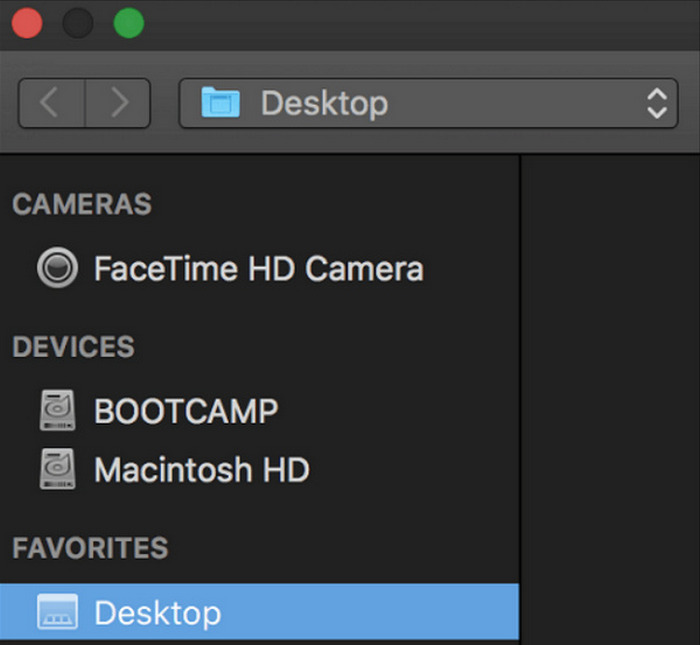
स्टेप 2. इसके बाद मुख्य इंटरफ़ेस में मौजूद Import Media बटन पर क्लिक करके अपनी JPG फ़ाइल ऐप में जोड़ें।.
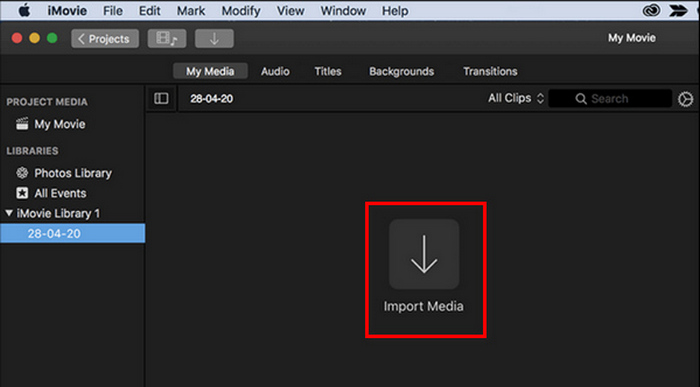
स्टेप 3. अब वे JPG फ़ाइलें ढूँढें जिन्हें आप MP4 में कनवर्ट करना चाहते हैं।.
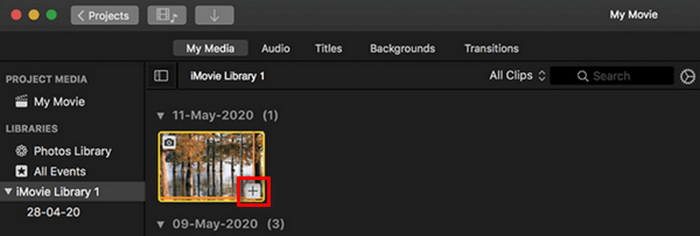
स्टेप 4. जब आपकी JPG ऐप इंटरफ़ेस पर दिखाई दे, तो उसे चुनें और एक Plus का निशान नज़र आएगा। उस पर क्लिक करें ताकि आप फ़ोटो को टाइमलाइन में जोड़ सकें।.
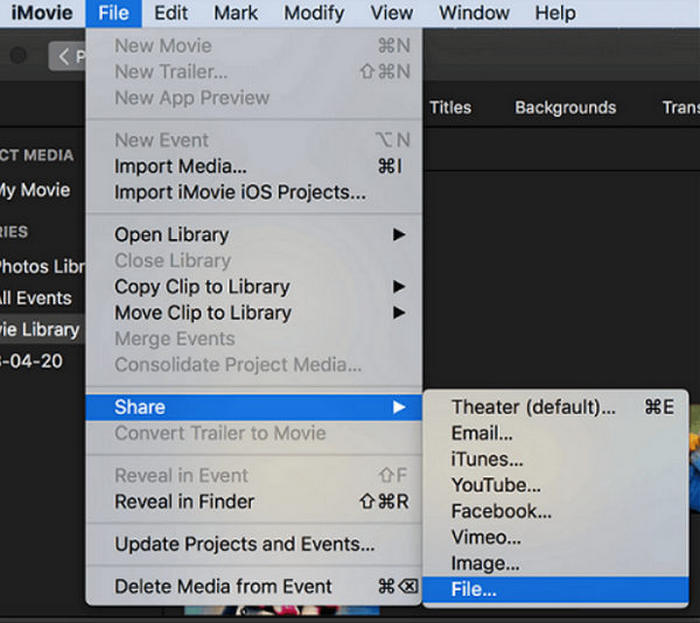
स्टेप 5. JPG फ़ाइलों को टाइमलाइन में जोड़ने के बाद, आप कोनों को ड्रैग करके अपने अंतिम MP4 फ़ाइल की अवधि बढ़ा सकते हैं। फिर ऊपर दिए गए File मेन्यू पर क्लिक करें, Share चुनें, और एक्सपोर्ट करने के लिए File विकल्प चुनें।.
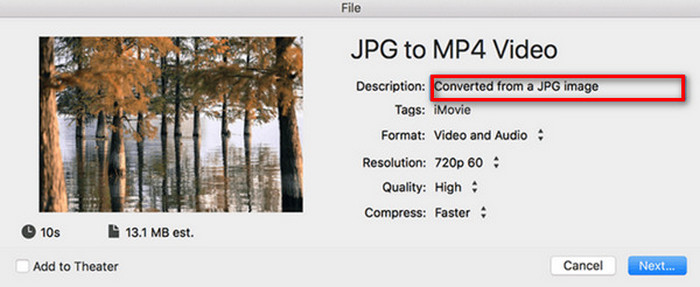
स्टेप 6. आख़िर में, ऊपर दिए गए बॉक्स में अपने MP4 फ़ाइल का नाम लिखें, वीडियो फ़ाइल के लिए अन्य मेटाडेटा फ़ील्ड भरें, और Next पर क्लिक करें। जिस लोकेशन पर आप MP4 फ़ाइल सेव करना चाहते हैं, उसे चुनें। लोकेशन चुनते ही कन्वर्ज़न प्रक्रिया शुरू हो जाएगी।.
iMovie Mac यूज़र्स को JPG को MP4 फ़ाइलों में कनवर्ट करने का एक आसान तरीका देता है, क्योंकि इसका इंटरफ़ेस यूज़र‑फ्रेंडली है और इसमें बिल्ट‑इन एडिटिंग टूल्स हैं। हालाँकि, दूसरी कनवर्टर टूल्स की तुलना में इसमें एडवांस फ़ीचर्स की कमी हो सकती है, जिससे कस्टमाइज़ेशन और इफेक्ट्स के विकल्प सीमित रह जाते हैं। बुनियादी एडिटिंग के लिए तो यह ठीक है, लेकिन आजकल यूज़र्स ज़्यादा प्रतिस्पर्धी और क्रिएटिव होते जा रहे हैं, और वे ऐसा टूल ढूँढ रहे हैं जो हर किसी की ज़रूरतों और उम्मीदों पर खरा उतरे। साथ ही, यह टूल Windows पर काम नहीं करता। अगर आपको iMovie पसंद है, तो यहाँ Windows के लिए iMovie जैसे टूल्स पाएँ।.
भाग 4: JPG को MP4 में ऑनलाइन बदलें
अब, अगर आप JPG को MP4 में बदलने का कोई दूसरा तरीका खोज रहे हैं, तो उन्हें ऑनलाइन कन्वर्ट करना आपके लिए सही रहेगा। इसके लिए सबसे अच्छे ऑनलाइन कन्वर्टर्स में से एक है Online Convert.com। आप इस टूल को अपने कंप्यूटर पर अलग-अलग ब्राउज़र से चला सकते हैं, और इसके सहज यूजर इंटरफेस की वजह से इसे आसानी से इस्तेमाल किया जा सकता है।
स्टेप 1. अपने ब्राउज़र पर Online Convert.com साइट सर्च करें।.
स्टेप 2. साइट पर पहुँचने के बाद, फ़ॉर्मैट्स को सही तरह से चुनें। चूँकि आपको JPG को MP4 में कनवर्ट करना है, तो Convert ड्रॉप‑डाउन बटन से JPG और To ड्रॉप‑डाउन बटन से MP4 चुनें।.
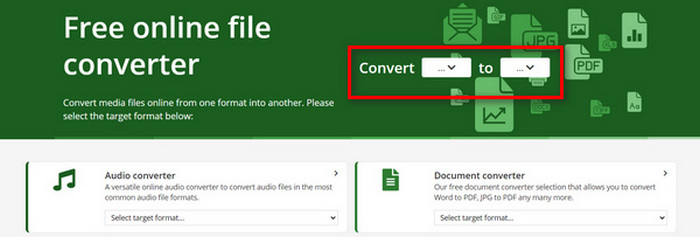
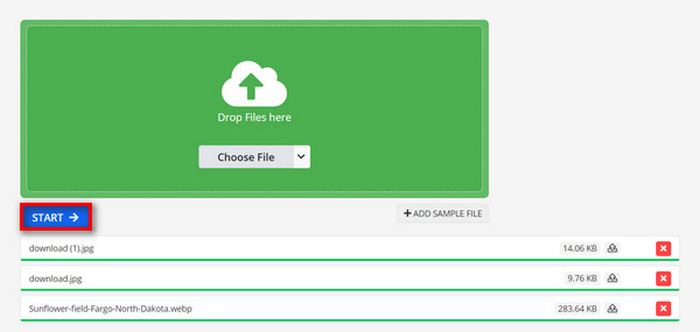
स्टेप 3. इसके बाद, Choose File ड्रॉप‑डाउन बटन पर क्लिक करके वे JPG फ़ाइलें अपलोड करें जिन्हें आप कनवर्ट करना चाहते हैं, जहाँ से आप अपनी फ़ाइलें Device, Dropbox, Google Drive, यहाँ तक कि URL से भी इम्पोर्ट कर सकते हैं।.

स्टेप 4. अगला कदम, जिन JPG फ़ाइलों को आप MP4 में कनवर्ट करना चाहते हैं उन्हें अपलोड करने के बाद, Start बटन पर क्लिक करें।.
स्टेप 5. आख़िर में, Download बटन पर क्लिक करके अपनी MP4 फ़ाइल डाउनलोड करें।.
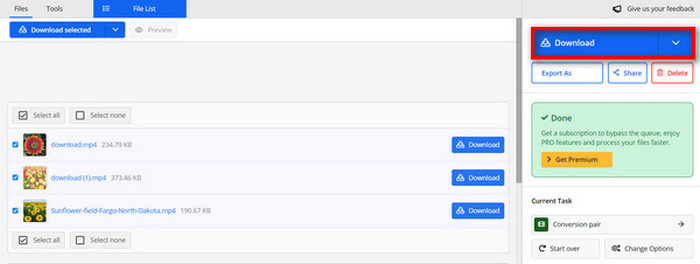
इस टूल से कन्वर्ट किया गया आउटपुट एक प्री-सेट वीडियो सेटिंग का परिणाम है जिसे उपयोगकर्ता फ़ाइलों को कन्वर्ट करने से पहले मैन्युअल रूप से एडजस्ट करते हैं। हालाँकि यह आसानी से JPG को MP4 में बदल देता है, लेकिन आप अपनी रचनात्मक शैली के आधार पर कन्वर्ट किए गए वीडियो को सीधे नहीं बढ़ा सकते।
भाग 5: JPG को MP4 में बदलने के बारे में अक्सर पूछे जाने वाले प्रश्न
क्या JPEG और JPG एक ही हैं?
JPEG और JPG मूल रूप से एक ही डिजिटल इमेज फ़ॉर्मेट हैं; दोनों फ़ाइल एक्सटेंशन उसी JPEG फ़ॉर्मेट को दर्शाते हैं जिसे Joint Photographic Experts Group या JPEG द्वारा बनाया गया था। यहाँ जानें कि JPEG को JPG में कैसे कनवर्ट करें।.
मुझे JPG को MP4 में कब परिवर्तित करना चाहिए?
आपको JPG को MP4 में तब बदलना चाहिए जब आप कोई विज़ुअल प्रेजेंटेशन बनाना चाहते हैं या स्लाइडशो, डिजिटल फोटो एल्बम या वीडियो स्लाइड बनाने जैसे वीडियो के रूप में छवियों की एक श्रृंखला साझा करना चाहते हैं। इसके अलावा, यदि आप अपनी JPG फ़ाइलों को कैसे दिखाना चाहते हैं, इसके बारे में रचनात्मक होना चाहते हैं, तो उन्हें MP4 में बदलना ट्रांज़िशन, संगीत, टेक्स्ट ओवरले और अन्य मल्टीमीडिया तत्वों को जोड़ने का सबसे बढ़िया तरीका है।
मैं JPG और MP4 को कैसे संयोजित करूं?
JPG और MP4 को संयोजित करने का एकमात्र तरीका वीडियो संपादन टूल का उपयोग करना है। इस दृष्टिकोण के साथ, आपके पास उन छवियों और वीडियो दोनों की व्यवस्था, समय और अनुकूलन पर पूर्ण नियंत्रण होता है जिन्हें आप संयोजित करना चाहते हैं।
निष्कर्ष
अब आपकी बारी है! JPG को MP4 में कनवर्ट करना यादों को रचनात्मक ढंग से सहेजने का एक और तरीका है। तो, अगर आपके पास JPG फ़ाइलें हैं और आप उन्हें कनवर्ट करना चाहते हैं, तो इस लेख में बताए गए सभी तरीकों को फ़ॉलो करें और जो आपके लिए सबसे उपयुक्त हो उसे चुनें। आज ही शुरू करें और जादू होते देखें!
-
 पीएनजी को जेपीजी में तेजी से बदलने के लिए शीर्ष 5 प्रमुख ट्यूटोरियल
 अगर आपको अपनी पीएनजी फ़ाइल को जेपीजी प्रारूप में कनवर्ट करने की ज़रूरत है, तो आप यहां सबसे अच्छे तरीके सीख सकते हैं। आप पीएनजी और जेपीजी फ़ाइल स्वरूपों के बीच अंतर भी जानेंगे।
-
 एसवीजी को जेपीजी प्रारूप में कैसे परिवर्तित करें, इस पर सरल तरीके
 एसवीजी को जेपीजी में बदलने का सबसे अच्छा तरीका खोज रहे हैं? यह पोस्ट कुछ अचूक ट्यूटोरियल देगी जिन्हें आप आजमा सकते हैं। आप अपने लिए SVG से JPG कन्वर्टर की खोज भी करेंगे।
-
 टीआईएफएफ को आसानी से जेपीजी/पीएनजी में कैसे बदलें, इस पर उपयोगी तरीके
 टीआईएफ को जेपीजी/पीएनजी प्रारूपों में बदलने के इन बेहतरीन तरीकों को न भूलें। यह पोस्ट आपको आवश्यक जानकारी देगी जो आपको जानना आवश्यक है। इसमें उनके मतभेद शामिल हैं।
