


 वीडियो कनवर्टर अंतिम
 स्क्रीन अभिलेखी
 वीडियो मरम्मत
 सुरक्षित डाउनलोड
MOV को MP4 में बदलने के 4 निःशुल्क तरीके: उन्हें कैसे लागू करें
MOV और MP4 दो वीडियो प्रारूप हैं जो हमारे जीवन में अक्सर दिखाई देते हैं; दोनों ही वीडियो, ऑडियो, छवि, उपशीर्षक आदि जैसे डेटा को होल्ड कर सकते हैं, लेकिन प्रयोज्यता, फ़ाइल आकार और गुणवत्ता के मामले में वे थोड़े अलग हैं। Apple ने MOV प्रारूप विकसित किया है, इसलिए यह iPad, iPhone और Mac जैसे Apple डिवाइस के साथ अधिक संगत है। इस बीच, MOV Apple सिस्टम का डिफ़ॉल्ट वीडियो प्रारूप भी है; MOV वीडियो चलाने के लिए हमें QuickTime Player का उपयोग करना चाहिए। जबकि MP4 में व्यापक संगतता है, लगभग कोई भी प्लेटफ़ॉर्म इसका समर्थन करता है। फ़ाइल गुणवत्ता के संदर्भ में, MOV प्रारूप वीडियो स्पष्ट है, लेकिन फ़ाइल का आकार बहुत बड़ा है, जबकि MP4 संपीड़न दर और गुणवत्ता के बीच संतुलन पा सकता है।
वर्तमान में कुछ डिवाइस MOV वीडियो का स्मूद प्लेबैक सपोर्ट नहीं करते, और बहुत बड़े आकार की फाइलों को सेव व अपलोड करना भी आसान नहीं होता। इसलिए हमें MOV को MP4 में कनवर्ट करने की आवश्यकता होती है। इस लेख में चार निःशुल्क कन्वर्ज़न तरीकों की सिफारिश की गई है। इन्हें पढ़ें और आज़माएँ।.

भाग 1. गुणवत्ता खोए बिना MOV को MP4 में बैच कन्वर्ट करें
Aiseesoft वीडियो कन्वर्टर अल्टीमेट
इसके लिए हमें एक ऐसा फ़ॉर्मैट कन्वर्टर चाहिए जो उपयोग में आसान हो, जैसे कि Aiseesoft Video Converter Ultimate, जो 1,000 से अधिक मल्टीमीडिया फ़ॉर्मैट सपोर्ट करता है और 4K या 8K रिज़ॉल्यूशन वाले वीडियो भी संभाल सकता है। जैसे ही हम फ़ाइल को इस प्लेटफ़ॉर्म पर अपलोड करते हैं, यह MOV को MP4 में 120X अधिक तेज़ी से कनवर्ट कर देता है, और इस दौरान वीडियो साइज को कंप्रेस करते हुए गुणवत्ता में बहुत अधिक कमी नहीं आने देता। रिजल्ट आउटपुट करने से पहले हम Aiseesoft Video Converter Ultimate के एडिटिंग टूल्स का इस्तेमाल कर वीडियो की क्वालिटी और बेहतर बना सकते हैं और उसमें और भी एलिमेंट जोड़ सकते हैं।.
फ्री डाउनलोडWindows 7 या बाद के संस्करण के लिएसुरक्षित डाउनलोड
फ्री डाउनलोडMacOS 10.7 या बाद के संस्करण के लिएसुरक्षित डाउनलोड
यहां बताया गया है कि Aiseesoft Video Converter Ultimate के साथ MOV को MP4 में कैसे परिवर्तित किया जाए।
स्टेप 1। अपने डिवाइस पर Aiseesoft Video Converter Ultimate डाउनलोड और इंस्टॉल करें। इसे खोलें और अपना MOV वीडियो अपलोड करने के लिए Add Files चुनें।.

स्टेप 2। ऊपर दाईं ओर दिए गए Convert All to पर जाएँ। इसके नीचे का मेनू खोलें और Video > MP4 चुनें। उपलब्ध विकल्पों में से कोई एक क्वालिटी चुनें। यदि आप आउटपुट से पहले वीडियो को ट्रिम या एडिट करना चाहते हैं, तो Cut पर क्लिक करें।.

स्टेप 3। जब आप ये सभी सेटिंग्स पूरी कर लें, तो अपने कन्वर्ट किए हुए MP4 फ़ाइल को सेव करने के लिए Convert All पर क्लिक करें।.

Aiseesoft Video Converter Ultimate का इंटरफ़ेस सभी स्तरों के उपयोगकर्ताओं के लिए बहुत सरल और अनुकूल बनाया गया है। डेस्कटॉप MOV से MP4 कनवर्टर के रूप में, यह हमारी लगभग सभी अपेक्षाओं को पूरा कर सकता है। वीडियो रूपांतरण के अलावा, अगर हमारे पास चित्र या ऑडियो प्रोसेसिंग कैरेक्टर हैं, तो हम इस सॉफ़्टवेयर का भी सहारा ले सकते हैं।
भाग 2. VLC मीडिया के माध्यम से MOV को MP4 में निःशुल्क बदलना
खिलाड़ी
वैसे तो Aiseesoft Video Converter Ultimate का प्रदर्शन पहले से ही बेहतरीन है, लेकिन पहले थर्ड-पार्टी फॉर्मेट कन्वर्टर के रूप में, यह मुफ़्त में जो रूपांतरण प्रदान करता है उसकी फ़ाइल लंबाई सीमित है। पूरी सुविधाओं को अनलॉक करने के लिए, हमें सदस्यता की आवश्यकता हो सकती है। क्या कोई ऐसा प्लेटफ़ॉर्म है जो हमें हमेशा के लिए मुफ़्त MOV से MP4 रूपांतरण सेवा प्रदान कर सकता है? तभी हमें VLC Media Player पर नज़र रखनी होगी। इस प्लेटफ़ॉर्म का सबसे बड़ा लाभ यह है कि इसका उपयोग करना आसान है, और सभी सेवाएँ पूरी तरह से मुफ़्त हैं। सबसे बुनियादी वीडियो प्लेबैक फ़ंक्शन के अलावा, यह कुछ सरल ऑडियो और वीडियो संपादन गतिविधियाँ भी कर सकता है। VLC Media Player लगभग सभी ऑपरेटिंग सिस्टम को सपोर्ट करता है और सबसे आम मल्टीमीडिया फ़ॉर्मेट के साथ संगत है। भले ही हम मोबाइल डिवाइस का उपयोग कर रहे हों, हम VLC Media Player ऐप डाउनलोड कर सकते हैं और फिर प्लेटफ़ॉर्म की सेवाओं का आनंद ले सकते हैं।
यहाँ, हम आपको सिखाएँगे कि मैक या विंडोज पर MOV को MP4 में कैसे बदला जाए। नीचे दिए गए चरण-दर-चरण गाइड में उदाहरण के तौर पर विंडोज कंप्यूटर का उपयोग किया जाएगा।
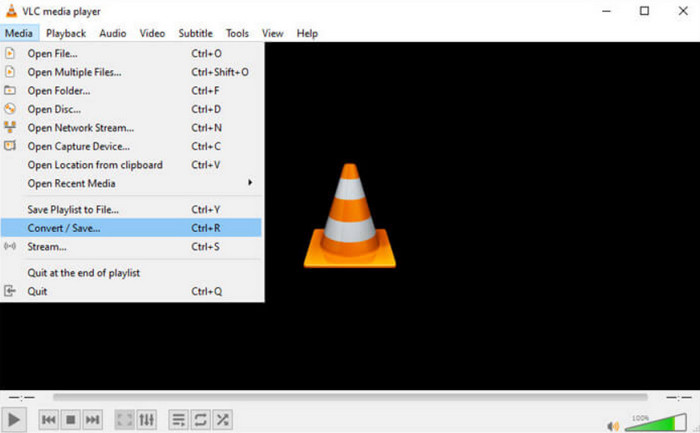
स्टेप 1। अपने पीसी पर VLC Media Player प्राप्त करें। इसे लॉन्च करें और ऊपर बाँई ओर Media पर क्लिक करें। लिस्ट खुलने के बाद Convert/Save चुनें।.
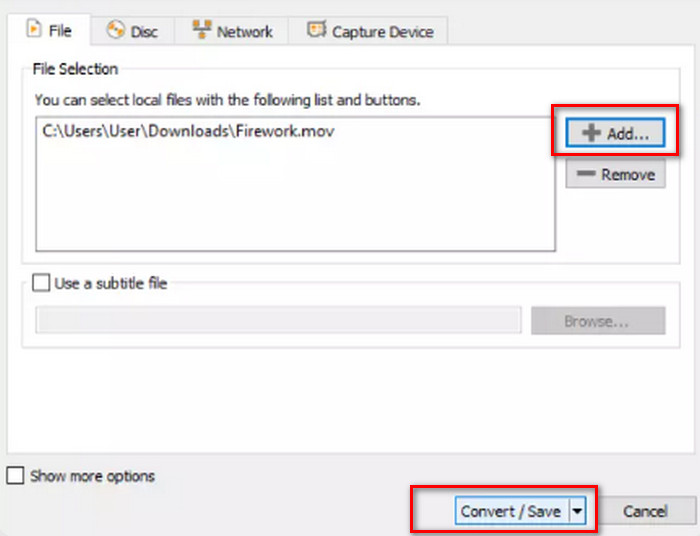
स्टेप 2। Open Media विंडो खुलने के बाद, अपना MOV फ़ाइल अपलोड करने के लिए +Add पर क्लिक करें। फिर Convert/Save बटन पर क्लिक करें।.
स्टेप 3। इसके बाद Profile टैब पर जाएँ और ड्रॉप-डाउन मेनू में से Video - H.264 + MP3 (MP4) चुनें। अंत में, Start पर क्लिक करें।.

उपरोक्त चरणों को पूरा करने के बाद, हमने सफलतापूर्वक MOV को मुफ्त में MP4 में बदल दिया है। VLC मीडिया प्लेयर अभी भी अपेक्षाकृत कुशल है, और हम इस प्लेटफ़ॉर्म पर कुछ आवश्यक वीडियो संपादन फ़ंक्शन भी पा सकते हैं। लेकिन पेशेवर प्रारूप कन्वर्टर्स की तुलना में, VLC मीडिया प्लेयर अभी भी सीमित है। यह हमारे वीडियो को अधिक रंगीन नहीं बना सकता है, और हम वीडियो संपादित करते समय प्रभाव का पूर्वावलोकन नहीं कर सकते हैं। इसलिए, जहाँ तक डेस्कटॉप कन्वर्टर्स का सवाल है, हम अभी भी Aiseesoft Video Converter Ultimate की सलाह देते हैं।
भाग 3. MOV को MP4 के रूप में ऑनलाइन कैसे सेव करें
ऊपर बताए गए दोनों तरीकों से MOV को MP4 में बदलने के लिए हमें पहले कन्वर्टर को डाउनलोड और इंस्टॉल करना पड़ता है। अगर आप इस स्टेप को छोड़कर सीधे अपलोड और प्रोसेसिंग शुरू करना चाहते हैं, तो हम कुछ बेहतरीन ऑनलाइन कन्वर्टर भी आज़मा सकते हैं। यहाँ हम FVC Free Online Video Converter आज़माने की सलाह देते हैं, जो पूरी तरह मुफ्त है और आउटपुट से पहले यूज़र्स को वीडियो के एनकोडिंग, रिज़ॉल्यूशन, सैंपलिंग रेट और अन्य एलिमेंट समायोजित करने की सुविधा देता है, ताकि बेहतर गुणवत्ता वाली फ़ाइलें प्राप्त हो सकें। वॉटरमार्क के बारे में चिंता न करें; यह प्लेटफ़ॉर्म वीडियो पर कोई मार्क नहीं जोड़ता।
FVC निःशुल्क ऑनलाइन वीडियो कनवर्टर का उपयोग करके MOV को MP4 के रूप में सहेजने का तरीका यहां बताया गया है।
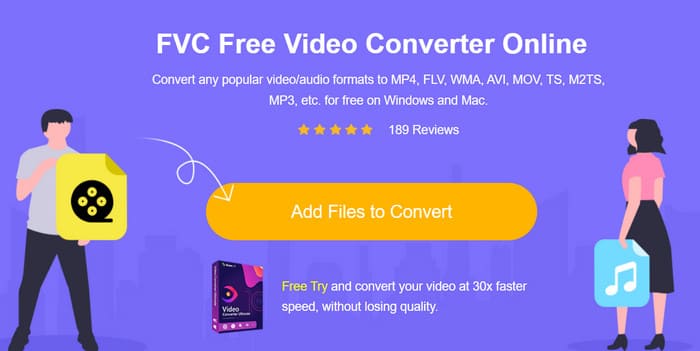
स्टेप 1 ब्राउज़र से FVC Free Online Video Converter खोलें। Add Files to Start पर क्लिक करें और अपना MOV वीडियो अपलोड करें। फ़ॉर्मैट कन्वर्ज़न के लिए आपको एक लॉन्चर इंस्टॉल करना पड़ सकता है।.
फ़ाइलों को बैच में कनवर्ट करने के लिए डेस्कटॉप संस्करण डाउनलोड करें।.
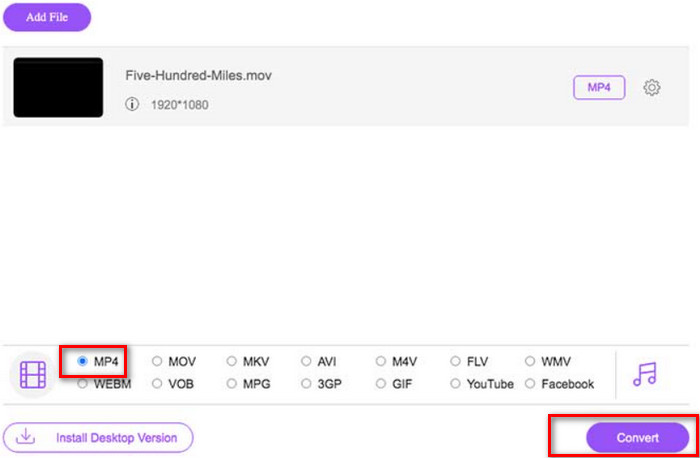
स्टेप 2 स्क्रीन के निचले मेनू में MP4 को आउटपुट फ़ॉर्मैट के रूप में चुनें। फिर Convert पर क्लिक करें।.
स्टेप 3 कन्वर्ज़न प्रक्रिया पूरी होने पर, अपने वीडियो के लिए स्टोरेज पाथ चुनने हेतु Select Folder चुनें।.
भाग 4. टर्मिनल कमांड के साथ MOV को MP4 में बदलें
उपरोक्त विधियाँ अधिक पारंपरिक प्रारूप रूपांतरण सेवा प्रदान करती हैं, अर्थात, उन्हें हमें एक फ़ाइल अपलोड करने और फिर आउटपुट प्रारूप चुनने की आवश्यकता होती है। लेकिन इन उपकरणों के अलावा, एक और अनूठा सॉफ़्टवेयर है जो हमें .mov को .mp4 में बदलने में मदद कर सकता है; यह FFmpeg है, जो बटन और विकल्पों वाले वीडियो संपादन सॉफ़्टवेयर से अलग है; यह कोड कमांड ड्राइव द्वारा काम करता है। हमें स्रोत फ़ाइल, निष्पादित किए जाने वाले ऑपरेशन और आउटपुट प्रारूप को एक कमांड में एकीकृत करने और फिर इसे FFmpeg को खिलाने की आवश्यकता है ताकि यह कार्य को स्वचालित रूप से पूरा कर सके।
यहां बताया गया है कि FFmpeg के साथ MOV को MP4 में कैसे परिवर्तित किया जाए।
स्टेप 1 अपने कंप्यूटर पर FFmpeg इंस्टॉल करें। इसके बाद, आपको एक कमांड तैयार करनी होगी।.
ffmpeg -i input.mov output.mp4
उपरोक्त उदाहरण में, हम अपने कंप्यूटर पर MOV वीडियो के स्टोरेज पाथ की जगह input.mov और कन्वर्ट की गई फ़ाइल को जहाँ सेव करना है, उस पाथ की जगह output.mp4 लिख सकते हैं।.
स्टेप 2 यह कमांड FFmpeg इंटरफ़ेस में टाइप करें और Enter दबाएँ। फ़ॉर्मैट कन्वर्ज़न प्रक्रिया शुरू हो जाएगी।.
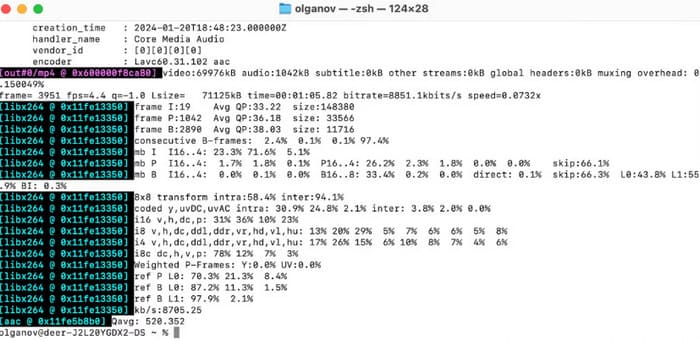
FFmpeg द्वारा किए जा सकने वाले कार्यों की विविधता इतनी बढ़िया है कि यह उन लोगों के लिए सबसे अच्छा सहायक है जो इसका उपयोग करने में अनुभवी हैं, और यह पूरी तरह से मुफ़्त भी है। हालाँकि, नए उपयोगकर्ताओं के लिए जो कोड में रुचि नहीं रखते हैं या नहीं समझते हैं, FFmpeg अस्पष्ट है। यदि आपको कोड तैयार करने में बहुत परेशानी होती है, तो पहले कुछ पारंपरिक तरीकों को आज़माएँ।
भाग 5. प्रत्येक मार्ग की तुलना
इस अनुभाग में, हम एक तालिका में उनके अंतरों की तुलना करेंगे ताकि आपको इस लेख में दिए गए चार विकल्पों में से सर्वोत्तम विकल्प चुनने में मदद मिल सके।
| मंच | ई धुन | थोक रूपांतरण समर्थन | कीमत | प्रयोग करने में आसान | |
| Aiseesoft वीडियो कन्वर्टर अल्टीमेट | विंडोज और मैक | वीडियो संपादन उपकरणों के पूर्ण सेट के साथ ऑडियो और वीडियो प्रारूप रूपांतरण | हाँ | 5 मिनट तक मुफ्त में फ़ाइलें परिवर्तित करें; $14.50/माह | हाँ |
| VLC मीडिया प्लेयर | विंडोज़, मैक और लिनक्स | व्यापक अनुकूलता, लगभग सभी ऑडियो और वीडियो प्रारूपों का समर्थन करता है | हाँ | हाँ | हाँ |
| FVC मुफ्त ऑनलाइन वीडियो कनवर्टर | विंडोज और मैक | सॉफ्टवेयर डाउनलोड और इंस्टॉल किए बिना प्रारूपों को परिवर्तित करें | हाँ | नि: शुल्क | हाँ |
| FFmpeg | विंडोज़, मैक और लिनक्स | मुफ़्त और खुला स्रोत, बहुत सारे कार्य कर सकता है | हाँ | नि: शुल्क | कठिन |
MOV बनाम MP4
MOV प्रारूप का उपयोग मूवी, टीवी शो, लघु वीडियो क्लिप या होम मूवी को संग्रहीत करने के लिए किया जा सकता है। यह वास्तव में QuickTime फ़ाइल स्वरूप (QTFF) में सहेजा जाता है, जिसे Apple द्वारा 1991 में पेश किया गया था। MOV फ़ाइलों का उपयोग अक्सर तब किया जाता है जब लोग उच्च गुणवत्ता वाले वीडियो को सहेजना चाहते हैं।
2001 में मूविंग पिक्चर एक्सपर्ट्स ग्रुप (MPEG) द्वारा जारी, MP4 प्रारूप आपको वीडियो, ऑडियो, उपशीर्षक और छवि डेटा को अलग-अलग ट्रैक में सहेजने में मदद कर सकता है। यह एमपीईजी -4 भाग 14 के लिए छोटा है। साथ ही, यह वीडियो स्ट्रीमिंग और साझा करने के लिए उपयोग किए जाने वाले सबसे लोकप्रिय प्रारूपों में से एक है।
भाग 6. MOV को MP4 में बदलने के बारे में अक्सर पूछे जाने वाले प्रश्न
विंडोज़ पर MOV फ़ाइलें कैसे खोलें?
विंडोज मीडिया प्लेयर, जो विंडोज डिवाइस के साथ आता है, MOV फ़ाइलों को चलाने का समर्थन करता है। आप कुछ थर्ड-पार्टी फ्री प्लेयर भी आज़मा सकते हैं, जैसे कि VLC मीडिया प्लेयर।
मैक पर MOV को MP4 में कैसे बदलें?
मैक कंप्यूटर पर सबसे अच्छा प्रारूप कनवर्टर क्विकटाइम प्लेयर है, और इसका डिफ़ॉल्ट वीडियो प्रारूप MOV है, इसलिए MOV को MP4 में बदलने के लिए क्विकटाइम प्लेयर का उपयोग करना सबसे उपयुक्त है।
क्या iPhone MOV को MP4 में परिवर्तित कर सकता है?
बिल्कुल कर सकते हैं। आपके सिस्टम के साथ आने वाला iMovie इसका बेहतरीन सहायक है, और यह MOV प्लेयर MOV को MP4 में कन्वर्ट करने का सपोर्ट देता है।.
भाग 7. निष्कर्ष
इस लेख में, हमने MOV को MP4 में कन्वर्ट करने के 4 तरीके बताए हैं। Aiseesoft Video Converter Ultimate सबसे व्यापक और किफायती समाधान है और लगभग सभी तरह की ऑडियो और वीडियो फ़ाइल एडिटिंग ऑपरेशन पूरा कर सकता है; यदि आप ऑनलाइन कन्वर्ज़न को प्राथमिकता देते हैं, तो हम FVC Free Online Video Converter की सिफारिश करते हैं। चारों तरीकों का विभिन्न पहलुओं में प्रदर्शन नीचे दी गई तालिका में संक्षेपित किया गया है। लेख में तालिका के रूप में प्रत्येक एलिमेंट पर चारों तरीकों का प्रदर्शन दिखाया गया है, हमें उम्मीद है कि यह आपको जल्दी निर्णय लेने में मदद करेगा।.
निष्कर्ष
संक्षेप में, MP4 को QuickTime में कन्वर्ट करना प्लेबैक समस्याओं से बचने, बेहतर वीडियो गुणवत्ता प्राप्त करने आदि के लिए आवश्यक है। इस गाइड ने ध्यानपूर्वक समीक्षा कर यूज़र्स को चरणबद्ध निर्देश दिए हैं, ताकि वे बिना किसी परेशानी के कन्वर्ज़न प्रक्रिया को आसानी से पूरा कर सकें।.
-
 शानदार VOB से MP4 कन्वर्टर्स आपको चूकना नहीं चाहिए
 शक्तिशाली और प्रभावी कार्यक्रमों का उपयोग करके निर्बाध VOB से MP4 रूपांतरण की खोज करें। आसानी से अपनी वीडियो फ़ाइलों को VOB प्रारूप से सार्वभौमिक रूप से संगत MP4 में परिवर्तित करें।
-
 डेस्कटॉप और ऑनलाइन पर आसानी से MP4 को MPG में कैसे बदलें
 सरल चरणों के साथ अपने पसंदीदा MP4 को MPG में परिवर्तित करना सीखें। कोई तकनीकी सिरदर्द नहीं, बस आपकी मीडिया फ़ाइलों के लिए सहज बदलाव।
-
 शीर्ष 5 सर्वश्रेष्ठ FLV से MP4 कनवर्टर निःशुल्क और सशुल्क (2025 समीक्षाएँ)
 इस पोस्ट पर बने रहें और FLV और MP4 फ़ाइलों से संबंधित अपडेट के बारे में जानें। साथ ही, हमने MP4 के लिए सबसे विश्वसनीय FLV कनवर्टर तैयार किया है।
