


 वीडियो कनवर्टर अंतिम
 स्क्रीन अभिलेखी
 वीडियो मरम्मत
 सुरक्षित डाउनलोड
क्रोमकास्ट का उपयोग करके लैपटॉप से टीवी पर डीवीडी स्ट्रीम करने के 2 चरण
यह आपके पसंदीदा मीडिया को टीवी या मॉनिटर जैसे एचडी स्ट्रीमिंग आउटपुट डिवाइस पर स्ट्रीम करने के लिए Chromecast का उपयोग करने का एक बेहतरीन तरीका है। यदि आप Chromecast पर डीवीडी मनोरंजन की तलाश कर रहे हैं, तो आप निराश हो सकते हैं क्योंकि यह आपके कंप्यूटर की डीवीडी ड्राइव या हार्ड ड्राइव से आपकी डीवीडी फ़िल्मों को सीधे कास्ट नहीं कर सकता। डीवीडी को Chromecast पर स्ट्रीम करने के लिए, आपको डीवीडी फ़ाइल के फ़ॉर्मेट को बदलकर उसे H.264 वीडियो (MP4 कंटेनर में) जैसे पढ़ने योग्य फ़ाइल फ़ॉर्मेट में कनवर्ट करना होगा। कनवर्ज़न के बाद, आप Chromecast का उपयोग करके अपने पीसी या मैक से अपनी डीवीडी की सामग्री को टीवी पर स्ट्रीम कर सकते हैं।.
सौभाग्य से, विभिन्न प्रकार के डीवीडी रिपिंग टूल हैं जिनमें विभिन्न प्रकार के विभिन्न विकल्प हैं जो डीवीडी से डिजिटल प्रतियां बना सकते हैं और क्रोमकास्ट द्वारा मान्यता प्राप्त प्रारूप में परिवर्तित कर सकते हैं। अधिक विवरण जानने के लिए, आप Google क्रोमकास्ट के माध्यम से अपने कंप्यूटर से टीवी पर डीवीडी मूवी स्ट्रीम और कास्ट करने के लिए चरण-दर-चरण मार्गदर्शिका का पालन कर सकते हैं।

भाग 1. DVD चलचित्रों को Chromecast संगत फ़ाइल स्वरूपों में बदलें
अपनी डीवीडी को स्ट्रीम करने के लिए पहला कदम अपनी डीवीडी फिल्मों को क्रोमकास्ट समर्थित फ़ाइल स्वरूपों में बदलने के लिए एक पेशेवर डीवीडी रिपर का उपयोग करना है। Aiseesoft Video Converter एक उत्कृष्ट बहु-कार्यात्मक वीडियो कनवर्टर और DVD कनवर्टर है। नवीनतम उन्नत डिकोडिंग तकनीकों के साथ, यह बाज़ार में आपके द्वारा देखी जाने वाली लगभग सभी प्रकार की DVD को Chromecast समर्थित फ़ाइल स्वरूपों में शीघ्रता से परिवर्तित कर सकता है।
उसके ऊपर, Aiseesoft वीडियो कन्वर्टर आपको MP4, AVI, MKV, MPEG, VOB, MP3, AAC, साथ ही iPhone, iPad, PS4, Xbox One, और अधिक जैसे डिवाइस प्रारूपों में से चुनने के लिए 500 से अधिक प्रारूप प्रदान करता है। . बस सॉफ्टवेयर को मुफ्त में डाउनलोड करें और फिर डीवीडी को क्रोमकास्ट में बदलने की प्रक्रिया शुरू करने के लिए नीचे दिए गए निर्देशों का पालन करें।
फ्री डाउनलोडWindows 7 या बाद के संस्करण के लिएसुरक्षित डाउनलोड
फ्री डाउनलोडMacOS 10.7 या बाद के संस्करण के लिएसुरक्षित डाउनलोड
स्टेप 1. अपनी डीवीडी को डिस्क ड्राइव में डालें और अपने मैक या पीसी पर Aiseesoft Video Converter चलाएँ। मुख्य इंटरफ़ेस पर, Ripper फीचर पर जाएँ और फिर Load DVD पर क्लिक करें और वह मूवी चुनें जिसे आप रिप और कनवर्ट करना चाहते हैं। विश्लेषण शुरू करने के लिए Open पर क्लिक करें।.
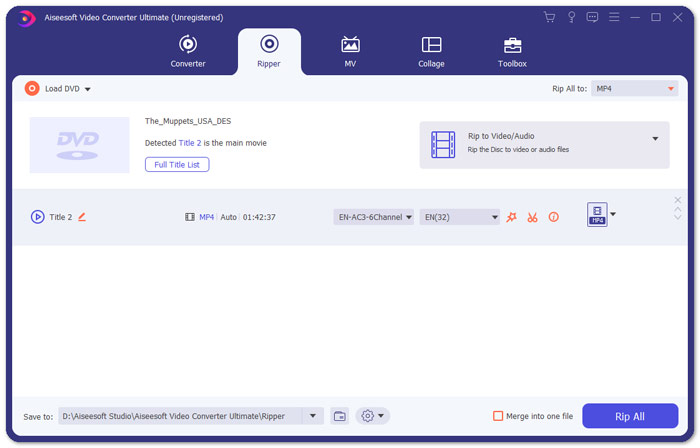
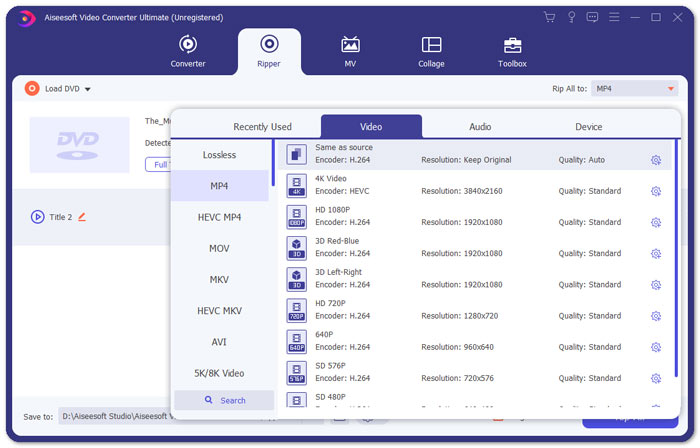
स्टेप 2. फ़ाइलें जोड़ने के बाद, उन्हें ऐसे फ़ॉर्मेट में कनवर्ट करें जो Chromecast के साथ कम्पैटिबल हो, जैसे MP4। Rip All to विकल्प की ड्रॉप-डाउन सूची को विस्तार से खोलें और Video श्रेणी टैब से आउटपुट फ़ॉर्मेट के रूप में MP4 चुनें।.
स्टेप 3. फिर, Save to फ़ील्ड पर जाएँ ताकि आप यह तय कर सकें कि कनवर्ट की गई डीवीडी मूवी फ़ाइल को किस पथ पर सहेजना है, और उसके बाद Rip All बटन पर क्लिक करें ताकि डीवीडी से Chromecast के लिए कनवर्ज़न प्रक्रिया शुरू हो सके।.
भाग 2। क्रोमकास्ट के माध्यम से परिवर्तित डीवीडी सामग्री को टीवी पर स्ट्रीम करें
अब आपको Chromecast समर्थित वीडियो फ़ाइल मिल गई है। अगली चीज़ जो आपको करने की ज़रूरत है वह है क्रोमकास्ट का उपयोग करके डीवीडी वीडियो को टीवी पर डालना। यहाँ आपको क्या करना है:
स्टेप 1. अपना Chrome ब्राउज़र खोलें और यह सुनिश्चित करें कि Chromecast एक्सटेंशन आपके कंप्यूटर पर इंस्टॉल है या नहीं। यदि आपने यह एक्सटेंशन इंस्टॉल नहीं किया है, तो आप इसे Chrome Web Store से प्राप्त कर सकते हैं।.
नोट: Settings में जाकर फिर About Chrome पर क्लिक करके यह सुनिश्चित करें कि आप Chrome का नवीनतम संस्करण उपयोग कर रहे हैं।.
स्टेप 2. अब, Chromecast को टीवी से कनेक्ट करें और फिर दोनों डिवाइसों को एक ही वाई-फाई नेटवर्क से कनेक्ट करें।.
स्टेप 3. फिर, Chrome ब्राउज़र पर Google Cast एक्सटेंशन इंस्टॉल करें। आपको Chrome ब्राउज़र पर कास्ट आइकन दिखाई देगा। आप अपने टीवी के लिए कास्ट आइकन पर क्लिक करके कास्टिंग की क्वालिटी को समायोजित कर सकते हैं।.
स्टेप 4. इसके बाद, अपनी कनवर्ट की हुई डीवीडी मूवी को Chrome ब्राउज़र में ड्रैग करें, या मीडिया ब्राउज़ करने के लिए Ctrl+O दबाएँ। अब आप Chromecast की मदद से अपनी डीवीडी मूवीज़ को टीवी पर कास्ट करना शुरू कर सकते हैं।.
भाग 3. Chromecast पर DVD स्ट्रीम करने के सामान्य प्रश्न
क्या मैं वीएलसी का उपयोग करके डीवीडी को टीवी पर कास्ट कर सकता हूं?
हाँ। Google ने आसानी से स्ट्रीमिंग के लिए क्रोमकास्ट 3 में वीएलसी सपोर्ट जोड़ा है।
क्या क्रोमकास्ट का कोई विकल्प है?
यदि आप अपनी DVD को स्ट्रीम करने के लिए Chromecast का उपयोग नहीं करना चाहते हैं, तो आप Roku, Amazon Fire Stick, Apple TV और अन्य जैसे Chromecast विकल्पों का उपयोग कर सकते हैं।
क्रोमकास्ट किन प्रारूपों का समर्थन करता है?
क्रोमकास्ट जेपीईजी, जीआईएफ, पीएनजी, बीएमपी, वेबपी, एचई-एएसी, एलसी-एसीसी, एमपी3, डब्ल्यूएवी, और बहुत कुछ जैसे ऑडियो, वीडियो और ग्राफिक मीडिया प्रारूपों का समर्थन करता है।
निष्कर्ष
हमें उम्मीद है कि आप ऊपर दिए गए चरणों से डीवीडी को सफलतापूर्वक Chromecast पर कास्ट कर पाए होंगे। डीवीडी को Chromecast पर स्ट्रीम करने के अलावा, कुछ अन्य स्ट्रीमिंग विकल्प भी हैं, जैसे डीवीडी को Apple TV पर स्ट्रीम करना, डीवीडी को Roku पर स्ट्रीम करना। अपनी ज़रूरतों के अनुसार सेवा चुनें ताकि आपकी डीवीडी स्ट्रीमिंग आसान हो जाए। यदि आप अपनी डीवीडी मूवीज़ का आनंद ऑनलाइन तरीके से लेना पसंद करते हैं, तो FVC Free Video Player आज़माएँ।
-
 क्रोम पर नहीं चल रहे वीडियो को ठीक करने के लिए 6 सत्यापित समाधान
 इस समस्या को ठीक करने के लिए कि वीडियो क्रोम पर नहीं चल रहे हैं, आपको केवल हमारी समस्या निवारण पढ़ना और सत्यापित समाधानों को एक-एक करके निष्पादित करना है।
-
 100% क्विकटाइम प्लेयर को ठीक करने के लिए कार्य समाधान काम नहीं कर रहा है
 यदि आप हमारे चरण-दर-चरण समाधानों का एक-एक करके अनुसरण करते हैं, तो क्विकटाइम प्लेयर काम नहीं कर रहा है, इसे ठीक करना संभव है। फिर आप अपने मैक पर आसानी से वीडियो चला सकते हैं।
-
 एंड्रॉइड डीवीडी प्लेयर - एंड्रॉइड मोबाइल पर डीवीडी वीडियो कैसे चलाएं
 एंड्रॉइड मोबाइल पर डीवीडी फाइल कैसे चलाएं? क्या कोई Android DVD प्लेयर हैं? इस लेख में, आप बाहरी ड्राइवर के साथ या उसके बिना एंड्रॉइड मोबाइल पर डीवीडी वीडियो चलाने के 3 तरीकों के बारे में जानेंगे।
