


 वीडियो कनवर्टर अंतिम
 स्क्रीन अभिलेखी
 वीडियो मरम्मत
 सुरक्षित डाउनलोड
Twitter वीडियो में आवाज़ क्यों नहीं आती? आइये इसे ठीक करें
ट्विटर आज के समय में सबसे प्रसिद्ध ऑनलाइन सोशल नेटवर्किंग प्लेटफ़ॉर्म में से एक है। यह प्लेटफ़ॉर्म खास तौर पर लोगों के लिए एक केंद्र की तरह काम करता है, जहाँ वे रोज़ाना की ख़बरों से अपडेट रह सकते हैं और ट्वीट्स के आदान–प्रदान के माध्यम से एक–दूसरे से संवाद कर सकते हैं। हालाँकि, अक्सर यह समस्या आती है कि जब आप कोई वीडियो देखना चाहते हैं तो ट्विटर वीडियो में साउंड न आने की दिक्कत दिखने लगती है। इसी तरह, कभी–कभी इमेज या GIF पर क्लिक करने पर भी वे लोड नहीं होते। ऐसी रुकावटें काफी परेशान करने वाली होती हैं और अक्सर सबसे ज़्यादा इस्तेमाल किए जाने वाले प्लेटफ़ॉर्म पर ही दिखाई देती हैं। इसी चिंता को ध्यान में रखते हुए, हम आपके लिए एक विस्तृत गाइड पेश कर रहे हैं, जो आपको उस समस्या को हल करने में मदद करेगा जब ट्विटर वीडियो में आवाज़ नहीं चल रही हो।.

भाग 1. ट्विटर पर वीडियो में आवाज़ क्यों नहीं आती?
ट्विटर पर किसी वीडियो में आवाज़ की कमी कई कारणों से हो सकती है, जो अक्सर तकनीकी समस्याओं या उपयोगकर्ता-संबंधित सेटिंग्स से उत्पन्न होती है। इसलिए, यह भाग आपको कारणों की पहचान करने में मदद करेगा और बाद में उपयोग करने के लिए सबसे अच्छे समाधान के बारे में अच्छी तरह से जानकारी देगा।
कारण 1. ट्विटर ऐप या ब्राउज़र समस्या
ट्विटर वीडियो में ऑडियो संबंधी समस्याएँ ब्राउज़र या ट्विटर एप्लीकेशन के इस्तेमाल में आने वाली चुनौतियों के कारण हो सकती हैं। पुराने या असंगत सॉफ़्टवेयर संस्करणों की मौजूदगी ऑडियो के प्लेबैक में व्यवधान पैदा कर सकती है।
कारण 2. नेटवर्क समस्या
नेटवर्क का प्रदर्शन ट्विटर वीडियो के प्लेबैक अनुभव को प्रभावित करने में महत्वपूर्ण भूमिका निभाता है। अगर कोई ध्वनि नहीं है, तो अपर्याप्त नेटवर्क गुणवत्ता के कारण वीडियो प्लेबैक विकृत हो सकता है, जिससे न केवल दृश्य बल्कि सामग्री के श्रवण पहलू भी प्रभावित हो सकते हैं।
कारण 3. ऑडियो फ़ाइल के साथ दूषित वीडियो
अगला चरण है फ़ाइल का संभावित भ्रष्टाचार। जब वीडियो फ़ाइल भ्रष्ट हो जाती है, तो इससे वीडियो में ऑडियो डेटा की हानि हो सकती है। इससे वीडियो सामग्री के समग्र प्लेबैक अनुभव पर असर पड़ता है।
कारण 4. वीडियो और ऑडियो का सिंक से बाहर होना
वीडियो फ़ाइल के खराब होने के अलावा, वीडियो में आवाज़ न आने की एक और संभावित वजह ऑडियो और वीडियो के समय (टाइमिंग) का टकराव भी हो सकता है। यह समस्या आमतौर पर वीडियो के गलत तरीके से रिकॉर्ड या एडिट किए जाने के कारण पैदा होती है, जिससे वीडियो और ऑडियो के बीच स्पष्ट असंगति दिखाई देती है। ऑडियो का वीडियो से असिंक (ग़लत समय पर चलना) होना एक आम बात है, और जब दोनों मीडिया एलिमेंट्स की टाइमिंग में गड़बड़ी आती है तो यह तुरंत महसूस होने लगता है।.
कारण 5. ट्विटर पर कैश
आगे बढ़ते हुए, यहाँ कुकीज़ और कैश हैं। ट्विटर वीडियो के साथ ऑडियो अनुभव की यह कमी ब्राउज़र या ट्विटर एप्लिकेशन द्वारा संग्रहीत कुकीज़ या कैश से उत्पन्न होने वाले संभावित संघर्षों के कारण हो सकती है।
भाग 2. ट्विटर वीडियो पर ध्वनि न आने की समस्या को कैसे ठीक करें
समाधान 1. ट्विटर ऐप अपडेट करें
सुनिश्चित करें कि Twitter ऐप पर नियमित अपडेट किया जाता है। Twitter वीडियो चलाते समय ध्वनि संबंधी समस्याओं का सामना करने पर यह आवश्यक है, जो आपके ब्राउज़र या ऐप में ऑडियो प्लेबैक को प्रभावित करने वाले संघर्षों या एक्सटेंशन के कारण हो सकता है। इन संभावित संघर्षों का निवारण करें और सत्यापित करें कि आपका ब्राउज़र और ऐप दोनों नवीनतम संस्करणों पर काम कर रहे हैं। इस प्रकार, यदि आप ऐप या सॉफ़्टवेयर को अद्यतित रखते हैं, तो आप उत्पन्न होने वाली किसी भी संगतता समस्या को प्रभावी ढंग से संबोधित और हल कर सकते हैं। यह न केवल समग्र सिस्टम प्रदर्शन को बढ़ाएगा बल्कि निर्बाध ऑडियो प्लेबैक अनुभव बनाए रखने में भी महत्वपूर्ण भूमिका निभाएगा, खासकर मल्टीमीडिया सामग्री तक पहुँचने पर।
समाधान 2. एक मजबूत इंटरनेट नेटवर्क रखें
जब भी आप ट्विटर पर वीडियो एक्सेस करें तो हमेशा अपने इंटरनेट कनेक्शन की विश्वसनीयता की जांच करें। एक मजबूत नेटवर्क आपके वीडियो कंटेंट के साथ संभावित ऑडियो समस्याओं को दूर कर सकता है। हालाँकि, हमेशा स्पीड टेस्ट की जाँच करना और आवश्यकतानुसार राउटर को आराम देना महत्वपूर्ण है।
समाधान 3. दूषित फ़ाइल को ठीक करें
किसी भी करप्ट (खराब) फ़ाइल को ठीक करने का सबसे अच्छा उपाय है कि आप FVC द्वारा चुने गए वीडियो रिपेयर जैसे रिपेयर टूल का इस्तेमाल करें। यह सॉफ़्टवेयर अलग–अलग तरह की वीडियो प्लेबैक समस्याओं को हल करने में सक्षम है, और अपनी क्षमता को बढ़ाते हुए बिना साउंड वाले ट्विटर वीडियो की दिक्कत को भी संबोधित करता है। इसके अलावा, यह अपनी लचीलापन दिखाते हुए हाई–डेफ़िनिशन वीडियो, यहाँ तक कि 16K तक के रेज़ोल्यूशन वाले वीडियो को भी आसानी से रिपेयर कर सकता है, और रिपेयर के बाद आउटपुट की मूल क्वालिटी को बिना किसी समझौते के बरक़रार रखता है। इस तरह FVC वीडियो रिपेयर न सिर्फ आम प्लेबैक समस्याओं को ठीक करने के लिए, बल्कि विभिन्न स्रोतों से आए वीडियो को सँभालने और रिपेयर के दौरान सर्वोत्तम वीडियो क्वालिटी बनाए रखने के लिए भी एक अनिवार्य टूल बन जाता है। इसलिए, अगर आप अपनी कीमती यादों या ज़रूरी कंटेंट को वीडियो करप्शन की समस्या से बचाना चाहते हैं, तो यह एक बेहद उपयोगी समाधान है। FVC के साथ आप करप्ट वीडियो कैसे ठीक करें? नीचे दिए गए चरण देखें।.
फ्री डाउनलोडWindows 7 या उससे बाद के लिएसुरक्षित डाउनलोड
फ्री डाउनलोडMacOS 10.7 या उससे बाद के लिएसुरक्षित डाउनलोड
चरण 1. इंस्टॉलेशन प्रक्रिया पूरी होने के बाद सॉफ़्टवेयर को लॉन्च करें।.
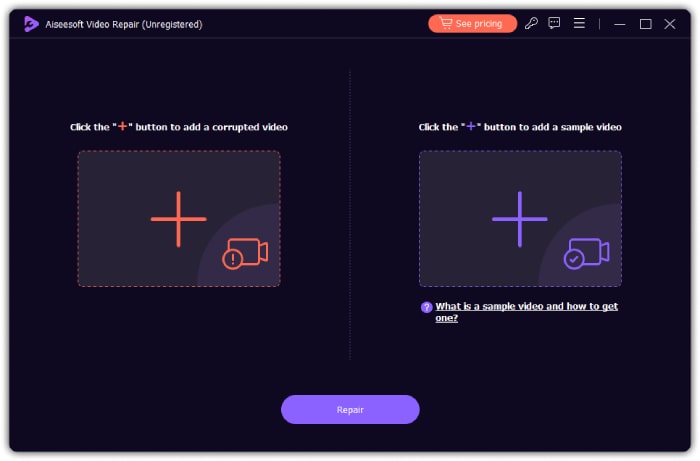
चरण 2. करप्ट वीडियो अपलोड करने के लिए लाल Add बटन पर क्लिक करें, और सैंपल वीडियो अपलोड करने के लिए नीले Add बटन पर क्लिक करें।.
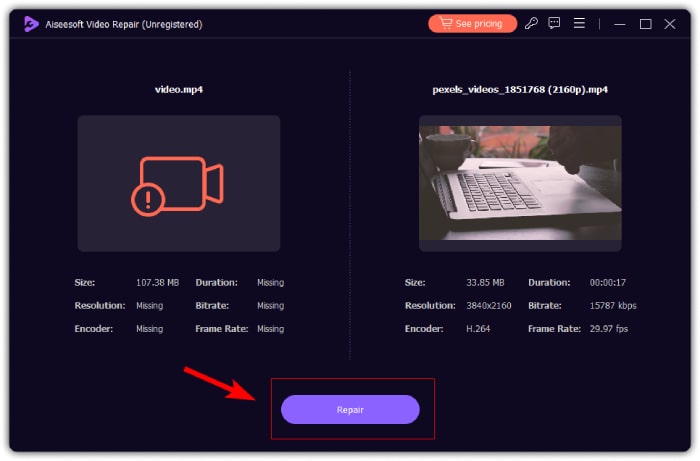
चरण 3. अपलोड होने के बाद, रिपेयर प्रक्रिया शुरू करने के लिए Repair बटन पर क्लिक करें। प्रक्रिया पूरी होने पर, यह टूल आपको किसी और वीडियो को रिपेयर करने, आउटपुट एक्सपोर्ट करने और वीडियो का प्रीव्यू देखने की सुविधा देगा।.
समाधान 4. वीडियो और ऑडियो को सिंक्रोनाइज़ करें
जिन वीडियोज़ में उनका ऑडियो सही तालमेल में नहीं है, उनके लिए वीडियो कन्वर्टर अल्टिमेट का Sync Audio फीचर सबसे बेहतर टूल है। यह टूल ऑडियो और वीडियो के बीच परफ़ेक्ट हार्मनी (संतुलन) हासिल करने की प्रक्रिया को आसान बना देता है। साथ ही, यह आपको ऑडियो एलिमेंट्स की टाइमिंग को बारीकी से एडजस्ट करने की सुविधा देता है, जिससे आपका आउटपुट और भी निखरा हुआ और पेशेवर–सा दिखाई देता है। अच्छी बात यह है कि इस टूल में बेहद आसान स्टेप्स हैं, जिन्हें नीचे बताया गया है।.
फ्री डाउनलोडWindows 7 या बाद के संस्करण के लिएसुरक्षित डाउनलोड
फ्री डाउनलोडMacOS 10.7 या बाद के संस्करण के लिएसुरक्षित डाउनलोड
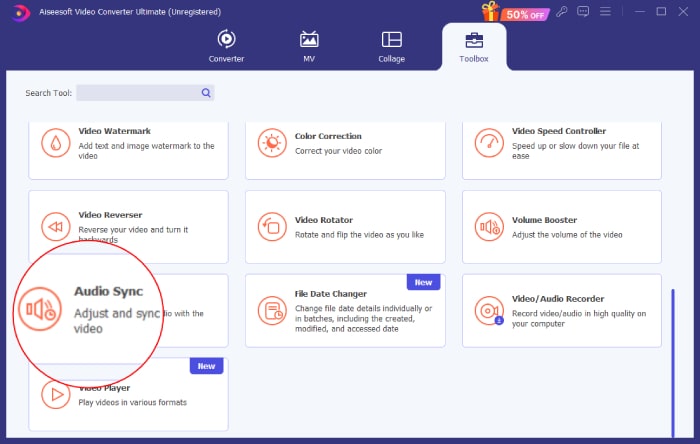
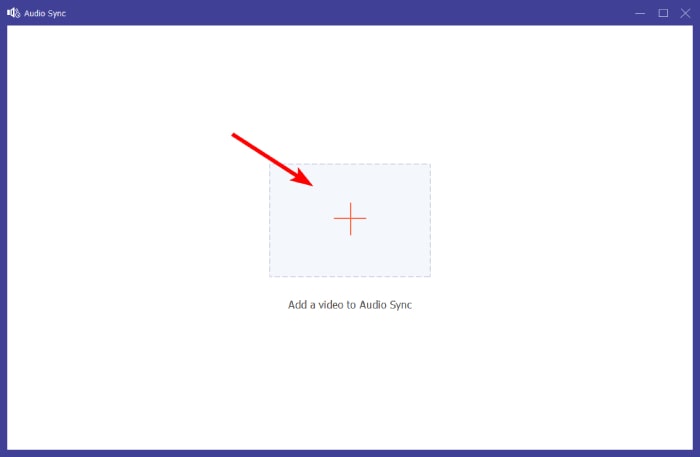
चरण 1. अपने पीसी का उपयोग करते हुए सॉफ़्टवेयर लॉन्च करें और उसके Toolbox टैब मेनू में जाएँ। नीचे स्क्रॉल करें, Sync Audio टूल तक पहुँचें और उस पर क्लिक करें।.
चरण 2. अगली विंडो में Plus बटन पर क्लिक करके बिना साउंड वाले ट्विटर वीडियो को अपलोड करें।.
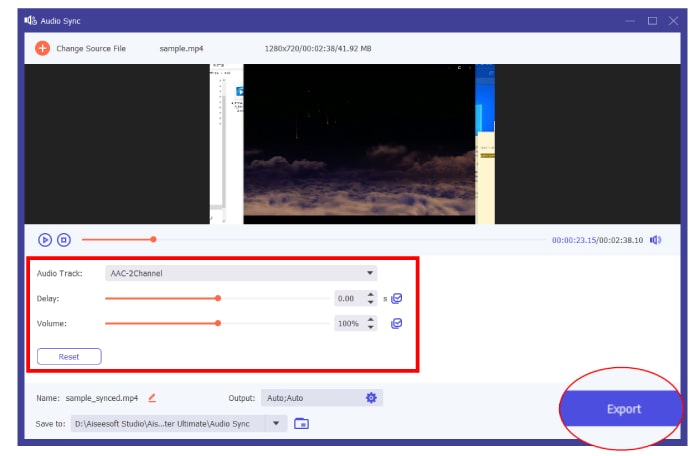
चरण 3. इसके बाद, बेहतरीन हार्मनी पाने के लिए प्रीसैट्स को एडजस्ट करना शुरू करें और काम पूरा होने पर Export बटन पर क्लिक करें।.
समाधान 5. कैश साफ़ करें
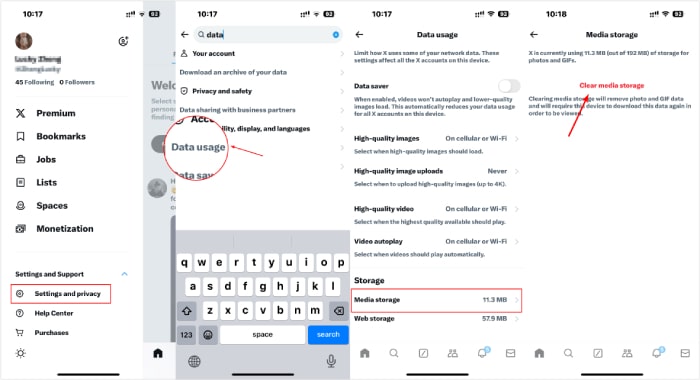
अंत में, ऐप के कैश को साफ़ करने के लिए समय निकालें। कुकीज़ हटाने के लिए, अपने ब्राउज़र की सेटिंग में जाएँ और उन विशिष्ट कुकीज़ की खोज करें जिन्हें आप हटाना चाहते हैं। एक बार जब आप कुकीज़ को सफलतापूर्वक साफ़ कर लेते हैं, तो सत्यापित करें कि आपके ट्विटर वीडियो का ऑडियो आपके डिवाइस पर काम कर रहा है या नहीं।
भाग 3. ट्विटर वीडियो के बारे में अक्सर पूछे जाने वाले प्रश्न
ट्विटर पर वीडियो में आवाज़ क्यों नहीं होती?
ट्विटर पर वीडियो में कुछ कारणों से ध्वनि नहीं आ सकती है, जैसे ऐप संबंधी समस्याएं, नेटवर्क संबंधी समस्याएं, वीडियो फ़ाइल संबंधी समस्याएं आदि।
ट्विटर वीडियो क्यों नहीं चल रहे हैं?
ट्विटर पर वीडियो न चलने का एक सामान्य कारण खराब इंटरनेट कनेक्शन है।
क्या मैं ट्विटर पर वीडियो ध्वनि बंद कर सकता हूँ?
हां, आप ट्विटर पर वीडियो की आवाज़ बंद कर सकते हैं। ऐसा करने के लिए, बस वीडियो के निचले दाएं कोने में स्थित स्पीकर आइकन पर टैप करें और आवाज़ को म्यूट या अनम्यूट करें।
निष्कर्ष
अंत में, जब आप ट्विटर वीडियो में साउंड न आने की समस्या का सामना करते हैं, तो इस समस्या के लिए सबसे उपयुक्त समाधान ढूँढने और लागू करने से पहले आपको कई अलग–अलग कारकों पर विचार करना चाहिए। अगर आपको संदेह है कि समस्या वीडियो फ़ाइलों में ही है, तो आप उन्हें FVC वीडियो रिपेयर और FVC वीडियो कन्वर्टर अल्टिमेट का उपयोग करके रिपेयर कर सकते हैं।.
-
 FFmpeg का उपयोग कर भ्रष्ट वीडियो को ठीक कैसे करें | 2025 गाइड
 जानें कि दूषित वीडियो को आसानी से ठीक करने के लिए FFmpeg का उपयोग कैसे करें और इसकी सभी मुख्य विशेषताओं, पेशेवरों और विपक्षों की खोज करें, और यह अन्य वीडियो मरम्मत टूल से कैसे भिन्न है।
-
 दूषित MOV फ़ाइलों को सुधारने के 5 तरीके
 MOV मरम्मत के लिए प्रभावी समाधान खोजें। निर्बाध और सुरक्षित वीडियो स्ट्रीमिंग सुनिश्चित करने के लिए अपनी दूषित MOV फ़ाइलों को आसानी से सुधारने का तरीका जानें।
-
 गुणवत्ता खोए बिना ट्विटर के लिए तस्वीर का आकार बदलने के 3 तरीके
 ट्विटर के लिए तस्वीर का आकार बदलने के लिए, आपको अपने हाथ में एक फोटो रिसाइज़र रखना होगा। एक नहीं है? फिर सूची में से चुनें।
