


 वीडियो कनवर्टर अंतिम
 स्क्रीन अभिलेखी
 वीडियो मरम्मत
 सुरक्षित डाउनलोड
क्रोम पर वीडियो न चलने की समस्या के लिए सर्वोत्तम समाधान: 4 समाधान
जब आप सामान्य रूप से अपना ब्राउज़र खोलते हैं, किसी ऑनलाइन साइट से फ़िल्म या छोटा वीडियो देखने के लिए तैयार होते हैं, तो पाते हैं कि Chrome पर वीडियो नहीं चल रहे हैं। इस समय आप निश्चित ही परेशान हो जाते हैं और यह देखने के लिए पेज को बार‑बार रिफ्रेश या वेबसाइट बदलते रहते हैं कि समस्या क्या है। घबराइए नहीं, इस तरह की दिक्कत बहुत आम है और कई उपयोगकर्ताओं को अलग‑अलग कारणों से वीडियो प्लेबैक विफलता का सामना करना पड़ा है। हमें जो करना है, वह यह कि पहले समस्या का कारण ढूंढें और फिर सही समाधान अपनाएँ। इस लेख में, हम आपको इस त्रुटि को ठीक करने के चार तरीके बताएँगे और आपके लिए सबसे अच्छा वीडियो रिपेयर टूल सुझाएँगे। उम्मीद है कि यह छोटी‑सी समस्या आपके वीडियो देखने के मूड को ज़्यादा प्रभावित नहीं करेगी।.

भाग 1. iPhone कौन से वीडियो चला सकता है
iPhone विभिन्न वीडियो प्रारूपों से वीडियो की एक श्रृंखला चला सकता है, विशेष रूप से H.264 और MPEG-4 में एन्कोड की गई फ़ाइलें MP4, M4V और MOV प्रारूपों में AAC ऑडियो के साथ, साथ ही AVI प्रारूप में स्टीरियो ऑडियो के साथ M-JPEG। इसके अलावा, iPhone निम्नलिखित वीडियो प्रारूपों का समर्थन करते हैं:
FVC वीडियो मरम्मत
देखें कि क्रोम पर वीडियो नहीं चल रहे हैं और आपके ब्राउज़र का पेज कहता है कि वीडियो खराब हो गया है। चाहे आप वेब को कितनी बार रिफ्रेश करें या वीडियो प्लेयर बदलें, इससे कोई मदद नहीं मिलेगी। अब आपको बस क्षतिग्रस्त वीडियो को ठीक करने का तरीका ढूंढना है।
इस प्रक्रिया के लिए आपके पेशेवर होने या कोड का गहरा ज्ञान रखने की बिल्कुल ज़रूरत नहीं है; आपको बस एक भरोसेमंद वीडियो रिपेयर सॉफ़्टवेयर ढूँढना है और सारी समस्या उसे सौंप देनी है। हम FVC Video Repair की अनुशंसा करते हैं, जो एक सर्व‑उपयोगी टूल है और भ्रष्ट डिवाइस, वायरस हमले, सिस्टम क्रैश इत्यादि के कारण क्षतिग्रस्त हो चुके वीडियो की मरम्मत कर सकता है।.
यह अब MP4, MOV और 3GP सहित वीडियो प्रारूपों का समर्थन करता है। आपको बस एक सैंपल वीडियो के साथ दूषित वीडियो अपलोड करना है, और FVC वीडियो रिपेयर सैंपल वीडियो के मानकों के अनुसार दूषित वीडियो के सभी मापदंडों को पुनर्स्थापित करेगा, जिसमें रिज़ॉल्यूशन, बिटरेट, एनकोडर और फ़्रेम दर शामिल है। किसी विशेष कौशल की आवश्यकता नहीं है, पूरा वीडियो प्राप्त करने के लिए बस तीन छोटे क्लिक करें।
Free DownloadWindows 7 या उससे नए वर्ज़न के लिएसुरक्षित डाउनलोड
Free DownloadMacOS 10.7 या उससे नए वर्ज़न के लिएसुरक्षित डाउनलोड
हम एक टूटे हुए डाउनलोड किए गए YouTube वीडियो को उदाहरण के रूप में लेंगे और आपको दिखाएंगे कि FVC वीडियो रिपेयर का उपयोग करके क्रोम पर नहीं चलने वाले YouTube वीडियो को कैसे ठीक किया जाए।
चरण 1. अपने कंप्यूटर पर FVC Video Repair डाउनलोड और इंस्टॉल करें। इसे खोलें और मुख्य इंटरफ़ेस में प्रवेश करें। अपना खराब वीडियो और एक सैंपल वीडियो तैयार रखें।.
यह सुनिश्चित करना सबसे अच्छा है कि नमूना वीडियो और दूषित वीडियो एक ही स्रोत से हैं और प्रारूप, तीक्ष्णता, फ्रेम दर, बिट दर और अन्य मापदंडों के संदर्भ में एक दूसरे के करीब हैं। यदि आप नहीं जानते कि नमूना वीडियो कैसे खोजें, तो आप इंटरफ़ेस पर सहायता युक्तियों पर क्लिक कर सकते हैं।
चरण 2. लाल + बटन पर क्लिक करके अपना खराब वीडियो अपलोड करें, और बैंगनी + बटन पर क्लिक करके सैंपल वीडियो अपलोड करें।.

चरण 3. वीडियो अपलोड करने के बाद, उनके सभी पैरामीटर इंटरफ़ेस पर दिखेंगे। फिर अपना वीडियो ठीक करना शुरू करने के लिए Repair पर क्लिक करें।.

जब रिपेयर प्रक्रिया समाप्त हो जाए, तो परिणाम जांचने के लिए Preview पर क्लिक करें।.

अगर परिणाम ठीक है, तो मरम्मत किए गए वीडियो को अपने कंप्यूटर पर डाउनलोड करने के लिए Save पर क्लिक करें।.

भाग 2. समस्या ठीक की गई: क्रोम पर वीडियो नहीं चल रहे थे
मान लीजिए कि समस्या वीडियो में नहीं है। उस स्थिति में, आपको यह विचार करना होगा कि क्या ब्राउज़र में ही कुछ गड़बड़ है, या फिर उसमें वीडियो पढ़ने के लिए ज़रूरी प्लगइन्स में से कोई गायब है। नीचे, हम तीन विकल्पों में से प्रत्येक को कवर करेंगे ताकि आपको यह ठीक करने में मदद मिल सके कि क्रोम पर वीडियो क्यों नहीं चल रहे हैं।
समाधान 1: फ़्लैश प्लेयर सक्षम करें
जब आप फ़्लैश वीडियो चलाना चाहते हैं, लेकिन आपके ब्राउज़र में Adobe Flash Player इंस्टॉल नहीं है, तो आपको वीडियो प्लेबैक विंडो में एक प्रॉम्प्ट दिखाई देगा। प्रॉम्प्ट आपको बताएगा कि आपको Adobe Flash Player सक्षम करें पर क्लिक करना होगा। यदि आपको यह प्रॉम्प्ट दिखाई नहीं देता है, तो आप मैन्युअल रूप से जाँच कर सकते हैं कि फ़्लैश प्लेयर सफलतापूर्वक सक्षम है या नहीं।
अपने क्रोम ब्राउज़र में फ़्लैश प्लेयर सक्षम करने का तरीका यहां बताया गया है।
चरण 1. अपने कंप्यूटर पर Google Chrome ब्राउज़र खोलें। अपने लक्ष्य वीडियो वाले पेज पर जाएँ।.
चरण 2. अपने वीडियो के URL के बाएँ तरफ स्थित Lock आइकॉन को ढूँढें। उस पर क्लिक करें।.

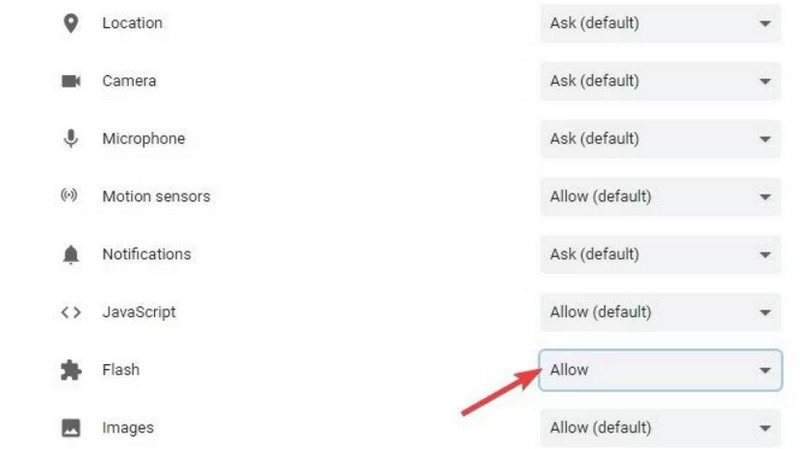
चरण 3. एक सूची खुलेगी। Flash चुनें और उसके बगल वाले बॉक्स में Allow का विकल्प चुनें।.
चरण 4. वीडियो प्लेबैक पेज को दोबारा खोलें और देखें कि समस्या हल हुई या नहीं।.
समाधान 2: कुकीज़ और कैश साफ़ करें
हर बार जब आप अपने ब्राउज़र में वीडियो, ऑडियो या छवि जैसी कोई फ़ाइल खोलते हैं, तो यह कैश्ड डेटा उत्पन्न करता है, जिसका उपयोग अगली बार इंटरफ़ेस खोलने पर कम लोडिंग समय लेने के लिए किया जाता है। हालाँकि, जब बहुत अधिक कैश्ड डेटा जमा हो जाता है, तो आपके लिए वीडियो को सामान्य रूप से चलाना बोझिल हो जाएगा। आपको अधिक स्थान खाली करने के लिए समय-समय पर कैश साफ़ करने की आवश्यकता होती है ताकि यह सुनिश्चित हो सके कि आपका ब्राउज़र अभी भी नए वीडियो लोड करने और चलाने के लिए कुशलता से काम कर सके।
यदि कुकीज़ और कैश के कारण आपका YouTube Chrome पर वीडियो नहीं चला पाता है, तो उन्हें साफ़ करने के लिए नीचे दिए गए गाइड का उपयोग करें।
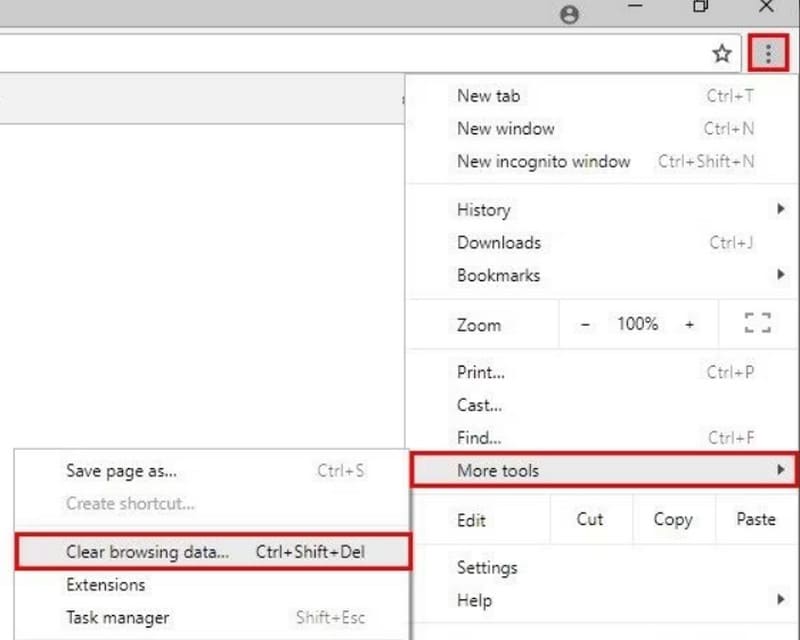
चरण 1. अपना Chrome ब्राउज़र खोलें। वेबपेज के ऊपर‑दाएँ कोने में जाएँ और तीन‑डॉट्स आइकॉन पर क्लिक करें, जो More को दर्शाता है।.
चरण 2. ड्रॉप‑डाउन सूची में More Tools चुनें और Clear browsing data पर क्लिक करें।.
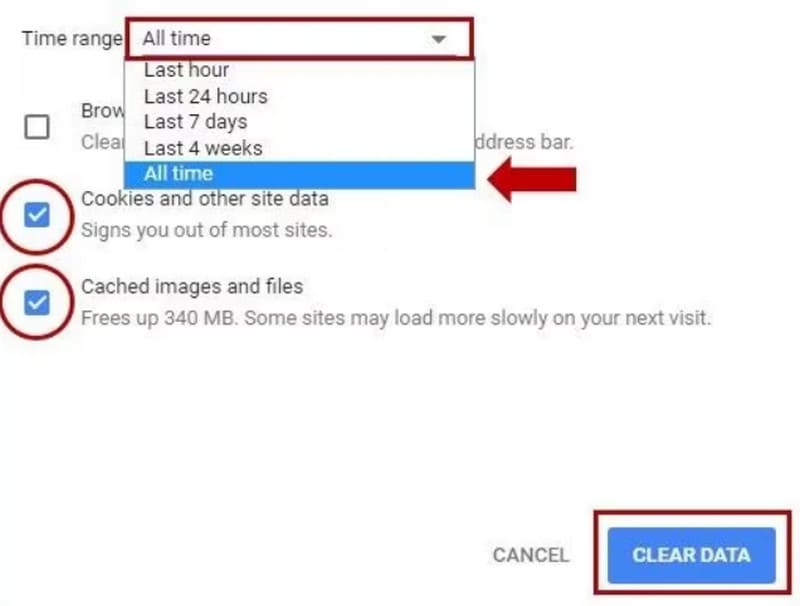
चरण 3. एक नया पॉप‑आउट विंडो दिखाई देगा। Time range > All time चुनें। फिर Cookies and other site data और Cached images and files के आगे वाले बॉक्स को चेक करें।.
चरण 4. अंत में, CLEAR DATA पर क्लिक करें।.
समाधान 3: क्रोम ब्राउज़र ऐप को पुनः प्रारंभ करें
कभी-कभी, आपका ब्राउज़र अचानक अटक सकता है या आपके कंप्यूटर या सेल फ़ोन की तरह ही अस्पष्ट त्रुटियाँ दिखा सकता है। इस बिंदु पर सबसे सीधा समाधान रीबूट करना है। यदि आपको लगता है कि YouTube, HBO Max, TikTok, या Amazon वीडियो Chrome पर नहीं चल रहे हैं, तो अपने ब्राउज़र को बंद करके उसे पुनः आरंभ करने का प्रयास करें। फिर, उस वेबपेज पर जाएँ जिसमें वह वीडियो है जिसे आप फिर से लक्षित कर रहे हैं।
चरण 1. वेबपेज की सबसे ऊपर वाली लाइन में स्थित एड्रेस बार पर जाएँ।.
चरण 2. उसमें chrome://restart टाइप करें और कीबोर्ड पर Enter दबाएँ। आप ज़रूरत पड़ने पर इस वेबसाइट को बुकमार्क भी कर सकते हैं।.

भाग 3. क्रोम पर वीडियो न चलने के बारे में अक्सर पूछे जाने वाले प्रश्न
क्रोम पर वीडियो क्यों नहीं चल रहे हैं?
इसके कई कारण हो सकते हैं। हो सकता है कि आपका नेटवर्क अस्थिर हो, वर्तमान वीडियो भ्रष्ट हो, फ़ाइल फ़ॉर्मेट वीडियो प्लेयर के साथ असंगत हो, या ब्राउज़र में बहुत ज़्यादा कैश जमा हो गया हो। आप इन संभावित कारणों को एक‑एक करके जाँच सकते हैं ताकि यह पता चल सके कि वास्तव में कौन‑सा कारण आपको वीडियो ठीक से देखने से रोक रहा है।.
मेरे लैपटॉप पर लाइव स्ट्रीमिंग काम क्यों नहीं कर रही है?
मान लीजिए कि लाइव स्ट्रीम देखते समय आपको लगातार लैग का अनुभव हो रहा है। उस स्थिति में, सबसे संभावित कारण यह है कि आपका डिवाइस जिस वाईफ़ाई स्पीड से जुड़ा है वह बहुत कम या बहुत अस्थिर है। नेटवर्क कनेक्शन बदलने का प्रयास करें।
Chromebook के लिए सबसे अच्छा वीडियो प्लेयर कौन सा है?
सबसे अच्छा विकल्प तो निश्चित रूप से VLC Media Player ही है। फिर भी, आप VLC Media Player के और भी विकल्प आज़मा सकते हैं, जैसे QuickTime Player, Windows Media Player आदि।.
निष्कर्ष
इस पोस्ट में, आपको Chrome में वीडियो न चलने की समस्या को हल करने के 4 विकल्प मिलेंगे। इनमें Adobe Flash Player को सक्षम करना, ब्राउज़र कैश साफ़ करना और ब्राउज़र को रीस्टार्ट करना शामिल है। यदि आपको पता चले कि समस्या वीडियो फ़ाइल में ही है, तो अवश्य ही FVC Video Repair को सब कुछ ठीक करने दें। इसका उपयोग आसान है, और मरम्मत के परिणाम तुरंत मिल जाते हैं।.
-
 Google Chrome पर स्क्रीनशॉट लेने के 3 प्रभावी तरीके [गाइड]
 इन आसान चरणों से Google Chrome पर वेबसाइट स्क्रीनशॉट जल्दी से लेने का तरीका जानें। हमारे उपयोगकर्ता-अनुकूल गाइड के साथ समय बचाएँ और उत्पादकता बढ़ाएँ।
-
 विंडोज / मैक / आईओएस / एंड्रॉइड पर एचडी मूवी देखने के लिए सर्वश्रेष्ठ 10 एचडी प्लेयर
 यह आपकी नवीनतम एचडी वीडियो प्लेयर समीक्षा है। आप बाजार में शीर्ष 10 एचडी खिलाड़ियों के निष्पक्ष फायदे और नुकसान पा सकते हैं। बस पढ़ें और सभी प्रारूपों के समर्थन के साथ अपना सर्वश्रेष्ठ एचडी प्लेयर चुनें।
-
 रेमो वीडियो रिपेयर: व्यापक समीक्षा 2025 में अपडेट की गई
 क्या आप ऑनलाइन वीडियो मरम्मत उपकरण खोज रहे हैं? हमने आपको पा लिया! रेमो वीडियो रिपेयर की गहन समीक्षा करें और जानें कि यह आपकी दूषित वीडियो फ़ाइलों को कुशलतापूर्वक कैसे ठीक कर सकता है।
