


 वीडियो कनवर्टर अंतिम
 स्क्रीन अभिलेखी
 वीडियो मरम्मत
 सुरक्षित डाउनलोड
विंडोज 7/8/10 पर काम नहीं कर रहे विंडोज मीडिया प्लेयर को ठीक करने के 5 तरीके
विंडोज मीडिया प्लेयर ने काम करना बंद कर दिया है। एक समस्या के कारण प्रोग्राम ने ठीक से काम करना बंद कर दिया। यह ऑडियो भी चलाएगा लेकिन वीडियो नहीं। इस समस्या से कैसे निपटा जाए?
जब विंडोज मीडिया प्लेयर काम करना बंद कर देता है, तो आपको इसके बारे में किसी विशेष जानकारी के बिना "विंडो मीडिया प्लेयर ने काम करना बंद कर दिया" त्रुटि प्राप्त हो सकती है, या आपको सूचित किया जाता है कि "फ़ाइल प्रकार समर्थित नहीं है"। यहां तक कि कोई संकेत नहीं हैं, और आपके क्लिक काम नहीं कर रहे हैं।
Windows Media Player के काम न करने के कई कारण हो सकते हैं। सबसे आम समस्या यह होती है कि फ़ाइलें सपोर्टेड नहीं होतीं, जिसकी वजह से वीडियो चलते समय केवल आवाज़ आती है, या केवल तस्वीर, या सबटाइटल्स नहीं दिखते। इसके अलावा, बिना किसी स्पष्ट संदेश के भी बहुत‑सी अलग‑अलग वजहें हो सकती हैं। ऐसी स्थिति में, आपको नीचे दिए गए लेख में बताई गई सभी संभावित समस्याओं की जाँच करनी होगी, ताकि इस जटिल त्रुटि को ठीक किया जा सके। लेकिन आप सबसे आसान तरीका यह भी अपना सकते हैं कि किसी वैकल्पिक वीडियो प्लेयर का इस्तेमाल करें, जिससे आप बिना किसी दिक्कत और सीमा के कोई भी वीडियो देख सकें।.

भाग 1: सर्वश्रेष्ठ वैकल्पिक मीडिया प्लेयर जिसे आपको मिस नहीं करना चाहिए
Windows Media Player के काम न करने की समस्या से बचने के लिए बेहतर है कि आप कोई पेशेवर विकल्प चुनें। FVC Free Video Player एक मुफ़्त ऑनलाइन वीडियो प्लेयर है, जो Windows Media Player का उपयोग करते समय आने वाली सभी समस्याओं को हल कर सकता है। यह फ़ॉर्मेट और रेज़ॉल्यूशन की किसी भी सीमा के बिना वीडियो चलाने का समर्थन करता है। और कोई अतिरिक्त सॉफ़्टवेयर डाउनलोड किए बिना, आप लगभग सभी वीडियो फ़ॉर्मेट को आसानी से चला सकते हैं।.
- 1. एफएलवी, एमकेवी, आरएमवीबी, और डीवीडी या ब्लू-रे फाइलों सहित लगभग सभी प्रारूपों को चलाने में सहायता करें।
- 2. उच्च गुणवत्ता वाले वीडियो चलाएं जो 4K रिज़ॉल्यूशन तक पहुंचें।
- 3. विभिन्न भाषाओं में ऑडियो ट्रैक और उपशीर्षक को समायोजित करने में सक्षम।
- 4. वीडियो चलाते समय किसी भी समय स्क्रीनशॉट लें।
चरण 1: किसी भी ब्राउज़र पर FVC Free Video Player की वेबसाइट पर जाएँ। फिर लॉन्चर इंस्टॉल करने के लिए Play Now बटन पर क्लिक करें। कुछ ही मिनटों के बाद, FVC Free Video Player शुरू करने के लिए Play Now बटन पर दोबारा क्लिक करें।.

चरण 2: इच्छित वीडियो चुनने के लिए Open Files बटन पर क्लिक करें। इसके बाद वीडियो अपने‑आप चलने लगेगा। Control मेनू में आप वॉल्यूम समायोजित करने के लिए हॉटकीज़ देख सकते हैं। आप आवश्यकता के अनुसार ऑडियो या वीडियो ट्रैक भी चुन सकते हैं। इसके अलावा, यदि आप Tools बटन पर क्लिक करके Effect विकल्प चुनते हैं, तो आप ह्यू, ब्राइटनेस, कॉन्ट्रास्ट, सैचुरेशन और गामा भी समायोजित कर सकते हैं।.

भाग 2: विंडोज 7/8/10 पर काम नहीं कर रहे विंडो मीडिया प्लेयर को कैसे ठीक करें?
जैसा कि पहले उल्लेख किया गया है, कई कारणों से विंडोज मीडिया प्लेयर काम नहीं कर सकता है, और विभिन्न स्थितियों में इस समस्या को ठीक करने के लिए 3 तरीके हैं।
विधि 1: विंडो मीडिया प्लेयर का समस्या निवारक लॉन्च करें
जब आपका विंडोज मीडिया प्लेयर क्लिक के बाद प्रतिक्रिया नहीं देता है, तो इस तरह से आपको इसे हल करने में मदद मिलेगी।
चरण 1: अपने कीबोर्ड पर Windows और R बटन दबाकर Run प्रोग्राम खोलें। फिर सर्च बार में msdt.exe -id WindowsMediaPlayerConfigurationDiagnostic को कॉपी‑पेस्ट करें। Windows Media Player Settings के ट्रबलशूटर पर जाने के लिए OK बटन पर क्लिक करें। इसके बाद इसे शुरू करने के लिए Next बटन पर क्लिक करें।.
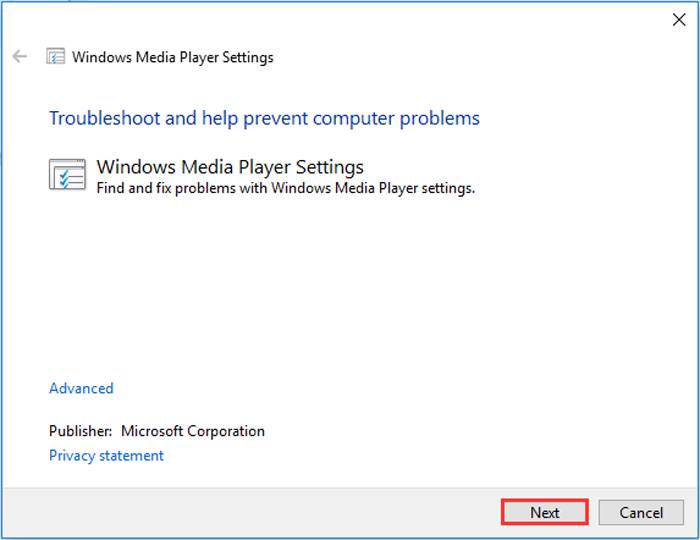
चरण 2: विंडो खुलने के बाद, Windows Media Player को डिफ़ॉल्ट सेटिंग्स पर रीसेट करने के लिए Apply this fix बटन पर क्लिक करें। फिर आप Windows Media Player को दोबारा शुरू करके देख सकते हैं।.
विधि 2: विंडोज मीडिया प्लेयर पर अन्य डिकोडर स्थापित करें
यदि आपका विंडोज मीडिया प्लेयर कुछ विशेष वीडियो या ऑडियो के साथ काम नहीं कर रहा है, तो आप इन वीडियो को चलाने के लिए रिस्पॉन्डिंग डिकोडर डाउनलोड कर सकते हैं।
चरण 1: अपने कंप्यूटर पर Microsoft Store खोलें। Search बटन पर क्लिक करें और सर्च बार में Video Extension टाइप करें। आप अपनी ज़रूरत के अनुसार वांछित वीडियो एक्सटेंशन अपने कंप्यूटर पर डाउनलोड कर सकते हैं।.
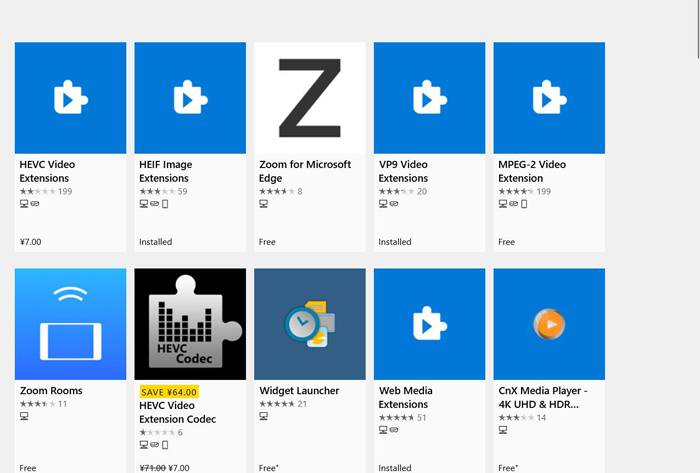
चरण 2: इंस्टॉल होने के बाद, Windows Media Player के माध्यम से वीडियो दोबारा खोलें। लेकिन यह बात ध्यान में रखें कि अब भी कई फ़ॉर्मेट, जैसे FLV, RMVB आदि, सपोर्टेड नहीं हैं।.
विधि 3: विंडोज मीडिया प्लेयर को पुनर्स्थापित करें।
यदि उल्लिखित विधि काम नहीं करती है, तो आपको विंडोज मीडिया प्लेयर के काम करना बंद कर देने पर सॉफ़्टवेयर को फिर से स्थापित करने का प्रयास करना चाहिए।
चरण 1: अपने कीबोर्ड पर Windows और R बटन दबाकर Run प्रोग्राम खोलें। फिर सर्च बार में optionalfeatures.exe टाइप करें। कोई फ़ीचर चालू या बंद करने के लिए OK बटन पर क्लिक करें। इसके बाद आप Windows Media Player के सामने का टिक हटा सकते हैं।.
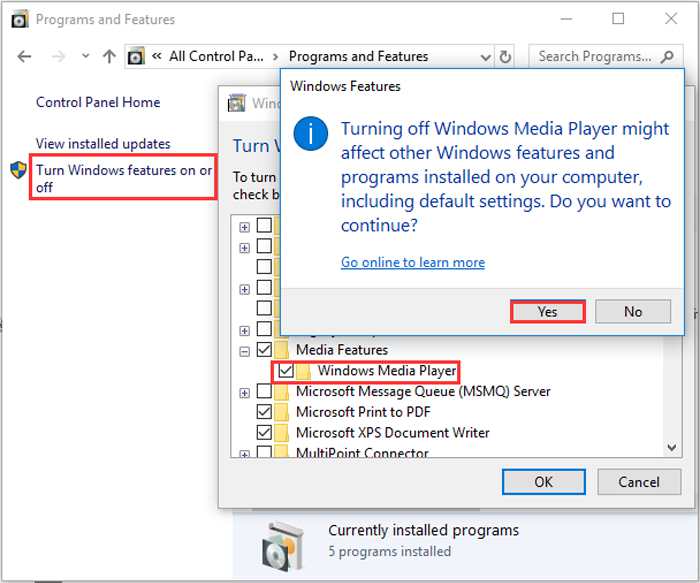
चरण 2: अपने कंप्यूटर को रीस्टार्ट करें और पहले वाला ही कदम दोहराएँ। फिर Windows Media Player के आगे टिक लगाएँ। इसके बाद एक बार फिर कंप्यूटर रीबूट करें, और सॉफ़्टवेयर अपने‑आप आपके कंप्यूटर पर इंस्टॉल हो जाएगा।.
इन समस्याओं के अलावा, विंडोज मीडिया प्लेयर के कई नुकसान भी हैं। आप वीडियो प्लेबैक की गति को समायोजित नहीं कर सकते हैं, और हॉटकी हमेशा बेकार होती हैं। तो क्यों न सभी समस्याओं को हल करने के लिए मुफ्त ऑनलाइन वीडियो प्लेयर का चयन करें?
भाग 3: विंडोज मीडिया प्लेयर के अक्सर पूछे जाने वाले प्रश्न काम नहीं कर रहे हैं
1. FLV वीडियो फ़ाइलें Windows Media Player पर क्यों नहीं चल सकतीं?
हालाँकि Windows Media Player कुछ कम प्रचलित फ़ॉर्मेट की वीडियो चलाने के लिए कई डिकोडर इंस्टॉल करने का समर्थन करता है, लेकिन FLV फ़ॉर्मेट अभी भी सपोर्टेड नहीं है। ऐसी स्थिति में, आप या तो Windows Media Player के विकल्प डाउनलोड कर सकते हैं या फिर वीडियो फ़ॉर्मेट को कनवर्ट कर सकते हैं।.
2. विंडोज 10 अपडेट के बाद मेरा विंडो मीडिया प्लेयर काम क्यों नहीं कर रहा है?
हो सकता है कि अपडेट के बाद विंडोज मीडिया प्लेयर दूषित हो गया हो। आप विंडोज मीडिया प्लेयर को फिर से स्थापित करने के लिए उल्लिखित विधि 3 को आजमा सकते हैं।
3. विंडो मीडिया प्लेयर पर सबटाइटल ट्रैक कैसे चुनें?
दुर्भाग्य से, विंडोज मीडिया प्लेयर पर विभिन्न उपशीर्षक, वीडियो और ऑडियो ट्रैक चुनने का कोई विकल्प नहीं है। आप वीडियो चलाने के लिए अन्य विकल्प चुन सकते हैं।
निष्कर्ष
विंडोज मीडिया प्लेयर के काम न करने के कारण बहुत जटिल होंगे, जिससे इस समस्या को ठीक करना मुश्किल हो जाता है। इस प्रकार, आप उच्च गुणवत्ता के साथ आसानी से वीडियो चलाने के लिए सबसे अच्छा वैकल्पिक मीडिया प्लेयर - FVC फ्री वीडियो प्लेयर डाउनलोड कर सकते हैं। इस तरह, आप विंडोज मीडिया प्लेयर को हमेशा के लिए काम न करने से रोक सकते हैं।
-
 2021 में विंडोज मीडिया प्लेयर पर डीवीडी कैसे खेलें
 मेरी डीवीडी विंडोज मीडिया प्लेयर पर क्यों नहीं चलती है? विंडोज 7 मीडिया प्लेयर पर डीवीडी कैसे खेलें? यह पोस्ट WMP के साथ या उसके बिना डीवीडी खेलने के 3 तरीके साझा करता है।
-
 क्रोम पर नहीं चल रहे वीडियो को ठीक करने के लिए 6 सत्यापित समाधान
 इस समस्या को ठीक करने के लिए कि वीडियो क्रोम पर नहीं चल रहे हैं, आपको केवल हमारी समस्या निवारण पढ़ना और सत्यापित समाधानों को एक-एक करके निष्पादित करना है।
-
 आईपैड पर नहीं चल रहे वीडियो को ठीक करने के लिए 5 100% कार्य समाधान
 आपके वीडियो iPad पर नहीं चल रहे हैं? इस समस्या से छुटकारा पाने में आपकी मदद करने के लिए यहां पांच उपाय दिए गए हैं और फिर आप हैंडसेट पर अपने पसंदीदा वीडियो का आसानी से आनंद ले सकते हैं।
