


 वीडियो कनवर्टर अंतिम
 स्क्रीन अभिलेखी
 वीडियो मरम्मत
 सुरक्षित डाउनलोड
वीडियो त्रुटि कोड 0xc00d5212 को ठीक करने के लिए 3 परीक्षण किए गए तरीके
यदि आप वीडियो देखते समय 0xc00d5212 त्रुटि कोड में फँस जाते हैं, तो आप अकेले नहीं हैं। यह गाइड आपको यह समझने में मदद करने के लिए है कि यह त्रुटि क्या है और सबसे महत्वपूर्ण, इसे कैसे ठीक किया जाए। इस गाइड में बताए गए तरीकों की मदद से, आप 0xc00d5212 त्रुटि से निपटने के लिए तैयार होंगे और बिना रुकावट के अपने पसंदीदा कंटेंट का आनंद फिर से ले सकेंगे। आइए उन परेशान करने वाले वीडियो रुकावटों को खत्म करने के लिए सीधे‑सादे समाधानों पर नज़र डालें।.

भाग। 1 त्रुटि कोड 0xc00d5212 क्या है
त्रुटि कोड 0xc00d5212 एक विशिष्ट समस्या है जो AVI फ़ाइलों को चलाने का प्रयास करते समय उत्पन्न होती है। त्रुटि फ़ाइल के भीतर ऑडियो और वीडियो कोडेक्स से संबंधित संभावित चुनौतियों को दर्शाती है या फ़ाइल भ्रष्टाचार को इंगित करती है। यह समस्या आमतौर पर AVI, MOV, MKV और MP4 जैसे प्रारूपों में वीडियो फ़ाइलों को चलाने का प्रयास करते समय सामने आती है। इस त्रुटि को दूर करने के लिए, सुधारात्मक कार्रवाई करना आवश्यक है, जैसे डिस्प्ले एडॉप्टर ड्राइवरों को अपडेट करना, जो प्लेबैक समस्याओं को हल कर सकता है। इसके अतिरिक्त, विशिष्ट फ़ाइल प्रारूप के लिए आवश्यक ऑडियो और वीडियो कोडेक्स की स्थापना या अद्यतन सुनिश्चित करना त्रुटि कोड 0xc00d5212 को हल करने और निर्बाध वीडियो प्लेबैक सुनिश्चित करने के लिए महत्वपूर्ण है।
भाग। 2 त्रुटि 0xc00d5212 का समाधान कैसे करें?
चिंता मत करो! क्योंकि त्रुटि 0xc00d5212 को हल करने के लिए विभिन्न विधियाँ हैं। इस गाइड का लक्ष्य आपको आपके सिस्टम पर निर्बाध वीडियो आनंद बहाल करने के लिए उपकरणों से लैस करना है।
विधि 1: FVC वीडियो मरम्मत का उपयोग करना
Error 0xc00d5212 को हल करने के सबसे प्रभावी तरीकों में से एक है Video Repair का इस्तेमाल करना। यह टूल वीडियो फ़ाइल से संबंधित समस्याओं, जैसे कि करप्शन या कम्पैटिबिलिटी (अनुकूलता) की दिक्कतों को सुलझाने के लिए बनाया गया है। इसलिए, यदि आपको 0xc00d5212 त्रुटि का सामना करना पड़ता है, तो समस्या को ठीक करने के लिए नीचे दिए गए चरणों का पालन करें।.
चरण 1. सबसे पहले अपने डिवाइस पर FVC Video Repair सॉफ़्टवेयर टूल को डाउनलोड करें। डाउनलोड पूरा होने के बाद इसे इंस्टॉल कर लें।.
फ्री डाउनलोडWindows 7 या उससे बाद के लिएसुरक्षित डाउनलोड
फ्री डाउनलोडMacOS 10.7 या उससे बाद के लिएसुरक्षित डाउनलोड
चरण 2. दो बटनों से भ्रमित न हों। जिस वीडियो फ़ाइल में 0xc00d5212 त्रुटि आ रही है उसे जोड़ने के लिए लाल प्लस बटन पर क्लिक करें। सैंपल वीडियो जोड़ने के लिए नीला प्लस बटन दबाएँ।.
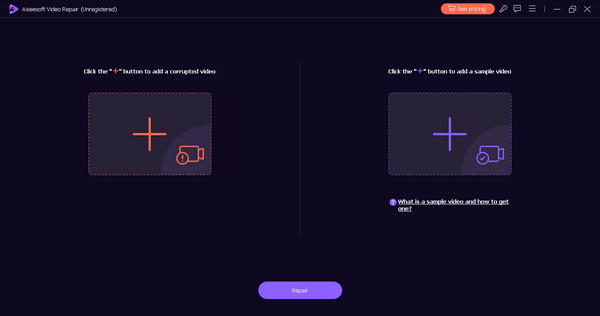
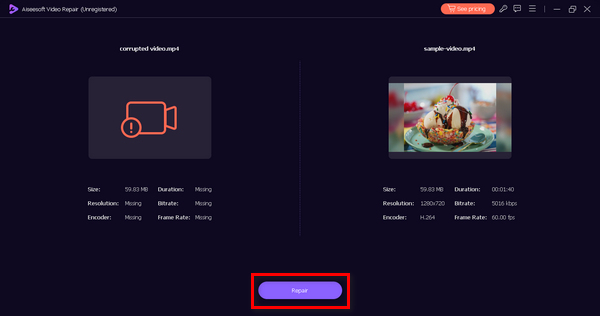
चरण 3. इसके बाद Repair बटन पर क्लिक करें। सॉफ़्टवेयर आपके वीडियो फ़ाइल की मरम्मत प्रक्रिया को संभालेगा।.
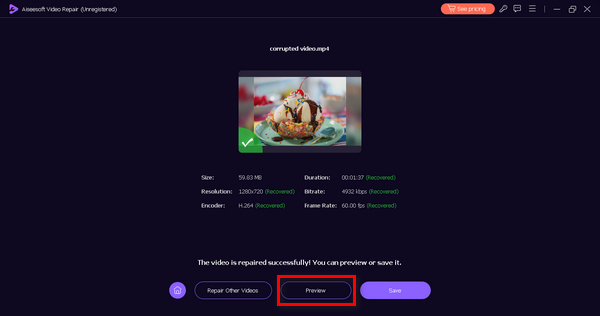
चरण 4. काम पूरा होने पर, आप Preview बटन दबाकर वीडियो का प्रीव्यू कर सकते हैं ताकि देख सकें कि 0xc00d5212 त्रुटि हल हुई है या नहीं।.
एफवीसी वीडियो रिपेयर हर किसी के लिए एक उपयोगी उपकरण है, खासकर उनके लिए जो अपने वीडियो चलाते समय त्रुटियों का अनुभव करते हैं। इसके उपयोगकर्ता-अनुकूल इंटरफ़ेस और समझने में आसान नेविगेशन के साथ, आप इस टूल के साथ अपने वीडियो पुनर्प्राप्त करने में कभी भी गलत नहीं हो सकते। तो, 0xc00d5212 त्रुटि को हल करने के लिए, इस टूल को अभी आज़माएँ!
विधियाँ 2: डिस्प्ले एडेप्टर को अद्यतन करना
पुराने या असंगत डिस्प्ले एडॉप्टर ड्राइवर वीडियो प्लेबैक समस्याओं में योगदान कर सकते हैं, जिससे 0xc00d5212 त्रुटि हो सकती है। ये ड्राइवर आपके डिवाइस के हार्डवेयर और मल्टीमीडिया सामग्री के दृश्य तत्वों के बीच बातचीत को सुविधाजनक बनाने में महत्वपूर्ण भूमिका निभाते हैं।
जब ये ड्राइवर पुराने या असंगत होते हैं, तो यह वीडियो प्लेबैक के दौरान रुकावटों का कारण बन सकते हैं। इस समस्या को हल करने के लिए एक समग्र तरीका अपनाना ज़रूरी है, जिसमें आपके डिस्प्ले एडेप्टर ड्राइवर्स को अपडेट करना और उनकी कम्पैटिबिलिटी सुनिश्चित करना शामिल है, जिससे कुल मिलाकर वीडियो प्लेबैक अनुभव बेहतर हो सके। यह समाधान तब भी काम करता है जब आपको अन्य वीडियो त्रुटियाँ मिलती हैं, जैसे Error 0xc10100bf, 224003, इत्यादि।.
इसके साथ, अपने डिस्प्ले एडॉप्टर को आसानी से अपडेट करने के लिए नीचे दिए गए चरणों का पालन करें।
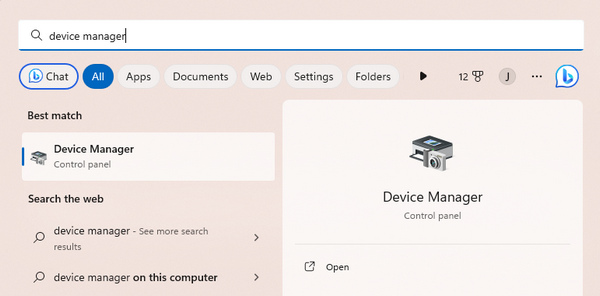
चरण 1. अपने डिवाइस पर Windows सर्च टैब में Device Manager खोजें।.
चरण 2. Update Display Adapter पर क्लिक करें।.
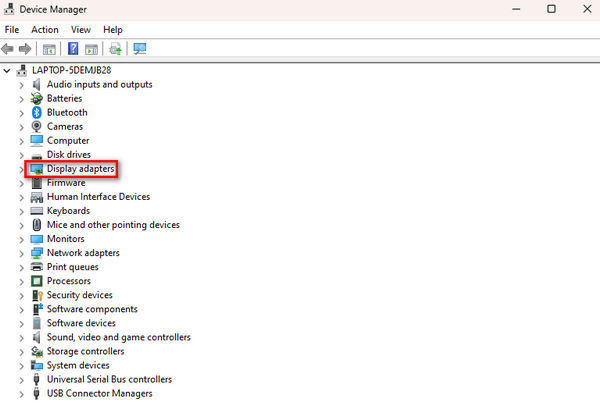
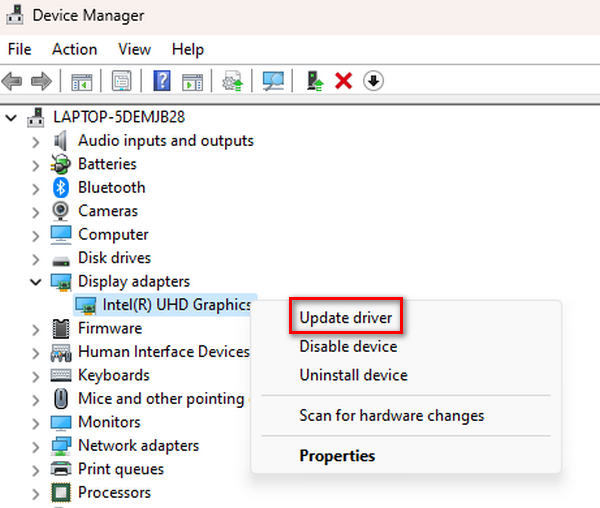
चरण 3. डिस्प्ले एडेप्टर को अपडेट करने के लिए उस पर राइट‑क्लिक करें और Update Driver पर क्लिक करें।.
चरण 4. अब Search Automatically for Driver पर क्लिक करें.
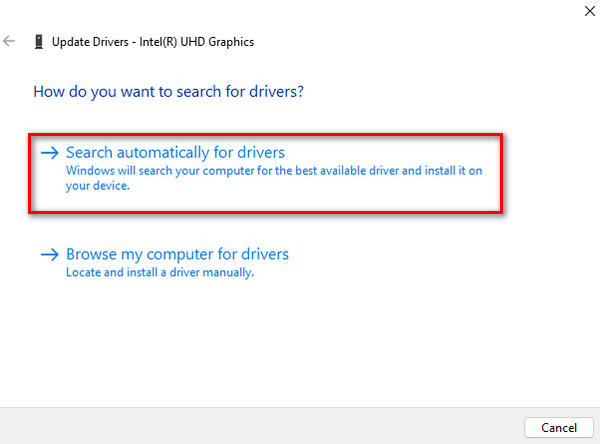
यह स्वचालित रूप से एक नए अपडेटेड ड्राइवर की खोज करेगा और इसे आपके डिवाइस पर इंस्टॉल करेगा।
विधि 3: वीडियो कोडेक्स स्थापित करना
कोडेक्स ऐसे उपकरण हैं जो आपके कंप्यूटर को वीडियो समझने और चलाने में मदद करते हैं। जब आप त्रुटि 0xc00d5212 देखते हैं और वीडियो नहीं चलते हैं, तो इसका मतलब है कि एक प्रकार की भाषा बेमेल है। कोडेक्स डाउनलोड करना आपके कंप्यूटर को वीडियो को ठीक से समझने और चलाने के लिए सही उपकरण देने जैसा है। यह एक साधारण समाधान है. अपने वीडियो को सुचारू रूप से चलाने के लिए बस नीचे दिए गए चरणों का पालन करें।
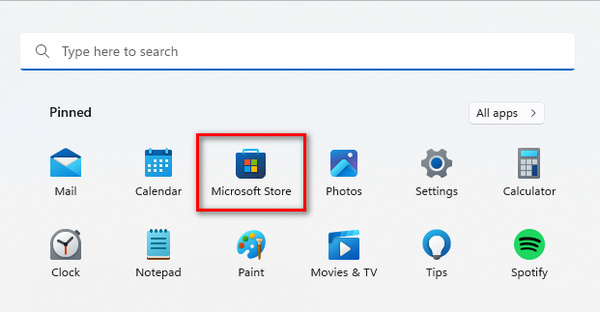
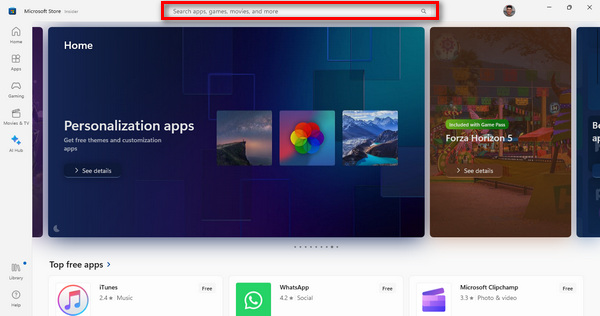
चरण 1. सबसे पहले, अपने कंप्यूटर पर Windows बटन पर क्लिक करके Start मेनू खोलें। फिर सर्च बार में Microsoft Store टाइप करें और उसे चुनें।.
चरण 2. Microsoft Store खुलने के बाद, आपको एक सर्च बार दिखाई देगा। इसमें उस कोडेक या वीडियो एक्सटेंशन का नाम टाइप करें जिसकी आपको ज़रूरत है।.
चरण 3. ज़रूरी कोडेक या एक्सटेंशन मिल जाने के बाद, उस पर क्लिक करके उसे Install करें।.
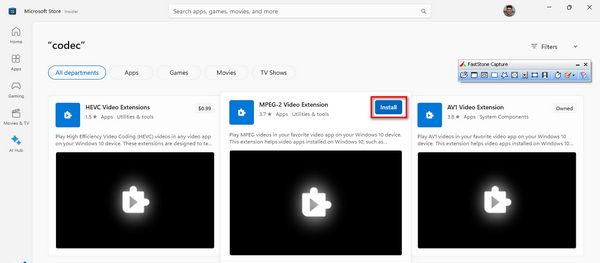
इंस्टॉलेशन पूरा होने के बाद, अपना मीडिया प्लेयर खोलें और वह वीडियो चलाएँ जो पहले नहीं चल रहा था। यह कदम यह सुनिश्चित करने के लिए ज़रूरी है कि अब वीडियो बिना किसी समस्या के सुचारू रूप से चल रहा है।.
भाग 3. 0xc00d5212 त्रुटि के बारे में अक्सर पूछे जाने वाले प्रश्न
आप वीडियो के लिए निःशुल्क कोडेक्स कहाँ स्थापित कर सकते हैं?
आप ऑनलाइन विभिन्न प्रतिष्ठित स्रोतों से वीडियो के लिए निःशुल्क कोडेक्स इंस्टॉल कर सकते हैं। कुछ लोकप्रिय विकल्पों में माइक्रोसॉफ्ट स्टोर शामिल है, जहां आप विंडोज़ के लिए कोडेक्स की एक श्रृंखला पा सकते हैं, और विश्वसनीय वेबसाइटें जो कोडेक पैक पेश करती हैं। सुनिश्चित करें कि आप संभावित सुरक्षा जोखिमों से बचने के लिए विश्वसनीय स्रोतों से डाउनलोड करें।
क्या मीडिया प्लेयर बदलने से त्रुटि कोड का समाधान हो जाएगा?
अपने मीडिया प्लेयर को बदलना वास्तव में त्रुटि कोड 0xc00d5212 का समाधान हो सकता है। विभिन्न मीडिया प्लेयर अंतर्निर्मित कोडेक्स के साथ आते हैं, और ऐसे कोडेक्स पर स्विच करना जो प्रारूपों की विस्तृत श्रृंखला का समर्थन करता है या जिसमें अधिक व्यापक कोडेक लाइब्रेरी है, संगतता समस्याओं को हल कर सकता है और त्रुटि को कम कर सकता है। उदाहरण के लिए, वीएलसी अपने व्यापक कोडेक समर्थन के लिए जाना जाता है।
यदि वीएलसी एक गुम कोडेक समस्या दिखाता है तो क्या करें?
यदि वीएलसी एक गुम कोडेक समस्या प्रदर्शित करता है, तो आप इसे संबोधित करने के लिए कई कदम उठा सकते हैं। सबसे पहले, इस टूल को नवीनतम संस्करण में अपडेट करने पर विचार करें, क्योंकि नए रिलीज़ में अक्सर अतिरिक्त कोडेक्स शामिल होते हैं। वैकल्पिक रूप से, उस विशिष्ट कोडेक को डाउनलोड और इंस्टॉल करें जिसके गुम होने का संकेत मिलता है। यह उपकरण आमतौर पर गुम कोडेक के बारे में जानकारी प्रदान करता है, जिससे समस्या की पहचान करना और उसका समाधान करना आसान हो जाता है। इसके अतिरिक्त, कोडेक कॉन्फ़िगरेशन के लिए वीएलसी की प्राथमिकताओं/सेटिंग्स की खोज से लापता कोडेक समस्या का समाधान मिल सकता है।
क्या वीडियो को दूसरे प्रारूप में परिवर्तित करने से 0xc00d5212 त्रुटि ठीक हो सकती है?
हाँ। वीडियो को दूसरे प्रारूप में परिवर्तित करना 0xc00d5212 त्रुटि का एक संभावित समाधान है। यदि त्रुटि वर्तमान वीडियो प्रारूप के साथ संगतता समस्याओं के कारण होती है, तो इसे अधिक व्यापक रूप से समर्थित प्रारूप में परिवर्तित करने से प्लेबैक समस्याओं का समाधान हो सकता है। अपने चुने हुए मीडिया प्लेयर के साथ अनुकूलता सुनिश्चित करते हुए, प्रारूप बदलने के लिए FVC वीडियो कन्वर्टर अल्टीमेट जैसे वीडियो रूपांतरण टूल का उपयोग करें।
मैं किसी वीडियो फ़ाइल के लिए आवश्यक कोडेक की पहचान कैसे करूँ?
किसी वीडियो फ़ाइल के लिए आवश्यक कोडेक की पहचान करने के लिए, आप मीडिया प्लेयर सॉफ़्टवेयर या ऑनलाइन टूल का उपयोग कर सकते हैं। वीएलसी जैसे मीडिया प्लेयर अक्सर अपनी सेटिंग्स या प्रॉपर्टी अनुभाग में कोडेक जानकारी प्रदर्शित करते हैं। कोडेक पहचानकर्ता वेबसाइट जैसे ऑनलाइन उपकरण वीडियो फ़ाइल का विश्लेषण कर सकते हैं और आवश्यक कोडेक्स के बारे में जानकारी प्रदान कर सकते हैं। आवश्यक विशिष्ट कोडेक को जानने से आप संभावित प्लेबैक समस्याओं का समाधान करते हुए इसे डाउनलोड और इंस्टॉल कर सकते हैं।
निष्कर्ष
अब जब आप समझ गए हैं कि 0xc00d5212 त्रुटि कोड क्या है और इसे कैसे हल करना है, तो अब इसे दोबारा होने देने का कोई कारण नहीं है। FVC Video Repair और इस पोस्ट में बताए गए अन्य तरीकों की मदद से आप इस समस्या को आसानी से ठीक कर सकते हैं।.
तकनीकी दिक्कतों को अपने मनोरंजन में बाधा न बनने दें। इन तरीकों का लाभ उठाएं और अपने डिवाइस पर परेशानी मुक्त वीडियो प्लेबैक का अनुभव करें।
फ्री डाउनलोडWindows 7 या उससे बाद के लिएसुरक्षित डाउनलोड
फ्री डाउनलोडMacOS 10.7 या उससे बाद के लिएसुरक्षित डाउनलोड
-
 धुंधले वीडियो को कैसे ठीक करें: क्रिस्टल स्पष्ट वीडियो की प्रतीक्षा है
 धुंधले वीडियो को साफ़ कैसे करें? धुंधले वीडियो को अपनी सामग्री को ख़राब न करने दें; पेशेवर दिखने वाली फ़ुटेज प्राप्त करने के लिए क्रिस्टल-क्लियर व्यूइंग के समाधान खोजें।
-
 पिक्सेलेटेड वीडियो को कैसे ठीक करें: क्या कारण हैं और इसे कैसे ठीक करें
 पिक्सेलेशन को अपने वीडियो बर्बाद न करने दें। हमारी विशेषज्ञ रणनीतियों के साथ वीडियो को कम पिक्सेलयुक्त बनाने का तरीका जानें। पिक्सेल-परिपूर्ण गुणवत्ता के लिए अपने वीडियो को उन्नत करें।
-
 वीडियो में 0xc10100bf त्रुटि क्या है और इसे कैसे ठीक करें
 क्या आपका वीडियो त्रुटि 0xc10100bf के कारण नहीं चल रहा है, और आप इसे ठीक करने के तरीके ढूंढ रहे हैं? इस लेख में, आप सीखेंगे कि यह क्या है और इसे कैसे ठीक किया जाए।
