


 वीडियो कनवर्टर अंतिम
 स्क्रीन अभिलेखी
 वीडियो मरम्मत
 सुरक्षित डाउनलोड
फेसबुक वीडियो में आवाज़ नहीं आती: ऐसा क्यों होता है और इसे कैसे ठीक करें
Facebook आज के सबसे व्यापक रूप से उपयोग किए जाने वाले मल्टीमीडिया प्लेटफ़ॉर्म में से एक है। आप इस प्लेटफ़ॉर्म का उपयोग न केवल सामाजिक संपर्कों के लिए कर सकते हैं, बल्कि मनोरंजन के स्रोत के रूप में भी कर सकते हैं, जहाँ आप अपने काम की दिनचर्या में ताज़गी लाने के लिए संगीत और वीडियो शामिल कर सकते हैं। सुचारु अनुभव बनाए रखना महत्वपूर्ण है, लेकिन इस दौरान आने वाले व्यवधान, जैसे कि Facebook से कोई आवाज़ न आना, एक बड़ी समस्या बन सकते हैं।.
फेसबुक वीडियो में ध्वनि की अनुपस्थिति आपके अनुभव को इतना बढ़िया नहीं बना सकती है। यह सच है, खासकर जब आप काम करते समय ध्यान केंद्रित करने की कोशिश कर रहे हों। सौभाग्य से, अगर आपके साथ ऐसा होता है, तो फेसबुक वीडियो पर ध्वनि काम नहीं करने के कुछ कारण हो सकते हैं। इसलिए, आइए अब FB पर ऐसी एक मुख्य समस्या के कारणों और उसे ठीक करने के सर्वोत्तम समाधानों के बारे में जानें!

भाग 1. फेसबुक पर वीडियो में आवाज़ क्यों नहीं होती?
iPhone, Android और PC पर Facebook वीडियो देखते, अपलोड करते या डाउनलोड करते समय आवाज़ न आने की समस्या के कई कारण हो सकते हैं। एक संभावित कारण गलत सिस्टम ऑडियो सेटिंग या आपके डिवाइस पर पुराना ऑडियो ड्राइवर हो सकता है।
ऑडियो की बात करें तो, यह वीडियो के ऑडियो में भी समस्या हो सकती है। इसके अतिरिक्त, आपके ब्राउज़र की समस्याएँ, विशेष रूप से फ़्लैश प्लेयर से संबंधित, ध्वनि को भी प्रभावित कर सकती हैं। इसके अलावा, Facebook ऐप सेटिंग की समस्याएँ, आपके सिस्टम में टकराव और स्रोत वीडियो के साथ संभावित ध्वनि-संबंधी समस्याएँ उन कारकों में से हैं जो ध्वनि की कमी का कारण बन सकती हैं। इस प्रकार, समस्या के विशिष्ट कारण की पहचान करना त्वरित समाधान के लिए आवश्यक है, क्योंकि यह आपको समस्या को प्रभावी ढंग से ठीक करने और अपने Facebook वीडियो में ध्वनि कार्यक्षमता को पुनर्स्थापित करने की अनुमति देता है।
भाग 2. जब FB पर वीडियो में आवाज़ न आए तो उसे कैसे ठीक करें
जाँचें कि ऑडियो ड्राइवर अपडेट है या नहीं
चूँकि आपके Facebook वीडियो में आवाज़ न आने का एक आम कारण पुराना ऑडियो ड्राइवर है, तो आपको सीधे ही गड़बड़ी को साफ़ करना चाहिए। यह दृढ़ता से सलाह दी जाती है कि आपके ड्राइवर नियमित रूप से अपडेट किए जाते हैं। ये अपडेट न केवल आवश्यक सुरक्षा पैच के रूप में काम करते हैं बल्कि ऐसे फीचर एन्हांसमेंट भी पेश करते हैं जो विभिन्न असामान्य और लगातार समस्याओं को प्रभावी ढंग से संबोधित कर सकते हैं। अपने ऑडियो ड्राइवर को मैन्युअल रूप से अपडेट करने के लिए, आप अपने मदरबोर्ड निर्माता की वेबसाइट पर जा सकते हैं। ड्राइवर अपडेट के बारे में सतर्क रहने से, आप न केवल अपने सिस्टम की सुरक्षा बढ़ाते हैं बल्कि ऐसे सुधार भी अनलॉक करते हैं जो अधिक स्थिर और कुशल ऑडियो अनुभव में योगदान करते हैं, खासकर जब Facebook जैसे प्लेटफ़ॉर्म का उपयोग करते हैं।
संभावित वीडियो या ऑडियो भ्रष्टाचार को ठीक करें
यदि आपको बिना आवाज़ वाले FB वीडियो की समस्या का सामना करना पड़े, तो इसका कारण वीडियो और ऑडियो फ़ाइलों का करप्ट होना हो सकता है। इससे Facebook पर ऑडियो न चलने की समस्या आती है, और इसका एक कारगर समाधान है कि आप Video Repair जैसे किसी वीडियो रिपेयर टूल का उपयोग करें। यह अत्याधुनिक, एआई-समर्थित वीडियो रिपेयर टूल अलग–अलग तरह की वीडियो करप्शन की पहचान और सुधार करने में सक्षम है, जिनमें ऑडियो के गायब होने के मामले भी शामिल हैं। साथ ही, इसकी उन्नत क्षमताएँ आपके वीडियो के ऑडियो हिस्से को बिना किसी रुकावट के बहाल करने में मदद करती हैं। इसके परिणामस्वरूप यह कम समय में ही Facebook पर आवाज़ के साथ वीडियो प्लेबैक को संभव बनाता है। नीचे बताया गया है कि आपको FVC Video Repair की मदद से अपने Facebook वीडियो के साथ क्या करना है।.
फ्री डाउनलोडWindows 7 या उससे बाद के लिएसुरक्षित डाउनलोड
फ्री डाउनलोडMacOS 10.7 या उससे बाद के लिएसुरक्षित डाउनलोड
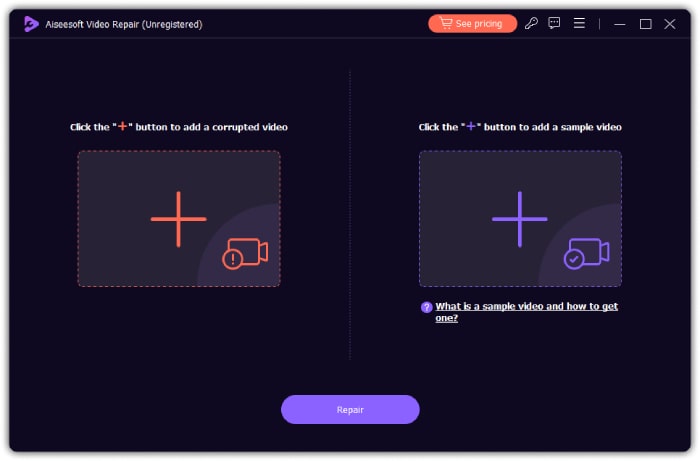
चरण 1. टूल को अपने कंप्यूटर पर इंस्टॉल करने के बाद चलाएँ। फिर, बाएँ तरफ़ दिए गए Plus बटन पर क्लिक करके वह Facebook वीडियो अपलोड करें जिसे आपको ठीक करना है। उसके बाद, दूसरे Plus बटन पर क्लिक करके अपने डिवाइस से कोई भी सैंपल वीडियो अपलोड करें।.
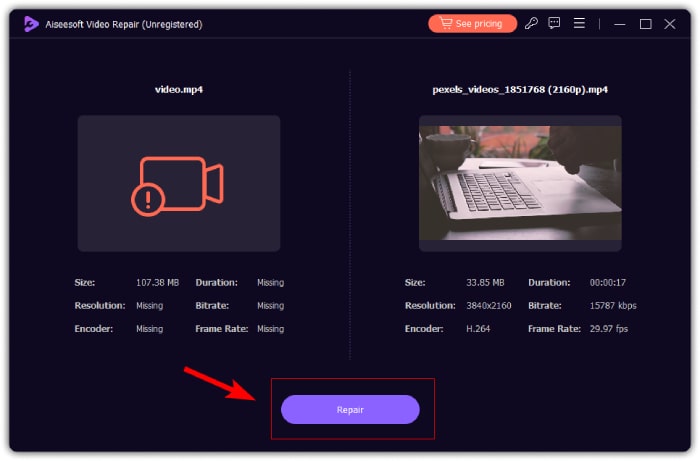
चरण 2. इसके बाद, फ़िक्सिंग प्रक्रिया शुरू करने के लिए Repair बटन पर क्लिक करें।.
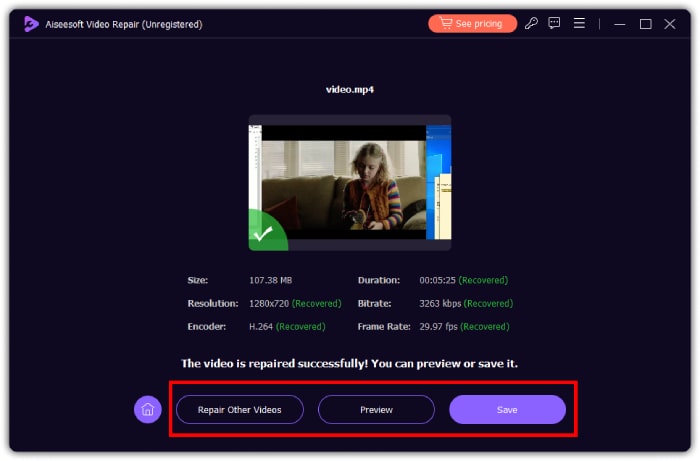
चरण 3. कुछ ही पलों में आपका बिना आवाज़ वाला FB वीडियो ठीक हो जाएगा। अब आप वीडियो की जाँच करने के लिए Preview टैब पर क्लिक कर सकते हैं या इसे अपने लोकल फ़ोल्डर में निर्यात करने के लिए Save बटन दबा सकते हैं। अन्यथा, आप Repair Other Videos बटन पर क्लिक करके अन्य वीडियो भी ठीक करना जारी रख सकते हैं।.
अपडेटेड फ़्लैश प्लेयर प्राप्त करें
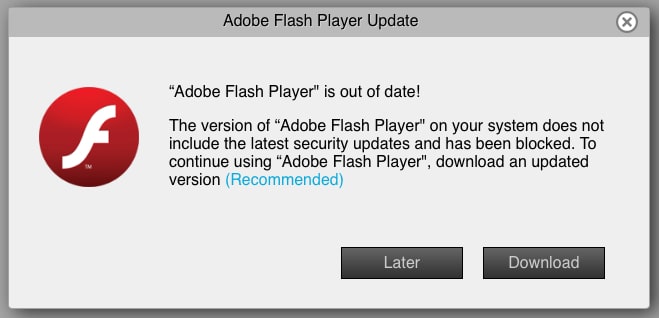
कृपया सुनिश्चित करें कि आपके कंप्यूटर या मोबाइल डिवाइस पर Flash Player का नवीनतम संस्करण इंस्टॉल हो। फिर, नवीनतम संस्करण प्राप्त करने के बाद, इसकी कार्यक्षमता का परीक्षण करें और देखें कि Facebook वीडियो अभी भी नहीं चल रहे हैं और उनमें आवाज़ नहीं है या नहीं। यदि समस्या बनी रहती है और आपको अब भी आवाज़ की कमी महसूस होती है, तो अपनी Facebook अकाउंट में Report a Problem फीचर का उपयोग करके विशेष रूप से Facebook वीडियो पर आने वाली ऑडियो समस्या के बारे में प्लेटफ़ॉर्म के डेवलपर्स को सूचित करें।.
ऑडियो को वीडियो फ़ाइल से सिंक करें
अंत में, यदि आपको ऑडियो और वीडियो के सिंक्रोनाइज़ेशन से जुड़ी दिक्कतों का सामना करना पड़े, जो अक्सर ऑडियो समस्याओं का कारण बनती हैं, तो एक उपयोगी समाधान है कि आप Video Converter Ultimate जैसे सॉफ़्टवेयर का उपयोग करें। यह सॉफ़्टवेयर कई शक्तिशाली टूल्स से लैस है। इनमें से एक प्रमुख टूल Audio Sync फीचर है, जो आपको ऑडियो की टाइमिंग को मैन्युअल रूप से फाइन-ट्यून करके उसे वीडियो प्लेबैक के साथ मेल कराने की सुविधा देता है। सिंक्रोनाइज़ेशन में सटीक समायोजन के ज़रिए आप सुनिश्चित कर सकते हैं कि ऑडियो संबंधित वीडियो के साथ सही ढंग से संरेखित हो। इससे देखने के समग्र अनुभव की एकरूपता बेहतर होती है। अतः, नीचे वे चरण दिए गए हैं जिन्हें आपको पालन करना है।.
फ्री डाउनलोडWindows 7 या बाद के संस्करण के लिएसुरक्षित डाउनलोड
फ्री डाउनलोडMacOS 10.7 या बाद के संस्करण के लिएसुरक्षित डाउनलोड
चरण 1. सॉफ़्टवेयर लॉन्च करें और उसके Toolbox मेन्यू में जाएँ। वहाँ से, Audio Sync टूल पर क्लिक करें।.
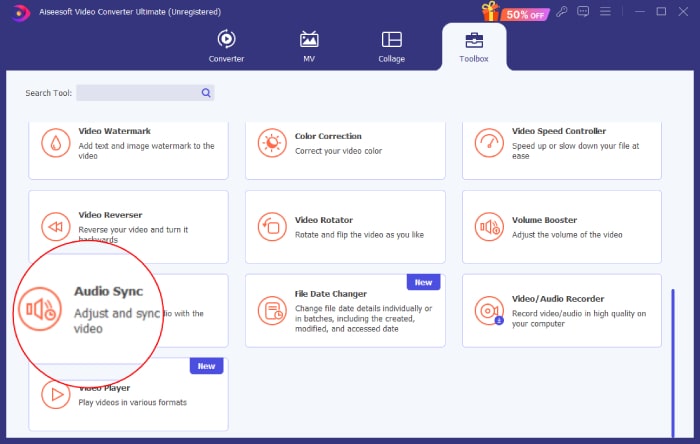
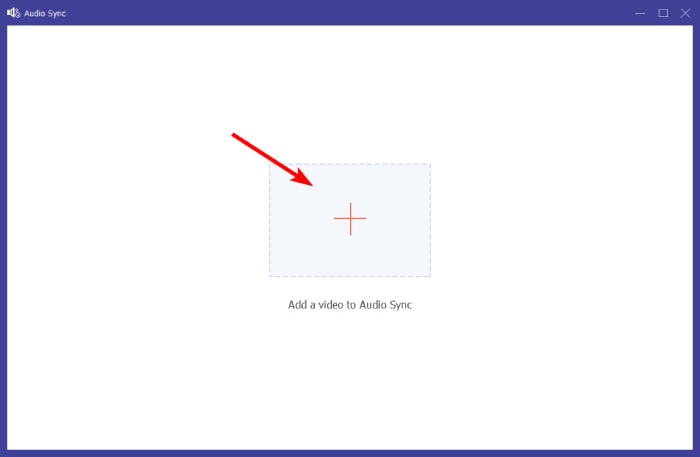
चरण 2. अगली विंडो पर, बिना आवाज़ वाले Facebook Reel या वीडियो को अपलोड करने के लिए Plus बटन पर क्लिक करें।.
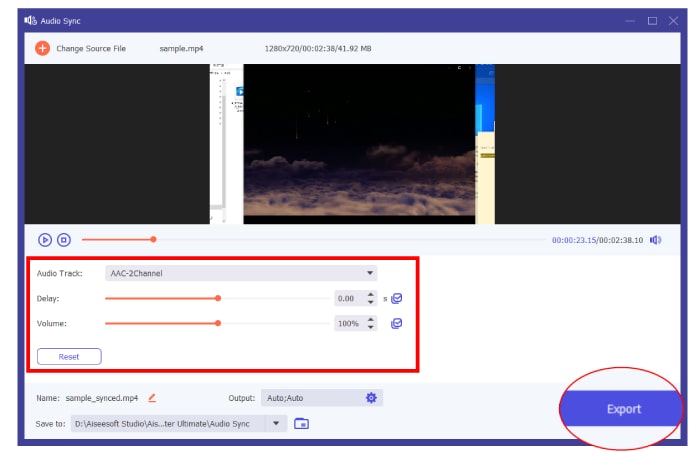
चरण 3. Audio Track, Delayed और Volume सेक्शन्स में जाकर वीडियो पर ऑडियो को सिंक करना शुरू करें। ध्यान रखें कि आप इन्हें अपनी पसंद के अनुसार स्वतंत्र रूप से समायोजित कर सकते हैं। हर बदलाव के बाद अपना आउटपुट देखने के लिए आप प्ले बटन पर क्लिक करके प्रीव्यू कर सकते हैं। फिर, जब भी आप तैयार हों, Export बटन पर क्लिक करें।.
भाग 3. अपने फेसबुक पेज पर ध्वनि वापस कैसे लाएँ
आपके Facebook फ़ीड वीडियो के लिए ध्वनि को स्वचालित रूप से चालू करने का भी एक तरीका है। ऐसा करने के लिए नीचे दिए गए चरणों का पालन करें।
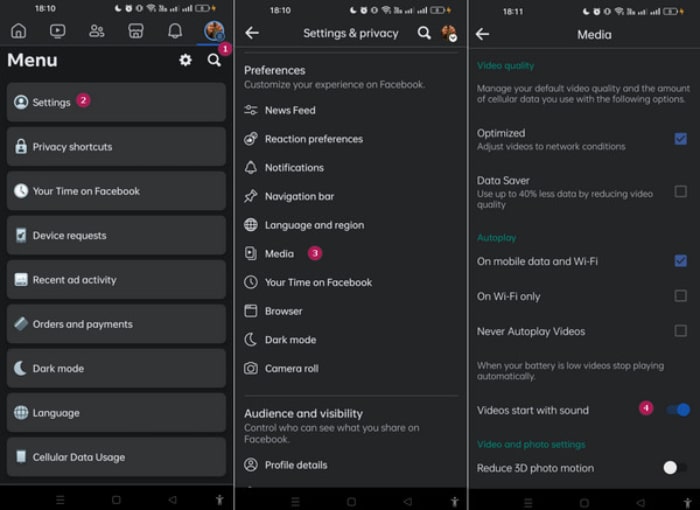
चरण 1. अपने प्रोफ़ाइल मेन्यू में जाएँ और Settings विकल्प पर टैप करें।.
चरण 2. स्क्रीन को नीचे स्क्रॉल करें और Media विकल्प पर टैप करें।.
चरण 3. फिर, Videos Start with Sound विकल्प को ऑन कर दें।.
भाग 4. फेसबुक के बारे में अक्सर पूछे जाने वाले प्रश्न
मैं फेसबुक को अनम्यूट कैसे करूँ?
फेसबुक वीडियो की आवाज़ चालू करने के लिए वीडियो पर क्लिक करें, उसके बाद ध्वनि चालू करने के लिए स्पीकर आइकन पर क्लिक करें।
फेसबुक पर म्यूट मोड क्या है?
यह फेसबुक का एक फीचर है जो आपको वीडियो में ऑडियो को साइलेंट करने की सुविधा देता है। इसे आमतौर पर एक क्रॉस-आउट स्पीकर आइकन द्वारा दिखाया जाता है।
फेसबुक ने मेरा वीडियो क्यों म्यूट कर दिया?
यह सामुदायिक मानकों के उल्लंघन के कारण है। इसमें कॉपीराइट वाले संगीत का उपयोग शामिल हो सकता है जो फेसबुक की नीतियों के विरुद्ध है।
निष्कर्ष
जब आप Facebook वीडियो में आवाज़ न होने की समस्या का सामना करें, तो धैर्य रखना ज़रूरी है। जैसा कि ऊपर उल्लेख किया गया है, यह समस्या कई कारणों से उत्पन्न हो सकती है, जैसे कि करप्ट वीडियो फ़ाइलें या ऑडियो सिंक्रोनाइज़ेशन से जुड़ी दिक्कतें। इसलिए, FVC Video Repair और Video Converter Ultimate जैसे टूल्स का उपयोग, जैसा कि पहले बताया गया, इन मूल कारणों को प्रभावी ढंग से दूर कर सकता है और आपके Facebook वीडियो में बाधारहित ऑडियो को बहाल कर सकता है।.
-
 दूषित MOV फ़ाइलों को सुधारने के 5 तरीके
 MOV मरम्मत के लिए प्रभावी समाधान खोजें। निर्बाध और सुरक्षित वीडियो स्ट्रीमिंग सुनिश्चित करने के लिए अपनी दूषित MOV फ़ाइलों को आसानी से सुधारने का तरीका जानें।
-
 [समाधान] मीडिया प्लेयर्स में MP4 की गैर-आवाज को कैसे ठीक करें
 MP4 ध्वनि से परेशानी हो रही है? यहां विंडोज मीडिया प्लेयर, एडोब प्रीमियर और ओबीएस रिकॉर्डिंग पर बिना ध्वनि वाले MP4 ऑडियो को ठीक करने के बारे में चरण-दर-चरण मार्गदर्शिका दी गई है।
-
 इंस्टाग्राम पर आवाज़ क्यों नहीं आती और इसे कैसे ठीक करें?
 इंस्टाग्राम पर आवाज़ न आने की समस्या से परेशान हैं? अब चिंता न करें और समस्या को ठीक करने और अपनी आवाज़ वापस पाने के लिए इन सरल और त्वरित समाधानों का पालन करें।
