


 वीडियो कनवर्टर अंतिम
 स्क्रीन अभिलेखी
 वीडियो मरम्मत
 सुरक्षित डाउनलोड
3 सरल तरीकों से त्रुटि 0xc00d36c4 को आसानी से कैसे ठीक करें
क्या आप भी उन लोगों में से हैं जिन्हें वीडियो चलाने या स्ट्रीम करने की कोशिश करते समय 0xc00d36c4 त्रुटि दिखाई देती है? हमने सुना है कि आपमें से कई लोग दुर्भाग्यवश इस समस्या का सामना कर रहे हैं, लेकिन अब चिंता करने की ज़रूरत नहीं, क्योंकि हमारे पास आपके लिए समाधान है। हम समझते हैं कि प्लेबैक त्रुटियों के साथ आने वाली झुंझलाहट कैसी होती है, और इसी को ध्यान में रखते हुए, इस लेख में हम बताएंगे कि 0xc00d36c4 त्रुटि को कैसे ठीक करें और वीडियो प्लेबैक को बिना रुकावट के कैसे सुनिश्चित करें।.
गुम या दूषित कोडेक्स, पुराने मीडिया प्लेयर और संभावित फ़ाइल भ्रष्टाचार जैसी सामान्य समस्याओं से निपटने के लिए, हम आपको समस्या निवारण और त्रुटि को कुशलतापूर्वक हल करने में मदद करने के लिए चरण-दर-चरण मार्गदर्शन प्रदान करेंगे। हमारे साथ बने रहें क्योंकि हम व्यावहारिक समाधान तलाशते हैं जो आपको बिना किसी परेशानी के अपने वीडियो का आनंद लेने में मदद करेंगे।

भाग 1. मूवी और संगीत में 0xc00d36c4 त्रुटि क्या है
0xc00d36c4 त्रुटि एक सामान्य त्रुटि है जो विभिन्न मीडिया प्लेयर या स्ट्रीमिंग प्लेटफ़ॉर्म पर फ़िल्में और संगीत चलाते समय होती है। यह त्रुटि आमतौर पर कोडेक संगतता, दूषित मीडिया फ़ाइलों या मीडिया प्लेयर में समस्याओं से संबंधित होती है।
0xc00d36c4 त्रुटि के कई सामान्य कारण हैं:
कोडेक संबंधी समस्याएँ.
कोडेक्स वीडियो और संगीत फ़ाइलों दोनों के प्लेबैक में महत्वपूर्ण भूमिका निभाते हैं। वे डेटा को एन्कोडिंग और डिकोडिंग के लिए ज़िम्मेदार हैं, यह सुनिश्चित करते हुए कि मीडिया प्लेयर सामग्री को सही ढंग से व्याख्या और प्रस्तुत कर सकते हैं। कोडेक्स के साथ समस्याएँ, जैसे कि उनकी अनुपस्थिति या भ्रष्टाचार, मूवी और संगीत फ़ाइलों दोनों के लिए 0xc00d36c4 त्रुटि का कारण बन सकती हैं।
पुराना (आउटडेटेड) मीडिया प्लेयर.
अपडेट किए गए मीडिया प्लेयर की प्रासंगिकता मूवी और संगीत दोनों पर लागू होती है। पुराने या असमर्थित मीडिया प्लेयर का उपयोग करने से दोनों प्रकार की फ़ाइलों के लिए संगतता समस्याएँ हो सकती हैं, जिससे 0xc00d36c4 त्रुटि उत्पन्न हो सकती है। वीडियो और ऑडियो सामग्री दोनों सहित विभिन्न प्रारूपों के लिए निर्बाध प्लेबैक सुनिश्चित करने के लिए अपने मीडिया प्लेयर को नियमित रूप से अपडेट करना आवश्यक है।
करप्ट (क्षतिग्रस्त) मीडिया फ़ाइल.
डाउनलोड या ट्रांसफर के दौरान मीडिया फ़ाइलों के दूषित होने का जोखिम फ़िल्मों और संगीत दोनों के लिए आम है। दूषित फ़ाइलें, चाहे उनमें वीडियो या ऑडियो डेटा हो, चलाने पर 0xc00d36c4 त्रुटि उत्पन्न कर सकती हैं। दूषित सामग्री की पहचान करने और उसे बदलने के लिए दोनों प्रकार के मीडिया के लिए फ़ाइलों की अखंडता की जाँच करना महत्वपूर्ण है।
DRM प्रतिबंध.
डिजिटल राइट्स मैनेजमेंट या DRM, मूवी और म्यूजिक दोनों फाइलों को प्रभावित कर सकता है। DRM प्रतिबंध विशिष्ट डिवाइस या मीडिया प्लेयर पर संरक्षित सामग्री के प्लेबैक को सीमित कर सकते हैं, जिससे 0xc00d36c4 त्रुटि हो सकती है। DRM की उपस्थिति को पहचानना और अपने मीडिया प्लेयर के साथ संगतता सुनिश्चित करना मूवी और म्यूजिक दोनों के लिए प्लेबैक समस्याओं से बचने के लिए आवश्यक है।
फिल्मों और संगीत दोनों में 0xc00d36c4 त्रुटि के इन साझा पहलुओं को समझने से उपयोगकर्ताओं को समस्या निवारण और समाधान प्रक्रियाओं में समानताओं को पहचानने में मदद मिलती है, भले ही मीडिया फ़ाइल का प्रकार कुछ भी हो।
भाग 2. 3 अलग-अलग तरीकों का उपयोग करके 0xc00d36c4 त्रुटि को कैसे ठीक करें
0xc00d36c4 त्रुटि को आसानी से ठीक करने के लिए आप यहां तीन विभिन्न विधियां अपना सकते हैं:
विधि 1: अन्य मीडिया प्लेयर का उपयोग करना
0xc00d36c4 त्रुटि का सामना करते समय, यह वर्तमान मीडिया प्लेयर के साथ संगतता समस्याओं के कारण हो सकता है। वैकल्पिक मीडिया प्लेयर का उपयोग करके इस समस्या को हल किया जा सकता है, क्योंकि विभिन्न प्लेयर अलग-अलग कोडेक्स और फ़ाइल प्रारूपों का समर्थन करते हैं। किसी अन्य प्लेयर पर स्विच करने से वीडियो को डिकोड करने और चलाने का एक नया प्रयास सुनिश्चित होता है, जो संभावित रूप से उन समस्याओं को दरकिनार कर देता है जो पहले स्थान पर त्रुटि का कारण बनती हैं।

इसलिए, अन्य मीडिया प्लेयर आज़माने पर विचार करें, जैसे कि VLC Media Player और इसके समान विकल्प, जो विभिन्न वीडियो फ़ॉर्मैट के साथ अपनी व्यापक संगतता के लिए जाने जाते हैं। VideoLAN प्रोजेक्ट द्वारा विकसित यह टूल एक ओपन‑सोर्स मल्टीमीडिया प्लेयर है जो अपनी बहुमुखी क्षमताओं और क्रॉस‑प्लेटफ़ॉर्म संगतता के लिए प्रसिद्ध है। इसके उपयोगकर्ता‑अनुकूल इंटरफ़ेस, कस्टमाइज़ेशन विकल्पों और लगातार होने वाले अपडेट के साथ, यह अतिरिक्त कोडेक या प्लग‑इन की आवश्यकता के बिना मल्टीमीडिया कंटेंट के सुगम प्लेबैक के लिए एक भरोसेमंद समाधान प्रदान करता है।.
संभावित संगतता समस्याओं पर काबू पाने और 0xc00d36c4 त्रुटि को हल करने की संभावनाओं को बेहतर बनाने के लिए किसी अन्य मीडिया प्लेयर पर स्विच करना एक रणनीतिक कदम हो सकता है।
विधि 2: वीडियो रिपेयर टूल का उपयोग करना
यदि त्रुटि किसी करप्ट (क्षतिग्रस्त) वीडियो फ़ाइल से उत्पन्न हो रही है, तो वीडियो रिपेयर टूल का उपयोग करना ज़रूरी हो जाता है। वीडियो रिपेयर टूल्स को इस तरह बनाया जाता है कि वे वीडियो फ़ाइलों के भीतर मौजूद समस्याओं, जैसे करप्शन या अधूरा डेटा, का विश्लेषण कर उन्हें ठीक कर सकें। जिन बेहतरीन टूल्स का आप उपयोग कर सकते हैं, उनमें से एक है FVC Video Repair। यह टूल उन्नत AI एल्गोरिदम का उपयोग करके स्वतः ही समस्याओं को दूर करता है और उच्च‑गुणवत्ता वाला परिणाम सुनिश्चित करता है। MP4, MOV और 3GP फ़ॉर्मैट के साथ संगत यह टूल वीडियो को इस तरह पुनर्निर्मित करता है कि रिज़ॉल्यूशन, फ़्रेम रेट और बिटरेट मूल सैंपल के समान बने रहें। इसके अलावा, यह टूल 100% सुरक्षित है और विज्ञापनों व मैलवेयर से मुक्त है, जिससे आपकी फ़ाइलों को स्टोर किए बिना सुरक्षित वीडियो रिपेयर संभव हो पाता है।.
इस उपकरण का उपयोग इस प्रकार करें:
चरण 1. सबसे पहले, सॉफ़्टवेयर प्राप्त करने के लिए Free Download पर क्लिक करें। डाउनलोड पूरा होने के बाद, इसे अपने कंप्यूटर पर इंस्टॉल कर लें।.
फ्री डाउनलोडWindows 7 या उससे बाद के लिएसुरक्षित डाउनलोड
फ्री डाउनलोडMacOS 10.7 या उससे बाद के लिएसुरक्षित डाउनलोड
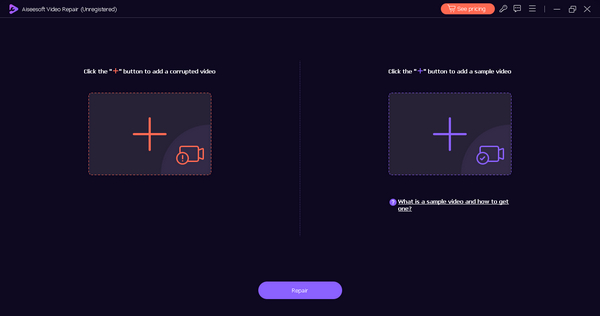
चरण 2. FVC Video Repair चलाएँ। आप अपनी स्क्रीन के बाईं ओर Red Plus बटन और दाईं ओर Blue Plus बटन देखेंगे। अब, 0xc00d36c4 त्रुटि वाले वीडियो को जोड़ने के लिए रेड प्लस बटन पर क्लिक करें, और सैंपल वीडियो जोड़ने के लिए ब्लू प्लस बटन पर क्लिक करें।.
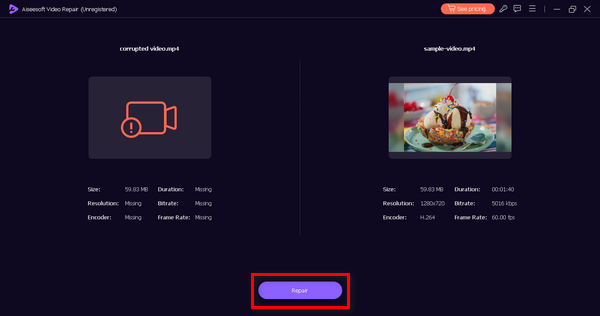
चरण 3. इसके बाद, Repair बटन पर क्लिक करें। सॉफ़्टवेयर आपकी वीडियो फ़ाइल की मरम्मत की प्रक्रिया शुरू कर देगा।.
चरण 4. अंत में, यह जाँचने के लिए कि 0xc00d36c4 त्रुटि सफलतापूर्वक ठीक हो गई है या नहीं, Preview बटन पर क्लिक करें। यदि आप परिणाम से संतुष्ट हैं, तो बाद में फ़ाइल को सेव कर सकते हैं।.
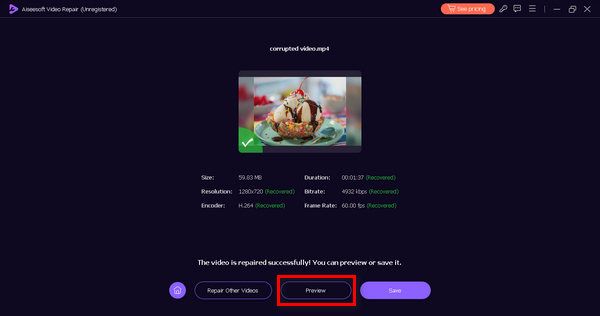
प्रभावित फ़ाइल पर FVC वीडियो रिपेयर जैसे वीडियो रिपेयर टूल को चलाने से वीडियो को पुनः बनाने और पुनर्स्थापित करने में मदद मिल सकती है, तथा 0xc00d36c4 त्रुटि को ट्रिगर करने वाली अंतर्निहित समस्याओं का समाधान किया जा सकता है।
विधि 3: डिस्प्ले एडाप्टर ड्राइवर को अपडेट करना
पुराने या असंगत डिस्प्ले एडाप्टर ड्राइवर 0xc00d36c4 त्रुटि सहित प्लेबैक समस्याओं का कारण बन सकते हैं। डिस्प्ले एडाप्टर ड्राइवर को अपडेट करने से यह सुनिश्चित होता है कि आपका सिस्टम वीडियो सामग्री को प्रभावी ढंग से प्रस्तुत और प्रदर्शित कर सकता है। यहां बताया गया है कि आप अपने डिस्प्ले एडाप्टर ड्राइवर को कैसे अपडेट कर सकते हैं:
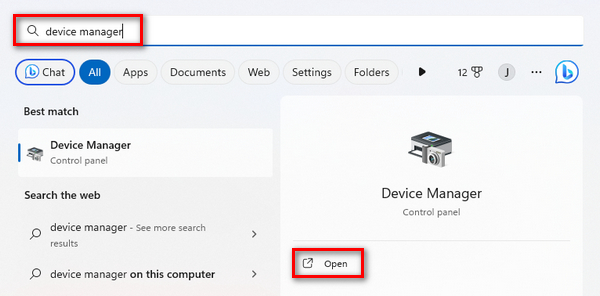
चरण 1. Start पर जाएँ, Device Manager टाइप करें और Open पर क्लिक करें।.
चरण 2. अब Display Adapter पर क्लिक करें, उस पर राइट‑क्लिक करें और Scan for Hardware Changes दबाएँ।.
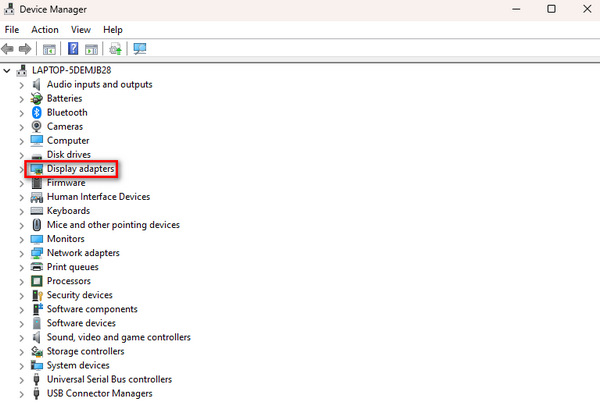
यदि आपके डिस्प्ले एडॉप्टर हार्डवेयर में कोई बदलाव नहीं है, तो आप अगले चरणों को छोड़ सकते हैं।
चरण 3. इसी बीच, डिस्प्ले अडैप्टर को अपडेट करने के लिए, उस पर राइट‑क्लिक करें और Update Driver पर क्लिक करें।.
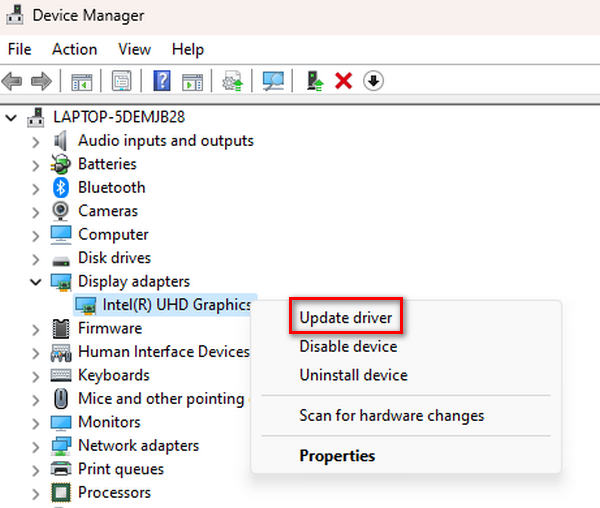
चरण 4. अब Search Automatically for Driver पर क्लिक करें।.
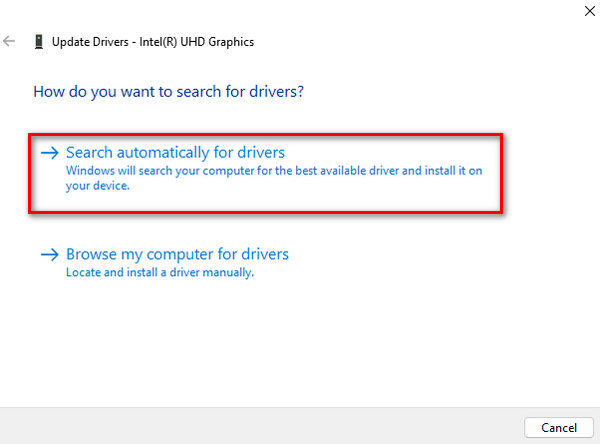
नए ड्राइवरों में अक्सर वीडियो प्लेबैक क्षमता में सुधार और बेहतर संगतता शामिल होती है, इसलिए उन्हें अपडेट करने से संभावित कॉन्फ्लिक्ट्स को दूर करने और 224002 जैसी त्रुटियाँ, 102630, 0xc00d36c4 को हल करने में मदद मिलती है।.
भाग 3. त्रुटि 0xc00d36c4 के बारे में अक्सर पूछे जाने वाले प्रश्न
मेरा MP4 0xc00d36c4 क्यों नहीं चला रहा है?
MP4 प्लेबैक के साथ 0xc00d36c4 त्रुटि विभिन्न समस्याओं के कारण हो सकती है, जैसे कि कोडेक समस्याएँ, फ़ाइल भ्रष्टाचार, या आपके मीडिया प्लेयर के साथ संगतता समस्याएँ। इसे हल करने के लिए, VLC जैसे वैकल्पिक मीडिया प्लेयर का उपयोग करने या वीडियो रिपेयर टूल के साथ MP4 फ़ाइल की मरम्मत करने पर विचार करें।
मैं USB पर त्रुटि कोड 0xc00d36c4 कैसे ठीक करूं?
यदि आप USB ड्राइव पर 0xc00d36c4 त्रुटि का सामना कर रहे हैं, तो फ़ाइल को अपने कंप्यूटर पर स्थानांतरित करने और वहां से चलाने का प्रयास करें। सुनिश्चित करें कि आपका मीडिया प्लेयर और कोडेक्स अप-टू-डेट हैं। यदि समस्या बनी रहती है, तो त्रुटि का कारण बनने वाली किसी भी फ़ाइल भ्रष्टाचार को ठीक करने के लिए FVC वीडियो रिपेयर जैसे विश्वसनीय वीडियो रिपेयर टूल का उपयोग करने पर विचार करें।
Xbox पर त्रुटि कोड 0xc00d36b4 क्या है?
Xbox पर त्रुटि कोड 0xc00d36b4 वीडियो प्लेबैक के साथ एक समस्या को इंगित करता है। इसे संबोधित करने के लिए, सुनिश्चित करें कि आपकी मीडिया फ़ाइलें Xbox के लिए संगत प्रारूप में हैं और आपके कंसोल का सॉफ़्टवेयर अद्यतित है। यदि समस्या बनी रहती है, तो अपने Xbox पर वैकल्पिक मीडिया प्लेयर का उपयोग करने या किसी उपयुक्त टूल से वीडियो फ़ाइल की मरम्मत करने पर विचार करें।
निष्कर्ष
अंत में, 0xc00d36c4 त्रुटि को ठीक करने के लिए कई प्रभावी समाधान उपलब्ध हैं। VLC जैसे वैकल्पिक मीडिया प्लेयर से लेकर FVC Video Repair जैसे वीडियो रिपेयर टूल्स का उपयोग करने तक, उपयोगकर्ताओं के पास बिना रुकावट वीडियो प्लेबैक के लिए कई विकल्प हैं। इन विविध तरीकों और जानकारी के साथ, इस त्रुटि पर काबू पाकर आप एक सुचारु और आनंददायक वीडियो अनुभव सुनिश्चित कर सकते हैं।.
-
 त्रुटि कोड 102630 को शीघ्रता से और मैन्युअल रूप से कैसे ठीक करें
 त्रुटि कोड 102630 को अपने देखने के अनुभव को बर्बाद न करने दें! हमारी सहायक गाइड से इसे ठीक करने का तरीका जानें। त्वरित समाधान के लिए इन विस्तृत गाइड का पालन करें
-
 वीडियो 0xc00d36e5 त्रुटि को शीघ्रता और प्रभावी ढंग से ठीक करें
 वीडियो चलाने का प्रयास करते समय 0xc00d36e5 त्रुटि से जूझ रहे हैं? एक सहज वीडियो प्लेबैक अनुभव के लिए इस त्रुटि को ठीक करने के सरल लेकिन प्रभावी तरीके जानें।
-
 0xC10100BE त्रुटि को 3 तरीकों से कैसे ठीक करें (100% कार्यशील)
 हमारी विस्तृत समस्या निवारण मार्गदर्शिका से जानें कि 0xC10100BE त्रुटि का समाधान कैसे करें और अपने कंप्यूटर पर सुचारू संचालन कैसे प्राप्त करें।
