


 वीडियो कनवर्टर अंतिम
 स्क्रीन अभिलेखी
 वीडियो मरम्मत
 सुरक्षित डाउनलोड
खेलते समय जमे हुए वीडियो को अनफ़्रीज़ करने में आपकी सहायता के लिए आसान चरण
अब लोगों के लिए ऑनलाइन वीडियो स्ट्रीम करना और देखना आम बात हो गई है। हममें से अधिकांश लोग वीडियो देखने में घंटों बिताते हैं। हालाँकि, निर्बाध वीडियो-देखने के अनुभव के बीच जो हम सभी चाहते हैं, रुकावटें विशेष रूप से कष्टप्रद हो सकती हैं, खासकर जब आपका वीडियो अचानक रुक जाता है जबकि ऑडियो निर्बाध रूप से जारी रहता है। यह सामान्य हताशा काफ़ी परेशान करने वाली हो सकती है।
लेकिन चिंता करने की कोई ज़रूरत नहीं है, क्योंकि हम आपके साथ हैं! अगले भागों में, आप जमे हुए वीडियो को कैसे ठीक करें इस पर चरण-दर-चरण मार्गदर्शिका सीखेंगे। तो आइए सीधे शुरू करते हैं और आगे बढ़ते हैं।.

भाग 1. फ्रोज़न वीडियो क्या है?
किसी को भी अपने वीडियो देखने के अनुभव के दौरान बाधित होना पसंद नहीं है। हालाँकि, वीडियो को फ्रीज करना, रोकना और रोकना अपरिहार्य है, खासकर जब वीडियो प्लेबैक में कोई समस्या हो। आपके वीडियो फ़्रीज़ होने के सामान्य कारण यहां दिए गए हैं:
◆ असंगत कोडेक्स
वीडियो फ़ाइलें विभिन्न कोडेक्स के साथ एन्कोड की गई हैं, और यदि आपका प्लेयर उपयोग किए गए विशिष्ट कोडेक का समर्थन नहीं करता है, तो इससे फ़्रीज़िंग समस्याएं, वीडियो नहीं चलने और अधिक वीडियो प्लेबैक समस्याएं हो सकती हैं।
◆ ड्राइवर से जुड़ी समस्याएँ
पुराने या ख़राब ग्राफ़िक्स ड्राइवर वीडियो प्लेबैक को बाधित कर सकते हैं, जिससे निराशाजनक वीडियो फ़्रीज़ हो सकता है।
◆ हार्डवेयर सीमाएँ
आपके कंप्यूटर का हार्डवेयर, जैसे रैम और सीपीयू, सुचारू वीडियो स्ट्रीमिंग की आवश्यकताओं को पूरा नहीं कर सकता है, जिसके कारण फ्रीजिंग, स्टॉपिंग और रुकावट हो सकती है।
◆ वीडियो फ़ाइल का करप्ट (क्षतिग्रस्त) हो जाना
यदि वीडियो फ़ाइल क्षतिग्रस्त या दूषित है, तो यह फ़्रीज़िंग सहित प्लेबैक समस्याएं पैदा कर सकता है।
ऐसे दुर्भाग्यपूर्ण क्षणों में, हम कर्सर को वापस उस बिंदु पर ले जाते हैं जहां वह पहले रुका था और फिर उस बिंदु से फिर से खेलते हैं। हालाँकि, इससे समस्या ठीक नहीं होती, क्योंकि वीडियो अभी भी वहीं रुका रहेगा जहां वह रुका था। कष्टप्रद है ना? लेकिन चिंता कम करें. अगले भाग में, हम जानेंगे कि उन्हें कैसे ठीक किया जाए, विशेषकर जमे हुए वीडियो को हटाकर।
भाग 2. वीडियो को अनफ़्रीज़ कैसे करें
जमे या फ्रीज़ होते वीडियो की परेशानी में अच्छी बात यह है कि उन्हें ठीक करने के कई तरीके हैं, जिनमें से एक सॉफ्टवेयर टूल है Aiseesoft Video Repair। यह एक बहु-उपयोगी सॉफ्टवेयर है, जिसका उपयोग हम वीडियो में होने वाली हर तरह की समस्या को ठीक करने के लिए कर सकते हैं। इसमें वीडियो का फ्रीज़ होना, रुक जाना या पॉज़ हो जाना भी शामिल है। यह ऐप उपयोग में आसान है और विभिन्न प्रकार के वीडियो फ़ॉर्मैट को आसानी से रिपेयर कर सकता है।.
अब, आइए देखें कि इस समस्या का समाधान कैसे करें और एक निर्बाध वीडियो देखने का अनुभव कैसे सुनिश्चित करें।
चरण 1: इस टूल का उपयोग करने के लिए, Free Download पर क्लिक करें और इसे अपने कंप्यूटर पर इंस्टॉल करें।.
Free DownloadWindows 7 या बाद के संस्करणों के लिएसुरक्षित डाउनलोड
Free DownloadMacOS 10.7 या बाद के संस्करणों के लिएसुरक्षित डाउनलोड
चरण 2: अब टूल को चलाएँ। वहाँ दो बटन होंगे। आप अपनी स्क्रीन के बाएँ तरफ Red Plus बटन और दाएँ तरफ Blue Plus बटन देखेंगे। टूटी हुई वीडियो जोड़ने के लिए लाल प्लस बटन पर क्लिक करें और सैंपल वीडियो जोड़ने के लिए नीले प्लस बटन पर क्लिक करें।.
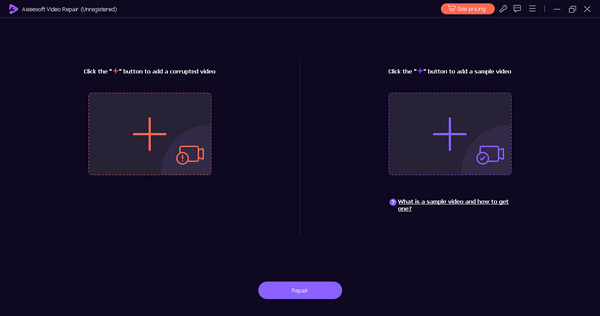
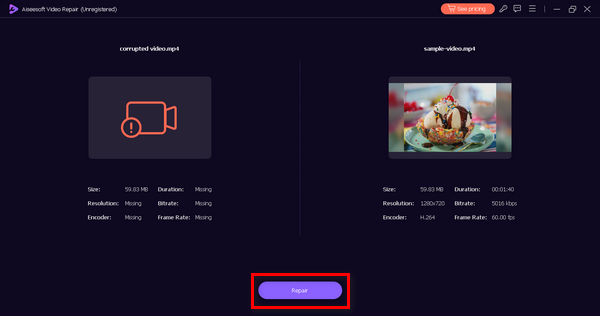
चरण 3: जब आप वीडियो फ़ाइलें जोड़ चुके हों, तो अपने क्षतिग्रस्त वीडियो फ़ाइल की मरम्मत की प्रक्रिया शुरू करने के लिए Repair बटन पर क्लिक करें।.
चरण 4: अंत में, यह जाँचने के लिए कि मरम्मत सफल रही या नहीं, Preview बटन पर क्लिक करें, और यदि आप परिणाम से संतुष्ट हैं, तो आप फ़ाइल को सेव करने का विकल्प चुन सकते हैं।.
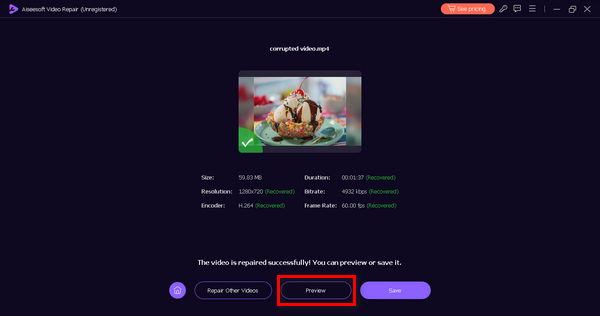
अब आप अपने वीडियो आसानी और सुविधा से देख सकते हैं। जब जमे हुए वीडियो और क्षतिग्रस्त फ़ाइलों की मरम्मत की बात आती है, तो Aiseesoft वीडियो रिपेयर वास्तव में मददगार है। यह अपने उपयोगकर्ता-अनुकूल और सहज ज्ञान युक्त इंटरफ़ेस के कारण सभी कौशल स्तर के लोगों के लिए सुलभ है ताकि आप तुरंत शुरुआत कर सकें। अब उस जमे हुए वीडियो को अनफ़्रीज़ करें!
भाग 3. फ्रीजिंग वीडियो समस्याओं को ठीक करने पर मैनुअल युक्तियाँ
जबकि Aiseesoft वीडियो रिपेयर जैसे सॉफ़्टवेयर टूल अविश्वसनीय रूप से उपयोगी हैं, आप फ्रीज़िंग वीडियो को ठीक करने के लिए मैन्युअल कदम भी उठा सकते हैं। यहां तीन आवश्यक सुझाव दिए गए हैं:
युक्ति 1. नेटवर्क कनेक्शन की जाँच करें
सुनिश्चित करें कि आपका इंटरनेट कनेक्शन स्थिर है और वीडियो को सुचारू रूप से स्ट्रीम करने के लिए पर्याप्त बैंडविड्थ है। कमज़ोर या उतार-चढ़ाव वाले कनेक्शन से फ़्रीज़िंग की समस्या हो सकती है।
युक्ति 2. हार्डवेयर सेटिंग्स अनुकूलित करें
वीडियो प्लेबैक के दौरान इसके प्रदर्शन को बढ़ाने के लिए अपने कंप्यूटर की हार्डवेयर सेटिंग्स को समायोजित करें, जैसे रैम बढ़ाना या अपने सिस्टम को साफ करना।
युक्ति 3. सॉफ़्टवेयर और ड्राइवर अद्यतन करें
वीडियो प्रारूपों के साथ अनुकूलता सुनिश्चित करने और सुचारू प्लेबैक बनाए रखने के लिए अपने मीडिया प्लेयर सॉफ़्टवेयर और ग्राफ़िक्स ड्राइवरों को नियमित रूप से अपडेट करें।
यदि आपने जमे हुए वीडियो को अनफ़्रीज़ करने के लिए सॉफ़्टवेयर टूल का उपयोग करने का प्रयास नहीं किया है, तो आप इन मैन्युअल चरणों का उपयोग कर सकते हैं। लेकिन अगर यह काम नहीं करता है, तो आप अपनी समस्या में मदद के लिए सॉफ़्टवेयर टूल का उपयोग कर सकते हैं।
भाग 4. फ्रोजन वीडियो के बारे में अक्सर पूछे जाने वाले प्रश्न
क्या आप मुफ़्त में ऑनलाइन टूल से किसी वीडियो को अनफ़्रीज़ कर सकते हैं?
हाँ। ऐसे कई ऑनलाइन टूल मुफ़्त में उपलब्ध हैं जो वीडियो को अनफ़्रीज़ करने का दावा करते हैं। हालाँकि, उनकी प्रभावशीलता भिन्न-भिन्न हो सकती है। ऑनलाइन टूल का उपयोग करते समय सतर्क रहना महत्वपूर्ण है, क्योंकि वे मैलवेयर या गुणवत्ता में गिरावट जैसे संभावित जोखिमों के साथ आ सकते हैं। अधिक विश्वसनीय और व्यापक समाधानों के लिए, Aiseesoft वीडियो रिपेयर जैसे वीडियो रिपेयर सॉफ़्टवेयर का उपयोग करने पर विचार करें।
क्या वीएलसी वीडियो फ्रीजिंग समस्याओं का समाधान कर सकता है?
हाँ। हालाँकि, अकेले VLC पर्याप्त नहीं हो सकता है। वीएलसी को नवीनतम संस्करण में अपडेट करने की सलाह दी जाती है, साथ ही यह सुनिश्चित करें कि आपके सिस्टम के ड्राइवर और हार्डवेयर अद्यतित हैं। यदि समस्या बनी रहती है, तो अधिक व्यापक समाधान के लिए वीडियो मरम्मत सॉफ़्टवेयर या इस आलेख में उल्लिखित मैन्युअल युक्तियों का उपयोग करने पर विचार करें।
क्या मीडिया प्लेयर बदलने से वीडियो फ़्रीज़िंग की समस्या ठीक हो जाती है?
हाँ। अपने मीडिया प्लेयर को बदलने से कभी-कभी वीडियो फ़्रीज़िंग समस्याओं में मदद मिल सकती है, खासकर यदि समस्या सॉफ़्टवेयर संगतता से संबंधित हो। कुछ मीडिया प्लेयर दूसरों की तुलना में वीडियो फ़ाइलों को अधिक प्रभावी ढंग से संभाल सकते हैं, और किसी भिन्न प्लेयर पर स्विच करने से समस्या हल हो सकती है।
क्या आप Mac कंप्यूटर पर वीडियो मरम्मत सॉफ़्टवेयर का उपयोग कर सकते हैं?
हां, Aiseesoft वीडियो रिपेयर सहित वीडियो रिपेयर सॉफ्टवेयर मैक कंप्यूटर के साथ संगत है। इसका मतलब है कि आप अपने मैक के साथ एक सहज अनुभव का आनंद ले सकते हैं, जैसे आप किसी अन्य ऑपरेटिंग सिस्टम के साथ करेंगे।
क्या वीडियो फ्रीजिंग का संबंध मेरी इंटरनेट स्पीड से है?
हाँ। वीडियो फ्रीजिंग का संबंध आपकी इंटरनेट स्पीड से हो सकता है। अस्थिर इंटरनेट कनेक्शन के कारण वीडियो फ़्रीज़ हो सकता है, क्योंकि धीमे इंटरनेट के कारण बफ़रिंग समस्याएँ हो सकती हैं। यदि आप बार-बार वीडियो फ़्रीज़ होने का अनुभव करते हैं, तो सलाह दी जाती है कि आप अपने इंटरनेट कनेक्शन की जाँच करें।
निष्कर्ष
वास्तव में, वीडियो देखना और स्ट्रीम करना हमारे दैनिक जीवन का एक अहम हिस्सा बन चुका है, और जमे हुए वीडियो का सामना करने की झुंझलाहट हम सभी ने महसूस की है। लेकिन अब आप Aiseesoft Video Repair जैसे सॉफ्टवेयर टूल का उपयोग करके या उन्हें मैन्युअली रिपेयर करके जमे हुए वीडियो को अनफ़्रीज़ कर सकते हैं, ताकि आपको बिना रुकावट के वीडियो देखने का अनुभव मिल सके।.
इस आलेख में हमारे द्वारा प्रदान किए गए समाधानों और युक्तियों को आज़माएं, और वीडियो व्यवधान को अतीत की बात बना दें। चल दर!
-
 ग्रीन स्क्रीन वीडियो क्या है और हमें इसे कैसे ठीक करना चाहिए
 क्या कोई ऐसा क्षण था जब आपने अपने डिवाइस पर कोई वीडियो देखा और स्क्रीन अचानक हरी हो गई? यहां वह सब कुछ है जो आपको जानना आवश्यक है और इसे कैसे ठीक किया जाए।
-
 वीडियो फ़ाइल का आकार कम करने के लिए वीडियो को ऑनलाइन संपीड़ित करने के तरीके
 यदि आप ऑनलाइन वीडियो कंप्रेसर ढूंढ रहे हैं, तो और न ढूंढें क्योंकि हमने आपको कवर कर लिया है! यहां कुछ सबसे सुविधाजनक उपकरण दिए गए हैं जिनका आप उपयोग कर सकते हैं।
-
 क्रोम पर नहीं चल रहे वीडियो को ठीक करने के लिए 6 सत्यापित समाधान
 इस समस्या को ठीक करने के लिए कि वीडियो क्रोम पर नहीं चल रहे हैं, आपको केवल हमारी समस्या निवारण पढ़ना और सत्यापित समाधानों को एक-एक करके निष्पादित करना है।
