


 वीडियो कनवर्टर अंतिम
 स्क्रीन अभिलेखी
 वीडियो मरम्मत
 सुरक्षित डाउनलोड
पोस्ट करने के बाद टिकटॉक वीडियो को कैसे ठीक करें: मदद के लिए 5 विश्वसनीय समाधान
TikTok का इस्तेमाल करने वाले लाखों लोगों के साथ, हम इस बात से इनकार नहीं कर सकते कि इसे सबसे लोकप्रिय सोशल मीडिया प्लेटफ़ॉर्म में से एक के रूप में कैसे अपनाया गया है। यह ऐप आपको अपनी खुद की विविध वीडियो सामग्री बनाने और अपने दोस्तों और अनुयायियों के साथ इसका आनंद लेने की अनुमति देता है। इसे पसंद किए जाने के उल्लेखनीय कारणों में से एक यह है कि यह विशिष्ट विशेषताओं के साथ आता है जो आवाज परिवर्तन, चेहरे की सुंदरता और कई अन्य चीजों के साथ वीडियो प्रभाव लाने के लिए जाने जाते हैं।
इसके अलावा, यह लोकप्रिय ऐप आपके वीडियो पर उपयोग और संशोधित करने के लिए कई तरह के साउंड इफेक्ट्स भी प्रदान करता है। हालांकि, इस ऐप के बारे में कई उपयोगकर्ताओं की बढ़ती झुंझलाहटों में से एक यह है कि वे कुछ पोस्ट किए गए वीडियो तक पहुंच नहीं पा रहे हैं। सौभाग्य से, हमने पोस्ट करने के बाद TikTok वीडियो को कैसे ठीक करें के पाँच मुख्य समाधान एकत्र किए हैं। आप नीचे दिए गए कंटेंट को पढ़ते ही यह सब जान जाएंगे।.
भाग 1. TikTok वीडियो न चलने के संभावित कारण
जब आप अपने TikTok फ़ीड में नेविगेट करते हैं, तो आपको ऐसे वीडियो मिल सकते हैं जो प्ले होने से मना कर देते हैं, और ऐप यह बताते हुए एक त्रुटि प्रदर्शित कर सकता है कि वह वीडियो तक नहीं पहुँच सकता। तो, इस समस्या का कारण क्या हो सकता है? यह भाग समस्या के संभावित कारणों को रेखांकित करेगा। तो, सीधे मुद्दे पर आते हैं, आइए उनकी जाँच करें।
1. इंटरनेट कनेक्शन की समस्या: कमजोर या अस्थिर इंटरनेट कनेक्शन TikTok पर वीडियो के लोड होने और प्लेबैक को बाधित कर सकता है।.
2. डिवाइस संगतता: जिनके पास असंगत स्पेसिफिकेशंस या पुराने डिवाइस हैं, उन्हें कुछ वीडियो चलाने में दिक्कत हो सकती है, जिनमें TikTok के वीडियो भी शामिल हैं।.
3. बग्स या ऐप गड़बड़ियाँ: गड़बड़ियाँ या TikTok ऐप से जुड़ी कुछ समस्याएँ TikTok वीडियो के न चलने का कारण बन सकती हैं।.
4. स्टोरेज की सीमाएँ: आपके डिवाइस में अपर्याप्त स्टोरेज स्पेस होने पर वीडियो खुल या लोड नहीं हो पाते।.
5. अकाउंट सेटिंग्स और प्रतिबंध: आपके TikTok अकाउंट की प्राइवेसी सेटिंग्स और अन्य प्रतिबंध कुछ वीडियो की उपलब्धता को सीमित कर सकते हैं।.
6. क्षेत्रीय प्रतिबंध: कुछ TikTok वीडियो लाइसेंसिंग और कंटेंट से जुड़ी वजहों के चलते कुछ क्षेत्रों में प्रतिबंधित होते हैं।.
7. वीडियो कंटेंट से जुड़ी समस्याएँ: कभी‑कभी कुछ खास TikTok वीडियो करप्ट हो जाते हैं। इसी वजह से वे सर्वर साइड पर आपको समस्याएँ दे सकते हैं।.
भाग 2. TikTok वीडियो को ठीक करने के 5 विश्वसनीय समाधान जो नहीं चलते
इस भाग में TikTok वीडियो न चलने की समस्या को हल करने के लिए कई समाधान बताए गए हैं। अगर आप इस समस्या का सामना कर रहे हैं और अभी भी इसका कारण पता नहीं लगा पा रहे हैं, तो कृपया नीचे दिए गए छह समाधान पढ़ें जो इस समस्या को हल करने और सुधारने में मदद कर सकते हैं।
1. ऐप अपडेट करें
आप TikTok पर प्रोसेस किए जा रहे वीडियो को कैसे ठीक करते हैं? सबसे पहला उपाय जो आपको करना चाहिए वह है ऐप को अपडेट करना। बग फिक्स, बढ़ी हुई सुरक्षा, प्रदर्शन में सुधार और नई सुविधाओं तक पहुँच के लिए TikTok को नियमित रूप से अपडेट करना ज़रूरी है। यह अपडेट करने की प्रक्रिया नवीनतम सामग्री और डिवाइस आवश्यकताओं के साथ संगतता की गारंटी देती है। इसलिए, यदि आप अपने फ़ीड पर TikTok वीडियो सामग्री के साथ समस्याओं का सामना कर रहे हैं, तो ऐप को नवीनतम संस्करण में अपडेट करने पर विचार करें। ऐसा इसलिए है क्योंकि समस्या पैदा करने वाले बग को नए अपडेट रिलीज़ में हल किए जाने की संभावना है। ऐसा करने के लिए, आपको अपने डिवाइस पर आधिकारिक ऐप मार्केट पर जाना होगा, फिर TikTok ऐप का पता लगाना होगा और अपडेट प्रक्रिया से गुजरना होगा।
2. TikTok ऐप को जबरन बंद करें
निम्नलिखित समाधान ऐप को जबरन बंद करना है। इससे ऐप की खराबी और समस्याएँ ठीक हो जाएँगी। इसे करने का तरीका यहाँ बताया गया है।
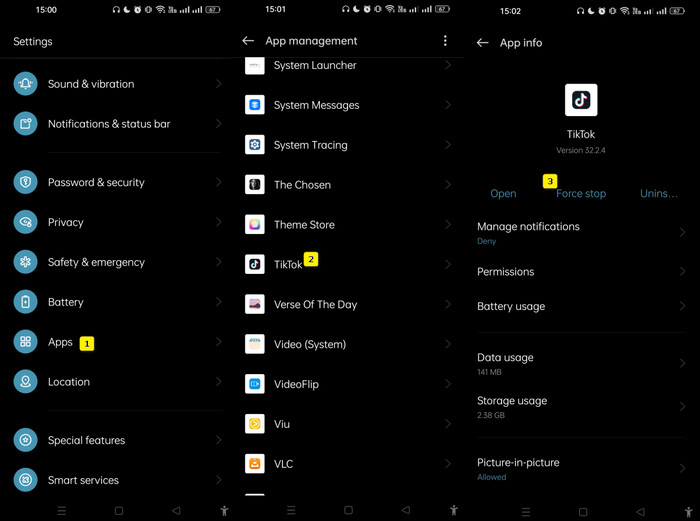
स्टेप 1. अपने डिवाइस पर Settings>Apps>App Management पर जाएँ।.
स्टेप 2. TikTok ऐप को ढूँढ़ें और उस पर टैप करें।.
स्टेप 3. ऐसा करने के बाद Force Stop बटन पर टैप करें।.
3. ऐप का डेटा और कैश साफ़ करें
यदि आपके TikTok एप्लिकेशन का कैश और डेटा दूषित हो जाता है, तो इससे वीडियो लोड न होने जैसी समस्याएँ हो सकती हैं। TikTok वीडियो न चलने की इस समस्या को हल करने के लिए, आपको TikTok एप्लिकेशन का कैश और डेटा साफ़ करना होगा और फिर इसे पुनः आरंभ करना होगा। यह प्रक्रिया धीमी लोडिंग समय, वीडियो प्लेबैक समस्याओं और अत्यधिक संग्रहण उपयोग जैसी प्रदर्शन समस्याओं को हल करने के लिए फायदेमंद है। कैश किए गए डेटा को साफ़ करके, आप अनावश्यक या पुरानी जानकारी को हटा देते हैं जो ऐप के सुचारू संचालन में बाधा डाल सकती है। आप यह क्रिया करने के लिए नीचे दिए गए चरणों का पालन कर सकते हैं।
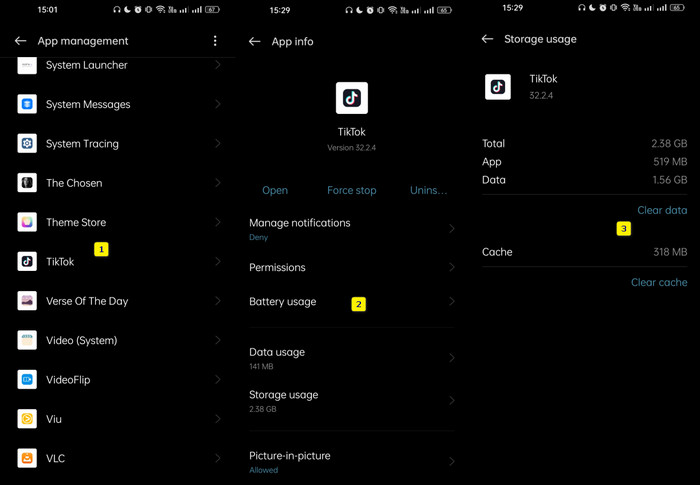
स्टेप 1. अपने फोन डिवाइस पर सबसे पहले Settings ऐप में जाएँ और फिर Apps पर टैप करें।.
स्टेप 2. इसके बाद App Management पर टैप करें, TikTok ऐप ढूँढ़ें और उसे चुनें।.
स्टेप 3. फिर Storage Usage में जाएँ और उस पर टैप करें। इसके बाद Clear Data और Clear Cache विकल्पों पर टैप करें।.
4. TikTok ऐप को फिर से इंस्टॉल करें
TikTok वीडियो की गुणवत्ता को ठीक करने और न चलाए जा सकने वाले वीडियो को चलाने का एक और प्रभावी तरीका ऐप को फिर से इंस्टॉल करना है। यह प्रक्रिया ऐप को रीफ़्रेश करने और वीडियो प्लेबैक पर समस्याएँ पैदा करने वाली किसी भी अंतर्निहित समस्या को दूर करने में मदद कर सकती है। साथ ही, TikTok ऐप को फिर से इंस्टॉल करने में आपके डिवाइस से मौजूदा ऐप को हटाना और फिर उसे आधिकारिक ऐप स्टोर से डाउनलोड करना शामिल है। यह प्रक्रिया गारंटी देती है कि आपके पास ऐप का नवीनतम संस्करण है और अक्सर ऐप प्रदर्शन से संबंधित समस्याओं को ठीक कर सकता है, जैसे कि वीडियो प्लेबैक की समस्याएँ। अब, TikTok ऐप को फिर से इंस्टॉल करने के लिए दिए गए चरणों का पालन करें:
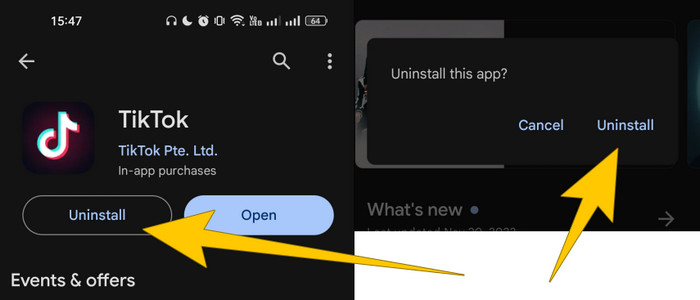
स्टेप 1. अपने डिवाइस के ऐप मार्केट में जाएँ और TikTok ऐप सर्च करें।.
स्टेप 2. फिर Uninstall बटन पर टैप करें और पॉप‑अप विंडो में वही बटन टैप करके पुष्टि करें।.
स्टेप 3. ऐप डिलीट हो जाने के बाद आप अपने डिवाइस को रिफ्रेश करें, फिर उसी पेज पर जाएँ और Install बटन पर टैप करें।.
5. दूषित वीडियो को ठीक करें
जैसा बताया गया है, करप्ट वीडियो समेत वीडियो कंटेंट से जुड़ी समस्याएँ, आपको ऐप पर उन्हें चलाने नहीं देंगी। ऐसे में आप खुद करप्ट वीडियो को ठीक करके TikTok वीडियो न चलने की समस्या को हल करना चाहेंगे, और इसके लिए Video Repair की मदद ले सकते हैं। यह एक कंप्यूटर सॉफ्टवेयर टूल है, जिसे करप्ट और डैमेज्ड वीडियो फाइलों को रिपेयर करने के लिए डिज़ाइन किया गया है। इसके अलावा, FVC द्वारा चुना गया यह Video Repair टूल एक उपयोगकर्ता‑अनुकूल इंटरफेस प्रदान करता है, जो फाइल करप्शन के कारण होने वाली वीडियो प्लेबैक एरर, कट‑छँट (ट्रंकेशन), फ्रीज़ और अन्य गड़बड़ियों को दूर करता है। साथ ही, यह टूल कई प्रकार के वीडियो फॉर्मैट सपोर्ट करता है, जिससे आप MP4, AVI, MKV, MOV और अन्य फॉर्मैट में फाइलों को ठीक कर सकते हैं।.
वीडियो रिपेयर आमतौर पर दूषित वीडियो डेटा का विश्लेषण और पुनर्निर्माण करने के लिए उन्नत एल्गोरिदम का उपयोग करता है जो फ़ाइलों को खेलने योग्य स्थिति में पुनर्स्थापित करने का प्रयास करेगा। और क्या है? यह आपको एक पूर्वावलोकन सुविधा प्रदान करता है जो आउटपुट फ़ाइलों को सहेजने से पहले मरम्मत प्रक्रिया की प्रभावशीलता का आकलन करने में आपकी सहायता करेगा। इस प्रकार, आपको इसे व्यक्तिगत रूप से आज़माना चाहिए और इसे उपयोग करने में नीचे दिए गए चरणों को अपना मार्गदर्शक बनाना चाहिए।
TikTok वीडियो न चलने की समस्या कैसे ठीक करें
स्टेप 1. ध्यान रखें कि जिसे आप ठीक करना चाहते हैं, वह वीडियो आपके कंप्यूटर पर सेव होना चाहिए। अब अपना कर्सर लें और नीचे दिए गए Free Download बटन पर क्लिक करके सॉफ्टवेयर डाउनलोड और इंस्टॉल करें।.
Free DownloadWindows 7 या उससे नए वर्ज़न के लिएसुरक्षित डाउनलोड
Free DownloadMacOS 10.7 या उससे नए वर्ज़न के लिएसुरक्षित डाउनलोड
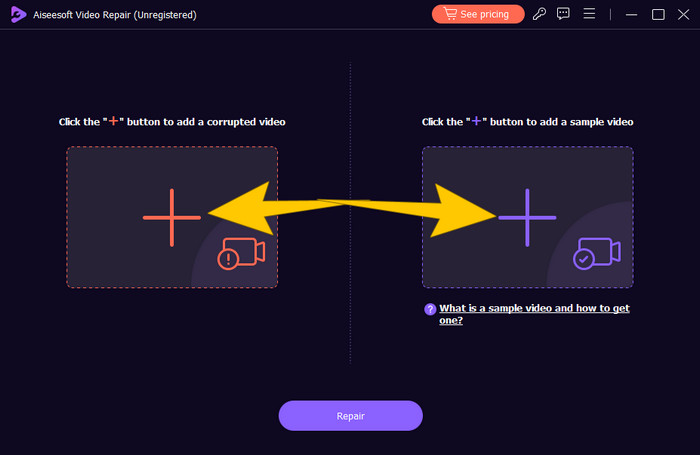
स्टेप 2. डाउनलोड पूरा हो जाने के बाद टूल लॉन्च करें और करप्ट वीडियो इम्पोर्ट करने के लिए लाल Plus बटन पर क्लिक करें। उसके बाद, सैंपल वीडियो अपलोड करने के लिए नीले Plus बटन पर क्लिक करें।.
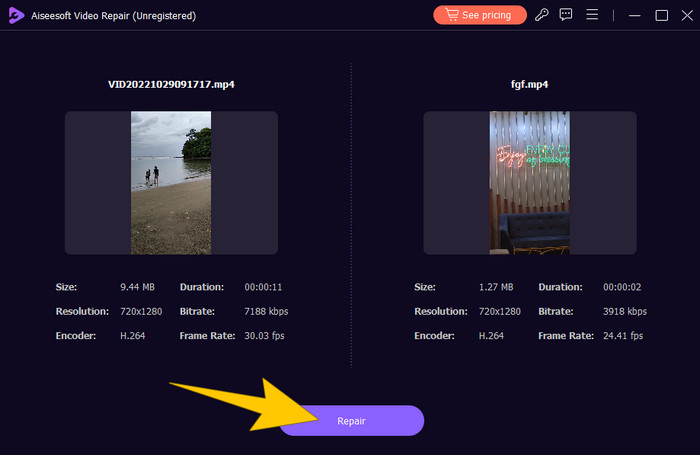
स्टेप 3. जब ज़रूरी वीडियो अपलोड हो जाएँ, तो Repair बटन पर क्लिक करें। इससे फिक्स करने की प्रक्रिया शुरू हो जाएगी, और पूरा हो जाने पर आगे बढ़ने के लिए आपको कई विकल्प दिए जाएँगे।.
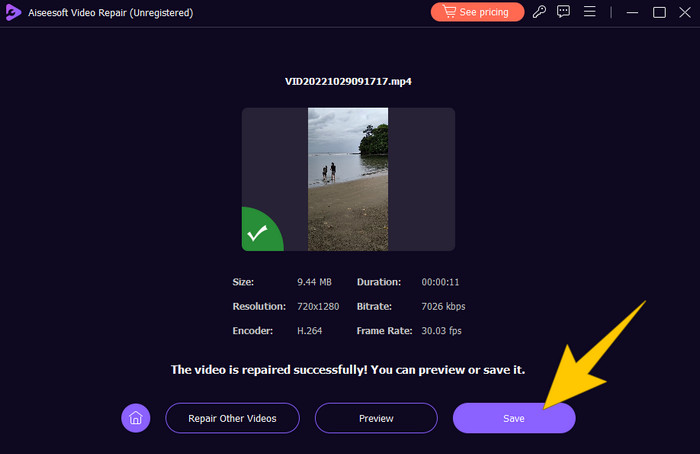
स्टेप 4. अब चुनें कि आउटपुट जाँचने के लिए Preview बटन पर क्लिक करना है या फिर उसे एक्सपोर्ट करने के लिए Save बटन पर क्लिक करना है।.
भाग 3. TikTok वीडियो को ठीक करने के बारे में अक्सर पूछे जाने वाले प्रश्न
क्या मैं पोस्ट करने के बाद TikTok वीडियो को ठीक कर सकता हूँ?
यह कहना दुखद है कि एक बार जब आप TikTok पर कोई वीडियो पोस्ट कर देते हैं, तो आप उसे सीधे संपादित या संशोधित नहीं कर सकते। ऐप वर्तमान में अपलोड के बाद संशोधन के लिए कोई अंतर्निहित सुविधा प्रदान नहीं करता है। हालाँकि, यदि समस्या दिखाई देती है, तो आपके पास वीडियो को हटाने और सही संस्करण को फिर से अपलोड करने का विकल्प होता है।
मैं TikTok वीडियो की गुणवत्ता कैसे ठीक करूं?
आपको सुनिश्चित करना चाहिए कि आपकी ओरिजिनल वीडियो फाइल का बिटरेट और रेज़ोल्यूशन उच्च हो। ध्यान रखें कि प्लेटफ़ॉर्म अपलोड के दौरान वीडियो फाइलों को कंप्रेस करने की प्रवृत्ति रखता है, इसलिए उच्च गुणवत्ता वाले स्रोत वीडियो का होना ज़रूरी है। अपलोड करने के बाद, कुछ ऐप उपयोगकर्ता इसकी बिल्ट‑इन एडिटिंग सुविधाओं का उपयोग करके ब्राइटनेस, शार्पनेस और कॉन्ट्रास्ट को बढ़ाकर सफल रहे हैं।.
मेरे TikTok वीडियो धुंधले क्यों दिखते हैं?
धुंधले वीडियो अपलोड के दौरान TikTok ऐप द्वारा किए गए कम्प्रेशन, इंटरनेट कनेक्टिविटी की समस्या और खराब मूल वीडियो गुणवत्ता के कारण हो सकते हैं।
निष्कर्ष
ऊपर दी गई सारी बातें मिलाकर देखें तो समस्या सुलझाने के लिए आपको जो कुछ चाहिए, वह सब दे दिया गया है। इस पूरे पोस्ट में बताए गए उपायों में, पोस्ट करने के बाद TikTok वीडियो को कैसे ठीक करें का सबसे अच्छा तरीका है पहले उसे डिलीट करना, फिर बेहतरीन FVC Video Repair की मदद से उसे ठीक करना।.
-
 इन 3 सिद्ध तरीकों से त्रुटि 0xc00d36c4 को ठीक करें [2024]
 वीडियो चलाते समय 0xc00d36c4 वीडियो त्रुटि कोड का अनुभव कर रहे हैं? इसे हल करने के त्वरित चरणों के लिए हमारी मार्गदर्शिका का पालन करें और निर्बाध वीडियो प्लेबैक का आनंद लें।
-
 त्रुटि कोड 102630 को शीघ्रता से और मैन्युअल रूप से कैसे ठीक करें
 त्रुटि कोड 102630 को अपने देखने के अनुभव को बर्बाद न करने दें! हमारी सहायक मार्गदर्शिका से इसे ठीक करने का तरीका जानें। त्वरित समाधान के लिए इन विस्तृत मार्गदर्शिकाओं का पालन करें
-
 मेरे मैक पर वीडियो नहीं चल रहा है? यहाँ त्वरित समाधान दिए गए हैं
 क्या आप सोच रहे हैं कि आपके वीडियो मैक पर क्यों नहीं चल रहे हैं? परेशान न हों! इस समस्या के सामान्य कारणों और समाधान के बारे में जानने के लिए हमारी गाइड पढ़ें।
