


 वीडियो कनवर्टर अंतिम
 स्क्रीन अभिलेखी
 वीडियो मरम्मत
 सुरक्षित डाउनलोड
0xc00d36e5 त्रुटि का त्वरित समाधान जिससे आपका वीडियो पुनः चलने लगेगा
जब आप कोई वीडियो चलाने की कोशिश करते हैं, तो एक त्रुटि कोड 0xc00d36e5 दिखाई देता है और यह बताता है कि फ़ाइल चलने योग्य नहीं है। चिड़चिड़ाहट होती है ना? खासकर तब जब आप काम करने और अपने वीडियो देखने के लिए पूरी तरह तैयार हों। लेकिन परेशान मत हों! हमारे पास आपके लिए समाधान हैं। चाहे आप स्वचालित वीडियो रिपेयर टूल का उपयोग करें या मैन्युअल रूप से समस्या हल करें, इस लेख ने आपके लिए इन्हें व्यापक रूप से तैयार किया है। इसी के साथ, आगे के भागों में हम आपको स्वचालित और मैन्युअल दोनों तरीकों से मार्गदर्शन देंगे, ताकि आपके पास चुनने के लिए कई विकल्प हों। तो आइए इन समाधानों को चरण-दर-चरण देखें, ताकि आप बिना किसी प्लेबैक रुकावट के फिर से अपने वीडियो का आनंद ले सकें।.

भाग 1. आपके वीडियो को त्रुटि कोड 0xc00d36e5 क्यों मिल रहा है?
त्रुटि कोड 0xc00d36e5 विंडोज पर मीडिया प्लेबैक समस्याओं से जुड़ा हुआ है। यह त्रुटि आम तौर पर इंगित करती है कि जिस मीडिया फ़ाइल को आप चलाने का प्रयास कर रहे हैं वह मीडिया प्लेयर के साथ संगत नहीं है या फ़ाइल में ही कोई समस्या है। यह सुझाव दे सकता है कि फ़ाइल दूषित है, समर्थित प्रारूप में नहीं है, या प्लेबैक के लिए आवश्यक कोडेक्स के साथ कोई समस्या है।
यहां कुछ सामान्य कारण दिए गए हैं कि आपके वीडियो को त्रुटि कोड 0xc00d36e5 क्यों मिल रहा है:
फ़ाइल फ़ॉर्मेट संगतता।
वीडियो प्रारूप की असंगतता आपके द्वारा चलाए जा रहे वीडियो या ऑडियो फ़ाइल की प्लेबिलिटी को प्रभावित करती है।
खराब (करप्ट) फ़ाइल।
दूषित मीडिया फ़ाइल के कारण इसे चलाया नहीं जा सकता।
कोडेक संबंधी समस्याएँ.
कोडेक्स सॉफ्टवेयर घटक हैं जो मल्टीमीडिया फ़ाइलों को एनकोड और डिकोड करते हैं। यदि आवश्यक कोडेक्स गायब हैं या पुराने हैं, तो इससे प्लेबैक त्रुटियाँ हो सकती हैं।
मीडिया प्लेयर संबंधी समस्याएँ।
मीडिया प्लेयर पुराना हो सकता है या ठीक से कॉन्फ़िगर नहीं किया गया हो सकता है।
भाग 2. 0xc00d36e5 त्रुटि को ठीक करने की त्वरित विधि
वीडियो रिपेयर टूल का उपयोग करना त्रुटि कोड 0xc00d36e5 को हल करने का एक तेज़ और प्रभावी तरीका है। ये टूल स्वचालित रिपेयर प्रक्रिया प्रदान करते हैं, जो वीडियो फ़ाइलों के भीतर आम समस्याओं की जल्दी पहचान और उन्हें ठीक करते हैं, और इनके उपयोगकर्ता‑अनुकूल इंटरफ़ेस के कारण बहुत कम तकनीकी विशेषज्ञता की आवश्यकता होती है। आज हम जिन बेहतरीन और बहुउपयोगी वीडियो रिपेयर टूल्स का उपयोग कर सकते हैं, उनमें से एक है FVC Video Repair। यह टूल त्रुटि कोड 0xc00d36e5 का सामना कर रहे वीडियो को ठीक करने का एक प्रभावी समाधान साबित होता है। यह उपकरण क्षति या सिस्टम क्रैश जैसी समस्याओं के कारण न चलने वाले वीडियो की मरम्मत में विशेषज्ञ है और विभिन्न वीडियो फ़ॉर्मेट का समर्थन करता है। साथ ही, नवीनतम AI एल्गोरिदम का उपयोग करते हुए, FVC Video Repair पूरी तरह स्वचालित रिपेयर प्रक्रिया, उपयोगकर्ता‑अनुकूल इंटरफ़ेस और उच्च सफलता दर सुनिश्चित करता है। इस टूल का उपयोग करने के लिए, नीचे दिए गए चरणों का पालन करें:
स्टेप 1. सबसे पहले, फ्री डाउनलोड बटन पर क्लिक करके सॉफ़्टवेयर डाउनलोड करें।.
फ्री डाउनलोडWindows 7 या उससे बाद के लिएसुरक्षित डाउनलोड
फ्री डाउनलोडMacOS 10.7 या उससे बाद के लिएसुरक्षित डाउनलोड
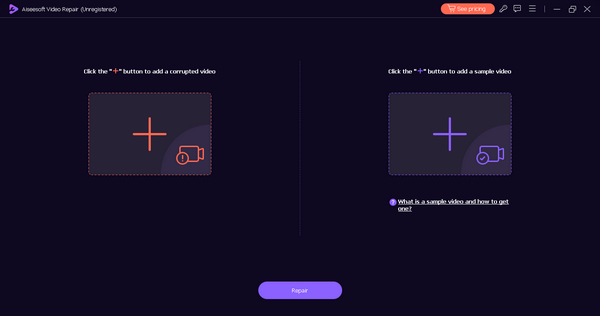
स्टेप 2. अब, इसे इंस्टॉल करने के बाद, टूल चलाएँ और 0xc00d36e5 त्रुटि कोड वाला वीडियो जोड़ने के लिए Red Plus बटन पर क्लिक करें, और सैंपल वीडियो जोड़ने के लिए Blue Plus बटन पर क्लिक करें।.
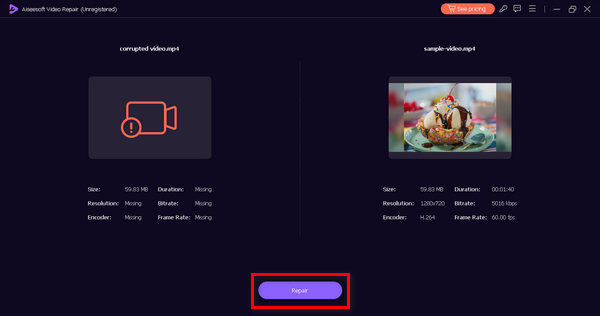
स्टेप 3. रिपेयर प्रक्रिया शुरू करने के लिए Repair बटन पर क्लिक करें।.
स्टेप 4. अंत में, यह जाँचने के लिए Preview बटन पर क्लिक करें कि 0xc00d36e5 त्रुटि कोड अब गायब है और आपका वीडियो सुचारू रूप से चल रहा है या नहीं। अगर सब ठीक है, तो आप बाद में फ़ाइल को सेव कर सकते हैं।.
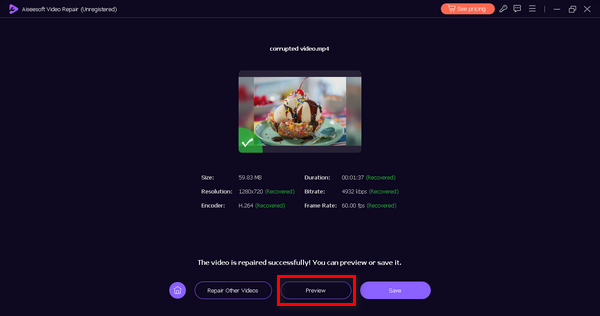
FVC Video Repair वास्तव में वीडियो न चलने या वीडियो त्रुटि कोड 0xc00d36e5 को हल करने और निर्बाध प्लेबैक बहाल करने के लिए एक विश्वसनीय और कुशल विकल्प है।.
भाग 3. 0xc00d36e5 त्रुटि को ठीक करने के 2 मैन्युअल तरीके
वीडियो त्रुटि कोड 0xc00d36e5 को प्रभावी ढंग से ठीक करने के लिए आप निम्नलिखित मैन्युअल तरीके अपना सकते हैं:
विधि 1: विंडोज़ अपडेट करना
विंडोज ऑपरेटिंग सिस्टम को अपडेट करने से विंडोज मीडिया प्लेयर भी अपडेट हो सकता है और त्रुटि कोड 0xC00D36E5 को हल करने में योगदान मिल सकता है। विंडोज मीडिया प्लेयर समग्र सिस्टम आर्किटेक्चर के साथ घनिष्ठ रूप से एकीकृत है, और ऑपरेटिंग सिस्टम के अपडेट में अक्सर मीडिया प्लेबैक सहित विभिन्न घटकों के लिए संवर्द्धन, बग फिक्स और नई सुविधाएँ शामिल होती हैं। नीचे आपके विंडोज को अपडेट करने की चरण-दर-चरण प्रक्रिया दी गई है:
स्टेप 1. सबसे पहले, सेटिंग्स में जाएँ और Systems पर क्लिक करें।.
स्टेप 2. आपको अपनी स्क्रीन के दाएँ कोने में Windows Update दिखाई देगा। उस पर क्लिक करें।.
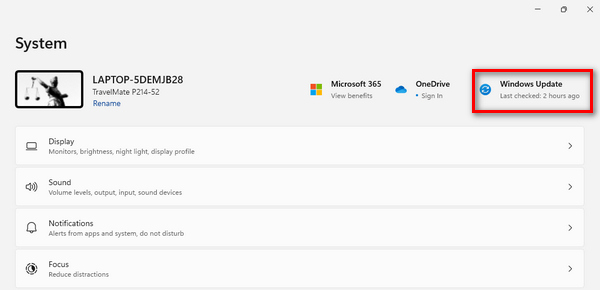
स्टेप 3. इसके बाद, आपको Check for Updates लिखा हुआ एक बटन दिखाई देगा। उस पर क्लिक करें।.
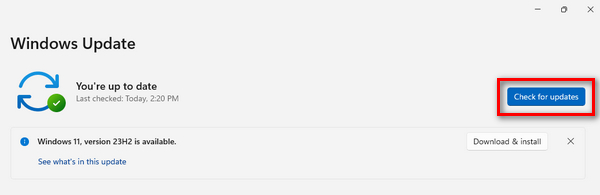
चरण 4. अब नया अपडेट Download and Install करें।.
Windows Update के माध्यम से अपने Windows को अद्यतन रखकर, आप यह सुनिश्चित करते हैं कि Windows Media Player को नवीनतम सुधार प्राप्त हों, जिनमें अद्यतन कोडेक्स, संगतता संवर्द्धन और समग्र प्रदर्शन अनुकूलन शामिल हैं।
विधि 2: डिस्प्ले एडाप्टर ड्राइवर को अपडेट करना
डिस्प्ले एडाप्टर ड्राइवर को अपडेट करना बहुत ज़रूरी है क्योंकि वीडियो प्लेबैक उचित ग्राफ़िक्स प्रोसेसिंग पर बहुत ज़्यादा निर्भर करता है। पुराना या असंगत डिस्प्ले ड्राइवर वीडियो प्लेबैक के दौरान त्रुटियाँ उत्पन्न कर सकता है। डिस्प्ले एडाप्टर ड्राइवर को अपडेट करने की चरण-दर-चरण प्रक्रिया नीचे दी गई है:
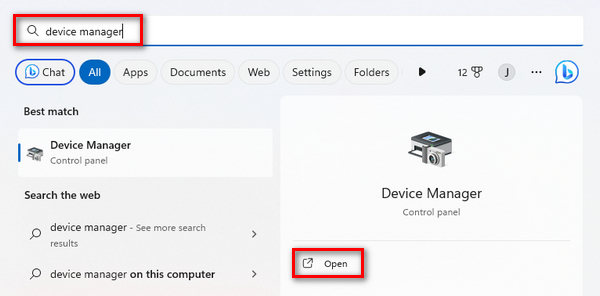
स्टेप 1. स्टार्ट पर जाएँ। आपको एक सर्च बटन दिखाई देगा, उसमें Device Manager टाइप करें और Open पर क्लिक करें।.
स्टेप 2. इसके बाद, Display Adapter पर क्लिक करें। फिर, उस पर राइट‑क्लिक करें और Scan for Hardware Changes दबाएँ।.
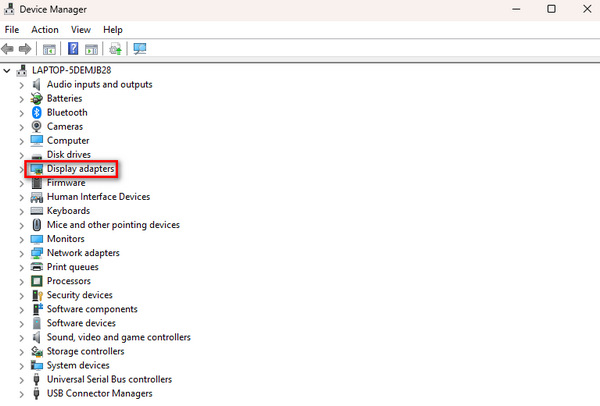
यदि आपके डिस्प्ले एडाप्टर हार्डवेयर में कोई परिवर्तन नहीं है, तो आप निम्न चरणों को छोड़ सकते हैं।
स्टेप 3. डिस्प्ले एडेप्टर को अपडेट करने के लिए, उस पर राइट‑क्लिक करें और Update Driver पर क्लिक करें।.
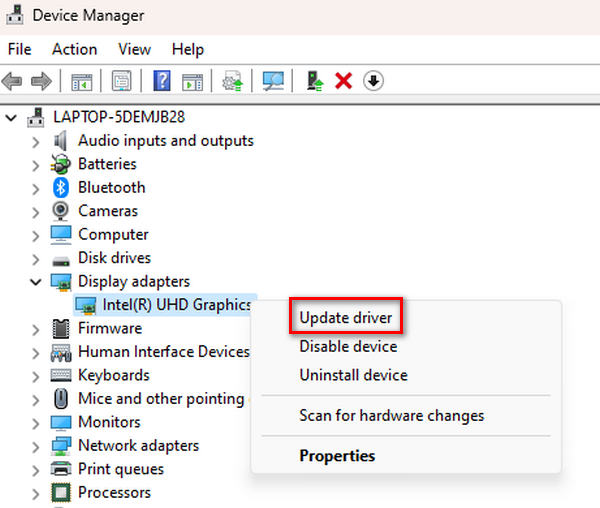
चरण 4. अब Search Automatically for Driver पर क्लिक करें।.
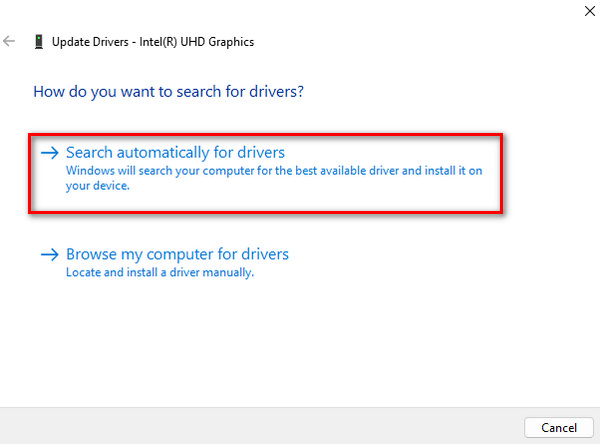
ड्राइवर को अपडेट करने से, उपयोगकर्ता वीडियो कंटेंट के रेंडरिंग और डिस्प्ले से जुड़ी समस्याओं, जैसे वीडियो बफ़र और वीडियो त्रुटि कोड 0xC00D36E5 को हल कर सकते हैं, तथा अपने सिस्टम पर समग्र मीडिया प्लेबैक अनुभव में सुधार कर सकते हैं।.
भाग 4. 0xcd00d36e5 त्रुटि के बारे में अक्सर पूछे जाने वाले प्रश्न
वीडियो अनुपलब्ध क्यों हो जाते हैं?
वीडियो कई कारणों से अनुपलब्ध हो सकते हैं, जैसे फ़ाइल करप्शन, असंगत फ़ॉर्मेट, क्षतिग्रस्त स्टोरेज मीडिया या मीडिया प्लेयर की समस्याएँ। इसके अतिरिक्त, नेटवर्क समस्याएँ, अधूरे डाउनलोड या फ़ाइल ट्रांसफ़र के दौरान व्यवधान वीडियो के अनुपलब्ध होने में योगदान दे सकते हैं।
मेरा वीडियो क्यों नहीं चलाया जा सकता?
आपका वीडियो भ्रष्टाचार, गुम कोडेक या असंगत प्रारूप जैसे कारकों के कारण चलने लायक नहीं हो सकता है। उपकरण क्षति, सिस्टम क्रैश या वायरस के हमले भी वीडियो को चलाने लायक नहीं बना सकते हैं। ऐसे मामलों में, वीडियो मरम्मत उपकरण का उपयोग करना या अपने मीडिया प्लेयर और सिस्टम घटकों को अपडेट करना अक्सर समस्याओं को हल कर सकता है।
मैं न चलाये जा सकने वाले वीडियो को कैसे पुनः प्राप्त करूँ?
किसी अनप्लेएबल वीडियो को रिकवर करने के लिए कई तरीके अपनाए जा सकते हैं। वीडियो रिपेयर टूल का इस्तेमाल करना एक आम तरीका है; ये टूल वीडियो फ़ाइल में समस्याओं का विश्लेषण करके उन्हें ठीक कर देते हैं। वैकल्पिक रूप से, आप अपने मीडिया प्लेयर को अपडेट करने, फ़ाइल संगतता की जाँच करने या कमांड या विशेष सॉफ़्टवेयर का उपयोग करके फ़ाइल को मैन्युअल रूप से रिपेयर करने का प्रयास कर सकते हैं। यदि आपके पास बैकअप है, तो पिछले संस्करण से रिस्टोर करना भी एक विकल्प हो सकता है।
वीडियो अनुपलब्धता में फ़ाइल स्थानांतरण रुकावट की क्या भूमिका है?
फ़ाइल ट्रांसफ़र में रुकावटें वीडियो के अनुपलब्ध होने में महत्वपूर्ण योगदान दे सकती हैं। यदि ट्रांसफ़र प्रक्रिया के दौरान रुकावटें आती हैं, तो इससे अधूरे डाउनलोड या दूषित वीडियो फ़ाइलें हो सकती हैं। वीडियो को कॉपी करने या अलग-अलग स्टोरेज स्थानों पर ले जाने के दौरान नेटवर्क की समस्याएँ या अचानक रुकावटें डेटा अखंडता को नुकसान पहुँचा सकती हैं, जिससे वीडियो चलाना असंभव हो जाता है। स्थिर और निर्बाध फ़ाइल ट्रांसफ़र सुनिश्चित करने से इस समस्या को कम किया जा सकता है।
निष्कर्ष
अंत में, 0xc00d36e5 त्रुटि को ठीक करना कठिन नहीं है, जब आपके पास इसे ठीक करने के लिए सही जानकारी हो। हालाँकि, इन्हें हल करने के तरीके त्रुटि के कारण की प्रकृति पर निर्भर करते हैं, इसलिए पहले उन्हें समझना ज़रूरी है।.
-
 इन 3 सिद्ध तरीकों से त्रुटि 0xc00d36c4 को ठीक करें [2024]
 वीडियो चलाते समय 0xc00d36c4 वीडियो त्रुटि कोड का अनुभव कर रहे हैं? इसे हल करने के त्वरित चरणों के लिए हमारी मार्गदर्शिका का पालन करें और निर्बाध वीडियो प्लेबैक का आनंद लें।
-
 वीडियो त्रुटि कोड 224002 को प्रभावी ढंग से जल्दी से कैसे ठीक करें
 क्या आपको त्रुटि कोड 224002 को जल्दी से ठीक करने का सबसे अच्छा समाधान खोजने में कठिनाई हो रही है? इस लेख में उन्हें जानें और उन्हें आसानी से अपने आप ठीक करें।
-
 त्रुटि कोड 102630 को शीघ्रता से और मैन्युअल रूप से कैसे ठीक करें
 त्रुटि कोड 102630 को अपने देखने के अनुभव को बर्बाद न करने दें! हमारी सहायक मार्गदर्शिका से इसे ठीक करने का तरीका जानें। त्वरित समाधान के लिए इन विस्तृत मार्गदर्शिकाओं का पालन करें
