


 वीडियो कनवर्टर अंतिम
 स्क्रीन अभिलेखी
 वीडियो मरम्मत
 सुरक्षित डाउनलोड
यूट्यूब पर वीडियो नहीं चल रहा है: क्यों और कैसे
YouTube, जो सबसे लोकप्रिय प्लेटफ़ॉर्मों में से एक है, अब केवल वीडियो साझा करने वाला एक साधारण ऐप नहीं रह गया है, बल्कि यह कंटेंट क्रिएशन का एक विशाल माध्यम बन चुका है, जो तरह–तरह के समुदायों को समेटे हुए है। फिर भी, लगभग 1.9 अरब सक्रिय उपयोगकर्ताओं के होने के बावजूद, यह सबसे अधिक इस्तेमाल किए जाने वाले वीडियो वितरण प्लेटफ़ॉर्म पर समय–समय पर समस्याओं या त्रुटियों की शिकायतें आती रहती हैं। उन्हीं लगातार बनी रहने वाली समस्याओं में से एक, जो उपयोगकर्ताओं को परेशान करती है, वह त्रुटि है जिसमें लिखा आता है YouTube videos are not playing (YouTube वीडियो नहीं चल रहे हैं)। इसका मतलब है कि YouTube उपयोगकर्ताओं को मोबाइल और कंप्यूटर दोनों पर वीडियो कंटेंट तक पहुँचने में दिक़्क़त होती है, जहाँ उन्हें या तो काली स्क्रीन दिखाई देती है या फिर वही त्रुटि संदेश प्रदर्शित होता है।.
इस कारण से, यह सवाल उठता रहता है कि YouTube वीडियो क्यों नहीं चलते। यह पोस्ट एक विस्तृत गाइड प्रदान करने के लिए बनाई गई थी, जिसमें इस समस्या के पीछे के कारणों के साथ-साथ उन समाधानों को दिखाया गया है, जो YouTube वीडियो पीसी और मोबाइल फोन दोनों पर चलने से मना कर देते हैं।
भाग 1. YouTube वीडियो न चलने के कारण
तो, YouTube पर ऐसी समस्याओं का कारण क्या है? यह भाग इस बात पर प्रकाश डालेगा कि आपके पसंदीदा वीडियो प्लेटफ़ॉर्म पर वीडियो प्लेबैक में समस्या क्यों आती है।
कारण 1. ब्राउज़र समस्या
सबसे पहले, जिस बात को ध्यान में रखना चाहिए वह है ब्राउज़र की समस्या, क्योंकि इसकी वजह से YouTube पर वीडियो नहीं चल पाते हैं। ब्राउज़र की कार्यक्षमता से संबंधित विभिन्न कारकों, जैसे कि सेटिंग या संगतता के कारण, ऐप को ठीक से काम करने से रोका जा सकता है, जिसमें यह वीडियो सामग्री कैसे चलाता है, शामिल है। अपने ब्राउज़र से संबंधित इन संभावित समस्याओं को समझकर, आप YouTube पर वीडियो को सुचारू रूप से चलाने के लिए विशिष्ट कारकों का तुरंत निवारण और समाधान कर सकते हैं। इस बीच, निम्नलिखित कुछ ऐसे कारण हैं जिनकी वजह से ब्राउज़र की समस्या हो सकती है।
• ब्राउज़र का पुराना संस्करण.
• अक्षम जावास्क्रिप्ट.
• ब्राउज़र पर कैश और कुकीज़ का भर जाना।
• ब्राउज़र पर ऐड-ऑन या एक्सटेंशन.
• सुरक्षा सेटिंग्स।
• ब्राउज़र पर बग और कॉन्फ़िगरेशन समस्याएँ.
कारण 2. वीडियो भ्रष्टाचार
YouTube वीडियो न चलने के सबसे महत्वपूर्ण कारणों में से एक वीडियो करप्शन है। जब वीडियो सामग्री या फ़ाइल करप्ट हो जाती है, तो इसका मतलब केवल यह होता है कि वीडियो को बदल दिया गया है या क्षतिग्रस्त कर दिया गया है, जिससे YouTube या मीडिया प्लेयर के लिए सामग्री को ठीक से खोलना और प्रदर्शित करना मुश्किल हो जाता है। इसके अलावा, करप्शन विभिन्न कारणों से हो सकता है, जिसमें बाधित डाउनलोड, एन्कोडिंग प्रक्रिया के दौरान समस्याएँ और स्टोरेज समस्याएँ शामिल हैं। अब, जब आप YouTube पर करप्ट वीडियो फ़ाइल चलाने का प्रयास करते हैं, तो उसे प्रोसेसिंग में कठिनाई आ सकती है, और इसके परिणामस्वरूप वीडियो चलाने में पूरी तरह से विफलता या प्लेबैक त्रुटि हो सकती है। वीडियो करप्शन को हल करने में फिक्सिंग विधियों के माध्यम से फ़ाइल की गुणवत्ता को पुनर्स्थापित करना या एक नया, बिना करप्ट वीडियो फ़ाइल संस्करण प्राप्त करना शामिल है।
कारण 3. यूट्यूब ऐप समस्या
अगर आपके YouTube ऐप में कोई समस्या है, तो YouTube वीडियो नहीं चलेगा। ऐप में कोई समस्या वीडियो चलाने में असमर्थता का संभावित कारण हो सकती है। इसके अलावा, YouTube ऐप में समस्याएँ विभिन्न कारकों, जैसे कि गड़बड़ियाँ, बग और ऑपरेटिंग सिस्टम या डिवाइस के साथ संगतता समस्याओं के कारण उत्पन्न हो सकती हैं। साथ ही, वे समस्याएँ वीडियो के त्रुटिहीन प्लेबैक में बाधा डाल सकती हैं और ऐप पर वीडियो देखने का प्रयास करने वाले आपके और अन्य उपयोगकर्ताओं के लिए व्यवधान पैदा कर सकती हैं। ऐसे मामलों में, आपको वीडियो चलाने में बफरिंग, पूरी तरह से विफलता और त्रुटियाँ हो सकती हैं, जो निर्बाध और सुचारू देखने के अनुभव के लिए ऐप-संबंधी समस्याओं को हल करने के महत्व को उजागर करती हैं।
कारण 4. कमज़ोर नेटवर्क कनेक्शन
YouTube वीडियो लोड न होने का अगला कारण कमज़ोर नेटवर्क कनेक्शन है। यह मामला आपके वीडियो के प्लेबैक को महत्वपूर्ण रूप से प्रभावित कर सकता है क्योंकि जब आपका नेटवर्क कमज़ोर होता है, तो YouTube वीडियो के लिए डाउनलोड की गति अपर्याप्त हो सकती है। इससे स्ट्रीमिंग में बफरिंग में रुकावट और समस्याएँ आती हैं। इसके अलावा, YouTube वीडियो को लोड होने और सुचारू रूप से चलाने के लिए एक मज़बूत और स्थिर इंटरनेट कनेक्शन की आवश्यकता होती है। इसलिए, कमज़ोर कनेक्शन की उपस्थिति में, वीडियो बार-बार रुक सकता है और बफर करने में संघर्ष कर सकता है, जिसके परिणामस्वरूप देखने का अनुभव निराशाजनक हो सकता है। इसके अतिरिक्त, कमज़ोर नेटवर्क कनेक्शन YouTube के लिए आवश्यक डेटा को तुरंत प्राप्त करना और प्रदर्शित करना चुनौतीपूर्ण बनाता है, जिसके कारण वीडियो सामग्री के लिए लोडिंग समय लंबा हो गया है। इस कारण से, आप स्ट्रीमिंग उद्देश्यों के लिए एक विश्वसनीय और सुसंगत कनेक्शन बनाए रखने में असमर्थता के कारण वीडियो प्लेबैक में रुकावट, देरी या यहाँ तक कि पूर्ण विफलता का अनुभव कर सकते हैं।
कारण 5. धीमी गति से चलने वाला उपकरण
अंत में, यदि आपका डिवाइस धीमा चल रहा है, तो YouTube आपका वीडियो नहीं चलाएगा, यह एक ऐसा कारक है जो वीडियो को सुचारू रूप से न चलाने में योगदान दे सकता है। डिवाइस की सीमित उपलब्ध मेमोरी और प्रोसेसिंग पावर उच्च-गुणवत्ता वाली वीडियो सामग्री की स्ट्रीमिंग मांग को संभालने के लिए संघर्ष कर सकती है। इसके अलावा, धीमी डिवाइस के प्रदर्शन के परिणामस्वरूप लंबे समय तक लोड समय, बफरिंग की समस्याएँ या प्लेबैक के दौरान रुकावटें हो सकती हैं। साथ ही, कम शक्ति वाला या पुराना डिवाइस सहज स्ट्रीमिंग नहीं कर सकता है क्योंकि यह आवश्यक तकनीकी आवश्यकताओं को पूरा नहीं कर सकता है। इस प्रकार, इसके परिणामस्वरूप डिवाइस की हार्डवेयर सीमाएँ भी बाधा बन सकती हैं, जिससे डिवाइस की वास्तविक समय में वीडियो सामग्री को संसाधित करने और प्रदर्शित करने की क्षमता प्रभावित हो सकती है।
भाग 2. YouTube वीडियो प्लेइंग त्रुटियाँ ठीक करने के सरल तरीके
यदि आप ऊपर बताए गए कारणों से यूट्यूब वीडियो को चलाने में असमर्थ देखकर थक गए हैं, तो आप नीचे दिए गए समस्या के समाधान के सरल तरीकों का पालन करके अपनी परेशानी को समाप्त कर सकते हैं।
समाधान 1. अपने ब्राउज़र को अपडेट रखें
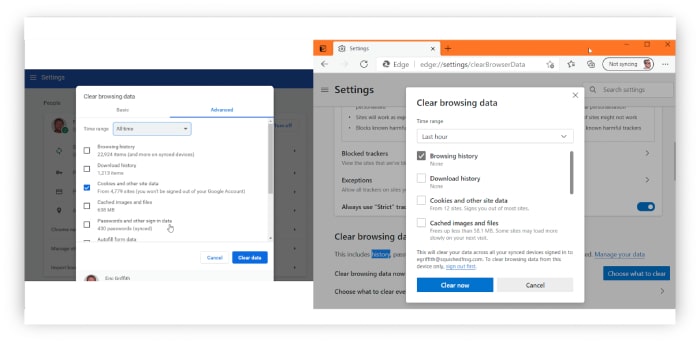
सुनिश्चित करें कि आपका वेब ब्राउज़र चालू या अद्यतित रखा गया है क्योंकि पुराने संस्करण का उपयोग करने से वेब सेवाओं की कार्यक्षमता बाधित हो सकती है। अपने ब्राउज़र को लगातार सबसे हाल के संस्करण में अपडेट करके, आप YouTube वीडियो देखते समय किसी भी रुकावट को रोक सकते हैं और संगतता समस्याओं की संभावना को कम कर सकते हैं। साथ ही, डेस्कटॉप पर YouTube वीडियो के निर्बाध प्लेबैक को बढ़ाने के लिए, एक व्यावहारिक तरीका आपके ब्राउज़र में संचित कैश और डेटा को साफ़ करना है। यह क्रिया ब्राउज़र को सबसे अद्यतित वेबपेज तत्वों और संसाधनों को लाने की अनुमति देती है, जिससे संभावित समस्याओं का समाधान हो सकता है जो YouTube वीडियो को सही तरीके से नहीं चलाने का कारण बन सकती हैं।
फिक्स 2. दूषित वीडियो को ठीक करें
चूंकि दूषित वीडियो YouTube पर वीडियो प्लेबैक में बाधा उत्पन्न करने में योगदान देता है, इसलिए वीडियो को ठीक करने से समस्या का समाधान हो जाएगा। ऐसा कहा जाता है कि, यदि आप एक निर्बाध मरम्मत प्रक्रिया चाहते हैं, तो FVC द्वारा चुने गए वीडियो रिपेयर को अपने प्राथमिक उपकरण के रूप में उपयोग करें। यह दूषित वीडियो फ़ाइलों की मरम्मत करने और YouTube प्लेटफ़ॉर्म पर सामग्री अपलोड करते समय इष्टतम प्लेबैक गुणवत्ता सुनिश्चित करने के लिए डिज़ाइन किया गया विशेष सॉफ़्टवेयर है।
इसके अलावा, यह FVC वीडियो रिपेयर आपके क्षतिग्रस्त वीडियो फ़ाइलों का विश्लेषण और पुनर्निर्माण करने के लिए उन्नत एल्गोरिदम का उपयोग करता है, जिससे आपको भ्रष्टाचार, प्लेबैक रुकावट, पिक्सेलेशन और ऑडियो सिंक समस्याओं जैसे मुद्दों के लिए एक प्रभावी समाधान मिलता है।
यह वीडियो रिपेयर टूल YouTube कंटेंट क्रिएटर्स के लिए उपयोगी है, जो अपलोड करने से पहले दूषित वीडियो फ़ाइलों का सामना करते हैं, जो उनके अनुयायियों के लिए समग्र देखने के अनुभव को बढ़ाने के लिए एक विश्वसनीय समाधान प्रदान करता है। इसलिए, इस सॉफ़्टवेयर का उपयोग करके, आप अपने वीडियो की अखंडता को भी पुनर्स्थापित कर सकते हैं, क्योंकि यह YouTube प्लेटफ़ॉर्म पर एक सहज और अधिक पेशेवर प्रस्तुति में योगदान देता है। इस बीच, यहाँ बताया गया है कि आप इसका उपयोग कैसे करते हैं।
फ्री डाउनलोडWindows 7 या उससे बाद के लिएसुरक्षित डाउनलोड
Free DownloadMacOS 10.7 या उसके बाद के वर्ज़न के लिएसुरक्षित डाउनलोड
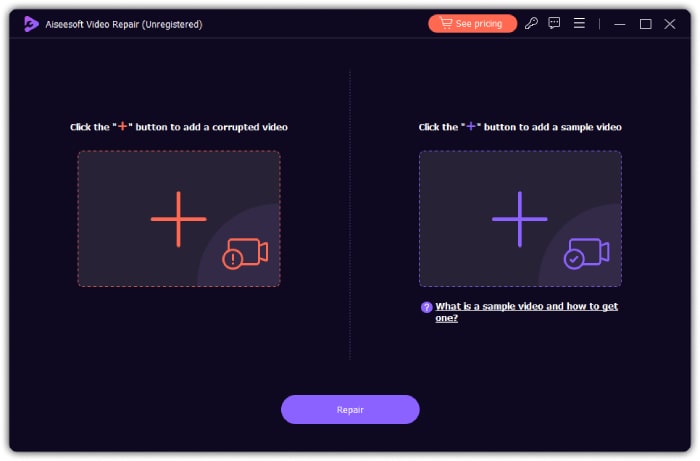
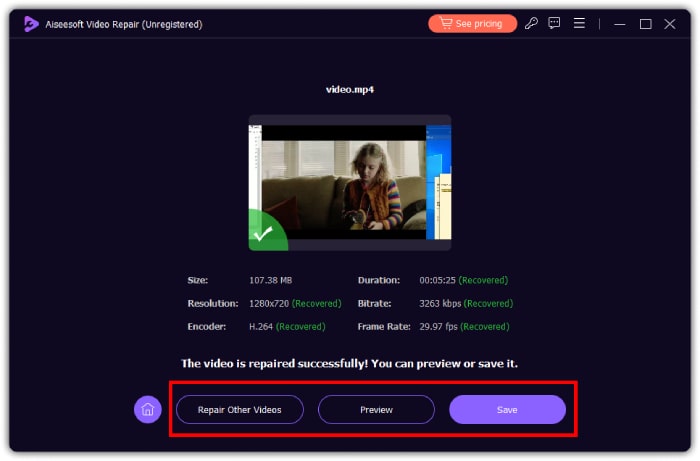
कदम 1. रिपेयर टूल खोलें और लाल Add बटन पर क्लिक करके वह वीडियो अपलोड करें जिसे आप ठीक करना चाहते हैं। नीले Add बटन पर क्लिक करके एक सैंपल वीडियो अपलोड करना न भूलें।.
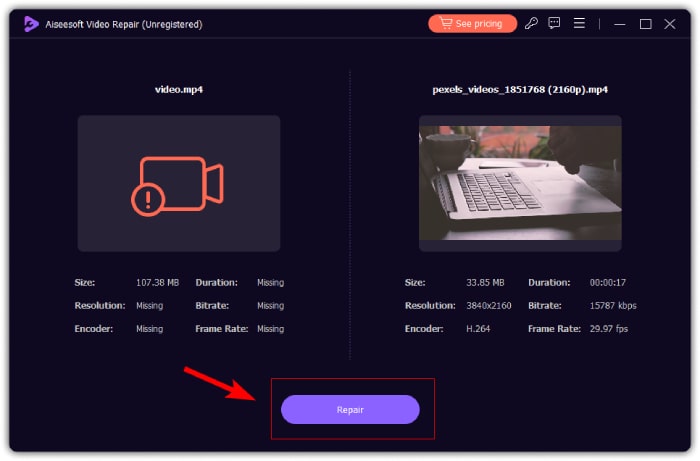
कदम 2. उसके बाद, Repair बटन पर क्लिक करें।.
कदम 3. फिर तय करें कि आप वीडियो को Save करना चाहते हैं, Preview करना चाहते हैं या Other Videos Repair करना चाहते हैं।.
समाधान 3. YouTube को रिफ्रेश करें
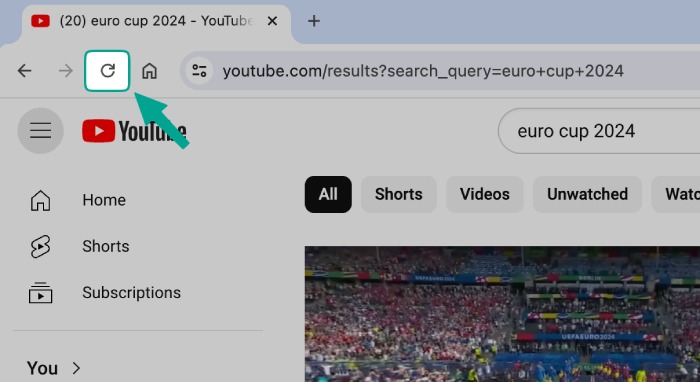
चाहे आप YouTube के लिए ब्राउज़र या मोबाइल ऐप का उपयोग कर रहे हों, ऐप को रिफ्रेश या रीलोड करना बहुत ज़रूरी है। यदि आप ब्राउज़र का उपयोग कर रहे हैं, तो आपको अपने कंप्यूटर स्क्रीन के अधिकांश भाग के दाईं ओर ऊपर दिखाई देने वाले रिफ्रेश बटन पर क्लिक करना होगा। इससे आपका YouTube फिर से शुरू हो जाएगा।
समाधान 4. अपने मॉडेम को रीसेट करें इंटरनेट स्पीड का परीक्षण करें
एक तकनीशियन द्वारा किया जाने वाला प्रारंभिक समस्या निवारण कार्य वाईफ़ाई कनेक्शन या मॉडेम को रीसेट करना है। फिर, Ookla द्वारा स्पीडटेस्ट जैसे टूल का उपयोग करके अपनी इंटरनेट स्पीड का परीक्षण करें। YouTube पर इष्टतम स्ट्रीमिंग प्राप्त करने के लिए, आपके पास SD वीडियो के लिए कम से कम 3.0 Mbps और HD वाले के लिए 5.0 Mbps कनेक्शन होना चाहिए।
भाग 3. YouTube वीडियो क्रैश के बारे में अक्सर पूछे जाने वाले प्रश्न
मैं यूट्यूब क्रैश को कैसे ठीक करूँ?
YouTube क्रैश को ठीक करने के लिए, आपको कैश साफ़ करना होगा, ब्राउज़र को अपडेट करना होगा और अपने डिवाइस के ब्राउज़र एक्सटेंशन को बंद करना होगा।
यूट्यूब बार-बार क्यों रुका हुआ है?
यदि आपका इंटरनेट कनेक्शन धीमा है या आपके ब्राउज़र में समस्या है तो YouTube रुकता रहेगा।
मेरा YouTube प्रतिबंधित मोड पर क्यों है?
ऐसा इसलिए हो सकता है क्योंकि प्रतिबंध मोड चालू है। इसे बंद करने के लिए, अपने अकाउंट सेटिंग में जाएं, प्रतिबंध मोड पर जाएं और सुनिश्चित करें कि आपने इसे बंद कर दिया है।
निष्कर्ष
जैसा कि आप ऊपर देख सकते हैं, YouTube पर वीडियो न चलने की कई वजहें हो सकती हैं। मुख्य कारणों में से एक करप्ट (क्षतिग्रस्त) वीडियो भी हो सकता है, जिसे आप FVC Video Repair की मदद से प्रभावी रूप से ठीक कर सकते हैं।.
-
 FFmpeg का उपयोग कर भ्रष्ट वीडियो को ठीक कैसे करें | 2025 गाइड
 जानें कि दूषित वीडियो को आसानी से ठीक करने के लिए FFmpeg का उपयोग कैसे करें और इसकी सभी मुख्य विशेषताओं, पेशेवरों और विपक्षों की खोज करें, और यह अन्य वीडियो मरम्मत टूल से कैसे भिन्न है।
-
 मेरे वीडियो नहीं चल रहे हैं, उन्हें ठीक करने के लिए मुझे क्या करना चाहिए?
 क्या आप ऐसे वीडियो में फंस गए हैं जो नहीं चल रहे हैं और आप नहीं जानते कि उन्हें कैसे ठीक किया जाए? आप अपनी समस्या को ठीक करने के लिए सही रास्ते पर हैं। यहां वह सब कुछ है जो आपको जानना आवश्यक है।
-
 PowerPoint में नहीं चलने वाले वीडियो को कैसे ठीक करें | त्वरित मार्गदर्शिका
 क्या आपका PowerPoint वीडियो नहीं चल रहा है? एम्बेडेड वीडियो के अब न चलने की निराशा को हमारे सर्वोत्तम पांच समाधानों से दूर करें ताकि उन्हें आसानी से हल किया जा सके।
