


 वीडियो कनवर्टर अंतिम
 स्क्रीन अभिलेखी
 वीडियो मरम्मत
 सुरक्षित डाउनलोड
HTML5 वीडियो नहीं मिला त्रुटि का त्वरित समाधान
जब आप कोई वीडियो चलाने की कोशिश करते हैं और आपको HTML5 वीडियो नहीं मिला जैसी त्रुटि दिखाई देती है, तो यह पूरे मूड को खराब कर देती है। लेकिन घबराएँ नहीं, क्योंकि इस समस्या को ठीक करने का तरीका मौजूद है, ताकि आप बिना किसी रुकावट के अपना कंटेंट फिर से आनंद लेकर देख सकें। इस बाधा को अपने देखने के अनुभव को बिगाड़ने देने के बजाय, गहरी साँस लें और इस लेख में बताए गए चरणों का पालन करें। हम आपको पूरे ट्रबलशूटिंग प्रोसेस से गुजरते हुए प्रोफेशनल की तरह इस त्रुटि को हल करना सिखाएँगे। इसलिए, किसी छोटे-मोटे गड़बड़ को अपने मनोरंजन में बाधा न बनने दें। बहुत जल्दी आप बिना किसी झंझट और रुकावट के स्मूथ वीडियो प्लेबैक का मज़ा फिर से लेने लगेंगे।.
आइये इस समस्या का समाधान करने और आपके ऑनलाइन वीडियो देखने के अनुभव को बेहतर बनाने का काम शुरू करें!

भाग 1. ब्राउज़र पर HTML5 वीडियो न चलने का क्या मतलब है?
HTML5 वीडियो वेब ब्राउज़र पर वीडियो चलाने का एक आधुनिक तरीका है। यह Adobe Flash का उपयोग करने की पुरानी विधि को प्रतिस्थापित करता है, जो जटिल थी। यह सभी ब्राउज़र पर काम करता है और ऑटोप्ले और वॉल्यूम एडजस्टमेंट जैसे अंतर्निहित नियंत्रणों के साथ आता है, जिससे डेवलपर्स के लिए वेबसाइटों पर बेहतर वीडियो अनुभव बनाना आसान हो जाता है। यह अब ऑनलाइन वीडियो चलाने के लिए मानक विकल्प है। तो, कौन सा HTML5 वीडियो नहीं मिलता है?
यह वह त्रुटि है जो तब होती है जब ब्राउज़र वीडियो को ढूँढ नहीं पाता और HTML5 पर वीडियो नहीं चलता। अपेक्षित वीडियो कंटेंट दिखाने के बजाय, यूज़र को एक संदेश दिखाई देता है जो बताता है कि HTML5 वीडियो नहीं मिल सका या उस तक पहुँचा नहीं जा सका।.
भाग 2. HTML5 वीडियो न मिलने की समस्या को कैसे ठीक करें
वीडियो चलाने की कोशिश करते समय HTML5 वीडियो नहीं मिल पाने की त्रुटि होने के कई कारण हो सकते हैं। तो इस त्रुटि को आसानी से ठीक करने के तरीके यहां दिए गए हैं:
विधि 1: अपने ब्राउज़र को अपडेट करना
यह सुनिश्चित करना कि आपका ब्राउज़र अद्यतित है, बग और तकनीकी गड़बड़ियों जैसी समस्याओं को हल करने के लिए एक उपयोगी तरीका है। इसके अतिरिक्त, अपने ब्राउज़र का नवीनतम संस्करण बनाए रखना अक्सर HTML5 वीडियो नहीं मिला त्रुटियों जैसी सामान्य समस्याओं को रोकने में प्रभावी होता है।
चरण 1. सबसे पहले, अपना Chrome खोलें।.
चरण 2. इसके बाद, दाईं ऊपर कोने में बने तीन डॉट्स या Customize Control बटन पर क्लिक करें।.
स्टेप 3. अब Help पर क्लिक करें।.
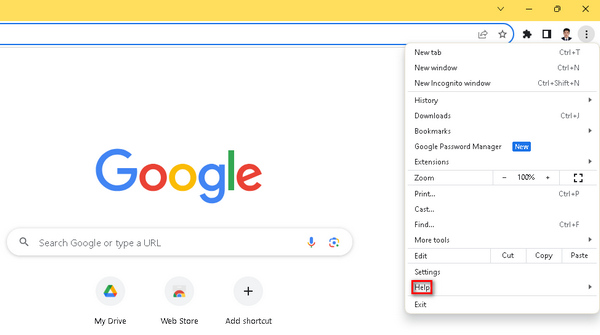
चरण 4. उसके बाद, About Google Chrome चुनें। अगर कोई नया वर्ज़न उपलब्ध है, तो आपको Update Google Chrome विकल्प दिखेगा। अगर नहीं, तो आपको Relaunch बटन दिखाई देगा।.
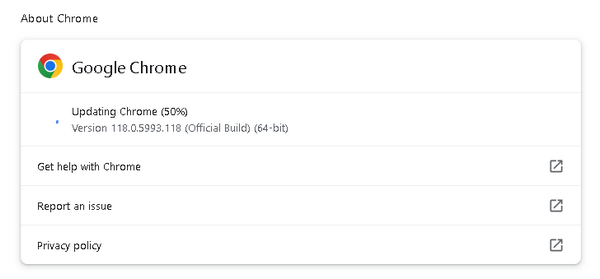
अपने Google Chrome को अपडेट करने से HTML5 वीडियो न मिलने की त्रुटि कोड को ठीक करने की गारंटी नहीं मिलती है। अन्य कारकों की जांच करना और उन्हें ठीक करने के लिए सॉफ़्टवेयर टूल का उपयोग करना अभी भी आवश्यक है।
विधि 2: वीडियो रिपेयर टूल का उपयोग करना
किसी वीडियो टूल का उपयोग करके HTML5 वीडियो नहीं मिला त्रुटि को प्रभावी ढंग से हल किया जा सकता है। FVC Video Repair, जो एडवांस्ड AI एल्गोरिदम से लैस है, MP4, MOV और 3GP जैसे फ़ॉर्मैट में अनप्लेयबल वीडियो की समस्याओं को कुशलता से ठीक करता है और उच्च गुणवत्ता वाले नतीजे सुनिश्चित करता है। यूज़र सेव करने से पहले ठीक किए गए वीडियो का प्रीव्यू देख सकते हैं, जिससे यह पावरफुल टूल वेब ब्राउज़रों पर स्मूथ वीडियो प्लेबैक के लिए एक भरोसेमंद समाधान बन जाता है। इसके अलावा, यह टूल ट्रबलशूटिंग प्रक्रिया को आसान बना देता है, आम वीडियो प्लेबैक समस्याओं को दूर करने का तेज़ और असरदार तरीका प्रदान करता है और कुल मिलाकर देखने के अनुभव को बेहतर बनाता है। इसका उपयोग करने के लिए आपको निम्नलिखित चरणों का पालन करना होगा:
चरण 1. सबसे पहले, उनके आधिकारिक वेबसाइट से यह सॉफ़्टवेयर डाउनलोड करें और अपने डिवाइस पर इंस्टॉल करें।.
फ्री डाउनलोडWindows 7 या उससे बाद के लिएसुरक्षित डाउनलोड
फ्री डाउनलोडMacOS 10.7 या उससे बाद के लिएसुरक्षित डाउनलोड
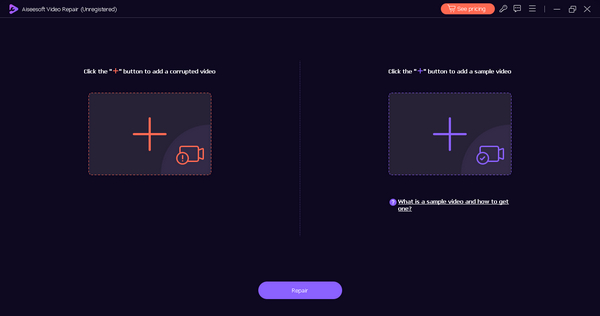
चरण 2. इसके बाद, टूल चलाएँ। आपको दो बटन दिखाई देंगे—आपकी स्क्रीन के बाईं ओर Red Plus बटन होगा और दाईं ओर Blue Plus बटन। अब, HTML5 वीडियो न चलने वाली त्रुटि को ठीक करने के लिए, वीडियो जोड़ने हेतु रेड प्लस बटन पर क्लिक करें और सैंपल वीडियो जोड़ने के लिए ब्लू प्लस बटन पर क्लिक करें।.
चरण 3. इसके बाद Repair बटन पर क्लिक करें।.
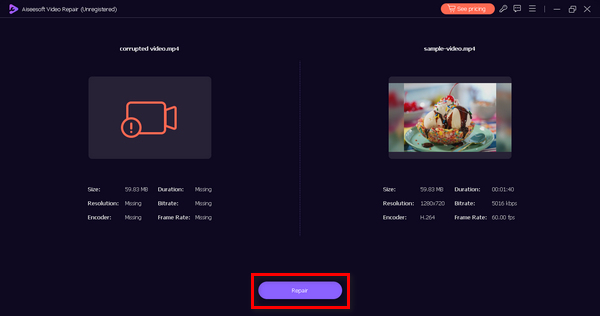
चरण 4. अंत में, Preview बटन पर क्लिक करें ताकि जाँच सकें कि HTML5 वीडियो नहीं मिला वाली त्रुटि अभी भी दिखाई दे रही है या नहीं। अगर सब कुछ सही लग रहा हो, तो आप फ़ाइल को बाद में सेव कर सकते हैं।.
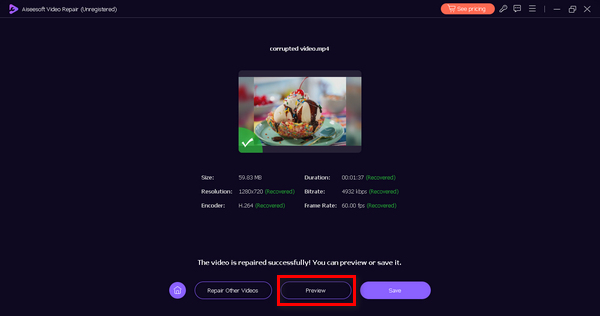
FVC वीडियो रिपेयर वास्तव में एक बहुमुखी उपकरण है। वीडियो समस्याओं को ठीक करने की इसकी व्यापक क्षमताओं के साथ, जब भी आप अपने वीडियो के साथ समस्याओं और त्रुटियों का अनुभव करते हैं, तो यह उपकरण आपका सबसे उपयोगी उपकरण हो सकता है।
विधि 3: ब्राउज़र का कैश और कुकीज़ साफ़ करना
डेटा भ्रष्टाचार के कारण होने वाली HTML5 वीडियो प्लेबैक समस्याओं को हल करने के लिए ब्राउज़र कैश और कुकीज़ साफ़ करना महत्वपूर्ण है। दूषित कैश या कुकीज़ वेबसाइट की कार्यक्षमता को बाधित कर सकती हैं, जिससे वीडियो प्लेबैक में समस्याएँ हो सकती हैं। कैश दीर्घकालिक वेबसाइट संसाधनों को संग्रहीत करता है, और कुकीज़ उपयोगकर्ता की प्राथमिकताओं को बनाए रखती हैं। इन फ़ाइलों को साफ़ करके, आप समस्याओं को समाप्त करते हैं, जिससे ब्राउज़र वेबसाइट से ताज़ा, त्रुटि-मुक्त डेटा प्राप्त कर सकता है और परिणामस्वरूप HTML5 वीडियो नहीं मिला समस्या का समाधान कर सकता है। यहाँ बताया गया है कि आप ब्राउज़र कैश और कुकीज़ कैसे साफ़ कर सकते हैं:
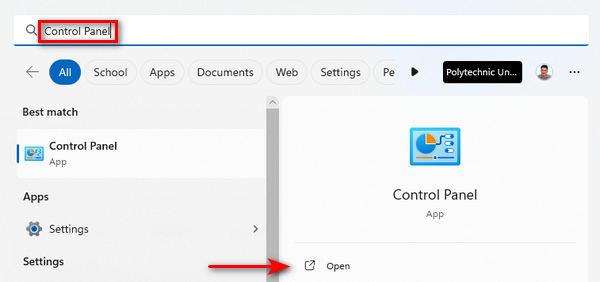
चरण 1. सबसे पहले सर्च बार में Control Panel टाइप करें और उसे खोलें।.
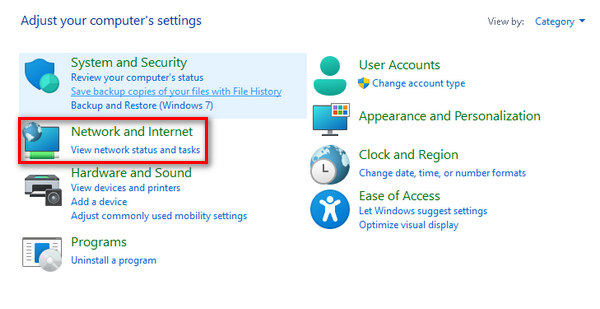
चरण 2. Control Panel के अंदर, Network and Internet विकल्प ढूँढें और चुनें।.
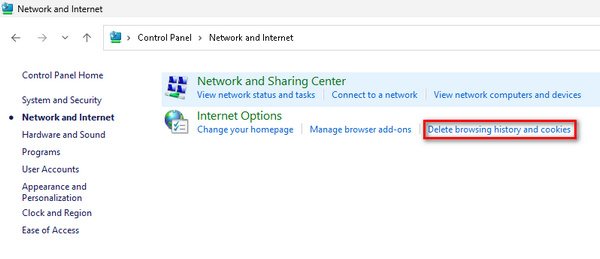
चरण 3. Delete Browsing History and Cookies तलाशें और उस पर क्लिक करें।.
चरण 4. एक टैब दिखाई देगा, जहाँ आप उन आइटम्स के आगे टिक लगा सकते हैं जिन्हें आप हटाना चाहते हैं। चयन करने के बाद, प्रक्रिया पूरी करने के लिए Delete बटन पर क्लिक करें।.
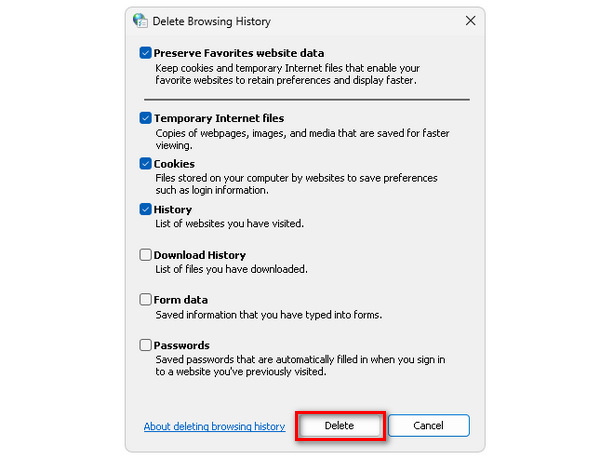
इस तरीके को अपनाने से आप न केवल HTML5 वीडियो नहीं मिला जैसी त्रुटियों को होने से रोकते हैं, बल्कि उन अन्य वीडियो त्रुटियों को भी रोकने में मदद मिलती है जो ब्राउज़रों में परेशानी पैदा करती हैं। यह समाधान तब भी काम करता है जब आपका वीडियो फ्रीज़ हो जाता है, गड़बड़ा रहा हो या और भी कई तरह की दिक्कतें आ रही हों।.
भाग 3. HTML5 वीडियो नहीं मिला के बारे में अक्सर पूछे जाने वाले प्रश्न
क्रोम HTML5 वीडियो क्यों नहीं चला रहा है?
Chrome कई कारणों से HTML5 वीडियो नहीं चला सकता है, जिसमें पुराने ब्राउज़र संस्करण, परस्पर विरोधी ब्राउज़र एक्सटेंशन या वीडियो फ़ाइल या वेबसाइट से जुड़ी समस्याएँ शामिल हैं। समस्या निवारण के लिए, Chrome को अपडेट करें, एक्सटेंशन अक्षम करें और वेबसाइट-विशिष्ट समस्याओं की जाँच करें।
HTML5 वीडियो फ़ायरफ़ॉक्स में नहीं मिलता है क्या?
फ़ायरफ़ॉक्स में HTML5 वीडियो न मिलने का मतलब है कि ब्राउज़र निर्दिष्ट वीडियो को ढूँढ़ने या चलाने में असमर्थ है। संभावित कारणों में संगतता समस्याएँ, नेटवर्क समस्याएँ या वीडियो फ़ाइल में त्रुटियाँ शामिल हैं। इसे संबोधित करने के लिए, फ़ायरफ़ॉक्स को अपडेट करने, नेटवर्क कनेक्टिविटी की जाँच करने या वैकल्पिक वीडियो स्रोत आज़माने पर विचार करें।
मैं क्रोम एंड्रॉइड में HTML5 कैसे सक्षम करूं?
Android पर Chrome में HTML5 सक्षम करना आमतौर पर स्वचालित होता है। हालाँकि, आप Google Play Store के माध्यम से अपने Chrome ऐप को अपडेट रखकर HTML5 समर्थन सुनिश्चित कर सकते हैं। इसके अतिरिक्त, ब्राउज़र कैश और कुकीज़ साफ़ करने से Android के लिए Chrome पर HTML5 वीडियो प्लेबैक से संबंधित कोई भी समस्या हल हो सकती है।
HTML5 वीडियो में कभी-कभी प्लेबैक संबंधी समस्याएं क्यों आती हैं?
HTML5 वीडियो में ब्राउज़र संगतता, पुराने सॉफ़्टवेयर, नेटवर्क समस्याओं या वीडियो फ़ाइल में त्रुटियों जैसे कारकों के कारण प्लेबैक समस्याएँ आ सकती हैं। यह सुनिश्चित करना कि आपका ब्राउज़र अद्यतित है, नेटवर्क कनेक्टिविटी की जाँच करना और वीडियो फ़ाइल की अखंडता की पुष्टि करना प्लेबैक समस्याओं को हल करने में मदद कर सकता है।
मैं अपनी वेबसाइट पर त्रुटियाँ पाए बिना HTML5 वीडियो का समस्या निवारण कैसे कर सकता हूँ?
अगर आपको अपनी वेबसाइट पर HTML5 वीडियो नहीं मिला त्रुटियाँ मिलती हैं, तो वीडियो फ़ाइल के स्थान और अखंडता की जाँच करके शुरू करें। बस सुनिश्चित करें कि फ़ाइल फ़ोल्डर सही है, और फ़ाइल दूषित नहीं है। इसके अतिरिक्त, वीडियो तत्व के उचित एम्बेडिंग की पुष्टि करने के लिए अपनी वेबसाइट के HTML कोड की समीक्षा करें। विभिन्न ब्राउज़रों और उपकरणों पर परीक्षण करने से संगतता समस्याओं की पहचान करने और उन्हें संबोधित करने में भी मदद मिल सकती है।
निष्कर्ष
वास्तव में, HTML5 वीडियो नहीं मिला त्रुटि को हल करना उतना ही आसान है जितना आप सोचते हैं। इसलिए, चाहे आप अपना ब्राउज़र अपडेट कर रहे हों या FVC Video Repair का उपयोग कर रहे हों, ये सरल स्टेप्स आपको आपके वीडियो अनुभव में आने वाली रुकावटों से निपटने की ताकत देते हैं। नियंत्रण अपने हाथ में लें, इन समाधानों का पालन करें और बिना रुके, उच्च गुणवत्ता वाला वीडियो कंटेंट का आनंद लें। इन असरदार फ़िक्सेज़ के साथ अपने मनोरंजन को बिना किसी मेहनत के एक नए स्तर पर ले जाएँ!
-
 0xc00d5212 त्रुटि कोड क्या है, और इसे कैसे हल करें?
 यदि आप त्रुटि कोड 0xc00d5212 का सामना कर रहे हैं, तो यह मार्गदर्शिका आपके लिए है। त्रुटि को हल करने के लिए इन समस्या निवारण विधियों का पालन करें।
-
 वीडियो त्रुटि कोड 23301 को जल्दी से कैसे हल करें [गाइड]
 क्या आप कोई वीडियो चला रहे हैं जो अचानक दिखाता है कि 'यह वीडियो फ़ाइल त्रुटि कोड 2330 के साथ नहीं चलाई जा सकती'? इसे आसानी से ठीक करने का तरीका जानने के लिए हमारी व्यापक मार्गदर्शिका पढ़ें।
-
 त्रुटि कोड 232011: यह क्या है और इसे कैसे ठीक करें
 इन आसान और प्रभावी युक्तियों से अपने कंप्यूटर पर त्रुटि कोड 232011 का समस्या निवारण और समाधान करना सीखें। इस त्रुटि को अपने कंप्यूटर के उपयोग में बाधा न बनने दें!
