


 वीडियो कनवर्टर अंतिम
 स्क्रीन अभिलेखी
 वीडियो मरम्मत
 सुरक्षित डाउनलोड
iPhone पर ध्वनि काम न करने की समस्या को कैसे ठीक करें [3 आसान तरीके]
क्या आपने अपने iPhone वीडियो में आवाज़ वापस लाने के लिए अनगिनत तरीके आज़माए हैं, फिर भी ऑडियो अब भी काम नहीं कर रहा? ऐसा नहीं है कि आपके iPhone के वीडियो की साउंड की समस्या का कोई हल नहीं है, बल्कि आप इसे उस तरीके से हल करने की कोशिश कर रहे हैं जो सही नहीं है। इसी के साथ, इस लेख में हम my iPhone has no sound on video समस्या को ठीक करने के 3 सबसे आसान तरीकों पर नज़र डालेंगे। हम समझते हैं कि यह समस्या वाकई बहुत परेशान करने वाली और झुंझलाहट पैदा करने वाली है। तो अगर आप भी इस स्थिति में हैं और अपने iPhone वीडियो की साउंड समस्या को तुरंत हल करना चाहते हैं, तो यह लेख पढ़ें, समझें कि आपके वीडियो पर ऑडियो क्यों नहीं चल रहा है, और उसके अनुसार इस समस्या को ठीक करें।.

भाग 1. मेरे iPhone पर वीडियो पर आवाज़ क्यों नहीं आती?
मेरे iPhone पर वीडियो चलाने पर आवाज़ क्यों नहीं आती, यह वास्तव में एक सवाल और समस्या है जिसका सामना कई लोग करते हैं। वैसे, ऐसा होने के कई कारण हैं, लेकिन क्या आप वास्तव में समझते हैं कि ऐसा आमतौर पर क्यों होता है? iPhone पर वीडियो चलाने पर आवाज़ न आने के निम्नलिखित कारण हैं:
iPhone वीडियो में फ़ोटो में कोई ध्वनि नहीं है
फोटोज एप्पल द्वारा बनाया गया एक प्रसिद्ध फोटो प्रबंधन और संपादन एप्लीकेशन है। यह वह जगह है जहाँ उपयोगकर्ता अपने फोटो और वीडियो स्टोर कर सकते हैं, उन्हें देख और संपादित कर सकते हैं, और भी बहुत कुछ! जबकि फोटोज वीडियो देखने और चलाने के लिए एक प्रतिष्ठित प्लेटफॉर्म है, कुछ मामलों में इस एप्लीकेशन पर वीडियो चलाने पर कोई आवाज़ नहीं आती है। निम्नलिखित कुछ कारण हैं जिनकी वजह से iPhone वीडियो में फोटोज में कोई आवाज़ नहीं आती है:
• वॉल्यूम म्यूट या बहुत कम हो सकता है। सुनिश्चित करें कि iPhone की वॉल्यूम बढ़ी हुई हो और रिंगर स्विच साइलेंट पर न हो।
• वीडियो फ़ाइल करप्ट हो सकती है, जिसके कारण ऑडियो ट्रैक ठीक से काम नहीं करता या बिल्कुल नहीं चलता।
• Photos ऐप में किसी सॉफ़्टवेयर समस्या या बग की वजह से भी साउंड नहीं चल सकता।
• Photos ऐप को वीडियो के ऑडियो कोडेक को पढ़ने में दिक्कत हो सकती है, खासकर तब जब फ़ॉर्मेट पूरी तरह से सपोर्टेड न हो।
• iPhone किसी Bluetooth डिवाइस, जैसे हेडसेट या स्पीकर, से जुड़ा हो सकता है जो उपयोग में नहीं है, जिससे साउंड किसी और तरफ रूट हो जाता है।.
iPhone वीडियो में कैमरा रोल में कोई आवाज़ नहीं आती
अपने iPhone पर सीधे फ़िल्म बनाते समय, आप अपने वीडियो को अपने कैमरा रोल से चलाकर उसका पूर्वावलोकन कर सकते हैं। हालाँकि, कुछ iPhone उपयोगकर्ताओं को अपने कैमरा रोल से वीडियो चलाने पर कोई आवाज़ नहीं आती है, जिससे उन्हें परेशानी होती है और वे इस बात से हैरान हो जाते हैं कि उनके वीडियो में आवाज़ क्यों नहीं आ रही है। कैमरा रोल में चलाने पर iPhone पर आवाज़ काम नहीं करने के कुछ कारण निम्नलिखित हैं:
• रिकॉर्डिंग के दौरान माइक्रोफ़ोन ब्लॉक हो गया हो या सही से काम न कर रहा हो, जिसकी वजह से कोई ऑडियो कैप्चर ही न हुआ हो।
• अगर आपका iPhone Do Not Disturb मोड में है, तो यह Camera Roll में वीडियो का प्रीव्यू देखते समय आवाज़ चलने से रोक सकता है।
• iPhone साइलेंट मोड में हो सकता है, जिसकी वजह से वीडियो बिना आवाज़ के चल सकता है।.
iPhone पर IG में वीडियो चलाने पर आवाज़ नहीं आती
Instagram पर वीडियो चलाना कभी-कभी समस्या पैदा कर सकता है। कुछ लोगों को वीडियो चलाने में असमर्थता का अनुभव होता है; कुछ ऐसे उदाहरण हैं जहाँ IG पर वीडियो चलाने पर केवल ध्वनि ही नहीं चलती है। अब, यह बेहतर ढंग से समझने के लिए कि ऐसा क्यों होता है, नीचे वे कारण दिए गए हैं जिनकी वजह से iPhone पर IG में वीडियो चलाने पर ध्वनि नहीं आती है:
• Instagram ने वीडियो को डिफ़ॉल्ट रूप से म्यूट रखा हो सकता है, ऐसे में साउंड चालू करने के लिए यूज़र को स्पीकर आइकन पर टैप करना पड़ता है।
• Instagram ऐप के अंदर की वॉल्यूम, iPhone की सिस्टम वॉल्यूम से अलग, कम या म्यूट की हुई हो सकती है।
• Instagram ऐप में अस्थायी गड़बड़ी या बग हो सकता है, जिसके लिए ऐप को रीस्टार्ट या अपडेट करना पड़ सकता है।
• कमजोर या अस्थिर नेटवर्क कनेक्शन की वजह से वीडियो सही से लोड नहीं हो पाता, जिससे साउंड नहीं आता।
• iPhone साइलेंट या वाइब्रेट मोड पर सेट हो सकता है, जो Instagram ऐप के भीतर साउंड आउटपुट को प्रभावित कर सकता है।.
भाग 2. iPhone पर ध्वनि काम न करने की समस्या को ठीक करने के उपाय
अब जब आप यह समझ गए हैं कि आपके iPhone पर वीडियो में ध्वनि क्यों नहीं आती है, तो यह जानने का समय है कि इस समस्या को कैसे ठीक किया जाए।
विधि 1: FVC वीडियो मरम्मत का उपयोग करना
जब आपके iPhone पर जो वीडियो आप चला रहे हैं वह करप्ट हो जाए, और इसी कारण आपके वीडियो में साउंड न आए, तो इसका सबसे अच्छा समाधान है FVC Video Repair tool का इस्तेमाल करना। हम सभी जानते हैं कि जब कोई वीडियो करप्ट हो जाता है, तो यह न सिर्फ वीडियो की प्लेएबिलिटी को प्रभावित करता है, बल्कि ऑडियो पर भी असर डालता है, जिसके कारण साउंड न आने जैसी समस्याएँ पैदा होती हैं। किसी वीडियो फ़ाइल में करप्शन ऑडियो और वीडियो ट्रैक के बीच सिंक्रोनाइज़ेशन बिगाड़ सकता है या ऑडियो ट्रैक को पूरी तरह से हटा या बाधित कर सकता है, जिससे वीडियो बिना आवाज़ के चलता है। ऐसे में FVC Video Repair tool इन्हीं समस्याओं को हल करने के लिए बनाया गया है, जो वीडियो की विज़ुअल क्वालिटी के साथ-साथ उससे जुड़ी ऑडियो को भी बहाल करता है और आपको स्मूद व साउंड-फिल्ड प्लेबैक अनुभव देता है।.
स्टेप 1. सबसे पहले, उनकी आधिकारिक वेबसाइट पर जाएँ। फिर टूल को Download करें और उसे अपने डिवाइस पर Install करें।.
Free DownloadWindows 7 या उससे नए वर्ज़न के लिएसुरक्षित डाउनलोड
Free DownloadMacOS 10.7 या उससे नए वर्ज़न के लिएसुरक्षित डाउनलोड
स्टेप 2. अब, डैमेज्ड वीडियो को जोड़ें, इसके लिए Red Plus बटन पर क्लिक करें, बिल्कुल वैसे ही जैसे आपने सैंपल वीडियो जोड़ने के लिए Blue Plus बटन पर क्लिक किया था। इसके बाद, ऑडियो समस्या की मरम्मत शुरू करने के लिए Repair बटन पर क्लिक करें।.

स्टेप 3. अंत में, Preview बटन पर क्लिक करके रिपेयर किए गए वीडियो का प्रीव्यू देखें और जाँचें कि ऑडियो अब बहाल हो चुका है या नहीं। जब रिपेयर प्रक्रिया सफल हो जाए, तो आप Save बटन पर क्लिक करके फ़ाइल को सेव कर सकते हैं।.
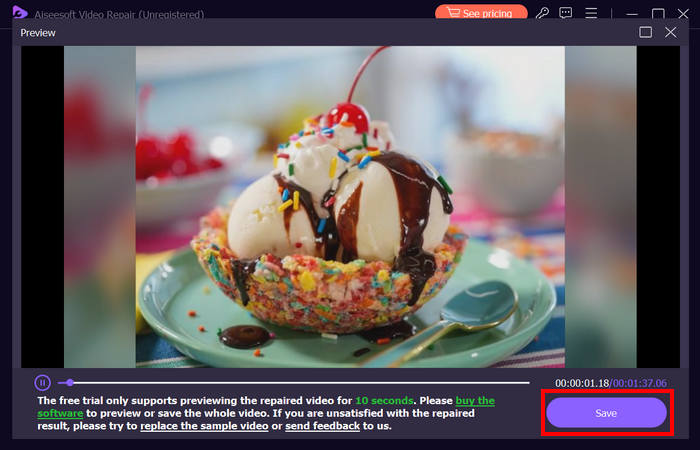
FVC वीडियो रिपेयर वास्तव में आसानी से iPhone पर वीडियो पर कोई आवाज़ नहीं आने की समस्या को ठीक कर सकता है। अपने नवीनतम AI एल्गोरिदम और महत्वपूर्ण जानकारी का स्वचालित पता लगाने और उन्हें सीधे ठीक करने के साथ, यह आपके iPhone पर वीडियो ध्वनि को प्रभावी ढंग से पुनर्स्थापित कर सकता है।
विधि 2: FVC पिक्ड वीडियो कन्वर्टर अल्टीमेट का उपयोग करना
इसी बीच, अगर आपकी समस्या missing audio track की वजह से है, यानी आपके वीडियो का ऑडियो कंपोनेंट या तो खो गया है, करप्ट हो गया है, या ठीक से एन्कोड नहीं हुआ है, तो आप FVC द्वारा चुने गए Video Converter Ultimate का उपयोग कर सकते हैं। यह टूल आपके वीडियो को किसी कम्पैटिबल फ़ॉर्मेट में कनवर्ट करके missing audio track की समस्या ठीक करने में मदद कर सकता है। iPhone पर missing audio track की वजह से साउंड न चलने की समस्या को ठीक करने के लिए, नीचे दिए गए चरणों का पालन करें:
स्टेप 1. अगर यह टूल आपके कंप्यूटर पर इंस्टॉल नहीं है, तो सबसे पहले इसे अपने कंप्यूटर डिवाइस पर डाउनलोड और इंस्टॉल करें।.
Free DownloadWindows 7 या बाद के वर्ज़न के लिएसिक्योर डाउनलोड
Free DownloadMacOS 10.7 या बाद के वर्ज़न के लिएसिक्योर डाउनलोड
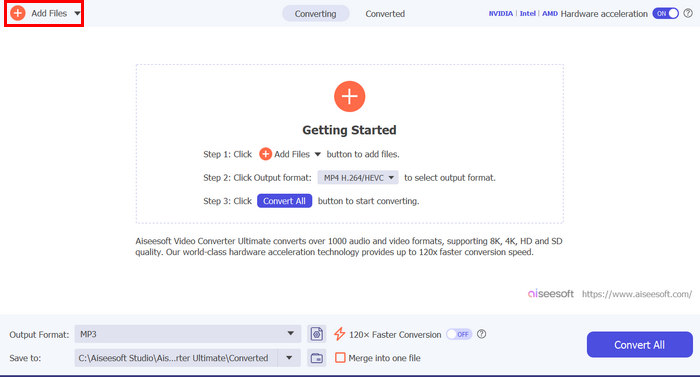
स्टेप 2. इसके बाद, उस वीडियो को जोड़ें जिसका साउंड आपके iPhone पर नहीं चल रहा है, इसके लिए Add Files बटन पर क्लिक करें।.
स्टेप 3. अब, Output Format पर क्लिक करें, MP3 चुनें, और मेन्यू में से वह ऑडियो फ़ॉर्मेट सेलेक्ट करें जो आप अपने वीडियो के लिए चाहते हैं। अंत में, अपनी फ़ाइल को सेव करने के लिए Convert All बटन पर क्लिक करें।.
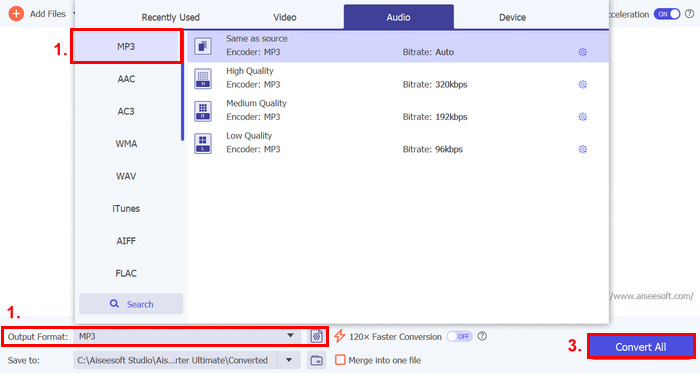
यह पूर्ण-विशेषताओं वाला FVC चुना गया वीडियो कनवर्टर अल्टीमेट टूल वास्तव में किसी भी वीडियो और ऑडियो से संबंधित समस्या के लिए एक उपयोगी टूल है। समस्या चाहे जो भी हो, चाहे वह दूषित फ़ाइल हो, गलत कोडेक हो, या असमर्थित फ़ॉर्मेट हो, यह टूल वास्तव में मदद कर सकता है।
विधि 3: iPhone को पुनः प्रारंभ करना
अगर आपके iPhone में कोई सिस्टम समस्या है जो वीडियो चलाने के दौरान ऑडियो को प्रभावित करती है, तो आप बस अपने iPhone को रीस्टार्ट कर सकते हैं। इस तरह, आप डिवाइस के ऑपरेटिंग सिस्टम को रिफ्रेश कर सकते हैं, जो ध्वनि समस्या का कारण बनने वाली अस्थायी गड़बड़ियों या बग को साफ़ कर सकता है। यहाँ बताया गया है कि आप iPhone पर वीडियो पर ध्वनि न आने की समस्या को ठीक करने के लिए अपने iPhone को रीस्टार्ट कैसे कर सकते हैं:
iPhone X और उसके बाद के मॉडल के लिए
स्टेप 1. अपने iPhone को रीस्टार्ट करने के लिए, साइड बटन और किसी एक वॉल्यूम बटन को तब तक दबाकर रखें जब तक स्क्रीन पर पावर‑ऑफ़ स्लाइडर दिखाई न दे।.
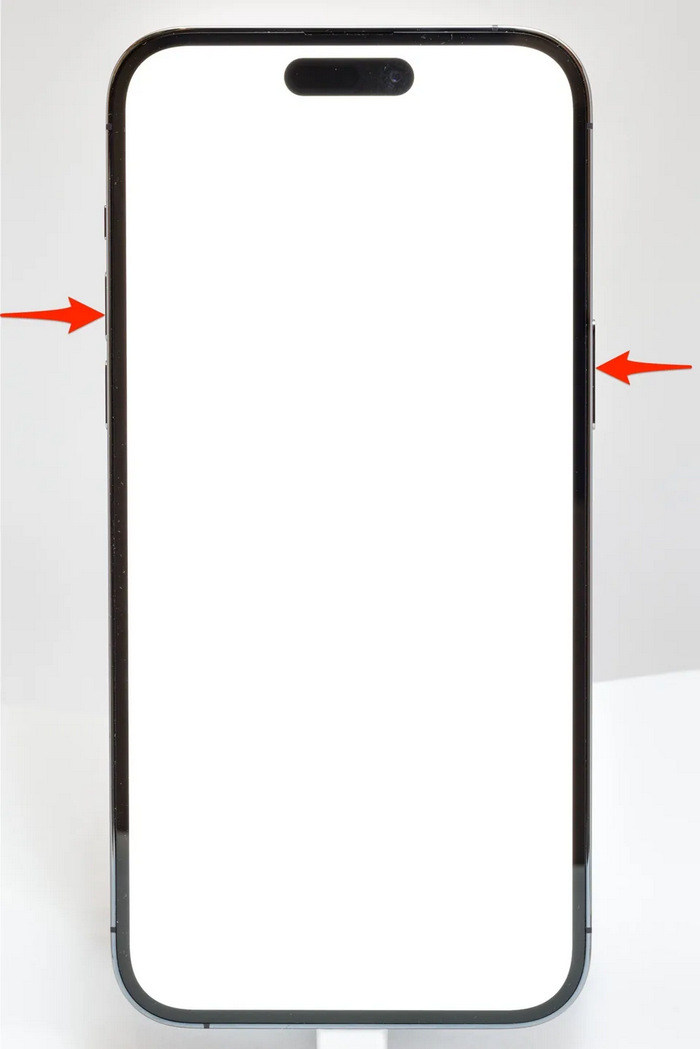
स्टेप 2. अपने iPhone को बंद करने के लिए स्लाइडर को स्वाइप करें।.
स्टेप 3. अब, इसे वापस ऑन करने के लिए साइड बटन दबाएँ।.
iPhone 6, 7, 8 और SE के लिए
स्टेप 1. सबसे पहले, साइड बटन को दबाकर रखें।.
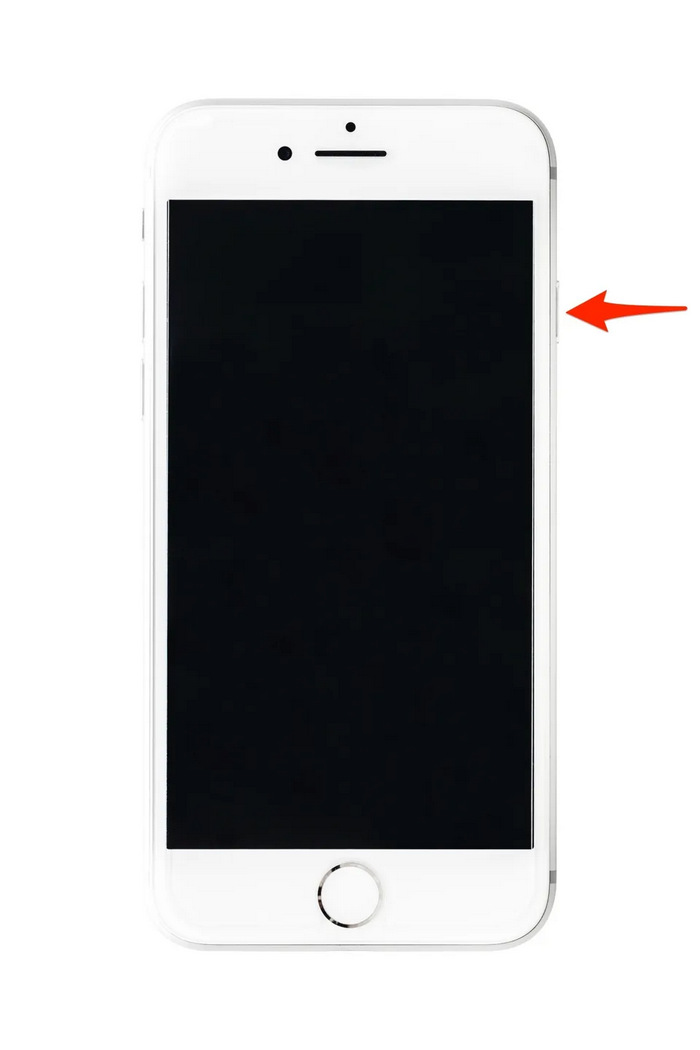
स्टेप 2. पावर‑ऑफ़ स्लाइडर आने तक इंतज़ार करें और डिवाइस को बंद करने के लिए स्लाइडर को स्वाइप करें।.
स्टेप 3. अब, इसे वापस ऑन करने के लिए साइड बटन दबाएँ।.
ये तरीके सरल हैं और आपको किसी तीसरे पक्ष के उपकरण का उपयोग करने की आवश्यकता नहीं होगी। हालाँकि, यह बहुत ही बुनियादी और सामान्य समाधान है, और वे इस समस्या के लिए पूर्ण मरम्मत की गारंटी नहीं देते हैं।
भाग 3. वीडियो के लिए स्टेलर रिपेयर के बारे में अक्सर पूछे जाने वाले प्रश्न
कौन से iPhone डॉल्बी विजन या DTS ध्वनि का समर्थन करते हैं?
iPhone 12 सीरीज़ और उससे नए iPhone डॉल्बी विज़न को सपोर्ट करते हैं, जो बेहतर रंग और कंट्रास्ट के साथ वीडियो की गुणवत्ता को बढ़ाता है। हालाँकि, iPhone सीधे DTS साउंड को सपोर्ट नहीं करते हैं, क्योंकि वे डॉल्बी एटमॉस जैसी अन्य ऑडियो तकनीकों का उपयोग करते हैं।
क्या आप iPhone पर FLAC और अन्य संगीत चला सकते हैं?
हां, आप अपने iPhone पर FLAC ऑडियो चला सकते हैं, लेकिन आपको VLC या किसी विशेष ऑडियो प्लेयर जैसे किसी तृतीय-पक्ष ऐप की आवश्यकता होगी, क्योंकि iPhone का अंतर्निहित संगीत ऐप मूल रूप से FLAC का समर्थन नहीं करता है।
क्या iPhone पर साइलेंट मोड में वीडियो ध्वनि बजाएगा?
नहीं, अगर आपका iPhone साइलेंट मोड में है, तो वीडियो में आवाज़ नहीं आएगी। आवाज़ सुनने के लिए, आपको अपने iPhone के किनारे पर मौजूद स्विच को फ़्लिप करके साइलेंट मोड को बंद करना होगा।
निष्कर्ष
iPhone has no sound on video समस्या के कारण अलग‑अलग हो सकते हैं, और उन्हें ठीक करने के समाधान भी। अब जब आप जान चुके हैं कि इसे कैसे ठीक करना है, तो भविष्य में अगर आपको फिर से यह समस्या मिले, तो हतोत्साहित न हों। फिलहाल, अगर आप इसी समस्या से जूझ रहे हैं, तो आप इस लेख में बताए गए किसी भी तरीके को आज़मा सकते हैं।.
-
 FLV को iPhone वीडियो में मुफ्त में बदलने के शीर्ष 2 तरीके Method
 यह ठोस गाइड शीर्ष दो आसान तरीके साझा करता है जिससे आपको यह जानने में मदद मिलती है कि एफएलवी फाइलों को आईफोन वीडियो या कई अन्य प्रारूपों में बिना एक पैसा दिए कैसे परिवर्तित किया जाए।
-
 [हल] विस्तृत चरणों के साथ iPhone पर नहीं चल रहे वीडियो को कैसे ठीक करें
 गैलरी पर स्थानीय वीडियो डिफ़ॉल्ट वीडियो प्लेयर के माध्यम से आपके iPhone पर नहीं चलाए जा सकते हैं? IPhone पर नहीं चलने वाले ऑनलाइन YouTube वीडियो हमेशा होते हैं? इस लेख में आपकी मदद करने के लिए यहां 5 समाधान दिए गए हैं।
-
 YouTube पर अपने FLV वीडियो अपलोड करने के लिए ठोस मार्गदर्शिका Guide
 FLV को YouTube पर अपलोड करें लेकिन असफल? आप इस समस्या का समाधान स्वयं कर सकते हैं और हमारी चरण-दर-चरण मार्गदर्शिका का पालन करते हुए FLV को YouTube समर्थित कोडेक्स में परिवर्तित कर सकते हैं।
