


 वीडियो कनवर्टर अंतिम
 स्क्रीन अभिलेखी
 वीडियो मरम्मत
 सुरक्षित डाउनलोड
लिनक्स के लिए डीवीडी रिपर: डीवीडी को आसानी से डिजिटाइज़ करने के 3 तरीके
डीवीडी रिप करना तनावपूर्ण और थकाऊ काम नहीं होना चाहिए। यही वजह है कि इस प्रक्रिया को तेज़ और आसान बनाने के लिए डीवीडी रिपर उपलब्ध हैं। इसलिए, अगर आप लिनक्स में अपनी डीवीडी रिप करने को लेकर तनाव में हैं, तो हो सकता है कि आप गलत कर रहे हों, या आप जिस टूल का इस्तेमाल कर रहे हैं वह आपके लिए उपयुक्त नहीं है।
इस लेख में, आप जानेंगे कि आप Linux में आसानी से DVD को रिप करने के तीन तरीकों के बारे में। हर विधि आपको चरण-दर-चरण मार्गदर्शन देगी, ताकि आप बिल्कुल वही काम करें जो DVD को प्रभावी और दक्षतापूर्वक रिप करने के लिए ज़रूरी है। इसके अलावा, लेख के अंत में एक बोनस भाग भी आपका इंतज़ार कर रहा है। तो, यदि आप यह सब सीखने के लिए तैयार हैं, तो पढ़ना जारी रखें!!

भाग 1. डीवीडी को डिजिटल में क्यों बदलें
हालाँकि डीवीडी अभी भी फ़िल्में और अन्य प्रकार की मीडिया सामग्री देखने का एक बेहतरीन तरीका है, लेकिन डिजिटलीकरण और ऑनलाइन स्ट्रीमिंग प्लेटफ़ॉर्म के बढ़ते चलन के कारण डीवीडी का इस्तेमाल धीरे-धीरे कम होता जा रहा है। हालाँकि, ये सभी कारण हैं कि आपको अपनी सभी डिस्क फेंक देनी चाहिए। आप अभी भी कुछ कर सकते हैं, और वह है लिनक्स के लिए डीवीडी रिपर का उपयोग करके उन्हें डिजिटल बनाना। नीचे कुछ कारण दिए गए हैं कि आपको लिनक्स में डीवीडी को डिजिटल में क्यों बदलना चाहिए:
• डीवीडी को डिजिटाइज़ करते समय, उपयोगकर्ता यह सुनिश्चित कर सकते हैं कि भौतिक डिस्क टूटने की स्थिति में उनके पास डीवीडी की मीडिया सामग्री का बैकअप हो।
• उपयोगकर्ता डीवीडी प्लेयर की आवश्यकता के बिना विभिन्न उपकरणों पर अपने डीवीडी के डिजिटल संस्करण को आसानी से एक्सेस और चला सकते हैं।
• ध्यान देने योग्य एक और कारण यह है कि डीवीडी को परिवर्तित करने से संगतता संबंधी समस्याएं ठीक हो सकती हैं। इसलिए, यदि आप अपनी डीवीडी सामग्री को विभिन्न उपकरणों पर चलाना चाहते हैं, तो उसे डिजिटल प्रारूप में परिवर्तित करना सबसे अच्छा है।
• एक बार जब आप अपनी डीवीडी को डिजिटल कर लेते हैं, तो आप उन्हें कहीं भी देख सकते हैं। हालाँकि, अगर आप ऐसा नहीं करते हैं, तो आपको भौतिक डिस्क लाने का बोझ उठाना पड़ेगा।
• अंत में, डीवीडी को डिजिटल बनाना भौतिक प्रारूपों की तुलना में डिजिटल मीडिया के बढ़ते चलन का एक आधुनिक जवाब मात्र है।
भाग 2. लिनक्स में डीवीडी रिप करें
अगर आप सही टूल्स का इस्तेमाल कर रहे हैं और उन्हें सही तरीके से इस्तेमाल करना जानते हैं, तो लिनक्स में डीवीडी रिप करना मुश्किल नहीं है। नीचे लिनक्स के लिए तीन डीवीडी रिपर दिए गए हैं जिन्हें आप आज़माकर अपनी डीवीडी को आसानी से डिजिटाइज़ करना सीख सकते हैं:
HandBrake
हैंडब्रेक एक लोकप्रिय ओपन-सोर्स वीडियो रूपांतरण उपकरण है जो सबसे अधिक इस्तेमाल किए जाने वाले वीडियो प्रारूपों की एक विस्तृत श्रृंखला का समर्थन करता है। विभिन्न ऑडियो और वीडियो प्रारूपों के लिए अपने समृद्ध समर्थन के साथ, यह डीवीडी रिपर उपकरण लिनक्स में सामग्री डीवीडी को डिजिटाइज़ करना आसान और कुशल बनाता है।
यहाँ बताया गया है कि आप HandBrake का इस्तेमाल करके DVD को कैसे कनवर्ट कर सकते हैं:
चरण 1. सबसे पहले, आपको अपने Linux कंप्यूटर पर HandBrake डाउनलोड और इंस्टॉल करना होगा।.
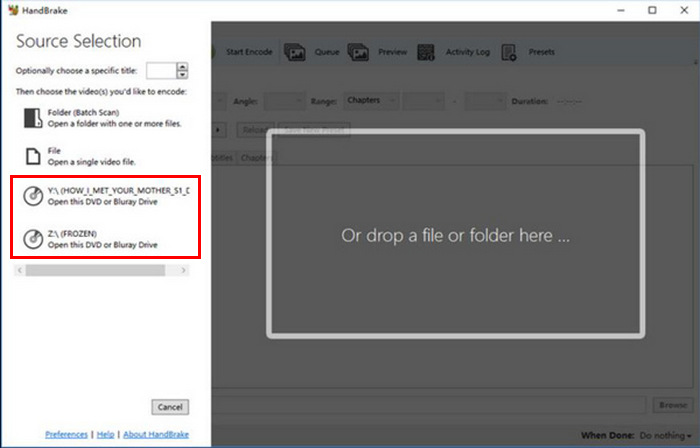
चरण 2. इसके बाद, टूल को लॉन्च करें और अपनी DVD डालें। फिर, Source Selection के तहत अपनी DVD चुनें। टूल DVD मूवी के टाइटल्स को स्कैन करना शुरू कर देगा।.
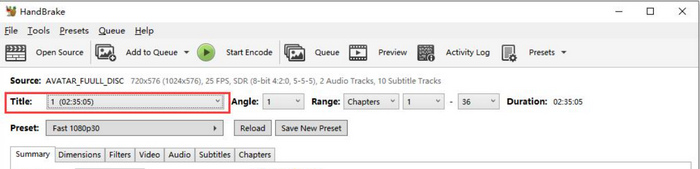
स्टेप 3. जब DVD खुल जाए, तो Title के ड्रॉप‑डाउन मेनू में जाकर वह टाइटल चुनें जिसे आप रिप करना चाहते हैं।.
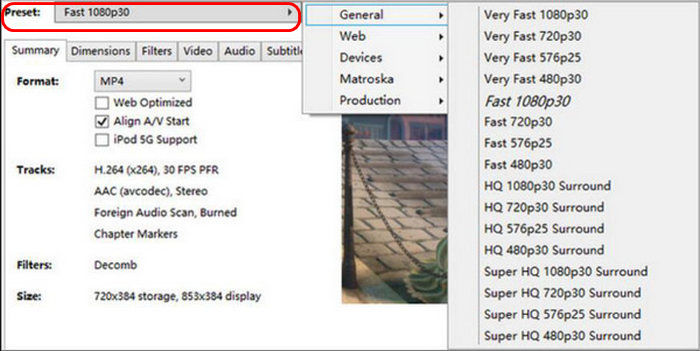
चरण 4. अगला कदम, आपको अपने आउटपुट फ़ाइल की गुणवत्ता तय करनी होगी। इसके लिए बस Preset बटन पर क्लिक करें और अपनी सेटिंग्स को कस्टमाइज़ करें। उसके नीचे आपको Format दिखेगा, उस पर क्लिक करें और अपनी पसंद का आउटपुट फ़ॉर्मेट चुनें।.
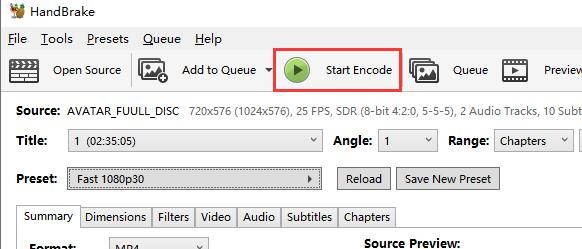
चरण 5. इसके बाद, अपनी DVD को MKV में कनवर्ट करने के लिए विंडो के शीर्ष पर Start Encode बटन पर क्लिक करें।.
VLC मीडिया प्लेयर
वीएलसी लिनक्स के लिए एक बेहतरीन डीवीडी रिपर भी है। हालाँकि इसे एक मीडिया प्लेयर के रूप में जाना जाता है जिसका इस्तेमाल हम आमतौर पर डिजिटल मीडिया फ़ाइलों को चलाने और देखने के लिए करते हैं, लेकिन उपयोगकर्ता इसका इस्तेमाल डीवीडी रिप करने के लिए भी कर सकते हैं। वीएलसी डीवीडी और ब्लू-रे डिस्क को पढ़ सकता है, और इसे चलाने के साथ-साथ, उपयोगकर्ता डिस्क से सामग्री को रिप करके उसे डिजिटल वीडियो फ़ाइल फ़ॉर्मेट में बदल सकते हैं।
यहाँ बताया गया है कि आप VLC का इस्तेमाल करके DVD को कैसे कनवर्ट कर सकते हैं:
चरण 1. सबसे पहले, आपको अपने डिवाइस पर VLC डाउनलोड और इंस्टॉल करना होगा। उसके बाद, DVD लोड करें।.
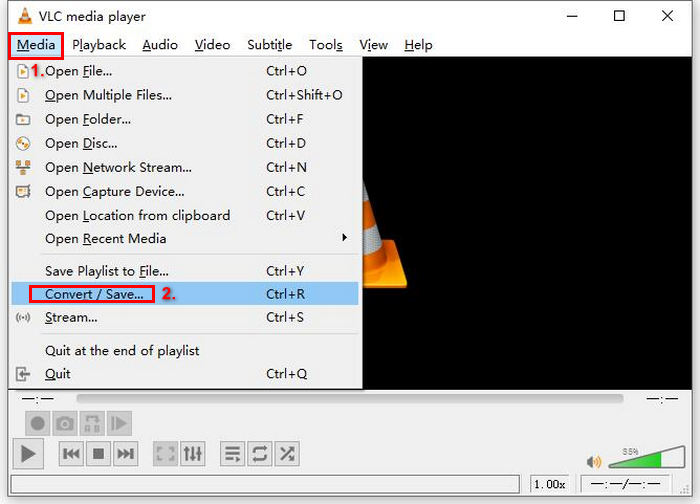
स्टेप 2. अब Media टैब पर जाएँ और सूची में से Convert/ Save विकल्प चुनें।.
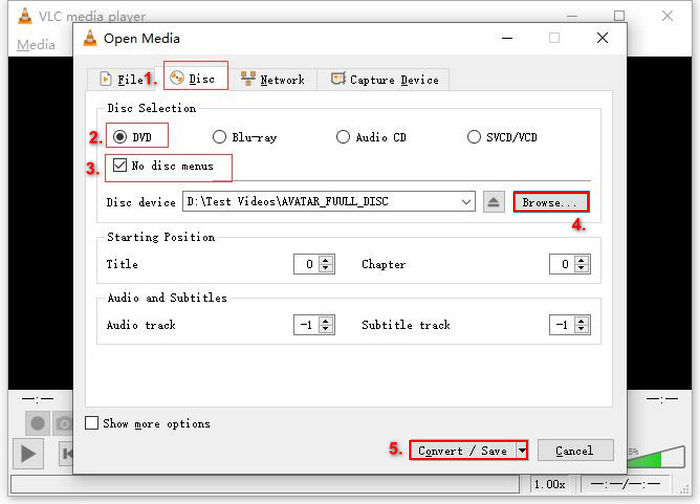
चरण 3. उसके बाद, ऊपर दिए गए टैब से Disc पर क्लिक करें, DVD विकल्प को सक्षम करें, और Disc device में वह DVD चुनें जिसे आप रिप करना चाहते हैं।.
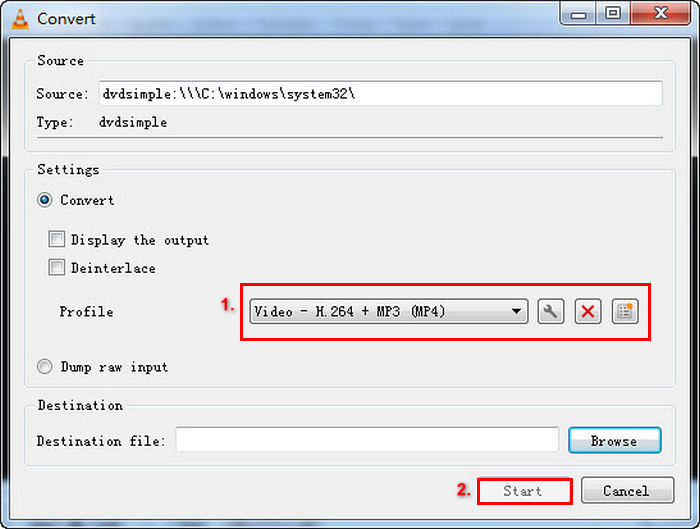
चरण 4. अब, Convert/ Save बटन पर क्लिक करें और नीचे दिए गए प्रोफ़ाइल ड्रॉप-डाउन मेनू पर क्लिक करके आउटपुट फ़ॉर्मेट सेट करें।.
स्टेप 5. डिफ़ॉल्ट रूप से VLC DVDs को Video - H.264 + MP3 (MP4) के रूप में रिप करता है।.
चरण 6. इसके बाद, नीचे दिए गए Destination सेक्शन में Browse पर क्लिक करें, एक फ़ोल्डर चुनें, और आउटपुट फ़ाइल को एक नाम दें।.
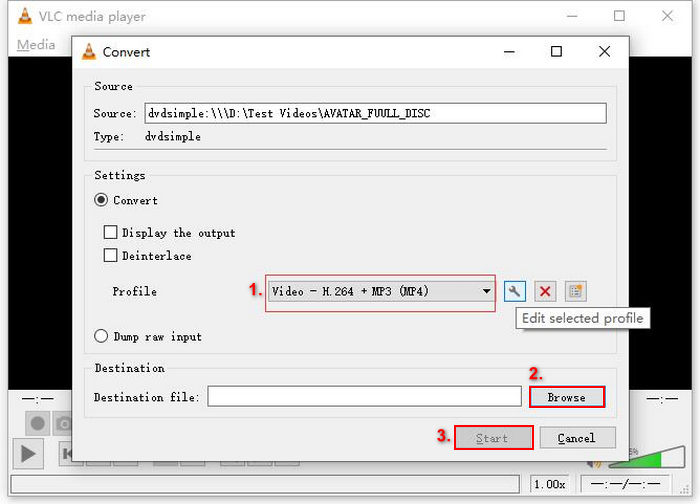
चरण 7. जब सब कुछ सेट हो जाए, तो VLC के साथ DVD रिप करने के लिए Start बटन पर क्लिक करें।.
वीएलसी लिनक्स में डीवीडी रिप कर सकता है। हालाँकि, यह प्रक्रिया अन्य डीवीडी रिपर टूल्स की तुलना में बहुत जटिल लगती है। इसलिए, यह तरीका शुरुआती लोगों के लिए आदर्श नहीं हो सकता है, लेकिन यह आपकी डीवीडी को बदलने का एक बेहतरीन तरीका या विकल्प है।
डीवीडी::रिप
अगर आप Linux के लिए एक ज़्यादा उन्नत DVD रिपर चाहते हैं, तो dvd::rip आपके लिए एकदम सही है। यह मुफ़्त और ओपन-सोर्स टूल है और वीडियो कोडेक्स की एक विस्तृत श्रृंखला को सपोर्ट करने के लिए एक ट्रांसकोडिंग इंजन का इस्तेमाल करता है। इसकी मदद से, उपयोगकर्ता अपनी DVD को डिजिटल फ़ॉर्मेट में बदल सकते हैं।
यहाँ बताया गया है कि आप dvd:rip का इस्तेमाल करके DVD को कैसे कनवर्ट कर सकते हैं:
चरण 1. सबसे पहले, आपको अपने Linux कंप्यूटर पर dvd::rip इंस्टॉल करना होगा।.
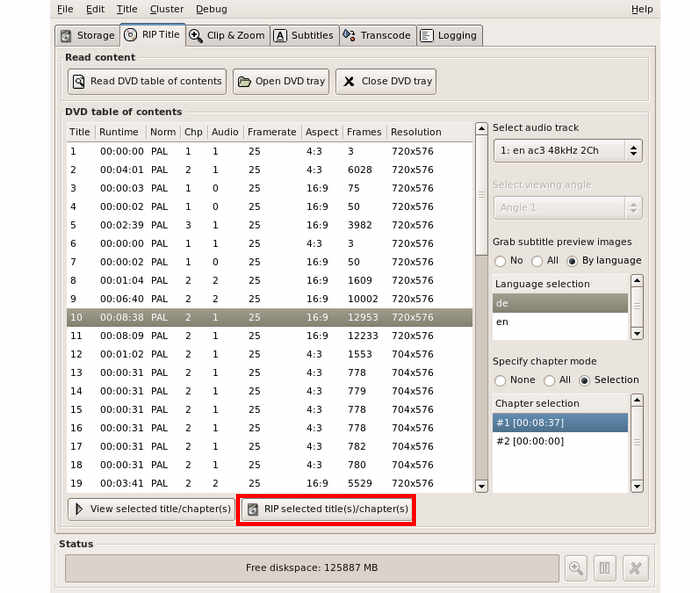
चरण 2. इसके बाद, DVD डालें और Read DVD Table of Contents पर क्लिक करें।.

नोट: टूल DVD का विश्लेषण करेगा और उसके टाइटल्स की सूची दिखाएगा।.
चरण 3. वह टाइटल और चैप्टर चुनें जिसे आप कनवर्ट करना चाहते हैं।.
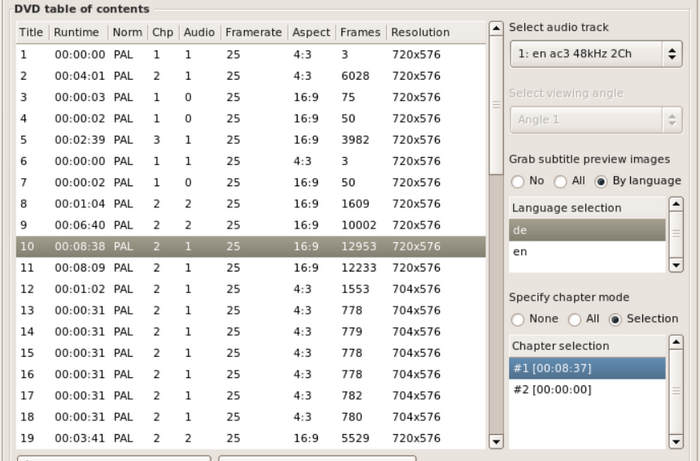
चरण 4. नीचे दिए गए RIP selected title(s)/chapter(s) विकल्प का उपयोग करके रिपिंग प्रक्रिया शुरू करें।.
भाग 3. बोनस: विंडोज़ और मैकओएस पर कुशलतापूर्वक डीवीडी रिप कैसे करें
एक अतिरिक्त बात: अगर आप विंडोज़ या मैकओएस उपयोगकर्ता हैं, तो एक ऐसा टूल है जिसका इस्तेमाल आप अपनी डीवीडी रिप करने के लिए कर सकते हैं, और वह है FVC द्वारा चुना गया AnyMP4 DVD Ripper। यह टूल डीवीडी सहित विभिन्न वीडियो आउटपुट और इनपुट फ़ॉर्मेट को संभालने की अपनी क्षमता के लिए जाना जाता है। इसकी मदद से, उपयोगकर्ता आसानी से अपनी डीवीडी रिप कर सकते हैं और उन्हें डिजिटल फ़ॉर्मेट में बदल सकते हैं। अंत में, इस टूल की रिपिंग स्पीड बहुत अच्छी है क्योंकि यह GPU और CPU-आधारित प्रोसेसिंग वाले तेज़ कन्वर्टिंग इंजन द्वारा समर्थित है।
चरण 1. नीचे दिए गए बटन से इस प्रोफेशनल DVD रिपर को अपने डिवाइस पर प्राप्त करें और इंस्टॉल करें।.
फ्री डाउनलोडWindows 7 या उससे नए संस्करण के लिएसुरक्षित डाउनलोड
फ्री डाउनलोडmacOS 10.7 या उससे नए संस्करण के लिएसुरक्षित डाउनलोड
नोट: अगले चरण से पहले, आपको अपने Mac पर DVD ड्राइव में DVD डालनी होगी और कुछ मिनट इंतज़ार करना होगा, जब तक कि वह डिटेक्ट न हो जाए।.
चरण 2. मुख्य इंटरफ़ेस के केंद्र में मौजूद + आइकन पर क्लिक करके अपना डिस्क लोड करें।.
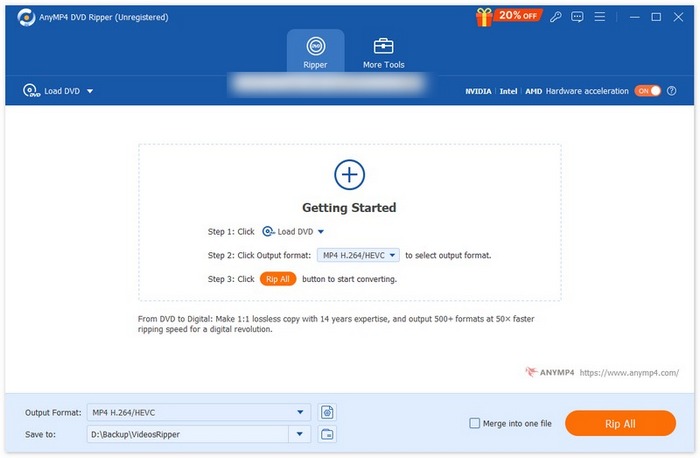
चरण 3. इसके बाद, नीचे दिए गए Output Format सेक्शन पर जाएँ और वह फ़ॉर्मेट चुनें जिसमें आप अपनी DVD को कनवर्ट करना चाहते हैं। हो जाने पर, Rip All बटन पर क्लिक करें ताकि आपकी DVD एक डिजिटल फ़ाइल में बदल जाए।.
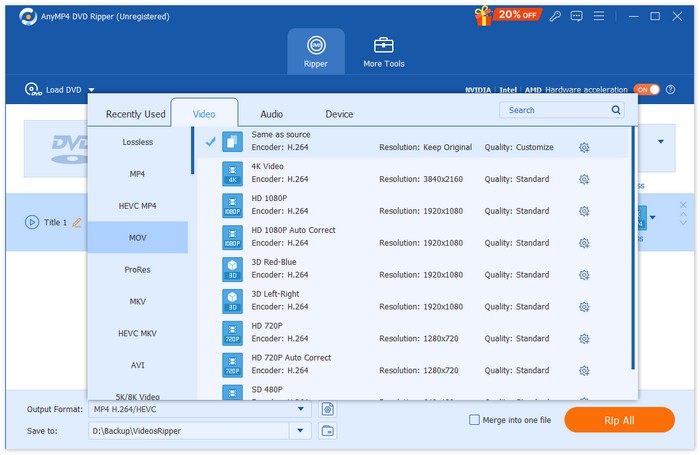
FVC द्वारा चुना गया AnyMP4 DVD Ripper आज के समय के सचमुच सबसे अच्छे DVD rippers में से एक है। DVD को रिप करने और उन्हें डिजिटल फ़ॉर्मेट में कनवर्ट करने की प्रक्रिया तेज़ और आसान है। साथ ही, इसमें बेहतरीन फीचर हैं जिनका उपयोग आउटपुट को बेहतर बनाने के लिए किया जा सकता है। अंत में, उपयोगकर्ता यह सुनिश्चित कर सकते हैं कि उनकी डिजिटलाइज्ड वीडियो की गुणवत्ता या तो बरकरार रहेगी या और भी बेहतर होगी।.
भाग 4. लिनक्स में डीवीडी रिप करने के तरीके पर अक्सर पूछे जाने वाले प्रश्न
क्या मैं लिनक्स पर कॉपी-संरक्षित डीवीडी रिप कर सकता हूँ?
हाँ। हालाँकि, हैंडब्रेक के मामले में, कॉपी-प्रोटेक्टेड डीवीडी को संभालने के लिए उपयोगकर्ताओं को प्लगइन्स और libdvdcss का उपयोग करना पड़ता है। वहीं, MakeMKV जैसे डीवीडी रिपर अपनी अंतर्निहित विशेषता के कारण कॉपी-प्रोटेक्टेड डीवीडी को संभाल सकते हैं।
लिनक्स में डीवीडी रिप करने के लिए सबसे अच्छा आउटपुट प्रारूप क्या है?
सबसे अच्छा फ़ॉर्मेट उपयोगकर्ताओं की ज़रूरतों पर निर्भर करता है। हालाँकि, डीवीडी रिप करने के लिए MP4 एक लोकप्रिय विकल्प है क्योंकि यह कई उपकरणों और मीडिया प्लेयर्स द्वारा व्यापक रूप से समर्थित डिजिटल फ़ॉर्मेट है।
क्या मैं लिनक्स पर उपशीर्षक और ऑडियो ट्रैक को संरक्षित करने के लिए डीवीडी को रिप कर सकता हूं?
हाँ। अधिकांश रिपिंग टूल, जैसे हैंडब्रेक और dvd::rip, आपको रिपिंग प्रक्रिया के दौरान उपशीर्षक शामिल करने और विशिष्ट ऑडियो ट्रैक चुनने की अनुमति देते हैं।
लिनक्स के लिए डीवीडी रिपर चुनते समय मुझे क्या विचार करना चाहिए?
जब Linux के लिए DVD ripper चुनते हैं, तो कुछ बातों पर विचार करना ज़रूरी है। सबसे पहले, उपयोगकर्ताओं को यह देखना चाहिए कि टूल का इस्तेमाल कितना आसान है। अगला, यह देखना भी महत्त्वपूर्ण है कि वह किन इनपुट और आउटपुट फ़ॉर्मेट्स को सपोर्ट करता है, क्योंकि इससे पता चलता है कि टूल कितना लचीला और बहुउद्देशीय है। इसके अलावा, उपयोगकर्ताओं को यह भी जाँचना चाहिए कि Linux DVD ripper कॉपी-प्रोटेक्टेड DVDs को संभाल सकता है या नहीं, और अंत में, अतिरिक्त फीचर्स जैसे एडिटिंग या बैच कनवर्ज़न भी होने चाहिए।.
निष्कर्ष
अब जब आप यह जान चुके हैं कि Linux में DVD को रिप करने के लिए कौन-कौन से अलग-अलग टूल्स का इस्तेमाल किया जा सकता है, और उन्हें रिप व कनवर्ट करने के स्टेप्स भी सीख चुके हैं, तो आप अब वह विधि चुन सकते हैं जो आपकी ज़रूरतों के लिए सबसे उपयुक्त हो। इसके अलावा, यदि आप macOS या Windows का इस्तेमाल कर रहे हैं, तो आप FVC द्वारा चुने गए Video Converter Ultimate को भी आज़मा सकते हैं ताकि आसानी से अपनी DVDs को रिप कर सकें। तो फिर किस बात का इंतज़ार है? चलिए आज ही Linux में अपनी DVDs को रिप करना शुरू करें!
-
 डीवीडी को एमकेवी में प्रभावी रूप से परिवर्तित करने के 5 तरीके [गाइड]
 क्या आप अपनी डीवीडी को MKV में बदलने का तरीका ढूंढ रहे हैं? आप बिलकुल सही जगह पर हैं। इन 5 बेहतरीन MKV फॉर्मेट कन्वर्टर्स को देखें और अपने वीडियो को झटपट कन्वर्ट करें।
-
 Aimersoft DVD Ripper क्या है? [जानने लायक बातें]
 क्या आप सोच रहे हैं कि Aimersoft क्या है? इस लेख में, इस टूल के बारे में और जानें, इसकी विशेषताओं, फायदे और नुकसान के साथ-साथ इसे इस्तेमाल करने के तरीके भी जानें।
-
 MacOS/Windows/Linux पर DVD को ISO में कैसे बदलें
 ISO फ़ाइल बनाने के तरीके खोज रहे हैं? इस लेख को पढ़ें और अपने कंप्यूटर के ऑपरेटिंग सिस्टम के अनुसार मार्गदर्शन प्राप्त करें कि कौन सा DVD से ISO कन्वर्टर आपके लिए सबसे उपयुक्त है।
