


 वीडियो कनवर्टर अंतिम
 स्क्रीन अभिलेखी
 वीडियो मरम्मत
 सुरक्षित डाउनलोड
पूर्ण समीक्षा: वीडियोबाइट बीडी-डीवीडी रिपर [जानने योग्य बातें]
डीवीडी जैसी भौतिक डिस्क पर फ़िल्में या वीडियो देखना हमें बहुत पुरानी यादों में ले जाता है। यह एक ऐसा एहसास है जिसे बयां नहीं किया जा सकता। अब, सभी की नज़रें विभिन्न मीडिया स्ट्रीमिंग प्लेटफ़ॉर्म पर हैं, जो फ़िल्में देखने में काफ़ी सुविधा और लचीलापन प्रदान करते हैं। हालाँकि, अगर आप अपनी डिस्क की डीवीडी सामग्री को चालू रखना चाहते हैं, यानी आप उन्हें कहीं भी देखना चाहते हैं, तो उसकी सामग्री को डिजिटल बनाने के लिए डीवीडी रिपर टूल का इस्तेमाल करने पर विचार करें।
इस लेख में हम आज के बेहतरीन DVD रिपर टूल्स में से एक, VideoByte BD-DVD Ripper पर नज़र डालने जा रहे हैं। यह टूल DVD और Blu-ray डिस्क को डिजिटल फाइलों में बदलने के लिए एक भरोसेमंद समाधान प्रदान करता है, जिन्हें आप अपने डिवाइस, क्लाउड स्टोरेज या एक्सटर्नल ड्राइव पर सुरक्षित रख सकते हैं। क्या आप इस टूल के बारे में और जानने के लिए उत्सुक हैं? आइए शुरू करते हैं!

भाग 1. वीडियोबाइट बीडी-डीवीडी रिपर क्या है?
वीडियोबाइट बीडी-डीवीडी रिपर एक सॉफ्टवेयर टूल है जो उपयोगकर्ताओं को ब्लू-रे और डीवीडी सामग्री को विभिन्न डिजिटल फॉर्मेट में बदलने की सुविधा देता है। इस टूल की मदद से, उपयोगकर्ता अपने भौतिक मीडिया संग्रह को आसानी से उच्च-गुणवत्ता वाली डिजिटल प्रतियों में रिप कर सकते हैं जिन्हें कई उपकरणों पर आसानी से एक्सेस किया जा सकता है। इसके अलावा, इस डीवीडी रिपर टूल में एक बहुत ही सहज और उपयोगकर्ता-अनुकूल सुविधा है जिसका उपयोग और उपयोग शुरुआती लोग भी आसानी से कर सकते हैं।
प्रमुख विशेषताएं:
विस्तृत फ़ॉर्मेट सपोर्ट:
वीडियोबाइट BD-DVD रिपर 300 से ज़्यादा लोकप्रिय वीडियो और ऑडियो फ़ॉर्मेट को सपोर्ट करता है, जिनमें H.265, MP4, MKV, और MP3 व M4A जैसे ऑडियो फ़ॉर्मेट शामिल हैं। इसके अलावा, यह 3D AVI और 3D MKV जैसे 3D फ़ॉर्मेट को भी संभाल सकता है।
विभिन्न डिवाइसों के लिए व्यापक सपोर्ट:
VideoByte BD-VDV Ripper 100 से ज़्यादा डिवाइस के लिए प्रीसेट प्रदान करता है, जिनमें iPhone, iPad और Apple TV से लेकर Kindle, Android टैबलेट, Xbox One और बहुत कुछ शामिल हैं। इससे उपयोगकर्ता आसानी से सूची में से अपना डिवाइस चुन सकते हैं।
प्रभावशाली वीडियो क्वालिटी आउटपुट:
वीडियोबाइट बीडी-डीवीडी रिपर रिपिंग प्रक्रिया के दौरान 1:1 गुणवत्ता सुनिश्चित करता है। उपयोगकर्ता डीवीडी के लिए एमपीजी लॉसलेस या ब्लू-रे के लिए एमकेवी लॉसलेस चुन सकते हैं। इसके अलावा, इस टूल से आप अंतिम वीडियो आउटपुट में कई सबटाइटल और ऑडियो ट्रैक भी शामिल कर सकते हैं।
तेज़ कन्वर्ज़न स्पीड:
यह सॉफ़्टवेयर मल्टी-थ्रेडिंग, मल्टी-कोर यूटिलाइज़ेशन और GPU एक्सेलेरेशन जैसी उन्नत तकनीकों का उपयोग करता है, जिससे 6 गुना तक तेज़ रूपांतरण गति प्राप्त होती है। यह Intel QSV, NVIDIA NVENC/CUDA और AMD APP को सपोर्ट करता है।
इंटीग्रेटेड वीडियो एडिटिंग टूल्स:
वीडियोबाइट बीडी-डीवीडी रिपर में अंतर्निहित संपादन सुविधाएँ शामिल हैं जो उपयोगकर्ताओं को अपने वीडियो को अनुकूलित करने की अनुमति देती हैं। इसमें सेगमेंट ट्रिम करने, बिटरेट और फ्रेम रेट जैसी सेटिंग्स समायोजित करने और वास्तविक समय में परिवर्तनों का पूर्वावलोकन करने के विकल्प शामिल हैं।
कस्टमाइज़ेशन विकल्प:
अंत में, वीडियोबाइट बीडी-डीवीडी रिपर के साथ, उपयोगकर्ता विशिष्ट वीडियो खंडों का चयन करके और रिज़ॉल्यूशन और प्ले क्षेत्रों जैसे मापदंडों को संशोधित करके अपने आउटपुट को अनुकूलित कर सकते हैं।
भाग 2. वीडियोबाइट बीडी-डीवीडी रिपर का उपयोग कैसे करें
अब, आइए देखें कि आप अपने डीवीडी को रिप करने के लिए वीडियोबाइट बीडी-डीवीडी रिपर का उपयोग कैसे कर सकते हैं।
स्टेप 1. सबसे पहले, आपको यह टूल अपने कंप्यूटर पर डाउनलोड और इंस्टॉल करना होगा।.
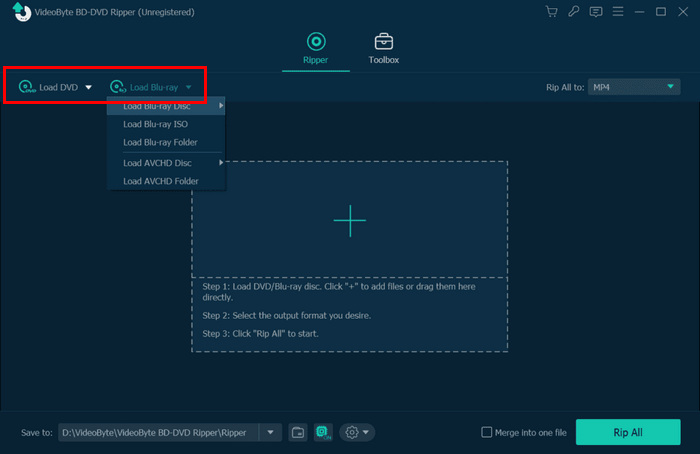
स्टेप 2. टूल खोलें और कंटेंट लोड करने के लिए Load DVD या Load Blu-ray पर क्लिक करें।.
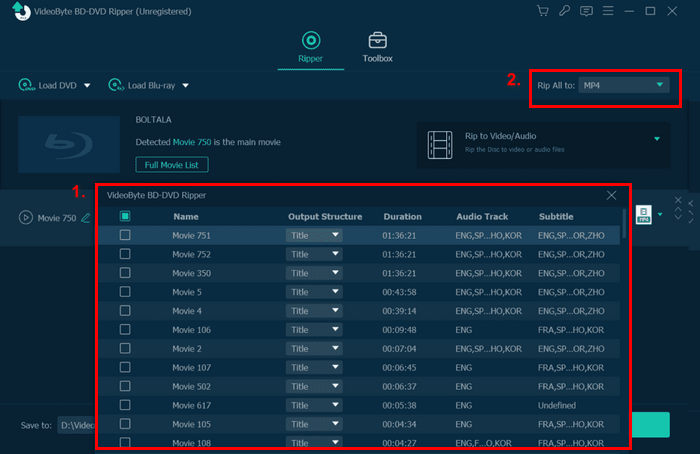
स्टेप 3. इसके बाद, टाइटल्स, ऑडियो ट्रैक्स और सबटाइटल्स चुनें।.
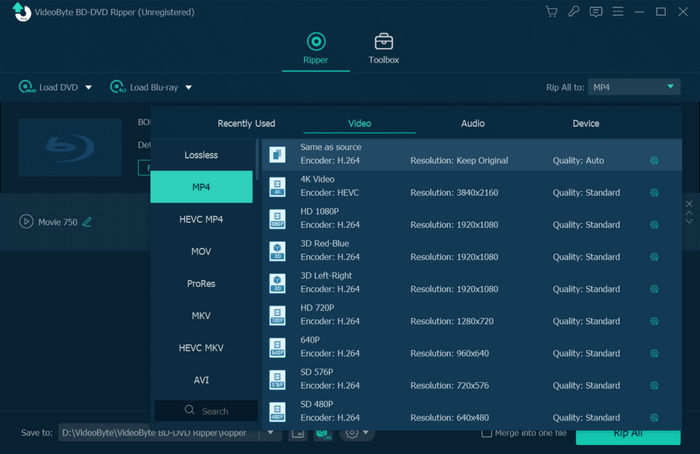
स्टेप 4. अपनी स्क्रीन के दाएँ तरफ मौजूद Rip All मेनू में, वह फ़ॉर्मेट चुनें जो आप पसंद करते हैं।.
स्टेप 5. सब कुछ सेट होने के बाद, नीचे दिए गए Rip All बटन पर क्लिक करें।.
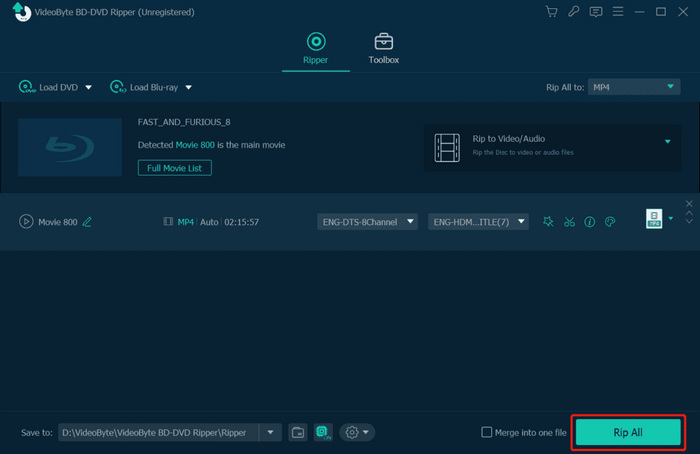
लीजिए, लीजिए! आप VideoByte BD-DVD Ripper का इस्तेमाल करके अपनी DVDs को आसानी से रिप कर सकते हैं। लेकिन ध्यान रखें कि इसकी एक कीमत है। आप अगले भाग में इसकी कीमत देख सकते हैं।
भाग 3. वीडियोबाइट बीडी-डीवीडी मूल्य निर्धारण
वीडियोबाइट बीडी-डीवीडी रिपर थोड़ा महंगा है, लेकिन आप अपनी आवश्यकताओं और बजट के अनुरूप कोई भी मूल्य निर्धारण योजना चुन सकते हैं:
• 1 माह की सदस्यता: $34.95
• सिंगल लाइसेंस: $69.95
• BD-DVD Ripper + Blu-ray Player: 83.92
भाग 4. वीडियोबाइट बीडी-डीवीडी रिपर विकल्प
यदि आपको VideoByte BD-DVD Ripper महंगा लगता है, तो इसका एक अत्यधिक अनुशंसित विकल्प AnyMP4 DVD Ripper है। इस टूल की मदद से आप आसानी से DVD को अनेक डिजिटल फ़ॉर्मैट्स में रिप कर सकते हैं, जिनमें MP4, MOV, AVI, MKV और अन्य शामिल हैं। GPU और CPU एक्सीलरेशन से संचालित होने के कारण यह उच्च गुणवत्ता से समझौता किए बिना तेज़ कन्वर्ज़न स्पीड सुनिश्चित करता है।.
नि:शुल्क डाउनलोडWindows 7 या बाद के संस्करण के लिएसुरक्षित डाउनलोड
नि:शुल्क डाउनलोडMacOS 10.7 या बाद के संस्करण के लिएसुरक्षित डाउनलोड
मुख्य विशेषताएं:
• DVD को तेज़ी और आसानी से डिजिटल वीडियो फ़ॉर्मैट्स में कन्वर्ट करें।.
• MP4, MKV, MOV, AVI आदि जैसे लोकप्रिय फ़ॉर्मैट्स को सपोर्ट करता है।.
• इन-बिल्ट वीडियो एडिटिंग टूल्स: ट्रिम, क्रॉप, वॉटरमार्क जोड़ें, और इफेक्ट्स लागू करें।.
• कस्टमाइज़ेबल आउटपुट सेटिंग्स: एन्कोडर, रेज़ोल्यूशन, सैंपल रेट, चैनल्स और बिटरेट।.
• सहज और उपयोगकर्ता-अनुकूल इंटरफ़ेस, शुरुआती उपयोगकर्ताओं के लिए बिल्कुल उपयुक्त।.
AnyMP4 DVD Ripper को VideoByte BD-DVD Ripper के विकल्प के रूप में कैसे उपयोग करें:
स्टेप 1. अपने कंप्यूटर पर AnyMP4 DVD Ripper डाउनलोड करें और इंस्टॉल करें।.
स्टेप 2. AnyMP4 DVD Ripper लॉन्च करें और अपनी DVD लोड करने के लिए "Load DVD" बटन पर क्लिक करें।.

स्टेप 3. "Output Format" पर क्लिक करें और वीडियो टैब से अपना पसंदीदा डिजिटल फ़ॉर्मैट चुनें। जब सब तैयार हो जाए, तो अपनी DVD रिप करना शुरू करने के लिए "Rip All" पर क्लिक करें।.

AnyMP4 DVD Ripper के साथ, इसके सहज इंटरफ़ेस की बदौलत आप कुछ ही क्लिक में आसानी से अपनी DVD रिप कर सकते हैं। VideoByte BD-DVD Ripper की तुलना में यह अधिक किफायती है, जबकि यह फ़ॉर्मैट्स और डिवाइसों की व्यापक रेंज को सपोर्ट करता है। बैच कन्वर्ज़न फ़ीचर समय बचाता है, और इन-बिल्ट वीडियो एडिटिंग टूल्स आपको ट्रिम, क्रॉप या इफेक्ट्स जोड़कर अपने वीडियो को कस्टमाइज़ करने की सुविधा देते हैं। कुल मिलाकर, AnyMP4 DVD Ripper आपकी सभी DVD रिपिंग ज़रूरतों के लिए एक बहुमुखी और भरोसेमंद टूल है।.
भाग 5. वीडियोबाइट बीडी-डीवीडी रिपर के बारे में अक्सर पूछे जाने वाले प्रश्न
वीडियोबाइट बीडी-डीवीडी रिपर का उपयोग किस लिए किया जाता है?
VideoByte BD-DVD Ripper एक सॉफ्टवेयर टूल है, जिसे Blu-ray और DVD कंटेंट को विभिन्न डिजिटल फ़ॉर्मेट में कन्वर्ट करने के लिए डिज़ाइन किया गया है, जैसे DVD से AVI, जिससे उपयोगकर्ता अपनी फ़िज़िकल मीडिया कलेक्शन की उच्च गुणवत्ता वाली डिजिटल कॉपी बना सकते हैं और उन्हें कई डिवाइसों पर आसानी से एक्सेस कर सकते हैं।.
वीडियोबाइट बीडी-डीवीडी रिपर के साथ रूपांतरण प्रक्रिया कितनी तेज़ है?
वीडियोबाइट बीडी-डीवीडी रिपर मल्टी-थ्रेडिंग और जीपीयू एक्सेलेरेशन जैसी उन्नत तकनीकों का उपयोग करता है, जिससे पारंपरिक तरीकों की तुलना में 6 गुना अधिक तेज रूपांतरण गति प्राप्त होती है, जिससे यह डीवीडी और ब्लू-रे रिपिंग के लिए कुशल बन जाता है।
वीडियोबाइट बीडी-डीवीडी रिपर से मैं किस प्रकार की डीवीडी रिप कर सकता हूं?
आप VideoByte BD-DVD Ripper का उपयोग करके मानक DVD और ब्लू-रे डिस्क दोनों को रिप कर सकते हैं।
क्या मैं वीडियो को रिप करने के बाद उसे संपादित कर सकता हूँ?
हाँ। VideoByte BD-DVD Ripper में एकीकृत वीडियो संपादन उपकरण शामिल हैं जो आपको अपने आउटपुट को अंतिम रूप देने से पहले ट्रिम करने, सेटिंग्स समायोजित करने और परिवर्तनों का पूर्वावलोकन करने की अनुमति देते हैं।
क्या मैं वीडियोबाइट बीडी-डीवीडी रिपर के साथ एन्क्रिप्टेड डीवीडी रिप कर सकता हूं?
हाँ, आप VideoByte BD-DVD Ripper से एन्क्रिप्टेड DVDs को रिप कर सकते हैं। इस सॉफ़्टवेयर में उन्नत डिक्रिप्शन तकनीकें शामिल हैं जो उपयोगकर्ताओं को विभिन्न DVD एन्क्रिप्शन विधियों को बायपास करने की अनुमति देती हैं, जिससे संरक्षित सामग्री को डिजिटल स्वरूपों में एक्सेस करना और परिवर्तित करना संभव हो जाता है।
निष्कर्ष
अब जब आपको VideoByte BD-DVD Ripper के बारे में इसकी विस्तृत सुविधाओं और अत्यंत उपयोगकर्ता-अनुकूल इंटरफ़ेस सहित पूरी जानकारी मिल गई है, तो आप आसानी से तय कर सकते हैं कि यह आपकी DVD रिपिंग ज़रूरतों के लिए सर्वोत्तम विकल्प है या नहीं। हालांकि, यदि आपको लगता है कि यह काफ़ी महंगा है, तो आप AnyMP4 DVD Ripper आज़मा सकते हैं, जो अधिक किफायती विकल्प है और आपकी DVD मीडिया सामग्री को रिप करने का आसान तरीका प्रदान करता है।.
-
 डीवीडी को AVI में रिप करें: 3 सर्वश्रेष्ठ डीवीडी रिपर सॉफ्टवेयर [समीक्षा]
 क्या आप अपनी DVD को AVI में रिप करके उसे आसानी से प्लेबैक और स्टोरेज करना चाहते हैं? अपने लिए सबसे सही उपकरण खोजने के लिए सर्वश्रेष्ठ DVD से AVI कन्वर्टर्स की हमारी विस्तृत समीक्षा पढ़ें।
-
 विंडोज और मैक पर Video_TS को DVD में बर्न करने के 3 तरीके
 यदि आपके पास TS फ़ाइल है और आप इसे DVD पर सहेजना चाहते हैं, तो यह गाइड पढ़ें। हम आपको Windows या Mac कंप्यूटर पर Video_TS को DVD में बर्न करने का विस्तृत तरीका बताएँगे।
-
 विंडोज मीडिया प्लेयर द्वारा डीवीडी न चलाने की समस्या को कैसे ठीक करें: 3 तरीके
 क्या विंडोज मीडिया प्लेयर डीवीडी नहीं चला पा रहा है? इससे कोई फर्क नहीं पड़ता कि आपका डिवाइस विंडोज 7,8 या 10 का उपयोग कर रहा है। आप इसका समाधान पा सकते हैं। यहाँ सबसे अच्छे प्लेयर दिए गए हैं।
