आप जब चाहें स्क्रीन रिकॉर्डर का उपयोग कर सकते हैं

वीडियो द्वारा ट्यूटोरियल बनाएं

जब आप वीडियो ट्यूटोरियल बनाना चाहते हैं और दूसरों को दिखाना चाहते हैं कि कंप्यूटर पर कुछ कैसे करना है, तो आप प्रक्रिया को कैप्चर करने के लिए स्क्रीन रिकॉर्डर का उपयोग कर सकते हैं।

वीडियो द्वारा ट्यूटोरियल बनाएं

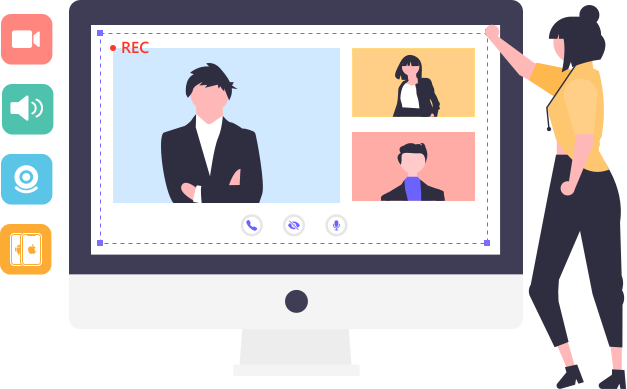
रिकॉर्ड वीडियो सम्मेलन

जब आप घर से काम करते हैं और अपने साथियों के साथ ऑनलाइन मीटिंग करते हैं, तो आप इस सॉफ़्टवेयर का उपयोग मीटिंग को रिकॉर्ड करने और सामग्री को सहेजने के लिए कर सकते हैं।

रिकॉर्ड वीडियो सम्मेलन

व्याख्यान पर कब्जा

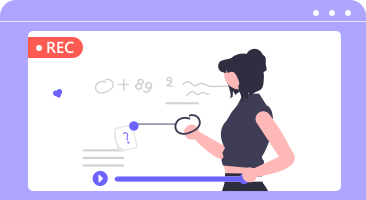
जब आपको घर से पढ़ाई करनी होती है और आपके कंप्यूटर पर कक्षाएं होती हैं, तो आप नोट्स लेने के लिए अपने नेटवर्क पाठ्यक्रमों को कैप्चर करने के लिए स्क्रीन रिकॉर्डर का उपयोग कर सकते हैं।

व्याख्यान पर कब्जा

पसंदीदा वीडियो रिकॉर्ड करें

अगर आपको कुछ वीडियो बहुत पसंद हैं और आप उन्हें अपने कंप्यूटर पर कभी भी चलाना चाहते हैं, तो आप इस टूल का उपयोग उन्हें रिकॉर्ड करने और उन्हें डेस्कटॉप पर सहेजने के लिए कर सकते हैं।

पसंदीदा वीडियो रिकॉर्ड करें

साझा करने के लिए रिकॉर्ड गेमप्ले

जब आप अपने कंप्यूटर पर गेम खेलते हैं और रोमांचक और मज़ेदार पलों को अपने दोस्तों के साथ साझा करना चाहते हैं, तो आप उन्हें कैप्चर करने के लिए इस टूल का उपयोग कर सकते हैं।

साझा करने के लिए रिकॉर्ड गेमप्ले

स्क्रीनशॉट लें

आप मूल दिखने वाले अन्य लोगों के साथ सहायक सामग्री साझा करने के लिए अपने कंप्यूटर पर स्नैपशॉट लेने के लिए भी इस स्क्रीन रिकॉर्डर का उपयोग कर सकते हैं।

स्क्रीनशॉट लें

ऑडियो फोन के साथ रिकॉर्ड वीडियो

विंडोज और मैक पर ऑडियो के साथ रिकॉर्ड स्क्रीन वीडियो

एक पेशेवर स्क्रीन कैप्चर प्रोग्राम के रूप में, स्क्रीन रिकॉर्डर एक वीडियो रिकॉर्डर फ़ंक्शन प्रदान करता है। यह फ़ंक्शन आपको अपने कंप्यूटर पर चल रहे वीडियो को रिकॉर्ड करने में सक्षम बनाता है। और आप केवल वीडियो रिकॉर्ड करना चुन सकते हैं, सिस्टम ऑडियो के साथ वीडियो रिकॉर्ड कर सकते हैं, माइक्रोफ़ोन ध्वनि के साथ वीडियो रिकॉर्ड कर सकते हैं, या वेबकैम सामग्री के साथ वीडियो रिकॉर्ड कर सकते हैं। इसके अलावा, स्क्रीन रिकॉर्डर आपकी रिकॉर्डिंग फ़ाइल को MP4, MKV, MOV, AVI, आदि सहित कई व्यापक रूप से उपयोग किए जाने वाले प्रारूपों में निर्यात करने का समर्थन करता है।

रिकॉर्ड सिस्टम ऑडियो

पीसी पर माइक्रोफ़ोन से रिकॉर्ड सिस्टम ऑडियो और आपकी आवाज़

अगर आपको कुछ गाने बहुत पसंद हैं, तो आप उन्हें अपने कंप्यूटर पर चलाते समय स्क्रीन रिकॉर्डर का उपयोग करके रिकॉर्ड कर सकते हैं क्योंकि स्क्रीन रिकॉर्डर आपको केवल कंप्यूटर के आंतरिक ऑडियो को रिकॉर्ड करने में सक्षम बनाता है। इसके अलावा, आप माइक्रोफ़ोन ध्वनि रिकॉर्ड करने के लिए ऑडियो रिकॉर्डर फ़ंक्शन का भी उपयोग कर सकते हैं। रिकॉर्डिंग के बाद, स्क्रीन रिकॉर्डर आपको अपनी ऑडियो रिकॉर्डिंग फ़ाइलों को MP3, WMA, AAC, M4A, FLAC, इत्यादि में निर्यात करने में सक्षम बनाता है। और आप माइक्रोफ़ोन से सिस्टम ऑडियो और अपनी आवाज़ को कंप्यूटर पर एक साथ रिकॉर्ड कर सकते हैं।

रिकॉर्ड गेमप्ले

साझा करने के लिए कंप्यूटर पर रिकॉर्ड गेमप्ले

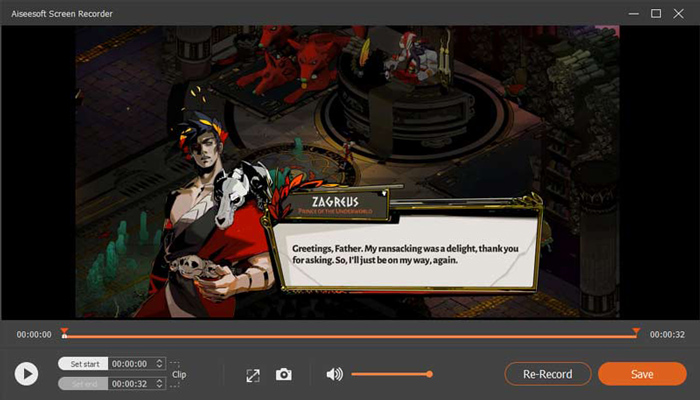
आप स्टीम से गेम खरीदते हैं और इसे अपने कंप्यूटर पर खेलते हैं। जब आप गेम खेल रहे होते हैं तो कभी-कभी आपके पास रोमांचक क्षण हो सकते हैं, और आप इन पलों को कैप्चर करने के लिए स्क्रीन रिकॉर्डर के गेम रिकॉर्डर फ़ंक्शन का उपयोग कर सकते हैं। और गेम रिकॉर्डर आपको एक ही समय में आपके कंप्यूटर पर गेमप्ले स्क्रीन, वेबकैम स्क्रीन और माइक्रोफ़ोन ध्वनि रिकॉर्ड करने में सक्षम बनाता है। इसलिए, यदि आप अपनी रीयल-टाइम प्रतिक्रियाओं के साथ गेमप्ले वीडियो रिकॉर्ड करना चाहते हैं, तो आप इस सॉफ़्टवेयर का भी उपयोग कर सकते हैं।

IPhone Android फ़ोन कैप्चर करें

कंप्यूटर पर iPhone और Android फ़ोन स्क्रीन कैप्चर करें

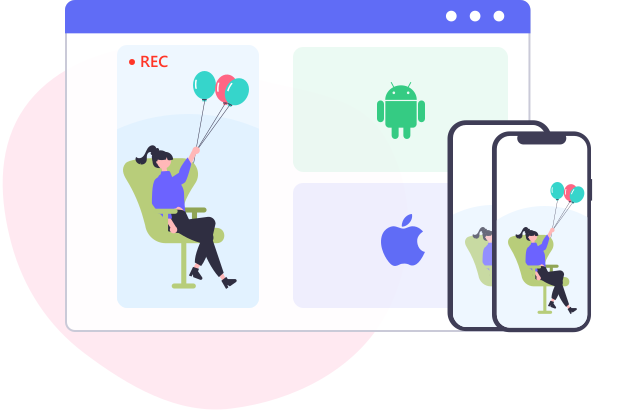
हालाँकि iPhone और Android फ़ोन में बिल्ट-इन स्क्रीन रिकॉर्डर होता है, लेकिन कभी-कभी छोटी स्क्रीन आपकी ज़रूरतों को पूरा नहीं कर सकती हैं। इसलिए, एक बड़ी स्क्रीन रखने के लिए, आप इस सॉफ़्टवेयर की फ़ोन रिकॉर्डर सुविधा का उपयोग अपने फ़ोन की स्क्रीन को अपने कंप्यूटर पर कैप्चर करने के लिए कर सकते हैं। और आप इस फ़ंक्शन का उपयोग अपने कंप्यूटर पर iPad स्क्रीन और अन्य Android और iOS उपकरणों को आसानी से रिकॉर्ड करने के लिए भी कर सकते हैं। इसके अलावा, फोन रिकॉर्डर आपको रिकॉर्डिंग से पहले अपने कंप्यूटर पर फोन स्क्रीन के ओरिएंटेशन को बदलने में सक्षम बनाता है।

अन्य सहायक स्क्रीन कैप्चरिंग टूल से अपना जीवन आसान बनाएं

रिकॉर्ड स्क्रीन के आसपास/माउस का पालन करें

रिकॉर्ड स्क्रीन के आसपास/माउस का पालन करें

आप स्क्रीन सामग्री को चारों ओर कैप्चर करने या पीसी पर अपने माउस का अनुसरण करने का चयन कर सकते हैं।

रिकॉर्ड करने के लिए विंडो चुनें

रिकॉर्ड करने के लिए विंडो चुनें

जब कंप्यूटर पर एकाधिक विंडो होती हैं, तो आप उनमें से केवल एक को रिकॉर्ड करना चुन सकते हैं।

रिकॉर्ड वेबकैम

केवल वेबकैम सामग्री कैप्चर करें

वेबकैम रिकॉर्डर फ़ंक्शन आपको केवल पीसी पर वेबकैम कैप्चर करने में सक्षम बनाता है।

स्क्रीनशॉट स्वतंत्र रूप से

आयताकार क्षेत्र पर कब्जा

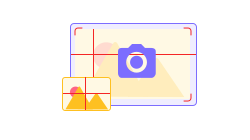
आप स्क्रीनशॉट लेने के लिए आयताकार क्षेत्र का चयन करने के लिए स्नैपशॉट सुविधा का उपयोग कर सकते हैं।

स्क्रॉलिंग विंडो कैप्चर करें

स्क्रॉलिंग विंडो कैप्चर करें

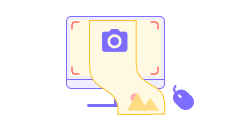
जब आप किसी वेबसाइट पर जाते हैं और उसकी संपूर्ण सामग्री को कैप्चर करना चाहते हैं, तो आप उसका उपयोग कर सकते हैं।

रिकॉर्डिंग फ़ाइलें संपादित करें

रिकॉर्डिंग फ़ाइलें संपादित करें

स्क्रीन रिकॉर्डर कैप्चरिंग पूर्ण करने के बाद रिकॉर्डिंग फ़ाइलों के संपादन और ट्रिमिंग का समर्थन करता है।
स्क्रीन रिकॉर्डर का उपयोग कैसे करें

  • Step 1. Download, install and launch Screen Recorder on your computer. Then please choose the Video Recorder option.

  • Step 2. Next, you can choose the recording region by selecting Full or Custom, and then click the REC button to start recording videos.

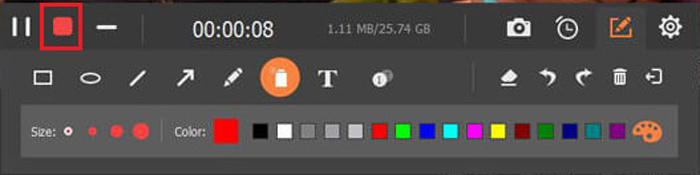
  • Step 3. To finish recording videos, you need to click the Stop icon.

वीडियो रिकॉर्डर चुनें रिकॉर्ड वीडियो प्रारंभ करें स्टॉप आइकन पर क्लिक करें
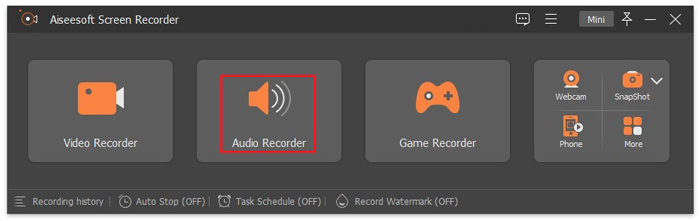
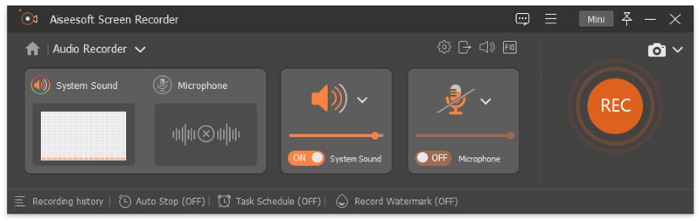
  • Step 1. Download, install and launch Screen Recorder on your computer. Then please choose the Audio Recorder option.

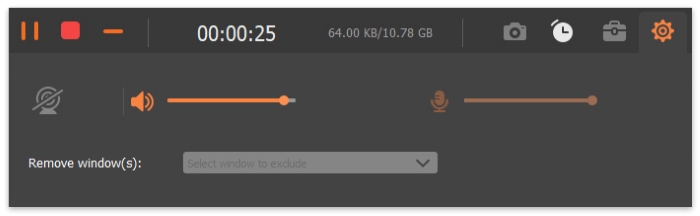
  • Step 2. Here, you can control the audio recording volume and adjust the microphone setting. Then you should click the REC button to start recording the audio.

  • Step 3. Finally, you need to click the Stop icon to complete recording the audio.

ऑडियो रिकॉर्डर चुनें रिकॉर्ड ऑडियो प्रारंभ करें रिकॉर्ड ऑडियो बंद करो
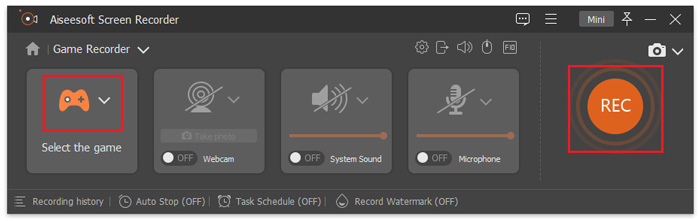
  • Step 1. Download, install and launch Screen Recorder on your computer. Then please choose the Game Recorder option.

  • Step 2. Later, please click the Select the game option to choose the gameplay process you want to record. Then you should click the REC button to begin.

  • Step 3. In the end, click the Stop icon to finish recording the gameplay.

गेम रिकॉर्डर चुनें खेल का चयन करें रिकॉर्ड गेम बंद करो
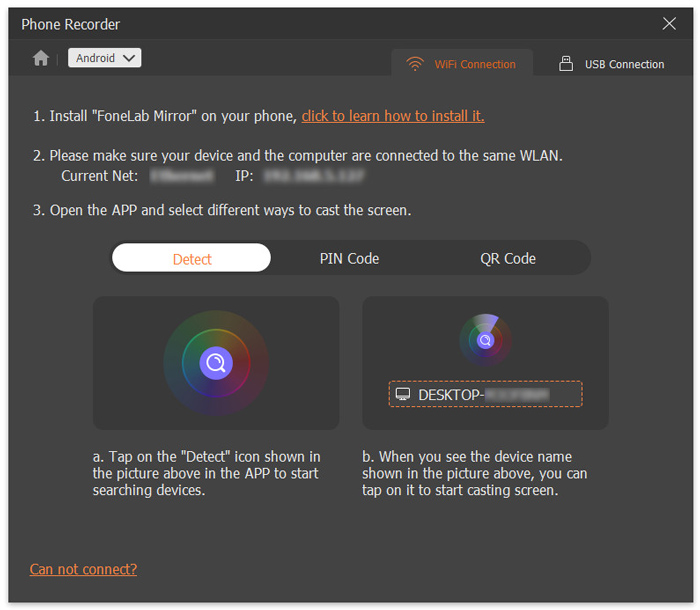
  • Step 1. Download, install and launch Screen Recorder on your computer. Then please choose the Phone Recorder option.

  • Step 2. After that, you need to connect your phone to the computer using Wi-Fi or a USB cable.

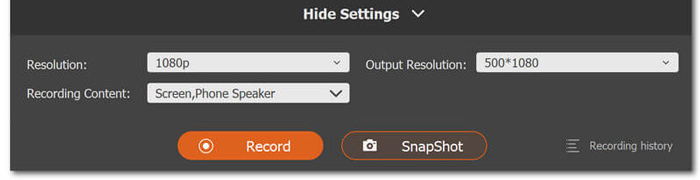
  • Step 3. Later, you can click the Record button to start recording the phone screen on your computer.

फ़ोन रिकॉर्डर चुनें फ़ोन कंप्यूटर कनेक्ट करें रिकॉर्ड फ़ोन प्रारंभ करें

निःशुल्क और सशुल्क संस्करण की तुलना

नि: शुल्क

  1. वीडियो रिकॉर्ड करो
  2. ऑडियो के साथ वीडियो रिकॉर्ड करें
  3. रिकॉर्डिंग के दौरान वीडियो पर ड्रा करें
  4. सोशल मीडिया प्लेटफॉर्म पर साझा करना
  5. निर्यातित स्वरूपों के रूप में MP4 और WMV का समर्थन करें
  6. 4 वीडियो गुणवत्ता विकल्प
अब कोशिश करो

भुगतान किया गया

  1. वीडियो रिकॉर्ड करो
  2. ऑडियो के साथ वीडियो रिकॉर्ड करें
  3. केवल ऑडियो रिकॉर्ड करें
  4. रिकॉर्ड गेमप्ले
  5. रिकॉर्ड फोन स्क्रीन
  6. स्नैपशॉट लें
  7. रिकॉर्डिंग के दौरान वीडियो पर ड्रा करें
  8. हार्डवेयर का त्वरण
  9. सोशल मीडिया प्लेटफॉर्म पर साझा करना
  10. टास्क शेड्यूल
  11. 6 वीडियो गुणवत्ता विकल्प
  12. विभिन्न निर्यातित स्वरूपों का समर्थन करें
अभी खरीदें
मुफ्त डाउनलोड मुफ्त डाउनलोड

तकनीक विनिर्देश

सी पी यू

Windows: At least dual-core CPU, clocked at 2.0GHz above

Mac: Apple M-series chips (including M5)

टक्कर मारना

Windows: 4G RAM or more

Mac: 512MB or more (1024MB recommended)

कंप्यूटर ओएस

Windows: Windows 11, Windows 10, Windows 8, Windows 7

Mac: Mac OS X 10.13 or above (macOS Tahoe included)

प्रिय ग्राहकों द्वारा सम्मानित होने पर गर्व है

काएं

स्टीव द्वारा

यह मेरे कंप्यूटर पर वीडियो और ऑडियो की स्क्रीन रिकॉर्डिंग के लिए आम तौर पर मूल्यवान है। यह बहुत सुविधाजनक है।

जो

जॉय द्वारा

बड़े थंबनेल और कुछ अन्य नवीन विशेषताओं जैसे एनोटेशन के साथ काम करना सीधा है, जो मैंने किसी अन्य रिकॉर्डिंग सॉफ़्टवेयर में नहीं देखा है।

एडीए

आदम द्वारा

यह स्क्रीन रिकॉर्डर मुझे किसी भी ऑन-स्क्रीन गतिविधियों को मूल छवि/ध्वनि की गुणवत्ता के साथ रिकॉर्ड करने में सक्षम बनाता है।

जुलाई

जूली द्वारा

मुझे पसंद है कि स्क्रीन रिकॉर्डिंग से संबंधित सभी विकल्प जैसे वेब कैमरा रिकॉर्डिंग, स्नैपशॉट, वीडियो रिकॉर्डिंग इत्यादि, ऐप की मुख्य विंडो में न्यूनतम माउस मूविंग के साथ प्रदर्शित होते हैं।

जनवरी

जेन द्वारा

यह स्क्रीन रिकॉर्डर एक अविश्वसनीय रूप से सरल-से-उपयोग इंटरफ़ेस वाला एक एप्लिकेशन है, जो इस प्रकार के ज्ञान के बिना किसी के लिए भी आदर्श है।

कार

कैरल द्वारा

यह स्क्रीन रिकॉर्डर एक बेहतरीन बैकअप रिकॉर्डर है जो मुझे आउटपुट, डिकोडर और फ्रेम आकार को अनुकूलित करने की अनुमति देता है जिसे मैं रिकॉर्ड करना चाहता हूं।

स्क्रीन रिकॉर्डर के अक्सर पूछे जाने वाले प्रश्न

क्या यह स्क्रीन रिकॉर्डर मुफ़्त है?

इसमें यूजर्स के लिए 30 दिनों का फ्री ट्रायल है। यदि आप इसकी सभी सुविधाओं का उपयोग करना चाहते हैं और लंबी अवधि के लिए इसका उपयोग करना चाहते हैं, तो आपको एक योजना खरीदने की आवश्यकता है।

क्या यह स्क्रीन रिकॉर्डर सुरक्षित है?

हां, यह 100% सुरक्षित और स्वच्छ प्रोग्राम है। और यह सॉफ्टवेयर आपकी गोपनीयता की रक्षा करने का वादा करता है और इसे प्रकट नहीं करेगा।

क्या मैं डेस्कटॉप स्क्रीन रिकॉर्ड कर सकता हूँ?

आप अपनी आवश्यकताओं के आधार पर किसी भी डेस्कटॉप स्क्रीन को कैप्चर करने के लिए इस स्क्रीन रिकॉर्डर का उपयोग कर सकते हैं।

मैं मैक पर आंतरिक ऑडियो और माइक के साथ अपनी स्क्रीन कैसे रिकॉर्ड करूं?

आप इस मैक स्क्रीन रिकॉर्डर को अपने मैक कंप्यूटर पर डाउनलोड और इंस्टॉल कर सकते हैं। फिर आपको वीडियो रिकॉर्डर फ़ंक्शन चुनना चाहिए। इस फ़ंक्शन के साथ, आप अपने मैक कंप्यूटर पर सिस्टम ऑडियो और माइक्रोफ़ोन ध्वनि के साथ स्क्रीन को आसानी से रिकॉर्ड कर सकते हैं।

स्क्रीन रिकॉर्डर - कंप्यूटर पर कुछ भी कैप्चर करने के लिए सुविधाजनक टूल।

मुफ्त डाउनलोड
अभी खरीदें
मुफ्त डाउनलोड
अभी खरीदें

सलाह & चाल

स्क्रीन अभिलेखी

आजीवन अनुज्ञा

$49.96$62.45
(कर सहित।)
  • इसे लाइफटाइम इस्तेमाल करें
  • इसे 1 पीसी पर प्रयोग करें
गरम

1 महीने का लाइसेंस

$12.50$25.00
(कर सहित।)
  • इसे 1 महीना इस्तेमाल करें
  • इसे 1 पीसी पर प्रयोग करें

व्यापार लाइसेंस

$99.00$245.00
(कर सहित।)
  • व्यापार के लिए इसका इस्तेमाल करें
  • इसे 5 पीसी पर प्रयोग करें

आजीवन अनुज्ञा

$49.96$62.45
(कर सहित।)
  • इसे लाइफटाइम इस्तेमाल करें
  • 1 मैक पर इसका इस्तेमाल करें
गरम

1 महीने का लाइसेंस

$12.50$25.00
(कर सहित।)
  • इसे 1 महीना इस्तेमाल करें
  • 1 मैक पर इसका इस्तेमाल करें

व्यापार लाइसेंस

$99.00$245.00
(कर सहित।)
  • व्यापार के लिए इसका इस्तेमाल करें
  • 5 मैक पर इसका इस्तेमाल करें
छूट
वीडियो कनवर्टर अंतिम

अनुशंसित बंडल:

वीडियो कन्वर्टर अल्टीमेट + स्क्रीन रिकॉर्डर

DVD समाधानों के लिए एक सर्व-समावेशी बंडल: DVD को कॉपी करें, रिप करें, बर्न करें और कन्वर्ट करें।
छूट
वीडियो कनवर्टर अंतिम

अनुशंसित बंडल:

वीडियो कन्वर्टर अल्टीमेट + स्क्रीन रिकॉर्डर

DVD समाधानों के लिए एक सर्व-समावेशी बंडल: DVD को कॉपी करें, रिप करें, बर्न करें और कन्वर्ट करें।
भुगतान
  • सुरक्षितसुरक्षित भुगतान
  • तीस दिन30 - दिन की पैसे वापस करने की गारंटी
  • सहयोग48 घंटे में समस्याओं का समाधान