


 वीडियो कनवर्टर अंतिम
 स्क्रीन अभिलेखी
 वीडियो मरम्मत
 सुरक्षित डाउनलोड
YouTube के लिए 8 सर्वश्रेष्ठ रिकॉर्डिंग सॉफ़्टवेयर: ऑनलाइन और डेस्कटॉप
आप YouTube पर स्क्रॉल कर रहे हैं और आपको एक ऐसा वीडियो मिल जाता है जो आपको बहुत पसंद है—लेकिन उसमें डाउनलोड का विकल्प नहीं है, या फिर उसे ऑफ़लाइन सेव करने के लिए प्लेटफ़ॉर्म पर सब्सक्रिप्शन की ज़रूरत होती है। तो, आपको अपनी पसंद का कंटेंट कैसे मिलेगा?
एक बढ़िया सुझाव: पूरे वीडियो को रिकॉर्ड करने के लिए वीडियो रिकॉर्डिंग टूल का इस्तेमाल करें। अगर आप सही सॉफ़्टवेयर चुनते हैं, तो अंतिम वीडियो की गुणवत्ता में कोई कमी नहीं आएगी, और आप ऑडियो को भी पूरी तरह से बरकरार रख सकते हैं। अगर आप इस क्षेत्र में नए हैं, तो सही टूल चुनना मुश्किल लग सकता है। आखिरकार, इतने सारे समान उत्पाद उपलब्ध हैं—आप सबसे अच्छा कैसे चुनें?
चिंता न करें—इस गाइड ने आपके लिए YouTube के लिए 8 बेहतरीन रिकॉर्डिंग सॉफ्टवेयर तैयार किए हैं। इसमें न केवल मुफ्त ऑनलाइन टूल शामिल हैं, बल्कि फीचर्स से भरपूर और स्थिर डेस्कटॉप प्रोग्राम, साथ ही आपके सिस्टम के इनबिल्ट रिकॉर्डर भी हैं। आपको चाहे जिस तरह का टूल चाहिए हो, यहाँ उसका जवाब मिल जाएगा।.

भाग 1. ऑनलाइन स्क्रीन रिकॉर्डर
FVC फ्री स्क्रीन रिकॉर्डर
डाउनलोड करें, इंस्टॉल करें, लॉन्च करें... क्या होगा यदि आप यह सब छोड़कर तुरंत रिकॉर्डिंग शुरू करना चाहें?
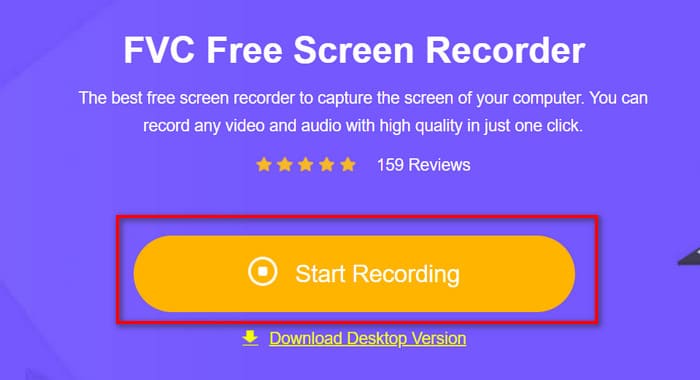
फिर तो बिना किसी शक के, FVC Free Screen Recorder का इस्तेमाल करना YouTube वीडियो रिकॉर्ड करने का सबसे अच्छा तरीका है। बस अपने ब्राउज़र में इसकी आधिकारिक वेबसाइट पर जाएँ, और आपको एक बड़ा Start Recording बटन दिखाई देगा। उस पर क्लिक करें, और आप तुरंत रिकॉर्डिंग शुरू कर सकते हैं।.
आपको डेस्कटॉप रिकॉर्डर से अपेक्षित सभी सुविधाएँ मिलेंगी: किसी चयनित क्षेत्र, विशिष्ट विंडो, पूर्ण स्क्रीन या यहाँ तक कि अपने वेबकैम को रिकॉर्ड करना। रिकॉर्डिंग पूरी होने के बाद, आप वीडियो फ़ॉर्मेट, आउटपुट गुणवत्ता और अन्य मापदंडों को समायोजित कर सकते हैं।
चाहे आप यूट्यूब के लिए ट्यूटोरियल, कमेंट्री या प्रतिक्रिया वीडियो बनाना चाहते हों, FVC फ्री स्क्रीन रिकॉर्डर आपको निराश नहीं करेगा।
FVC निःशुल्क स्क्रीन रिकॉर्डर का उपयोग कैसे करें, यहां बताया गया है।
चरण 1. अपना ब्राउज़र खोलें और FVC Free Screen Recorder की आधिकारिक वेबसाइट पर जाएँ।.
चरण 2. Start Recording पर क्लिक करें और हल्के-फुल्के लॉन्चर को इंस्टॉल करने के लिए दिए गए निर्देशों का पालन करें।.
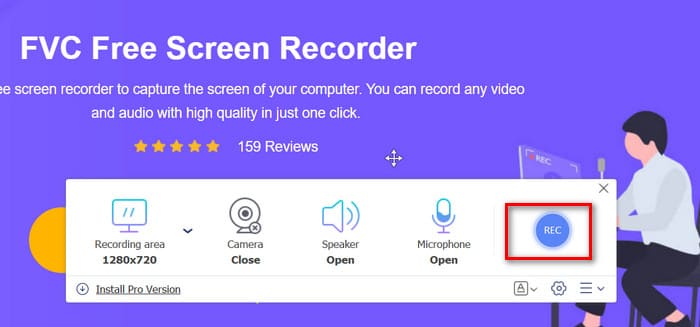
चरण 3. अपनी रिकॉर्डिंग का क्षेत्र और ऑडियो स्रोत चुनें, फिर REC पर क्लिक करके रिकॉर्डिंग शुरू करें।.
पेशेवरों
- किसी स्थापना की आवश्यकता नहीं है.
- आउटपुट वीडियो पर कोई वॉटरमार्क नहीं।
- स्क्रीन और वेबकैम दोनों रिकॉर्डिंग का समर्थन करता है।
विपक्ष
- उन्नत डेस्कटॉप संस्करण में अधिक सुविधाएं उपलब्ध हैं।
नदी के किनारे
यदि आप अपनी YouTube रिकॉर्डिंग में ऑडियो गुणवत्ता को सबसे अधिक महत्व देते हैं - उदाहरण के लिए, किसी संगीत कार्यक्रम, ओपेरा, या किसी महत्वपूर्ण भाषण या मीटिंग की रिकॉर्डिंग - तो रिवरसाइड आपके लिए YouTube हेतु सर्वोत्तम स्क्रीन रिकॉर्डर है।
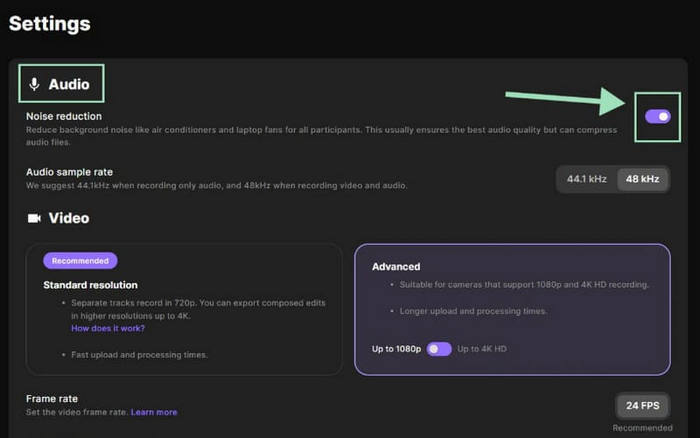
यह न केवल हाई-डेफिनिशन वीडियो रिकॉर्ड करता है, बल्कि क्रिस्टल-क्लियर ऑडियो भी सुरक्षित रखता है। इसकी AI नॉइज़ रिडक्शन तकनीक की बदौलत, यह ध्वनि के स्तर को संतुलित करता है और वास्तविक समय में पृष्ठभूमि के शोर और प्रतिध्वनि को समझदारी से हटा देता है—इसलिए आपकी सेव की गई रिकॉर्डिंग पहले से ही बेहतर और पेशेवर लगती हैं।
चाहे मूल वातावरण कितना भी शोरगुल वाला क्यों न हो, रिवरसाइड स्पष्ट, प्राकृतिक ध्वनि गुणवत्ता प्रदान करता है।
पेशेवरों
- वास्तविक समय एआई शोर में कमी से सुसज्जित।
- वेब और मोबाइल (iOS/Android) दोनों के लिए उपलब्ध है।
विपक्ष
- पूरी तरह से मुफ़्त नहीं—उन्नत सुविधाओं के लिए भुगतान करना होगा
एपॉवरसॉफ्ट स्क्रीन रिकॉर्डर
यदि आप कुछ अत्यंत सरल और उपयोग में आसान चाहते हैं, तो Apowersoft निःशुल्क ऑनलाइन स्क्रीन रिकॉर्डर आज़माएँ।
ऊपर दिए गए टूल्स की तरह, यह एक ऑनलाइन, मुफ़्त स्क्रीन रिकॉर्डर है। हालाँकि यह सीधे आपके ब्राउज़र में चलता है, यह पूरी स्क्रीन, किसी चुने हुए क्षेत्र या वेबकैम फ़ुटेज को रिकॉर्ड कर सकता है, और रिकॉर्डिंग के दौरान रीयल-टाइम एनोटेशन भी देता है।
सीखने की कोई ज़रूरत नहीं है—इंटरफ़ेस सहज और सीधा है। रिकॉर्डिंग पूरी होने के बाद, आप सीधे अपना वीडियो YouTube, Google Drive, Dropbox या Vimeo पर अपलोड कर सकते हैं, जिससे हर कदम पर आपका समय बचेगा।

पेशेवरों
- सरल इंटरफ़ेस और बहुत उपयोगकर्ता के अनुकूल.
- अनुसूचित रिकॉर्डिंग की सुविधा - लंबे वीडियो या लाइव स्ट्रीम के लिए बढ़िया, जब आप अपने कंप्यूटर के पास नहीं रह सकते।
- कार्य पूरा होने के बाद रिकॉर्डिंग स्वचालित रूप से बंद हो जाती है।
विपक्ष
- निःशुल्क संस्करण निर्यातित वीडियो में वॉटरमार्क जोड़ता है।
- बार-बार पॉप-अप आपको डेस्कटॉप संस्करण डाउनलोड करने के लिए प्रेरित करते हैं।
भाग 2. विंडोज़ और मैक दोनों के लिए डेस्कटॉप-आधारित उपकरण
Aiseesoft स्क्रीन रिकॉर्डर
यदि आप चिंतित हैं कि ऑनलाइन उपकरण अस्थिर, धीमे या डेटा खोने की संभावना वाले हो सकते हैं, तो यूट्यूब वीडियो रिकॉर्ड करने के लिए सबसे अच्छे कार्यक्रमों में से एक के साथ रहना बेहतर है - एक विश्वसनीय डेस्कटॉप विकल्प।
ऐसीसॉफ्ट स्क्रीन रिकॉर्डर इसका एक बेहतरीन उदाहरण है। यह एक पूर्ण-विशेषताओं वाला सॉफ़्टवेयर है जो स्क्रीन गतिविधि, वेबकैम, सिस्टम ऑडियो और माइक्रोफ़ोन इनपुट को आसानी से रिकॉर्ड करता है। इससे भी बेहतर, इसमें शक्तिशाली अंतर्निहित संपादन उपकरण शामिल हैं, जिनकी मदद से आप अपनी सामग्री को और अधिक आकर्षक बनाने के लिए वॉटरमार्क, टेक्स्ट, हाइलाइट या एनोटेशन जोड़ सकते हैं।
पेशेवरों
- व्यापक वीडियो संपादन सुविधाएँ.
- 4K-गुणवत्ता रिकॉर्डिंग आउटपुट का समर्थन करता है।
- उत्कृष्ट संगतता के साथ स्थिर प्रदर्शन.
विपक्ष
- कुछ उन्नत उपकरणों के लिए सशुल्क सदस्यता की आवश्यकता होती है।
Aiseesoft स्क्रीन रिकॉर्डर का उपयोग कैसे करें:
चरण 1. अपने कंप्यूटर पर Aiseesoft Screen Recorder इंस्टॉल करें और लॉन्च करें। मुख्य स्क्रीन पर, Video Recorder चुनें।.

चरण 2. रिकॉर्डिंग एरिया चुनें—फुल स्क्रीन या कस्टम रीजन (Customize > Select region/window)।.

चरण 3. अपनी ऑडियो प्राथमिकताएँ सेट करें। System Sound, Microphone या दोनों को ऑन करें।.

चरण 4. अगर आप ट्यूटोरियल वीडियो बना रहे हैं, तो Menu > Preferences के माध्यम से माउस क्लिक और कीबोर्ड ट्रैकिंग सक्षम करें, जहाँ आप साउंड, कैमरा, माउस और शॉर्टकट की सेटिंग्स भी समायोजित कर सकते हैं।.

चरण 5. REC पर क्लिक करके रिकॉर्डिंग शुरू करें। काम पूरा होने पर Stop दबाएँ, अपनी फुटेज का प्रीव्यू करें, और अपना वीडियो एक्सपोर्ट करने के लिए Save पर क्लिक करें।.

ओबीएस स्टूडियो
यदि आप पेशेवर स्तर की रिकॉर्डिंग गुणवत्ता और रंग सटीकता चाहते हैं, तो OBS स्टूडियो सर्वोत्तम विकल्पों में से एक है।
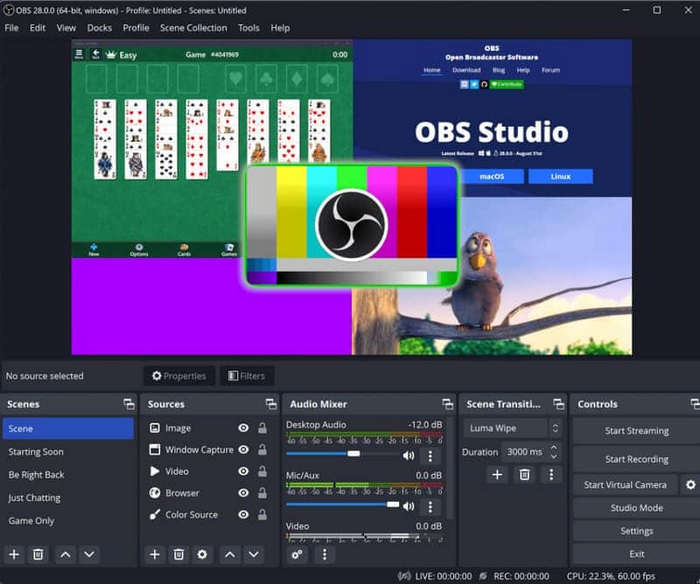
यह पूरी तरह मुफ्त और ओपन सोर्स है, और Windows, Mac और Linux—तीनों पर काम करता है। OBS यह बेहतरीन गेम रिकॉर्डर आपके कंप्यूटर की स्क्रीन, वेबकैम, इंटरनल या एक्सटर्नल ऑडियो रिकॉर्ड कर सकता है, और यहाँ तक कि लाइव स्ट्रीमिंग को भी सपोर्ट करता है। उच्च‑गुणवत्ता वाला YouTube कंटेंट बनाने के लिए इसके ढेरों फ़िल्टर, ट्रांज़िशन, टेक्स्ट ओवरले और इफेक्ट्स का उपयोग करें।.
पेशेवरों
- 100% निःशुल्क एवं वॉटरमार्क-मुक्त।
- उत्कृष्ट क्रॉस-प्लेटफ़ॉर्म संगतता.
- उन्नत सेटिंग्स के साथ अत्यधिक अनुकूलन योग्य।
विपक्ष
- शुरुआती लोगों के लिए थोड़ा जटिल।
डेमोक्रेट
जो लोग वीडियो निर्माण में नवीनतम तकनीक का अनुभव करना चाहते हैं, उनके लिए वंडरशेयर डेमोक्रिएटर एक बेहतरीन विकल्प है।
यह स्क्रीन रिकॉर्डिंग सॉफ्टवेयर शक्तिशाली रिकॉर्डिंग फ़ंक्शंस और AI‑समर्थित वीडियो एडिटिंग टूल प्रदान करता है। यह अपने‑आप कैप्शन जनरेट कर सकता है, जिन्हें बाद में आप टेक्स्ट की तरह एडिट करके अपने क्लिप्स को आसानी से ट्रिम या मॉडिफ़ाई कर सकते हैं।.
अन्य स्मार्ट फीचर्स में एआई टेलीप्रॉम्प्टर, बैकग्राउंड रिमूवर और साउंड एन्हांसर शामिल हैं, जो इसे यूट्यूब क्रिएटर्स के लिए एक बेहतरीन विकल्प बनाते हैं।

पेशेवरों
- उन्नत AI-संचालित ऑडियो और वीडियो संपादन।
- लचीले निर्यात और साझाकरण विकल्प.
- टीम सहयोग का समर्थन करता है.
विपक्ष
- कुछ सुविधाओं के लिए प्रीमियम सदस्यता की आवश्यकता होती है।
भाग 3. अंतर्निहित स्क्रीन रिकॉर्डर
विंडोज़ के लिए Xbox गेम बार
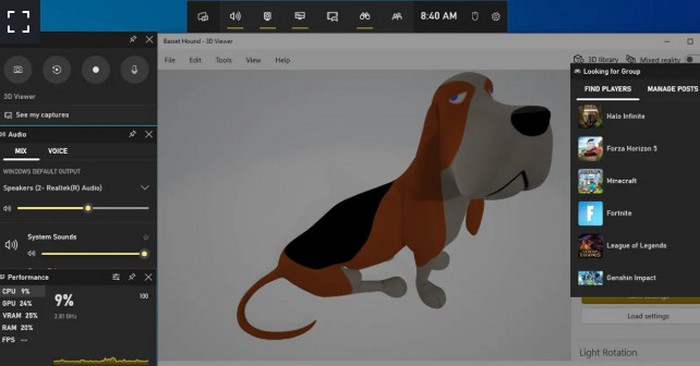
यदि आप कोई तृतीय-पक्ष सॉफ़्टवेयर इंस्टॉल नहीं करना चाहते हैं, तो आप विंडोज 11 पर अंतर्निहित Xbox गेम बार का उपयोग कर सकते हैं।
इसे लॉन्च करने के लिए बस Win + G दबाएँ। आप तुरंत अपनी स्क्रीन या गेमप्ले रिकॉर्ड कर सकते हैं। यह परफॉर्मेंस और ऑडियो विजेट्स भी देता है, जिनसे आप फ़्रेम रेट और सिस्टम साउंड लेवल समायोजित कर सकते हैं।.
पेशेवरों
- अंतर्निहित और उपयोग के लिए तैयार.
- शीघ्र लॉन्च और संचालित करने में आसान।
विपक्ष
- रिकॉर्डिंग के लिए केवल कुछ विंडोज़ का ही समर्थन करता है।
- कोई वेबकैम ओवरले समर्थन नहीं.
मैक के लिए क्विकटाइम प्लेयर
मैक उपयोगकर्ताओं, अपने अंतर्निहित क्विकटाइम प्लेयर को न भूलें, जो एक विश्वसनीय स्क्रीन रिकॉर्डर के रूप में भी काम करता है।
वीडियो प्लेबैक के अलावा, क्विकटाइम पूरी स्क्रीन, किसी खास विंडो या किसी चुने हुए क्षेत्र को रिकॉर्ड कर सकता है। रिकॉर्डिंग के बाद, आप क्लिप को ट्रिम या मर्ज करने जैसे आसान संपादन भी कर सकते हैं।
यद्यपि यह बुनियादी है, यह सहज, स्थिर और पूरी तरह से मुफ़्त है - रोजमर्रा की रिकॉर्डिंग आवश्यकताओं के लिए एकदम सही।

पेशेवरों
- macOS पर पूर्व-स्थापित - कोई डाउनलोड की आवश्यकता नहीं।
- सरल इंटरफ़ेस और स्थिर प्रदर्शन.
- रिकॉर्डिंग के बाद बुनियादी संपादन भी शामिल है।
विपक्ष
- केवल मैक उपयोगकर्ताओं के लिए उपलब्ध है।
- एकल ऑडियो स्रोत रिकॉर्डिंग तक सीमित.
निष्कर्ष
चाहे आप रिकॉर्डिंग शुरू करने का त्वरित और आसान तरीका चाहते हों, YouTube सामग्री को सटीकता से संपादित करना चाहते हों, या अपने अंतर्निहित सिस्टम टूल का उपयोग करना चाहते हों, यह मार्गदर्शिका आपके लिए है।
YouTube के लिए ये 8 बेहतरीन रिकॉर्डिंग सॉफ्टवेयर उन सभी तरह के रिकॉर्डर को कवर करते हैं, जिनकी आपको ज़रूरत पड़ सकती है—तेज़, मुफ्त ऑनलाइन विकल्पों से लेकर फीचर‑समृद्ध डेस्कटॉप प्रोग्राम तक। आपकी शैली या उद्देश्य जो भी हो, यहाँ आपको अपने लिए एक परफेक्ट टूल मिल जाएगा।.
-
 शीर्ष 5 एंड्रॉइड स्क्रीन रिकॉर्डर ऐप्स जिन्हें आपको 2025 में अवश्य खरीदना चाहिए
 समस्या हो रही है क्योंकि आप अपने Android पर स्क्रीन रिकॉर्डिंग नहीं कर सकते हैं? यदि हां, तो इस लेख में उन Android स्क्रीन रिकॉर्डर की समीक्षा की गई है जिन पर आप डाउनलोड कर सकते हैं।
-
 ज़ूम पर मीटिंग रिकॉर्ड करने के लिए शीर्ष 5 ज़ूम मीटिंग रिकॉर्डर [2024]
 अपनी मीटिंग के महत्वपूर्ण विवरणों को याद न करने के लिए ज़ूम मीटिंग रिकॉर्ड करने की आवश्यकता है? यदि हां, तो यह आलेख आपको सर्वोत्तम ज़ूम रिकॉर्डर प्रदान करता है जो आपको पता होना चाहिए।
-
 विंडोज और मैक के लिए शीर्ष 8 सर्वश्रेष्ठ वेब कैमरा रिकॉर्डर
 यदि आप सर्वश्रेष्ठ वेबकैम रिकॉर्डर की तलाश में हैं, तो हमारे पास वह है जो आप चाहते हैं। अपने विंडोज़ और मैक के लिए शीर्ष आठ विकल्पों वाला यह लेख पढ़ें।
