


 वीडियो कनवर्टर अंतिम
 स्क्रीन अभिलेखी
 वीडियो मरम्मत
 सुरक्षित डाउनलोड
विंडोज़ और मैकओएस पर ओनलीफैन्स स्क्रीन रिकॉर्ड न होने की समस्या को कैसे ठीक करें?
OnlyFans पर स्क्रीन रिकॉर्डिंग वह चीज़ है जो हम आमतौर पर अलग–अलग प्लेटफ़ॉर्म्स पर कॉन्टेंट रिकॉर्ड करते समय करते हैं। फर्क बस इतना है कि इस ख़ास प्लेटफ़ॉर्म में कुछ ऐसी पाबंदियाँ हैं जो यूज़र्स के लिए स्क्रीन रिकॉर्ड करना मुश्किल बना देती हैं, और इससे OnlyFans की स्क्रीन रिकॉर्डिंग नहीं हो रही जैसी समस्या पैदा होती है। लेकिन इसके अलावा भी इस समस्या के पीछे कई छिपे हुए कारण हैं जिनके बारे में हमें ज़्यादा जानकारी नहीं होती। इसे ध्यान में रखते हुए, यह लेख बताता है कि हम OnlyFans की स्क्रीन रिकॉर्डिंग क्यों नहीं कर पाते और इसे कैसे ठीक किया जा सकता है।.
क्या आप इस समस्या को ठीक करवाने के लिए तैयार हैं? आगे पढ़ें!

भाग 1. मैं OnlyFans का स्क्रीन रिकॉर्ड क्यों नहीं कर सकता?
OnlyFans में अंतर्निहित कॉपीराइट सुरक्षा के अलावा, ऐसे और भी कारण हैं जिनकी वजह से उपयोगकर्ता OnlyFans की सामग्री की स्क्रीन रिकॉर्डिंग नहीं कर पाते। स्क्रीन रिकॉर्डिंग आपको शायद पहले से ही आती हुई लगे, लेकिन हमेशा ऐसा नहीं होता। इसलिए, अगर आपको लगता है कि आप पहले से ही इसमें पारंगत हैं और OnlyFans पर स्क्रीन रिकॉर्डिंग में कोई समस्या आ रही है, तो ये रहे कुछ संभावित कारण जिन्हें आपको जानना ज़रूरी है:
प्लेटफ़ॉर्म के अंतर्निहित प्रतिबंध
कई अन्य कंटेंट प्लेटफ़ॉर्म की तरह, OnlyFans भी DRM तकनीकों का इस्तेमाल करता है जो ब्राउज़र के ज़रिए स्क्रीन कैप्चर को रोकती हैं। अगर आप क्रोम, सफ़ारी या फ़ायरफ़ॉक्स जैसे ब्राउज़र इस्तेमाल कर रहे हैं, तो प्रीमियम या कॉपीराइट वाली सामग्री की सुरक्षा के लिए ये अक्सर DRM का पता चलने पर स्क्रीन रिकॉर्डिंग टूल ब्लॉक कर देते हैं।
पुराना स्क्रीन रिकॉर्डर सॉफ्टवेयर
पुराने स्क्रीन रिकॉर्डिंग टूल का इस्तेमाल करने से संगतता संबंधी समस्याएँ हो सकती हैं। नई साइट सुरक्षाएँ स्क्रीन रिकॉर्डर के पुराने संस्करणों को ब्लॉक कर सकती हैं, जिससे वे क्रैश हो सकते हैं, फ़्रीज़ हो सकते हैं या काली स्क्रीन दिखाई दे सकती हैं।
आपके डिवाइस पर अक्षम अनुमतियाँ
यदि आपके डिवाइस की स्क्रीन रिकॉर्डिंग अनुमतियाँ ठीक से सेट नहीं हैं, विशेष रूप से macOS पर, जहाँ स्क्रीन रिकॉर्डिंग अनुमतियाँ सिस्टम प्राथमिकताओं में मैन्युअल रूप से दी जानी चाहिए, तो हो सकता है कि आपका रिकॉर्डर सही ढंग से काम न करे या कुछ भी कैप्चर न करे।
ग्राफ़िक्स हार्डवेयर या ड्राइवर संघर्ष
आपके GPU या पुराने ग्राफ़िक्स ड्राइवरों की समस्याएँ स्क्रीन रिकॉर्डिंग को प्रभावित कर सकती हैं, खासकर विंडोज़ पर। कुछ ग्राफ़िक्स सेटिंग्स या हार्डवेयर एक्सेलेरेशन सुविधाएँ संरक्षित सामग्री के स्क्रीन कैप्चर को रोक सकती हैं।
प्लेटफ़ॉर्म द्वारा रिकॉर्डिंग सॉफ़्टवेयर अवरुद्ध
कुछ जाने-माने स्क्रीन रिकॉर्डर पहले से ही OnlyFans जैसे प्लेटफ़ॉर्म द्वारा पहचाने और ब्लॉक किए जा चुके हैं। जब प्लेटफ़ॉर्म किसी स्क्रीन रिकॉर्डिंग टूल का पता लगाता है, तो वह स्वचालित रूप से प्लेबैक अक्षम कर सकता है या रिकॉर्डिंग को काला कर सकता है।
इनमें से कोई भी कारण हो सकता है कि आप OnlyFans सामग्री को स्क्रीन रिकॉर्ड नहीं कर सकते हैं, और अब जब आपको एक विचार मिल गया है, तो आगे जानें कि आप इस समस्या को कैसे ठीक कर सकते हैं और फिर से रिकॉर्डिंग पर वापस आने में आपकी मदद कैसे कर सकते हैं।
भाग 2. समाधान: OnlyFans स्क्रीन रिकॉर्डिंग विंडोज़ और macOS पर काम नहीं कर रही है
अगर आप OnlyFans कंटेंट की स्क्रीन रिकॉर्ड नहीं कर पा रहे हैं, तो इसे ठीक करने का सबसे अच्छा और आसान तरीका एक विश्वसनीय स्क्रीन रिकॉर्डिंग टूल का इस्तेमाल करना है। जी हाँ, इस समस्या को ठीक करने के लिए आपको बस एक विश्वसनीय स्क्रीन रिकॉर्डिंग टूल की ज़रूरत होगी। आप सोच रहे होंगे कि ऐसा क्यों? क्योंकि सभी स्क्रीन रिकॉर्डर एक जैसे नहीं होते, कुछ ज़्यादा उन्नत सुविधाओं के साथ डिज़ाइन किए गए होते हैं जो एन्क्रिप्टेड या DRM-सुरक्षित कंटेंट को प्रभावी ढंग से संभाल सकते हैं।
FVC Screen Recorder भी उन्हीं में से एक है। यह विशेष स्क्रीन रिकॉर्डिंग टूल उन्नत कैप्चरिंग मोड प्रदान करता है जो ब्लैक स्क्रीन की समस्या, ब्राउज़र की पाबंदियों और यहाँ तक कि कुछ DRM से जुड़ी रुकावटों को भी बायपास करने में मदद करता है, जो दूसरे टूल्स को सही से काम करने से रोकती हैं। चाहे आप Windows इस्तेमाल कर रहे हों या macOS, यह टूल OnlyFans कॉन्टेंट की स्क्रीन रिकॉर्डिंग के लिए बहुत ही आसान, सुगम और यूज़र–फ़्रेंडली अनुभव देता है।.
मुख्य विशेषताएं:
• विंडोज, मैकओएस, एंड्रॉइड और आईओएस के साथ संगत।
• MP4, MOV, AVI, MKV और अन्य कई वीडियो फ़ॉर्मैट को सपोर्ट करता है।.
• स्क्रीन रिकॉर्डिंग के लिए सहज और उपयोगकर्ता के अनुकूल इंटरफ़ेस।
• अंतर्निहित वीडियो संपादन सुविधाएँ जैसे ट्रिमिंग, एनोटेटिंग, कटिंग, और बहुत कुछ।
• इसमें कई स्क्रीन कैप्चर मोड हैं।
Windows और macOS पर FVC Screen Recorder से स्क्रीन रिकॉर्ड कैसे करें:
स्टेप 1. सबसे पहले आपको अपने कंप्यूटर पर FVC Screen Recorder डाउनलोड और इंस्टॉल करना होगा।.
मुफ़्त डाउनलोडWindows 7 या उससे बाद के लिएसुरक्षित डाउनलोड
मुफ़्त डाउनलोडMacOS 10.7 या उससे बाद के लिएसुरक्षित डाउनलोड
स्टेप 2. इंस्टॉल हो जाने के बाद, टूल लॉन्च करें और Video Recorder पर क्लिक करें।.

स्टेप 3. इसके बाद, OnlyFans साइट पर जाएँ और वह कॉन्टेंट खोलें जिसे आप स्क्रीन रिकॉर्ड करना चाहते हैं।.
स्टेप 4. आख़िर में, रिकॉर्डिंग शुरू करने के लिए REC बटन पर क्लिक करें।.

नोट: रिकॉर्ड करने से पहले सुनिश्चित करें कि आप FVC Screen Recorder का ज़िम्मेदारी से और OnlyFans की सेवा शर्तों के अनुसार उपयोग कर रहे हैं। किसी और के कॉन्टेंट को बिना अनुमति रिकॉर्ड करना या आगे बाँटना कॉपीराइट और गोपनीयता क़ानूनों का उल्लंघन है। हमेशा किसी भी सामग्री को सेव या शेयर करने से पहले क्रिएटर की अनुमति ज़रूर लें।.
Android और iOS पर FVC Screen Recorder से स्क्रीन रिकॉर्ड कैसे करें
अगर आप अपने मोबाइल डिवाइस से OnlyFans कंटेंट या किसी भी ऑन-स्क्रीन गतिविधि को रिकॉर्ड करना चाहते हैं, तो FVC स्क्रीन रिकॉर्डर आपको अपने Android या iOS स्क्रीन को सीधे अपने कंप्यूटर पर मिरर और कैप्चर करने की सुविधा भी देता है। यह तरीका बिल्ट-इन फ़ोन रिकॉर्डर की तुलना में ज़्यादा स्मूथ रिकॉर्डिंग, बेहतर क्वालिटी और बेहतर नियंत्रण सुनिश्चित करता है। अपनी मोबाइल स्क्रीन को आसानी से रिकॉर्ड करने के लिए बस नीचे दिए गए आसान चरणों का पालन करें।
चरण 1. FVC Screen Recorder डाउनलोड करें और खोलें, लेकिन इस बार अपने Windows कंप्यूटर पर।.
स्टेप 2. अब, टूल इंस्टॉल करने के बाद इसे खोलें, और टूल की फ्लोटिंग विंडो इंटरफ़ेस के दाईं ओर, अन्य तीन विकल्पों के साथ मौजूद Phone विकल्प पर क्लिक करें।.
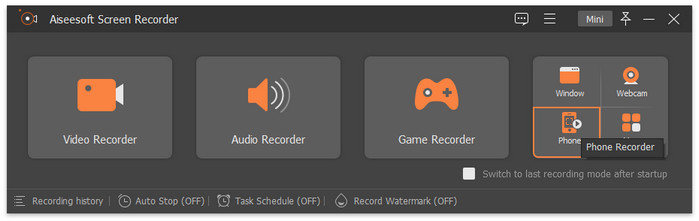
चरण 3. इसके बाद, iOS Recorder विकल्प पर क्लिक करें।.

स्टेप 4. अब एक नई विंडो खुलेगी जिसमें ऑन–स्क्रीन निर्देश होंगे, जो आपसे Screen Mirroring और Audio Mirroring में से चुनने के लिए कहेंगे। आपकी स्थिति में, Screen Mirroring चुनें।.
स्टेप 5. अब, अपने iPhone पर Control Center खोलें और Screen Mirroring पर क्लिक करें। फिर अपने iPhone या Android डिवाइस को कंप्यूटर से कनेक्ट करने के लिए FVC Screen Recorder पर टैप करें।.

स्टेप 6. आख़िर में, अपने iPhone या Android डिवाइस पर स्क्रीनशॉट लेने के लिए बस Snapshot आइकन पर क्लिक करें।.

तो, अगर आप अभी भी अपने कंप्यूटर पर OnlyFans की स्क्रीन रिकॉर्ड नहीं कर पा रहे हैं, तो आप अपने फ़ोन से ऐसा करने की कोशिश कर सकते हैं। बस आपके लिए तैयार की गई चरण-दर-चरण मार्गदर्शिका का पालन करें।
भाग 3. आप OnlyFans सामग्री को स्क्रीन रिकॉर्ड क्यों नहीं कर सकते, इस पर अक्सर पूछे जाने वाले प्रश्न
क्या मैं OnlyFans वीडियो रिकॉर्ड करने के लिए ब्राउज़र एक्सटेंशन का उपयोग कर सकता हूं?
ज़्यादातर ब्राउज़र एक्सटेंशन OnlyFans पर काम नहीं करते, जिससे OnlyFans स्क्रीन रिकॉर्ड न कर पाने की समस्या हो सकती है। इसका कारण यह है कि यह प्लेटफ़ॉर्म उन्नत सुरक्षा और DRM सुरक्षा का उपयोग करता है जो ऐसे टूल्स को ब्लॉक कर देता है। भले ही कोई एक्सटेंशन सफलतापूर्वक रिकॉर्डिंग करने का दावा करता हो, लेकिन अक्सर वह खाली या फ्रोज़न स्क्रीन कैप्चर करता है। FVC स्क्रीन रिकॉर्डर जैसे समर्पित डेस्कटॉप रिकॉर्डर का उपयोग करना ज़्यादा विश्वसनीय होता है।
क्या OnlyFans क्रिएटर्स को सूचित करता है जब कोई उनकी सामग्री की स्क्रीन रिकॉर्डिंग करता है?
नहीं, OnlyFans तब क्रिएटर्स को नोटिफ़ाई नहीं करता जब कोई उनकी सामग्री का स्क्रीनशॉट लेता है या उसका स्क्रीनशॉट बनाता है। हालाँकि, इसका मतलब यह नहीं कि यह काम करना अनुमत है। किसी दूसरे व्यक्ति के कॉन्टेंट को बिना सहमति सेव या शेयर करना अब भी OnlyFans की नीतियों और कॉपीराइट क़ानूनों का उल्लंघन है।.
OnlyFans मेरे स्क्रीन रिकॉर्डिंग टूल को क्यों ब्लॉक करता है?
OnlyFans एंटी-पायरेसी और कंटेंट प्रोटेक्शन सिस्टम का इस्तेमाल करता है जो लोकप्रिय स्क्रीन रिकॉर्डर का पता लगा सकते हैं। एक बार पता चलने पर, कॉपी होने से रोकने के लिए प्लेबैक अपने आप रुक सकता है या काला हो सकता है। प्रोटेक्टेड कंटेंट कैप्चर मोड्स को सपोर्ट करने वाले प्रोफेशनल रिकॉर्डिंग टूल का इस्तेमाल करने से आपको इस समस्या से बचने में मदद मिल सकती है।
निष्कर्ष
अगर आप OnlyFans की स्क्रीन रिकॉर्डिंग नहीं कर पा रहे हैं, तो संभव है कि इसका कारण प्लेटफ़ॉर्म की इन–बिल्ट पाबंदियाँ, पुराना सॉफ़्टवेयर या डिवाइस परमिशन से जुड़ी समस्याएँ हों। अच्छी बात यह है कि सही टूल और सही सेटअप से इस समस्या को आसानी से दूर किया जा सकता है। FVC Screen Recorder जैसे भरोसेमंद रिकॉर्डर का इस्तेमाल करने से बिना ब्लैक स्क्रीन या प्लेबैक एरर के स्मूद और हाई–क्वालिटी रिकॉर्डिंग मिलती है। बस ध्यान रखें कि इसका इस्तेमाल ज़िम्मेदारी से करें और क्रिएटर्स के अधिकारों का सम्मान करें। हमेशा OnlyFans कॉन्टेंट को नैतिक रूप से और अनुमति लेकर ही रिकॉर्ड करें।.
-
 Camtasia स्क्रीन रिकॉर्डर की समीक्षा और विंडोज / मैक के लिए नि: शुल्क वैकल्पिक
 नवीनतम कैम्टासिया स्क्रीन रिकॉर्डर समीक्षा पढ़ें और प्राप्त करें। इसके फायदे और नुकसान से आप बता सकते हैं कि टेकस्मिथ कैमटासिया आपके लिए सबसे अच्छा विकल्प है या नहीं।
-
 स्नैगिट बनाम कैमटासिया: कौन सा सर्वश्रेष्ठ रिकॉर्डिंग अनुभव प्रदान करता है
 अगर आपको नहीं पता कि कौन सा स्क्रीन रिकॉर्डर चुनना है, तो यह स्नैगिट बनाम कैमटासिया पोस्ट पढ़ें। हम सभी कोणों से उनके अंतरों का विश्लेषण करेंगे और आपको निर्णय लेने में मदद करेंगे।
-
 iSpring फ्री कैम स्क्रीन रिकॉर्डर की समीक्षा और इसके मैक मुक्त वैकल्पिक
 इस iSpring स्क्रीन रिकॉर्डर समीक्षा में, आप इसकी विशेषताएं, कीमत, फायदे, नुकसान, उपयोग और सर्वोत्तम विकल्प देखेंगे। हमें उम्मीद है कि इससे आपको 100% को समझने में मदद मिलेगी।
