


 वीडियो कनवर्टर अंतिम
 स्क्रीन अभिलेखी
 वीडियो मरम्मत
 सुरक्षित डाउनलोड
HitPaw से HitPaw Edimakor Screen Recorder तक: यह कैसा है?
एक नया बदलाव आया है: स्क्रीन सामग्री रिकॉर्ड करने के लिए लंबे समय से भरोसेमंद HitPaw Screen Recorder को आधिकारिक रूप से अपग्रेड करके अब HitPaw Edimakor Screen Recorder बना दिया गया है।.
यह अपग्रेड कौन‑कौन सी नई सुविधाएँ लेकर आया है? अब HitPaw Edimakor Screen Recorder का प्रदर्शन कैसा है? क्या इसे चुनना अभी भी फायदेमंद है?
यदि आप इन सवालों को लेकर उत्सुक हैं, तो यह गाइड आपके लिए है। इसमें अपडेटेड प्रोडक्ट का विस्तृत परिचय दिया गया है और संक्षेप में बताया गया है कि यह पहले वाले संस्करण से कैसे अलग है। संभावित समस्याओं का भी निष्पक्ष विश्लेषण किया गया है। इसके अलावा, तुलना के लिए एक शक्तिशाली विकल्प भी पेश किया जाएगा। उम्मीद है, यहाँ दी गई जानकारी आपको अपनी ज़रूरतों के अनुसार सबसे उपयुक्त स्क्रीन रिकॉर्डिंग टूल चुनने में मदद करेगी।.

भाग 1. HitPaw Edimakor Screen Recorder का ओवरव्यू
सबसे पहले देखते हैं कि अपग्रेड के बाद HitPaw Edimakor Screen Recorder की नई पोज़िशनिंग क्या है।.
HitPaw Edimakor Screen Recorder Windows और Mac के लिए एक डेस्कटॉप स्क्रीन कैप्चर सॉफ्टवेयर है। यह डेस्कटॉप और वेबकैम फुटेज, सिस्टम और माइक्रोफ़ोन ऑडियो, ऑनलाइन लेक्चर, लाइव स्ट्रीम, मीटिंग, वीडियो कॉल इत्यादि सहित कई स्रोतों से रिकॉर्डिंग को सपोर्ट करता है। इस सॉफ्टवेयर में रिकॉर्डर से अपेक्षित सभी कस्टमाइज़ेशन और एडिटिंग फ़ीचर शामिल हैं, साथ ही इसमें लाइव स्ट्रीमिंग क्षमता भी जोड़ी गई है — जो कि हमारा अगला मुख्य चर्चा बिंदु होगा।.
मूल HitPaw Screen Recorder की तुलना में HitPaw Edimakor Screen Recorder निम्नलिखित सुधार प्रदान करता है:
- • गेमिंग रिकॉर्डिंग का फ़्रेम रेट 60 FPS से बढ़ाकर 144 FPS कर दिया गया है।.
- • लाइव स्ट्रीम और वीडियो कॉल रिकॉर्ड करते समय स्मूदनेस में उल्लेखनीय सुधार किया गया है।.
- • नई लाइव स्ट्रीमिंग क्षमता जोड़ी गई है। यूज़र्स अपने रीयल‑टाइम स्क्रीन रिकॉर्डिंग को YouTube, Twitch और Discord सहित 300 से अधिक प्लेटफ़ॉर्म पर प्रसारित कर सकते हैं।.
- • साफ़‑सुथरे सिस्टम और माइक्रोफ़ोन ऑडियो के लिए इंटीग्रेटेड AI नॉइज़ रिडक्शन।.
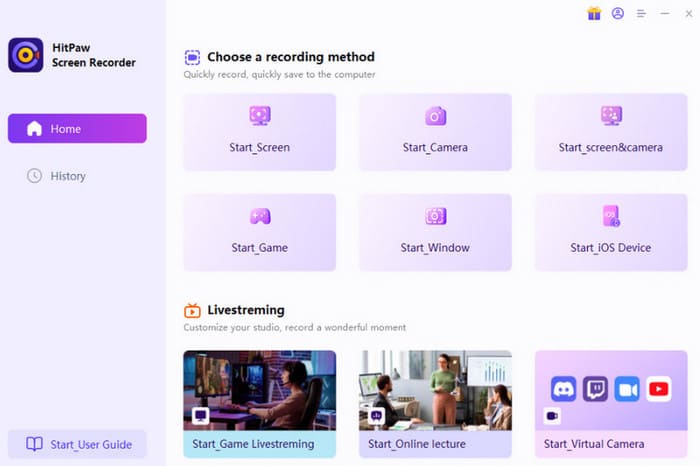
मुख्य विशेषताएँ
पिछले और वर्तमान अपग्रेड को मिलाकर देखें, तो नया HitPaw से Edimakor Screen Recorder हमें यह सब प्रदान करता है:
- • डेस्कटॉप और वेबकैम फुटेज को कैप्चर करें।.
- • सिस्टम ऑडियो और माइक्रोफ़ोन से ऑडियो कैप्चर करें।.
- • वीडियो, ऑनलाइन मीटिंग, वीडियो कॉल, वेबिनार, लेक्चर, लाइवस्ट्रीम और किसी भी अन्य कंटेंट को रिकॉर्ड करें।.
- • 144 FPS तक की हाई‑डेफिनिशन वीडियो और गेमप्ले को स्मूद तरीके से कैप्चर करें।.
- • लचीले रिकॉर्डिंग एरिया सिलेक्शन टूल: फुल स्क्रीन, विंडो या कस्टम रीजन।.
- • रिकॉर्डिंग पर ग्रीन स्क्रीन इफेक्ट अप्लाई करें, जिससे बैकग्राउंड हटाने या बदलने का काम एक क्लिक में हो सके।.
- • कस्टमाइज़ेबल स्टार्ट/एंड टाइम और ड्यूरेशन के साथ रिकॉर्डिंग टास्क शेड्यूल करें।.
- • रिकॉर्डिंग के दौरान स्क्रीनशॉट लें और तुरंत सेव या शेयर करें।.
- • ट्यूटोरियल बनाने के लिए माउस/कीबोर्ड एक्टिविटी पर डायनेमिक विज़ुअल एलिमेंट जोड़ें।.
- • क्रिस्टल‑क्लियर ऑडियो के लिए AI नॉइज़ रिडक्शन शामिल करें।.
- • अपनी स्क्रीन रिकॉर्डिंग को YouTube, Discord और Twitch सहित 200 से अधिक प्लेटफ़ॉर्म पर लाइव स्ट्रीम करने का सपोर्ट।.
हम कड़े रूप से सलाह देते हैं कि आप HitPaw Screen Recorder का नवीनतम संस्करण केवल आधिकारिक Edimakor वेबसाइट से ही डाउनलोड करें। सुरक्षा कारणों से अन्य स्रोतों से इंस्टॉलेशन पैकेज लेने से बचें।.
भाग 2. क्या Edimakor Screen Recorder फ्री है?
अपडेटेड HitPaw Screen Recorder क्या फ्री है? इसका जवाब हम इसकी आधिकारिक वेबसाइट पर पा सकते हैं।.
वर्तमान में HitPaw Edimakor Screen Recorder हर नए यूज़र को एक फ्री ट्रायल प्लान देता है, बशर्ते यूज़र इसे केवल एक ही कंप्यूटर पर इस्तेमाल कर सके और रिकॉर्डिंग समय की सीमा 1 मिनट हो। इसके अलावा, आपके आउटपुट वीडियो पर वॉटरमार्क भी होगा।.
सभी फ़ीचर्स अनलॉक करने के लिए, इन पेड विकल्पों पर विचार करें:
- • मंथली: $19.95/महीना
- • येरली: $49.95/वर्ष
- • परपेचुअल: $69.95
तीनों प्लान में तीन दिन की फ्री ट्रायल शामिल है। आप इस अवधि के भीतर कभी भी अपनी सब्सक्रिप्शन रद्द कर सकते हैं।.
भाग 3. क्या आपको HitPaw Edimakor Screen Recorder चुनना चाहिए: फ़ायदे और नुक़सान
HitPaw Edimakor Screen Recorder की किसी भी समीक्षा में दो अहम हिस्से ज़रूर होने चाहिए: समान उत्पादों पर इसकी बढ़त, जो यह तय करती है कि हमने इसे क्यों चुना; और इसकी कमियाँ, जो यह तय करती हैं कि क्या हम इसे इस्तेमाल करने से कतराएँगे।.
हमने HitPaw Edimakor Screen Recorder के फ़ायदे और नुक़सान को इस प्रकार संक्षेप में प्रस्तुत किया है:
पेशेवरों
- गेम्स सहित वीडियो की सुचारु रिकॉर्डिंग, बिना किसी लैग के।.
- इंटीग्रेटेड लाइव‑स्ट्रीमिंग सुविधा प्लेटफ़ॉर्म बदले बिना ही एक साथ रिकॉर्डिंग और प्रसारण की अनुमति देती है।.
- एआई‑समर्थित नॉइज़ रिडक्शन रिकॉर्डिंग में ऑडियो गुणवत्ता को उल्लेखनीय रूप से बेहतर बनाता है।.
- पिक्चर‑इन‑पिक्चर कैमरा विंडो की स्थिति, आकार और यहाँ तक कि पारदर्शिता (अपारदर्शिता) को भी कस्टमाइज़ करने का समर्थन।.
- ट्यूटोरियल और प्रेज़ेंटेशन तैयार करने को आसान बनाने के लिए अनेक सहायक टूल्स प्रदान करता है।.
विपक्ष
- फ़्री संस्करण में काफ़ी सीमाएँ हैं। रिकॉर्डिंग अधिकतम 1 मिनट तक सीमित है।.
- सब्सक्रिप्शन के बिना, आउटपुट वीडियो पर वॉटरमार्क आता है। इसे हटाने के लिए अतिरिक्त चरणों की आवश्यकता होती है वॉटरमार्क हटाएं बाद में।.
भाग 4. HitPaw Edimakor Screen Recorder का सबसे अच्छा विकल्प
यदि वॉटरमार्क और अन्य सीमाओं की वजह से आप HitPaw Edimakor Screen Recorder का उपयोग करने से हिचक रहे हैं, तो FVC Screen Recorder को सबसे बेहतर विकल्प के रूप में आज़माएँ।.
FVC Screen Recorder एक डेस्कटॉप एप्लिकेशन है जो Windows और Mac दोनों सिस्टम के साथ संगत है। यह भी यूज़र्स को डेस्कटॉप और वेबकैम से फुटेज, तथा सिस्टम और माइक्रोफ़ोन से ऑडियो कैप्चर करने की सुविधा देता है। इसके अलावा, यह Android और iOS के लिए HitPaw Screen Recorder का विकल्प भी बन सकता है। बस अपने फ़ोन को केबल या WiFi के ज़रिए कंप्यूटर से कनेक्ट करें, और सॉफ्टवेयर आपके फ़ोन की स्क्रीन पर हो रही गतिविधियों को कैप्चर कर लेगा।.
मुफ़्त डाउनलोडWindows 7 या उससे बाद के लिएसुरक्षित डाउनलोड
मुफ़्त डाउनलोडMacOS 10.7 या उससे बाद के लिएसुरक्षित डाउनलोड
मुख्य विशेषताएँ
- • अपने कंप्यूटर, वेबकैम और बाहरी माइक्रोफ़ोन से वीडियो और ऑडियो कैप्चर करें।.
- • अनुकूलन योग्य रिकॉर्डिंग क्षेत्र के विकल्प।.
- • स्क्रोलिंग विंडो को कैप्चर करता है।.
- • रिकॉर्ड की गई फ़ाइलों के लिए बुनियादी संपादन टूल शामिल हैं।.
- • रिकॉर्डिंग कार्यों को शेड्यूल करने का समर्थन करता है।.
यहाँ बताया गया है कि FVC Screen Recorder कैसे इस्तेमाल करें।.
स्टेप 1. अपने कंप्यूटर पर FVC Screen Recorder डाउनलोड और इंस्टॉल करें। रिकॉर्डिंग इंटरफेस खोलें।.
Video Recorder चुनें।.

स्टेप 2. रिकॉर्डिंग एरिया को Full या Custom के रूप में चुनें। फिर रिकॉर्डिंग के लिए ऑडियो सोर्स कन्फर्म करें।.
स्टेप 3. रिकॉर्डिंग शुरू करने के लिए लाल REC बटन पर क्लिक करें।.

भाग 5. HitPaw Edimakor Screen Recorder से जुड़े FAQs
कौन‑सा स्क्रीन रिकॉर्डर सबसे अच्छा है?
HitPaw Edimakor Screen Recorder एक बेहतरीन विकल्प है। यह वीडियो और ऑडियो रिकॉर्डिंग टूल्स को एक साथ जोड़ता है। साथ ही, इसका AI‑संचालित नॉइज़ रिड्यूसर बैकग्राउंड शोर को हटाता है। यह शेड्यूल्ड रिकॉर्डिंग और माउस/कीबोर्ड एक्टिविटी मार्कर जैसी व्यापक सुविधाएँ भी प्रदान करता है।.
क्या आप 60fps पर स्क्रीन रिकॉर्ड कर सकते हैं?
बिलकुल! जैसा कि HitPaw Screen Recorder की समीक्षा में उल्लेख किया गया है, यह 60 FPS वीडियो रिकॉर्डिंग का समर्थन करता है। इसका उन्नत संस्करण, HitPaw Edimakor Screen Recorder, अब 140 FPS तक की फुटेज भी कैप्चर करता है।.
क्या HitPaw Edimakor स्क्रीन रिकॉर्डर अच्छा है?
हाँ, यह बेहतरीन है। यह स्क्रीन गतिविधि, वीडियो प्लेबैक, लाइव स्ट्रीम, ऑनलाइन मीटिंग, वर्चुअल क्लासेस और बहुत कुछ रिकॉर्ड करने का समर्थन करता है। इसमें एक साथ रिकॉर्डिंग और लाइव स्ट्रीमिंग की सुविधा भी मौजूद है।.
निष्कर्ष
HitPaw Edimakor Screen Recorder ने लगभग हर पहलू में उल्लेखनीय सुधार किए हैं। वीडियो रिकॉर्डिंग के लिए अब यह उन्नत FPS सेटिंग्स सपोर्ट करता है; ऑडियो कैप्चर के लिए इसमें AI नॉइज़ रिडक्शन फ़ीचर जोड़ा गया है; और फ़ंक्शन के लिहाज़ से इसमें लाइव स्ट्रीमिंग क्षमता आई है, जिससे आप 200 से अधिक प्लेटफ़ॉर्म पर एक साथ प्रसारण करते हुए रिकॉर्ड भी कर सकते हैं।.
हालाँकि, इसकी 1‑मिनट की फ्री रिकॉर्डिंग सीमा और वॉटरमार्क संबंधी पाबंदियाँ काफ़ी परेशान करने वाली हो सकती हैं। इसलिए, हम FVC Screen Recorder को एक विकल्प के रूप में आज़माने की सलाह देते हैं।.
-
 [पूर्ण समीक्षा] FBX गेम रिकॉर्डर: क्या इसे आज़माना वाकई फायदेमंद है?
 यदि आप FBX गेम रिकॉर्डर का उपयोग करना चाहते हैं, लेकिन यह नहीं जानते कि कहां से शुरू करें, तो यह लेख आपको इसके सर्वोत्तम विकल्प सहित सभी आवश्यक जानकारी प्रदान करता है।
-
 Canvas पर वीडियो कैसे रिकॉर्ड करें: चरण-दर-चरण मार्गदर्शिका
 अगर आप Canvas के वीडियो रिकॉर्डिंग फ़ीचर के बारे में जानना चाहते हैं, तो आप सही पेज पर हैं। यह लेख आपको दिखाएगा कि Canvas पर आसानी से वीडियो कैसे रिकॉर्ड करें।.
-
 OnStar क्या है? क्या OnStar वीडियो रिकॉर्ड करता है? [मार्गदर्शिका]
 यदि आप सोच रहे हैं कि OnStar पर रिकॉर्ड कैसे करें, तो यह लेख पढ़ें ताकि आप जान सकें कि क्या यह वास्तव में रिकॉर्डिंग करने में सक्षम है और कौन सा उपकरण इसका सबसे बेहतर विकल्प हो सकता है।.
