


 वीडियो कनवर्टर अंतिम
 स्क्रीन अभिलेखी
 वीडियो मरम्मत
 सुरक्षित डाउनलोड
विंडोज़/मैकओएस पर ओनलीफैन्स की स्क्रीन रिकॉर्ड करने का सबसे अच्छा तरीका
OnlyFans पर स्क्रीन रिकॉर्डिंग आमतौर पर आपके डिवाइस के इनबिल्ट टूल्स या थर्ड-पार्टी स्क्रीन रिकॉर्डर से किसी भी अन्य कंटेंट को रिकॉर्ड करने की तरह ही काम करती है। हालांकि, कुछ उपयोगकर्ताओं ने रिकॉर्डिंग के बाद ब्लैक स्क्रीन की समस्या की रिपोर्ट की है, जहाँ प्लेबैक खाली दिखता है या वीडियो में कोई कंटेंट नज़र नहीं आता, जबकि रिकॉर्डिंग प्रक्रिया सामान्य लगती है। आमतौर पर ऐसा तब होता है जब उपयोगकर्ता के ब्राउज़र में सुरक्षा उपाय लागू होते हैं। लेकिन अभी चिंता न करें! यह लेख आपको Windows और macOS पर OnlyFans कंटेंट को स्क्रीन रिकॉर्ड करने का सबसे अच्छा तरीका सिखाएगा।.
यह सिर्फ एक सारांश है। यदि आप इस टूल के बारे में अधिक जानकारी चाहते हैं या यह आकलन करना चाहते हैं कि यह आपके लिए उपयुक्त है या नहीं, तो कृपया यह Screencastify समीक्षा पढ़ें। इसमें इसकी विशेषताओं, फायदे, नुकसान, उपयोग के तरीके और विकल्पों को शामिल किया गया है।.

भाग 1. क्या मैं OnlyFans लाइव स्ट्रीम रिकॉर्ड कर सकता हूँ?
OnlyFans पर सामग्री को सहेजने का कोई विकल्प नहीं है, खासकर अगर वह लाइव स्ट्रीम की जा रही हो, क्योंकि यह एक सब्सक्रिप्शन-आधारित प्लेटफ़ॉर्म है। इसलिए, अगर आप सब्सक्राइबर हैं और उसे सहेजना चाहते हैं, तो OnlyFans की सामग्री को सीधे स्क्रीन रिकॉर्ड करना ही एकमात्र संभव तरीका है। हालाँकि, यह संभव है, लेकिन यह याद रखना ज़रूरी है कि स्क्रीन रिकॉर्डिंग केवल व्यक्तिगत उपयोग के लिए ही होनी चाहिए। किसी भी प्रकार का पुनर्प्रकाशन और वितरण अवैध है और प्लेटफ़ॉर्म की सेवा की शर्तों और कॉपीराइट कानूनों के विरुद्ध हो सकता है।
OnlyFans क्रिएटर्स के पास अपनी सामग्री के अधिकार सुरक्षित हैं, और अनधिकृत शेयरिंग के गंभीर परिणाम हो सकते हैं, जिनमें अकाउंट निलंबन, DMCA निष्कासन या कानूनी कार्रवाई शामिल है। क्रिएटर के काम का हमेशा सम्मान करें और रिकॉर्ड की गई सामग्री का किसी भी रूप में दुरुपयोग करने से बचें।
भाग 2. विंडोज़/मैकओएस पर ओनलीफैंस लाइव स्ट्रीम कैसे रिकॉर्ड करें
Windows और macOS पर OnlyFans लाइव स्ट्रीम रिकॉर्ड करने के सबसे अच्छे और आसान तरीकों में से एक है FVC Screen Recorder का उपयोग करना। यह टूल अपने सहज इंटरफ़ेस और आसानी से समझ में आने वाली विशेषताओं के लिए जाना जाता है, जो शुरुआती उपयोगकर्ताओं के लिए आदर्श हैं। इसलिए, यदि आप इस टूल का उपयोग OnlyFans कंटेंट या लाइव स्ट्रीम को स्क्रीन रिकॉर्ड करने के लिए करना चाहते हैं, तो आप इसकी बेहतरीन स्क्रीन रिकॉर्डिंग सुविधाओं का लाभ उठा सकते हैं, जो सिस्टम ऑडियो और माइक्रोफ़ोन इनपुट के साथ उच्च गुणवत्ता वाला वीडियो कैप्चर करने में सक्षम हैं।.
यह आपको अपने रिकॉर्डिंग क्षेत्र को अनुकूलित करने, रिकॉर्डिंग को पहले से शेड्यूल करने और यदि आवश्यक हो तो वेबकैम ओवरले को शामिल करने की भी अनुमति देता है।
मुख्य विशेषताएं:
• पूर्ण स्क्रीन या कस्टम क्षेत्र रिकॉर्ड करता है.
• 4K, 8K, और दोषरहित रिकॉर्डिंग गुणवत्ता का समर्थन करता है।
• बेहतर छवि और ध्वनि के लिए ब्लू-लाइट रियल-टाइम एचडी वीडियो एन्कोडिंग।
• कस्टम पहलू अनुपात और स्वचालित विंडो पहचान।
• एकाधिक वीडियो और ऑडियो प्रारूपों का समर्थन करता है।
यहाँ FVC Screen Recorder के साथ OnlyFans लाइव स्ट्रीम और कंटेंट रिकॉर्ड करने का तरीका दिया गया है:
स्टेप 1. सबसे पहले, आपको इस टूल को अपने कंप्यूटर पर डाउनलोड और इंस्टॉल करना होगा।.
मुफ़्त डाउनलोडWindows 7 या उससे बाद के लिएसुरक्षित डाउनलोड
मुफ़्त डाउनलोडMacOS 10.7 या उससे बाद के लिएसुरक्षित डाउनलोड
कदम 2। इसके बाद, टूल लॉन्च करें और अपनी स्क्रीन रिकॉर्डिंग शुरू करने के लिए REC बटन पर क्लिक करें। आप अपनी स्क्रीन रिकॉर्ड करने के लिए आकार या तरीका चुन सकते हैं। काम पूरा हो जाने पर, बस स्टॉप बटन पर क्लिक करें।.
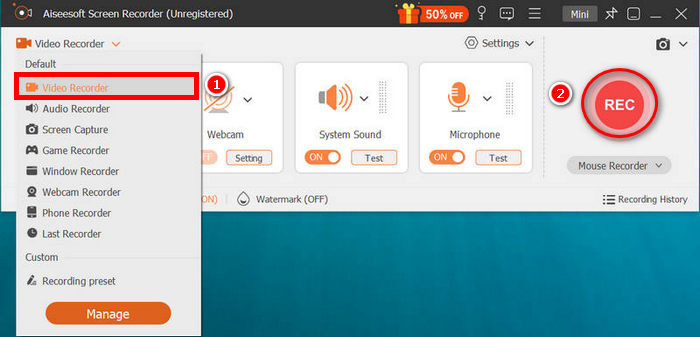
नोट: आप अपनी पसंद के किसी भी समय रिकॉर्डिंग शुरू कर सकते हैं, खासकर जब स्ट्रीमिंग शुरू हो जाए।.
स्टेप 3। अब आपके पास वीडियो को एडिट करने के विकल्प होंगे। जब आप संतुष्ट हों, तो आप इसे Recording History में देख सकते हैं, और वहीं से अपना वीडियो डाउनलोड कर सकते हैं।.
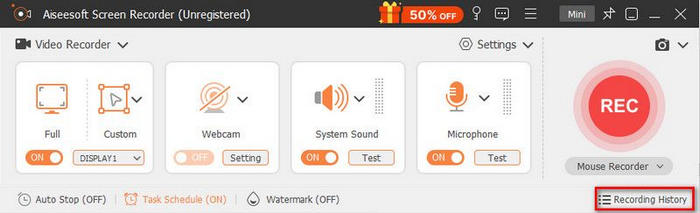
FVC स्क्रीन रिकॉर्डर की सबसे अच्छी बात है इसका इस्तेमाल में आसान, सहज इंटरफ़ेस, क्रॉस-प्लेटफ़ॉर्म संगतता और कई वीडियो और ऑडियो फ़ॉर्मेट के लिए सपोर्ट। इसलिए, अगर आप OnlyFans कंटेंट या लाइव स्ट्रीम को स्क्रीन रिकॉर्ड करने में मदद के लिए किसी टूल की तलाश में हैं, तो इस टूल को आज़माने में संकोच न करें।
भाग 3. iPhone/Android पर OnlyFans का स्क्रीन रिकॉर्ड कैसे करें
इस बीच, अगर आप OnlyFans की स्क्रीन रिकॉर्डिंग के लिए iPhone या Android का इस्तेमाल कर रहे हैं, तो स्क्रीन रिकॉर्डर ऐप का इस्तेमाल करना सबसे अच्छा तरीका है। ऐसा इसलिए है क्योंकि प्लेटफ़ॉर्म ने अपने DRM में लगातार सुधार किया है, जिससे Android और iOS फ़ोन के बिल्ट-इन स्क्रीन रिकॉर्डिंग फ़ीचर का इस्तेमाल करना मुश्किल हो गया है।
Android पर OnlyFans स्क्रीन रिकॉर्डिंग
Rec Screen एक स्क्रीन रिकॉर्डर ऐप है जो Android फोन के लिए बनाया गया है। यह Android के नवीनतम वर्ज़न पर अच्छी तरह काम करता है और आपको पूरी स्क्रीन या सिर्फ उसके किसी हिस्से को रिकॉर्ड करने देता है। यह OnlyFans पर मुफ़्त या प्रीव्यू वीडियो रिकॉर्ड करने के लिए अच्छा विकल्प है, साथ ही आपकी प्राइवेसी को सुरक्षित रखता है और प्लेटफ़ॉर्म की Terms of Service का पालन करता है। हालांकि, यह उन वीडियो पर काम नहीं कर सकता जो पेवॉल के पीछे लॉक हैं या DRM से सुरक्षित हैं, क्योंकि उन्हें कॉपी होने से रोका जाता है। इसे उन कंटेंट के रिकॉर्डिंग के लिए इस्तेमाल करना बेहतर है, जो पहले से ही देखे जा सकने योग्य हों।.
स्टेप 1। सबसे पहले, आपको Google Play Store से Rec Screen ऐप इंस्टॉल करना होगा।.
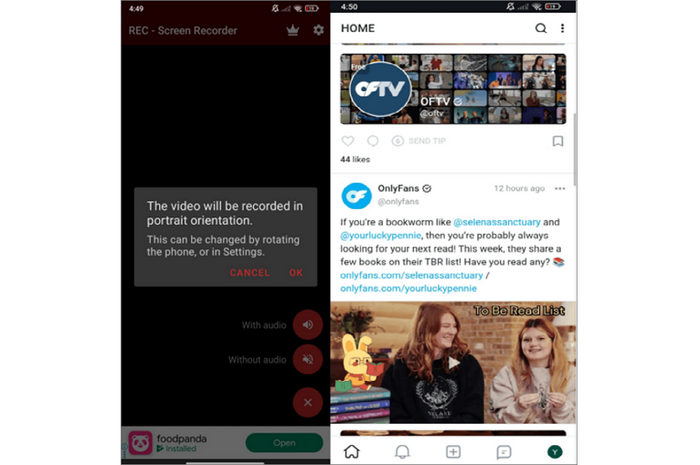
स्टेप 2। इसके बाद, इंस्टॉल हो जाने पर ऐप पर टैप करें और अपनी रिकॉर्डिंग प्रेफ़रेंसेज़ सेट करें।.
स्टेप 3। उसके बाद, OnlyFans ऐप खोलें और उस वीडियो या लाइव स्ट्रीम पर जाएँ जिसे आप रिकॉर्ड करना चाहते हैं।.
स्टेप 4। अपनी स्क्रीन पर दिख रहे Record आइकन पर टैप करके रिकॉर्डिंग शुरू करें।.
स्टेप 5। अंत में, नोटिफ़िकेशन पैनल से रिकॉर्डिंग बंद करें, फिर ज़रूरत हो तो वीडियो को सेव और एडिट करें।.
नोट: भले ही इस ऐप में स्क्रीन रिकॉर्ड करने की क्षमता है, फिर भी यह गारंटी नहीं है कि यह DMI से सुरक्षित OnlyFans कंटेंट को स्क्रीन रिकॉर्ड कर पाएगा। फिर भी, आप इस ऐप का उपयोग स्क्रीन रिकॉर्डिंग या ऐसे अन्य कंटेंट के लिए कर सकते हैं जो प्लेटफ़ॉर्म के अंदर पूरी तरह सुरक्षित नहीं हैं।.
iPhone पर स्क्रीन रिकॉर्डिंग
अगर आप OnlyFans कंटेंट की स्क्रीन रिकॉर्डिंग के लिए iPhone इस्तेमाल कर रहे हैं, तो आप AZ स्क्रीन रिकॉर्डर ऐप का इस्तेमाल कर सकते हैं। यह ऐप यूज़र्स को iPhone पर OnlyFans कंटेंट की स्क्रीन रिकॉर्डिंग करने की सुविधा देता है, और किसी भी दूसरे स्क्रीन रिकॉर्डिंग ऐप की तरह, इसमें भी प्लेटफ़ॉर्म पर कॉपी-प्रोटेक्टेड कंटेंट रिकॉर्ड करने की सुविधा नहीं है।
स्टेप 1। सबसे पहले, आपको App Store से ऐप इंस्टॉल करना होगा। इंस्टॉल हो जाने के बाद, बस उस पर टैप करके उसे खोलें।.
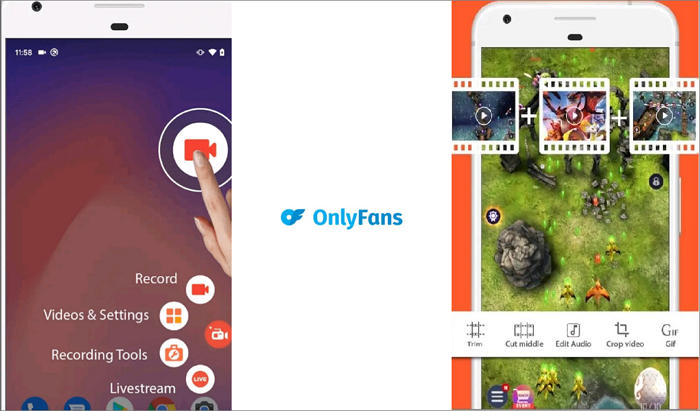
स्टेप 2। इसके बाद, सेटिंग्स को अपनी पसंद के अनुसार समायोजित करें। फिर अपने iOS डिवाइस पर OnlyFans ऐप खोलें और उस कंटेंट पर जाएँ जिसे आप रिकॉर्ड करना चाहते हैं।.
स्टेप 3। अब स्क्रीन रिकॉर्डिंग शुरू करने के लिए, वापस AZ Screen Recorder ऐप में जाएँ। वहाँ आपको रिकॉर्डिंग विकल्पों के साथ एक फ़्लोटिंग टूलबार दिखाई देगा। रिकॉर्डिंग शुरू करने के लिए Record आइकन चुनें।.
स्टेप 4। वापस OnlyFans ऐप पर स्विच करें और वह कंटेंट प्ले करें जिसे आप स्क्रीन रिकॉर्ड करना चाहते हैं।.
स्टेप 5। अंत में, स्क्रीन रिकॉर्डिंग रोकने के लिए बस Stop आइकन पर टैप करें।.
नोट: जैसे ही आप OnlyFans कंटेंट की स्क्रीन रिकॉर्डिंग शुरू करते हैं, आपको अपनी स्क्रीन पर दिखने वाली ज़रूरी परमिशन पहले ही देनी होंगी, ताकि कोई रुकावट या असफल रिकॉर्डिंग न हो।.
यदि ज़रूरत हो तो और ऑडियो रिकॉर्डर ऐप्स खोजने के लिए यहाँ क्लिक करें।.
भाग 4. OnlyFans की स्क्रीन रिकॉर्ड करने के तरीके पर अक्सर पूछे जाने वाले प्रश्न
क्या स्क्रीन रिकॉर्डिंग के कारण आपको OnlyFans से प्रतिबंधित किया जा सकता है?
हाँ, आप कर सकते हैं। हालाँकि निजी इस्तेमाल के लिए स्क्रीन रिकॉर्डिंग को तुरंत फ़्लैग नहीं किया जा सकता है, लेकिन OnlyFans क्रिएटर्स की सामग्री की नकल, शेयरिंग या वितरण पर सख़्त प्रतिबंध लगाता है। अगर आप बिना अनुमति के रिकॉर्ड की गई सामग्री शेयर करते पकड़े जाते हैं, तो आपका अकाउंट बैन या सस्पेंड किया जा सकता है, और आपको कॉपीराइट कानूनों और प्लेटफ़ॉर्म की सेवा की शर्तों के तहत कानूनी कार्रवाई का भी सामना करना पड़ सकता है।
क्या OnlyFans बता सकता है कि आपने स्क्रीनशॉट लिया है?
फ़िलहाल, OnlyFans किसी के स्क्रीनशॉट लेने पर क्रिएटर्स को सूचित नहीं करता। हालाँकि, इसका मतलब यह नहीं कि बिना सहमति के ऐसा करना स्वीकार्य है। स्क्रीनशॉट लेना और कंटेंट शेयर करना अभी भी प्लेटफ़ॉर्म के नियमों और क्रिएटर के अधिकारों का उल्लंघन है, जिसकी रिपोर्ट करने पर अकाउंट सस्पेंड या अन्य कार्रवाई हो सकती है।
iPhone पर काली स्क्रीन के बिना संरक्षित वीडियो कैसे रिकॉर्ड करें?
बिना किसी समस्या के सुरक्षित वीडियो रिकॉर्ड करने के लिए, आपको एक विश्वसनीय स्क्रीन रिकॉर्डिंग ऐप की ज़रूरत है। यह अन्य डिवाइस पर स्क्रीन रिकॉर्डिंग के लिए भी उपयुक्त है।
निष्कर्ष
OnlyFans की स्क्रीन रिकॉर्डिंग विभिन्न डिवाइसों पर संभव है। FVC Screen Recorder, Rec Screen और AZ Screen Recorder जैसे भरोसेमंद टूल्स की मदद से आप आसानी से वीडियो या लाइव स्ट्रीम को निजी उपयोग के लिए कैप्चर कर सकते हैं। हालांकि, यह याद रखना महत्वपूर्ण है कि OnlyFans कंटेंट कॉपीराइट से सुरक्षित है, और क्रिएटर्स को उनके साझा किए गए कंटेंट पर पूर्ण स्वामित्व प्राप्त है।.
-
 डेब्यू स्क्रीन रिकॉर्डर सॉफ्टवेयर की समीक्षा: यह कैसे काम करता है?
 यह डेब्यू स्क्रीन रिकॉर्डर सॉफ़्टवेयर समीक्षा इसके बारे में सब कुछ दिखाएगी, जिसमें अवधारणा, सुविधाएँ, मूल्य, उपयुक्तता, उपयोग और बहुत कुछ शामिल है। पढ़ें और जानें।
-
 स्नैगिट बनाम कैमटासिया: कौन सा सर्वश्रेष्ठ रिकॉर्डिंग अनुभव प्रदान करता है
 अगर आपको नहीं पता कि कौन सा स्क्रीन रिकॉर्डर चुनना है, तो यह स्नैगिट बनाम कैमटासिया पोस्ट पढ़ें। हम सभी कोणों से उनके अंतरों का विश्लेषण करेंगे और आपको निर्णय लेने में मदद करेंगे।
-
 Camtasia स्क्रीन रिकॉर्डर की समीक्षा और विंडोज / मैक के लिए नि: शुल्क वैकल्पिक
 नवीनतम कैम्टासिया स्क्रीन रिकॉर्डर समीक्षा पढ़ें और प्राप्त करें। इसके फायदे और नुकसान से आप बता सकते हैं कि टेकस्मिथ कैमटासिया आपके लिए सबसे अच्छा विकल्प है या नहीं।
